
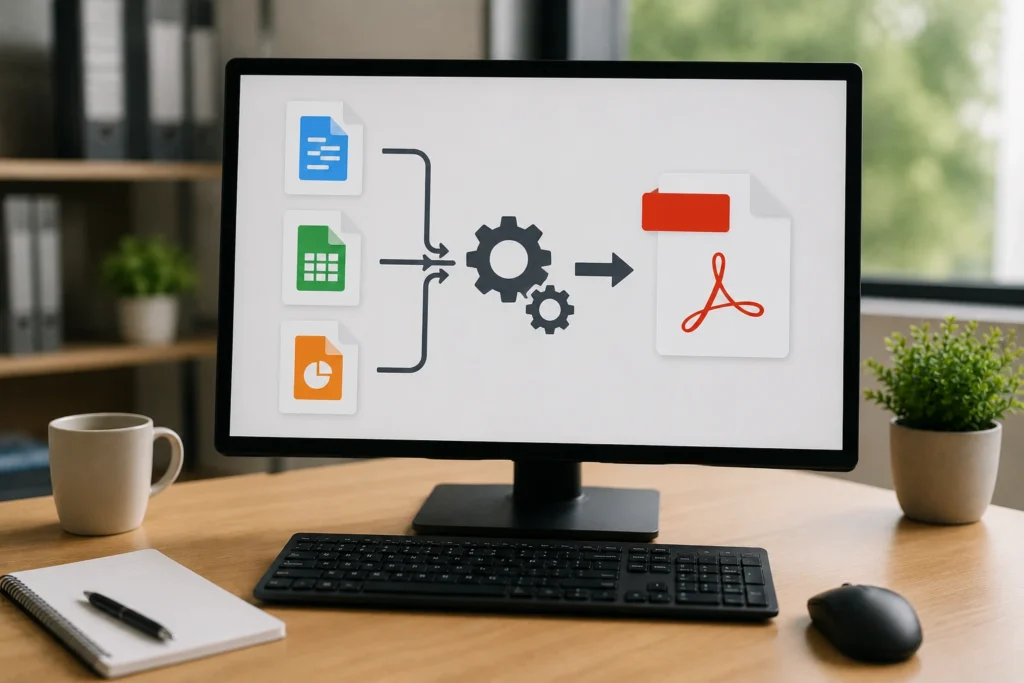
Automatizar a conversão de documentos para PDF é uma forma de reduzir tarefas repetitivas, organizar arquivos e aplicar padrões consistentes a diferentes tipos de conteúdo. Em vez de abrir cada documento, escolher a opção de exportação e salvar o resultado manualmente, uma rotina automatizada pode identificar novos arquivos, convertê-los, encaminhar os PDFs para um destino definido e separar os itens que exigem verificação.
Esse processo é útil para documentos de texto, planilhas, apresentações, imagens e digitalizações. A melhor configuração depende do volume de arquivos, dos formatos utilizados, do local onde os documentos são armazenados e do nível de controle necessário sobre o resultado. Quando planejada com cuidado, a automação não apenas economiza tempo: ela também ajuda a reduzir esquecimentos, nomes inconsistentes e diferenças de formatação entre arquivos semelhantes.
Por que automatizar a conversão de documentos para PDF
A conversão manual pode ser adequada quando há apenas um ou dois documentos. Porém, a tarefa se torna cansativa e sujeita a falhas quando novos arquivos chegam continuamente ou quando é necessário processar lotes inteiros. Cada documento precisa ser aberto, convertido, nomeado, salvo e, idealmente, conferido. A repetição dessas etapas consome atenção que poderia ser direcionada a atividades mais importantes.
Menos tarefas repetitivas
Em um processo manual, é fácil esquecer um arquivo, salvar o PDF na pasta errada ou utilizar configurações diferentes em documentos semelhantes. Também pode ocorrer a conversão de um mesmo arquivo mais de uma vez, especialmente quando os documentos ficam misturados com os resultados já finalizados.
Uma automação bem configurada estabelece um caminho para cada item. O documento chega a uma fonte de entrada, é identificado, passa pelo conversor adequado e é encaminhado para uma pasta de destino. Se houver algum problema, o arquivo pode ser separado em uma área de pendências, sem ser confundido com um PDF aprovado.
Mais consistência entre os arquivos
O mesmo tipo de documento pode gerar resultados diferentes quando as opções são escolhidas manualmente a cada tentativa. Margens, orientação da página, qualidade das imagens, escala de impressão e incorporação de fontes podem alterar a aparência do PDF.
Na automação, essas definições podem ser registradas e repetidas. Isso favorece uma apresentação mais uniforme em conjuntos de documentos que precisam seguir um padrão. Ainda assim, padronizar não significa aplicar exatamente as mesmas configurações a todos os formatos. Uma planilha extensa pode funcionar melhor em orientação paisagem, enquanto um documento de texto normalmente utiliza retrato.
Maior controle sobre o fluxo
Além de converter, a rotina pode organizar os arquivos antes e depois do processamento. É possível definir quais extensões serão aceitas, como lidar com nomes repetidos, onde armazenar os PDFs, o que fazer com os originais e como registrar erros.
Esse controle é especialmente relevante quando os documentos chegam em grande quantidade. Em vez de depender da memória de uma pessoa, o processo passa a seguir regras conhecidas e verificáveis. A supervisão continua necessária, mas fica concentrada nos casos que realmente exigem análise.
Como funciona uma automação de conversão para PDF
Uma automação de conversão para PDF normalmente é formada por etapas encadeadas. Primeiro, os arquivos são recebidos em uma fonte de entrada. Depois, a rotina verifica se o item possui um formato aceito e se a transferência foi concluída. Em seguida, o documento é enviado ao mecanismo de conversão correspondente, recebe um nome padronizado e é salvo no destino definido.
Quando a conversão falha ou o resultado não passa pela validação, o arquivo deve ser direcionado para uma área de pendências. Essa separação impede que um PDF incompleto seja tratado como finalizado e facilita uma nova tentativa com outra configuração.
| Etapa | Objetivo | Cuidados principais |
|---|---|---|
| Entrada | Receber os documentos que serão processados | Usar uma pasta ou fonte exclusiva e aguardar o fim da transferência |
| Validação | Confirmar se o arquivo pode ser convertido | Verificar extensão, integridade, duplicidade e permissões de acesso |
| Conversão | Gerar o PDF conforme o formato de origem | Configurar página, orientação, escala, imagens e fontes |
| Organização | Salvar e nomear o resultado | Manter originais, PDFs finalizados e pendências em locais distintos |
| Conferência | Verificar se o PDF está correto | Checar páginas, conteúdo, legibilidade e texto pesquisável quando necessário |
Definição da fonte de entrada
A fonte de entrada pode ser uma pasta no computador, um diretório compartilhado, um servidor ou um serviço de armazenamento conectado à internet. O local deve ser conhecido por quem envia os documentos e acessível pelo mecanismo de automação.
É recomendável separar a entrada dos resultados. Se os PDFs forem gravados na mesma pasta monitorada, o sistema poderá interpretar cada resultado como um novo arquivo a ser processado. Uma estrutura simples pode utilizar três locais: Documentos_Para_Converter, PDFs_Gerados e Arquivos_Pendentes.
Também é importante garantir que a automação só processe arquivos cuja transferência tenha terminado. Um documento copiado parcialmente pode ser aberto como se estivesse pronto e produzir um resultado incompleto. Dependendo da ferramenta utilizada, essa proteção pode ser feita por um período de espera, pela verificação de tamanho estável ou por uma etapa que confirme o desbloqueio do arquivo.
Validação dos formatos e dos arquivos
Antes da conversão, defina quais tipos de arquivo fazem parte do fluxo. Documentos de texto, planilhas, apresentações e imagens podem ser aceitos, mas cada formato pode exigir configurações específicas. Extensões desconhecidas devem ser ignoradas ou encaminhadas para análise, em vez de serem enviadas automaticamente a um conversor inadequado.
A extensão não garante que o conteúdo seja válido. Um arquivo renomeado manualmente pode ter aparência compatível, mas não ser aberto pelo programa responsável pela conversão. Por esse motivo, a rotina deve tratar mensagens de erro e preservar o original quando não conseguir interpretar o documento.
Também é necessário estabelecer uma regra para arquivos repetidos. Quando duas versões possuem o mesmo nome, o processo pode substituir o PDF existente, criar um novo nome com versão ou data, ou interromper a operação para conferência. A escolha deve priorizar a preservação das versões importantes e evitar substituições sem registro.
Conversão e padronização
Depois da validação, o arquivo é encaminhado ao conversor compatível. Documentos de texto podem manter títulos, parágrafos, listas e imagens. Planilhas exigem atenção especial à área de impressão, à largura das colunas, à escala e à orientação da página. Imagens precisam ser posicionadas sem cortes e com tamanho suficiente para preservar a leitura.
Entre as configurações que podem ser padronizadas estão:
- tamanho da página, como A4 ou outro formato adotado pela rotina;
- orientação retrato ou paisagem;
- margens e área útil de impressão;
- escala de planilhas e tabelas;
- qualidade e resolução das imagens;
- incorporação de fontes, quando o conversor oferecer essa opção;
- tratamento de páginas em branco ou conteúdo fora da área de impressão.
Uma configuração única nem sempre é adequada para todos os arquivos. Reduzir uma planilha inteira para caber em uma única página pode tornar o texto difícil de ler. Em muitos casos, é melhor permitir várias páginas e repetir títulos de colunas quando essa possibilidade estiver disponível. O objetivo deve ser preservar a compreensão do conteúdo, e não apenas diminuir a quantidade de páginas.
Nomeação e destino dos PDFs
O nome do PDF deve ser compreensível e, de preferência, derivado do nome original. Assim, relatorio_mensal.docx pode gerar relatorio_mensal.pdf. Quando houver versões ou arquivos com nomes iguais, podem ser acrescentados um identificador, uma data ou um número de versão.
Evite criar nomes excessivamente longos ou repletos de códigos que não tenham significado para quem consulta os documentos. Uma convenção simples e documentada costuma ser mais útil do que uma regra complexa. Também é importante considerar caracteres especiais, espaços e limitações do sistema de armazenamento utilizado.
Os arquivos originais devem permanecer preservados, ser movidos para uma área de arquivamento ou receber uma marca de processamento, conforme a finalidade do fluxo. A exclusão automática merece cautela. Antes de remover um original, confirme que o PDF foi criado, validado e armazenado corretamente.
Métodos para automatizar a conversão de documentos para PDF
Há diferentes formas de criar um fluxo automático. A escolha depende do ambiente em que os documentos estão, da frequência de processamento e do nível de personalização desejado. Não existe um método universalmente melhor: cada alternativa apresenta benefícios e limitações.
Pastas monitoradas
Uma pasta monitorada é uma opção prática para ambientes locais. Um programa ou serviço observa um diretório e inicia o processamento quando identifica um novo arquivo compatível. O método pode ser suficiente para uma equipe que recebe documentos em um computador, servidor ou diretório compartilhado.
A principal vantagem é a simplicidade. Depois de configurada, a rotina pode converter documentos sem exigir a abertura manual de cada arquivo. Também pode ser adequada quando os documentos devem permanecer no ambiente local e não precisam ser enviados a um serviço externo.
É preciso verificar se o computador ou servidor permanece ligado, se o programa está em execução e se possui permissões para ler, criar, mover e armazenar arquivos. Falhas silenciosas podem ocorrer quando o aplicativo é fechado, quando o destino fica indisponível ou quando um documento chega incompleto.
Plataformas online e integrações
Plataformas online podem ser convenientes quando os documentos já circulam por serviços de armazenamento, formulários ou sistemas conectados. Uma integração identifica o novo arquivo, solicita a conversão e salva o PDF em outro local definido.
Esse modelo reduz a necessidade de instalar ferramentas em cada computador e pode funcionar bem para equipes que trabalham em locais diferentes. Entretanto, a compatibilidade depende dos serviços envolvidos. Planilhas complexas, fontes específicas ou elementos gráficos podem apresentar resultados diferentes dos obtidos em um ambiente local.
Antes de adotar uma solução online, teste documentos representativos da rotina e verifique as regras aplicáveis ao armazenamento e ao processamento dos arquivos. Informações que precisam permanecer em um ambiente específico devem ser tratadas somente por serviços compatíveis com os requisitos internos de segurança e privacidade.
Scripts e ferramentas de linha de comando
Scripts são indicados quando a conversão faz parte de um processo técnico maior ou quando é necessário controlar detalhadamente cada etapa. Um script pode localizar arquivos, verificar extensões, chamar o conversor, aplicar regras diferentes por formato, registrar resultados e separar falhas.
Essa alternativa oferece flexibilidade para volumes recorrentes e ambientes com servidor, mas exige conhecimento técnico. É necessário tratar arquivos incompletos, nomes repetidos, permissões, indisponibilidade do conversor e fontes ausentes. Uma configuração que funciona no computador de desenvolvimento também precisa ser testada no ambiente em que será executada regularmente.
Para poucos documentos, a complexidade de um script pode não compensar. Já em fluxos frequentes, com muitos arquivos e regras específicas, a possibilidade de registrar cada etapa e repetir o processamento pode ser uma vantagem importante.
Como montar um fluxo automático passo a passo
1. Mapear a rotina atual
Antes de escolher uma ferramenta, observe como os documentos chegam, quais formatos aparecem com mais frequência, onde os arquivos são armazenados e quais problemas ocorrem nas conversões manuais. Esse levantamento evita criar uma solução que atende apenas a um exemplo simples.
Inclua no teste documentos de texto com imagens, planilhas com várias colunas, apresentações e imagens ou digitalizações. O conjunto deve representar as situações reais do processo, inclusive arquivos maiores e versões com nomes semelhantes.
2. Criar entradas, saídas e pendências
Defina um local exclusivo para os arquivos ainda não processados, outro para os PDFs aprovados e um terceiro para itens incompatíveis ou com falhas. Essa separação facilita a supervisão e reduz o risco de o sistema processar novamente os resultados.
Registre também o que acontece com o original após a conversão. Mantê-lo em um arquivo permanente pode ser apropriado quando é necessário conservar a fonte. Movê-lo para uma pasta de arquivamento pode deixar a entrada mais organizada. Em qualquer caso, a regra precisa evitar repetições involuntárias.
3. Definir formatos e regras por tipo
Liste as extensões aceitas e associe cada uma a uma configuração adequada. Documentos de texto podem utilizar orientação retrato, planilhas largas podem usar paisagem e imagens podem ser ajustadas para preservar as bordas. Essas são possibilidades de configuração, não regras obrigatórias para todos os fluxos.
Determine também o comportamento para arquivos incompatíveis, protegidos, corrompidos ou que não possam ser abertos. O ideal é registrar o motivo da falha e encaminhar o item para análise, sem interromper necessariamente o processamento dos demais documentos.
4. Criar nomes e regras para duplicidades
Escolha uma convenção de nomes que facilite a localização dos PDFs. Ela pode aproveitar o nome original e acrescentar informações quando houver versões. Evite substituir automaticamente um resultado sem definir se o arquivo anterior será preservado ou se a alteração será registrada.
Quando a ordem dos documentos for importante, inclua uma identificação estável. Datas podem ajudar, mas devem seguir o mesmo padrão em todos os arquivos. O mais relevante é que a convenção seja fácil de entender e mantenha a relação entre o original e o PDF.
5. Testar e validar
Faça testes controlados antes de liberar a rotina. Para cada arquivo, confirme se ele foi detectado uma única vez, se o PDF apareceu no destino correto e se o original seguiu a regra estabelecida. Abra os resultados e compare páginas, textos, imagens, orientação e formatação.
Também teste nomes repetidos, arquivos incompletos e extensões não aceitas. Um bom fluxo não deve apenas funcionar no cenário ideal; ele deve apresentar um comportamento previsível quando algo sair do padrão.
Como garantir a qualidade dos PDFs gerados
A existência de um arquivo no diretório de destino não significa que a conversão foi bem-sucedida. O PDF precisa ser aberto, analisado e, quando possível, submetido a verificações automáticas. A validação pode combinar critérios técnicos com uma conferência visual por amostragem.
Conferência visual
Verifique se todas as páginas estão presentes, se a ordem foi preservada e se não surgiram cortes, páginas vazias ou quebras inesperadas. Compare cabeçalhos, rodapés, listas, tabelas, imagens e títulos com o original.
Em planilhas, observe especialmente a largura das colunas, a repetição dos títulos, a escala e a orientação. Em imagens e digitalizações, confira rotação, enquadramento, contraste e visibilidade das bordas. Em documentos de texto, examine fontes, espaçamentos e mudanças de página.
Verificação técnica
Uma rotina de validação pode tentar abrir o PDF, identificar a quantidade de páginas e registrar o tamanho do arquivo. Esses dados não substituem a conferência do conteúdo, mas ajudam a localizar anomalias. Um documento que normalmente gera várias páginas e resulta em apenas uma deve ser separado para análise.
Também é útil abrir alguns resultados em mais de um visualizador compatível. Um arquivo que apresenta comportamento diferente em aplicações distintas merece investigação antes de ser considerado concluído.
Texto pesquisável e OCR
Documentos criados originalmente em editores de texto ou planilhas geralmente mantêm uma camada textual. Para verificar isso, tente selecionar uma palavra e pesquisar um termo visível. Se o PDF for uma imagem sem texto selecionável, essa ausência pode ser esperada.
Em digitalizações, o OCR pode criar uma camada de texto pesquisável sobre a imagem. O reconhecimento óptico não altera necessariamente a aparência da página, mas pode conter erros em letras, números, datas e tabelas. A precisão depende da resolução, do contraste, da inclinação e da qualidade da imagem.
Depois de aplicar OCR, teste termos presentes em páginas diferentes, incluindo números e palavras mais longas. O texto reconhecido deve ser tratado como auxílio à pesquisa, e não como garantia de transcrição perfeita. Quando a precisão for importante, a conferência visual continua necessária.
Boas práticas de manutenção da automação
Uma automação precisa ser acompanhada após a implantação. Novos formatos, atualizações de programas, mudanças de fontes e alterações no local de armazenamento podem afetar o resultado. Por isso, mantenha uma rotina de revisão e teste novamente o fluxo quando houver mudanças relevantes.
- registre as regras de entrada, saída, nomeação e tratamento de erros;
- mantenha uma área separada para arquivos pendentes;
- preserve os originais até confirmar a qualidade do PDF;
- acompanhe falhas recorrentes por formato ou tipo de documento;
- repita testes após atualizar o conversor ou alterar configurações;
- revise periodicamente os arquivos gerados por amostragem;
- evite liberar automaticamente resultados que apresentem sinais de conversão incompleta.
Também é recomendável definir quem será responsável por verificar as pendências. Um fluxo que apenas acumula arquivos com erro não resolve o problema; ele apenas desloca a tarefa para outra pasta. O acompanhamento precisa incluir uma ação para corrigir a configuração, repetir a conversão ou encaminhar o documento para uma análise adequada.
Perguntas frequentes sobre a conversão automática para PDF
É possível converter vários documentos de uma só vez?
Sim. Uma automação pode processar arquivos individualmente assim que chegam ou trabalhar com lotes reunidos em uma pasta. O resultado depende dos formatos aceitos, da capacidade do mecanismo utilizado e das configurações aplicadas. Mesmo em lotes, cada PDF deve ser validado conforme as regras definidas.
É possível converter arquivos do Word, Excel e imagens no mesmo fluxo?
Sim, desde que o método escolhido seja compatível com esses formatos. O ideal é encaminhar cada tipo para uma configuração adequada. Documentos de texto podem seguir um padrão, planilhas podem exigir área de impressão e imagens podem precisar de ajustes de tamanho e orientação.
A conversão pode ocorrer sem abrir manualmente cada documento?
Sim. Pastas monitoradas, integrações e scripts conseguem iniciar o processamento sem a abertura manual dos arquivos. Isso não elimina a necessidade de validar o resultado nem de confirmar que o documento chegou completamente à fonte de entrada.
A formatação original será sempre preservada?
Não necessariamente. A preservação depende do formato, do mecanismo de conversão, das fontes disponíveis e da complexidade do documento. Tabelas extensas, planilhas, imagens e elementos gráficos devem ser testados antes da adoção definitiva do fluxo.
Quando o OCR deve ser incluído?
O OCR é indicado principalmente para imagens e digitalizações que não possuem texto selecionável. Arquivos que já nasceram como documentos de texto normalmente não precisam dessa etapa. Como o reconhecimento pode apresentar erros, o PDF com OCR deve ser verificado visualmente e por pesquisa de termos.
Conclusão: uma automação organizada torna a conversão mais previsível
Automatizar a conversão de documentos para PDF ajuda a reduzir tarefas repetitivas, organizar arquivos e aplicar regras consistentes a documentos de diferentes formatos. O processo pode utilizar pastas monitoradas, plataformas online, scripts ou uma combinação dessas alternativas, de acordo com a estrutura disponível e o nível de controle necessário.
Para obter bons resultados, defina uma fonte de entrada, estabeleça formatos aceitos, separe os PDFs concluídos das pendências, padronize nomes e configurações e preserve os arquivos originais até finalizar a validação. Também é importante testar documentos representativos, verificar páginas e formatação e incluir OCR apenas quando a origem for uma imagem ou digitalização sem texto pesquisável.
A automação não elimina a necessidade de supervisão. Ela organiza as etapas repetitivas e permite que a atenção seja direcionada aos casos que exigem decisão. Com regras claras, testes adequados e manutenção periódica, a conversão de documentos para PDF se torna mais controlada, rastreável e fácil de acompanhar.

