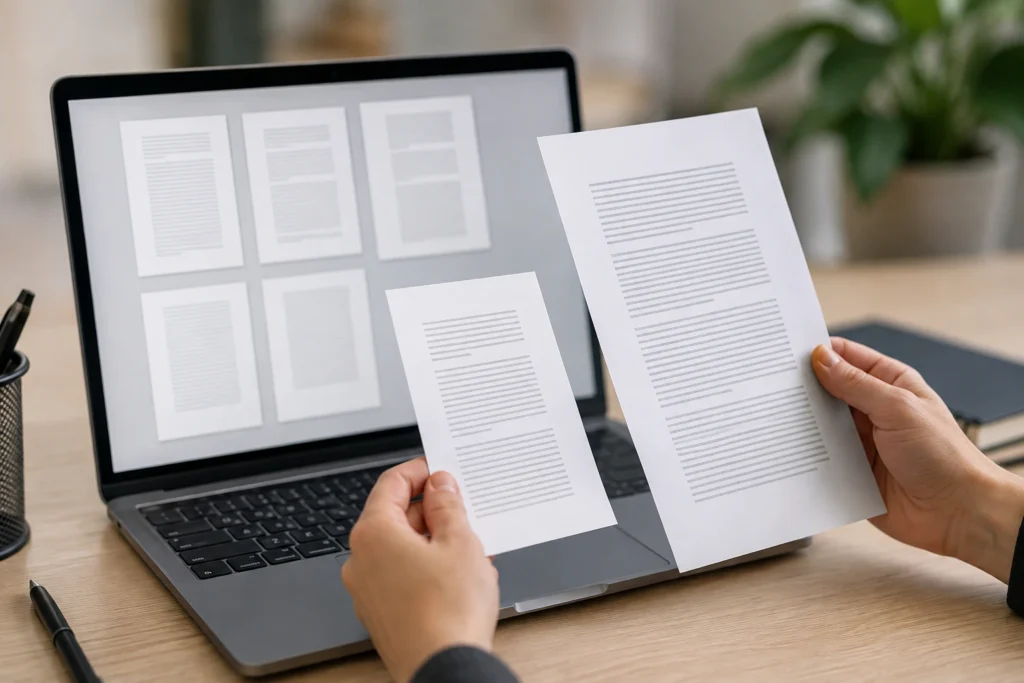
Por que o PDF perde nitidez quando é ampliado? A resposta depende principalmente da forma como o conteúdo foi criado e armazenado. O formato PDF pode reunir texto, linhas, formas, fotografias e páginas digitalizadas no mesmo arquivo, mas cada tipo de elemento reage de maneira diferente ao zoom. Quando uma imagem contém poucos pixels ou passou por compressão, ampliar a página apenas torna essas limitações mais visíveis.
Em contrapartida, textos e desenhos preservados como elementos vetoriais costumam continuar definidos em diferentes tamanhos, pois são redesenhados pelo visualizador de acordo com a escala escolhida. Por isso, dois arquivos com a mesma extensão podem apresentar resultados muito diferentes na tela e na impressão.
Por que o PDF perde nitidez quando é ampliado?
A ampliação aumenta o tamanho aparente do conteúdo, mas não cria informações novas. Quando o arquivo contém uma imagem rasterizada, formada por pixels, o visualizador precisa distribuir os pontos existentes por uma área maior. Como não há dados adicionais para preencher os espaços, as bordas podem ficar serrilhadas, os detalhes podem desaparecer e a imagem pode adquirir uma aparência borrada.
Esse efeito é semelhante ao que ocorre ao ampliar uma fotografia pequena. Em tamanho reduzido, os pixels ficam próximos e o olho interpreta a imagem como contínua. Ao aumentar a visualização, cada ponto ocupa uma área maior e as transições entre cores ficam mais perceptíveis. O programa pode aplicar suavização para disfarçar os blocos, mas essa técnica não recupera os detalhes originais.
Em um PDF, o comportamento também depende da estrutura de cada elemento. Um parágrafo digitado, uma linha desenhada digitalmente e uma fotografia inserida na página podem estar lado a lado. O texto e a linha tendem a preservar seus contornos, enquanto a fotografia pode perder definição ao ser ampliada. Portanto, o problema não está necessariamente no formato PDF, mas na informação incorporada a cada parte do documento.
O zoom não causa, necessariamente, a perda de qualidade
É comum dizer que o PDF “perde qualidade” quando ampliado, mas essa descrição pode ser imprecisa. Na maioria dos casos, o zoom apenas revela uma limitação que já existia no arquivo. A imagem não se torna necessariamente pior durante a ampliação; os pixels, artefatos de compressão e bordas irregulares apenas ficam maiores e mais fáceis de observar.
Se uma página escaneada foi capturada com poucos detalhes, ela continuará limitada em qualquer nível de zoom. Em uma visualização reduzida, essa limitação pode passar despercebida porque os pequenos defeitos ocupam uma área menor. Quando o usuário aproxima um trecho, a estrutura da imagem fica mais evidente.
A diferença entre PDF vetorial e PDF baseado em imagem
A melhor maneira de entender a nitidez de um PDF é observar como seus elementos são representados. O conteúdo pode ser vetorial, rasterizado ou uma combinação dos dois. Essa distinção influencia diretamente a aparência durante a ampliação, a conversão e a impressão.
| Tipo de conteúdo | Como é armazenado | Comportamento ao ampliar | Exemplos comuns |
|---|---|---|---|
| Texto e elementos vetoriais | Instruções matemáticas, caracteres, linhas e formas | Geralmente mantém contornos definidos | Texto digitado, logotipos e tabelas desenhadas |
| Imagem rasterizada | Grade de pixels com cores e tons | Pode apresentar pixelização ou desfoque | Fotografias, capturas de tela e páginas escaneadas |
| PDF híbrido | Combinação de texto, vetores e imagens | Cada parte reage de uma maneira | Contratos com assinaturas, carimbos e gráficos |
Como elementos vetoriais preservam a definição
Elementos vetoriais são descritos por instruções que indicam ao programa onde desenhar uma linha, uma curva, uma forma ou um caractere. Em vez de guardar apenas uma fotografia do resultado final, o arquivo preserva informações que permitem reconstruir o elemento em diferentes escalas.
Um texto digitado é um exemplo comum. Quando o usuário aumenta o zoom em uma cláusula ou em um título, o visualizador normalmente renderiza os caracteres novamente no tamanho escolhido. Por esse motivo, as letras tendem a permanecer com contornos regulares, mesmo quando a página é ampliada bastante.
O mesmo princípio se aplica a linhas, retângulos, círculos e muitos logotipos criados digitalmente. Uma linha horizontal pode ser exibida em uma área maior sem se transformar em uma sequência visível de quadrados. Isso não significa que qualquer PDF criado em um computador seja totalmente vetorial. O documento pode conter fotografias, assinaturas digitalizadas ou capturas de tela com resolução limitada.
Por que imagens rasterizadas ficam pixeladas
Imagens rasterizadas são compostas por pixels, pequenos pontos que registram cores e luminosidade em posições específicas. Fotografias, páginas escaneadas e capturas de tela pertencem a essa categoria. A quantidade de pixels disponível impõe um limite à definição que pode ser exibida em determinado tamanho.
Considere uma página de texto escaneada. Quando ela aparece inteira na tela, os caracteres podem parecer legíveis porque são exibidos em tamanho relativamente pequeno. Ao ampliar um parágrafo, as letras podem mostrar bordas irregulares, manchas ou pequenos blocos. Isso acontece porque as letras fazem parte de uma imagem única, e não de caracteres independentes que possam ser redesenhados.
O mesmo ocorre com uma fotografia inserida em uma página. Em uma visualização reduzida, os detalhes podem parecer suaves. Em uma aproximação maior, os limites dos pixels se tornam mais aparentes. A suavização aplicada pelo visualizador pode reduzir a percepção de blocos, mas não aumenta a quantidade de informação registrada.
Um PDF pode misturar os dois tipos de conteúdo
É possível que uma mesma página contenha texto vetorial e imagens rasterizadas. Um documento pode apresentar parágrafos digitados com boa definição e, ao mesmo tempo, uma assinatura manuscrita fotografada com aparência borrada. Também pode haver um logotipo vetorial, uma tabela criada digitalmente e um carimbo inserido como imagem.
Nesse caso, não é correto classificar todo o arquivo como “nítido” ou “borrado” sem analisar cada região. A qualidade pode variar dentro da própria página. O texto principal pode permanecer definido, enquanto uma fotografia ou uma área escaneada revela pixels ao ser ampliada.
Principais causas da perda de nitidez em um PDF
A aparência pouco definida geralmente começa antes da abertura do arquivo. A forma de captura, edição, conversão e exportação influencia a quantidade de detalhes disponível na versão final. Identificar a etapa responsável ajuda a escolher uma solução adequada.
Digitalização com resolução insuficiente
Ao digitalizar uma folha, o scanner transforma o conteúdo físico em uma imagem. A resolução da captura determina quantos detalhes serão registrados. Letras pequenas, linhas de tabelas, símbolos e diferenças sutis entre tons exigem informação suficiente para serem reproduzidos com clareza.
Uma página com texto grande pode apresentar um resultado aceitável mesmo quando a captura não é ideal. Já um documento com letras pequenas e muitos detalhes pode ficar difícil de ler ao ser ampliado. O problema se torna mais evidente em tabelas, formulários, gráficos e documentos com caracteres finos.
Se toda a página apresenta comportamento semelhante em diferentes visualizadores, a causa provavelmente está na digitalização ou na imagem incorporada. Trocar o aplicativo pode alterar a aparência da renderização, mas não costuma criar detalhes ausentes na captura original.
Compressão excessiva da imagem
A compressão pode reduzir o tamanho do arquivo, mas alguns métodos descartam parte das informações visuais. Quando a redução é intensa, podem surgir blocos, manchas, halos ao redor das letras e contornos pouco definidos. Esses defeitos ficam mais visíveis em uma ampliação elevada.
O impacto depende do conteúdo. Uma fotografia com áreas de cores suaves pode tolerar determinada redução sem apresentar alterações muito perceptíveis. Uma página com texto pequeno, linhas finas e alto contraste tende a evidenciar mais os efeitos da compressão.
Também é possível que a imagem tenha sido salva várias vezes antes de entrar no PDF. Cada etapa pode aplicar novas alterações e aumentar a perda de definição. Por isso, é preferível trabalhar com a fonte original e realizar a exportação uma única vez, utilizando configurações apropriadas ao objetivo do documento.
Conversão que transforma o conteúdo em uma imagem
Um arquivo originalmente editável pode ser convertido em uma única imagem durante o processo de criação do PDF. Quando isso acontece, textos e formas deixam de ser tratados como objetos independentes e passam a depender da resolução da nova imagem.
Esse problema pode ocorrer quando o documento é impresso virtualmente, capturado como tela ou exportado por uma ferramenta configurada para rasterizar todas as páginas. O resultado pode parecer correto em tamanho reduzido, mas apresentar pixels quando ampliado.
Nem toda conversão tem esse efeito. Processos que preservam texto, fontes e formas geralmente produzem um PDF com melhor comportamento no zoom. A qualidade final depende das opções disponíveis no programa utilizado e do tipo de conteúdo presente no arquivo original.
Imagem original pequena colocada em uma área grande
Uma imagem pode ter poucos pixels e ainda parecer adequada enquanto ocupa uma área pequena. Porém, se for esticada para preencher grande parte de uma página, a mesma quantidade de informação será distribuída por um espaço maior. O resultado tende a apresentar desfoque ou pixelização.
Um exemplo é uma fotografia pequena de um recibo inserida em uma página. Em uma visualização reduzida, os números podem parecer aceitáveis. Quando a fotografia é ampliada para ocupar quase toda a folha, os caracteres podem perder definição. O PDF pode ter sido criado corretamente, mas a imagem de origem não tinha informação suficiente para o tamanho escolhido.
Configurações diferentes para tela e impressão
A aparência na tela e no papel pode variar. Um visualizador pode renderizar texto e linhas com boa definição, enquanto a impressora aplica seus próprios ajustes às imagens, às fontes e às áreas preenchidas. A qualidade de impressão também depende do equipamento, do driver e das configurações selecionadas.
Se o PDF está nítido na tela, mas a cópia impressa parece borrada, é importante verificar se a impressão está configurada para qualidade adequada e para o tamanho correto. Também vale conferir se o programa está reduzindo a página, ajustando-a automaticamente ou enviando o conteúdo como imagem.
Como identificar a origem da falta de nitidez
Uma análise simples pode indicar se o problema está na imagem, na conversão ou na renderização do visualizador. O ideal é comparar o mesmo trecho em diferentes níveis de zoom, programas e versões do arquivo, sem alterar outras condições do teste.
Verifique se o texto pode ser selecionado
Tente selecionar uma frase e copiá-la para outro local. Se for possível marcar palavras individualmente, há uma camada de texto naquela região. Isso indica que o conteúdo não é apenas uma fotografia completa da página.
Quando nada pode ser selecionado, a página pode estar armazenada como uma imagem única. Essa é uma indicação útil, mas não uma prova absoluta. Alguns PDFs possuem uma camada de reconhecimento de texto sobre uma imagem escaneada. Nesse caso, o conteúdo pode ser selecionável, embora a aparência continue limitada pela qualidade da digitalização.
Teste áreas diferentes da página. O corpo do texto pode ser selecionável, enquanto um carimbo, uma assinatura ou uma fotografia não pode. Essa diferença ajuda a compreender por que partes do mesmo PDF reagem de maneira distinta ao zoom.
Compare três níveis de ampliação
Observe o documento em pelo menos três situações: página inteira, ampliação intermediária e aproximação elevada de um detalhe. Escolha uma área com letras pequenas, linhas finas, uma fotografia ou um gráfico. Assim, fica mais fácil notar quando a aparência começa a mudar.
Elementos vetoriais e textos independentes tendem a permanecer com contornos regulares. Já as imagens podem revelar pixels, blocos ou suavização excessiva. Faça a comparação sempre no mesmo trecho, pois regiões diferentes podem ter sido criadas com métodos distintos.
Também é útil abrir o arquivo em outro visualizador. Se a falha aparece somente em um aplicativo, pode haver uma questão de renderização, carregamento ou configuração de suavização. Se a mesma pixelização permanece em programas diferentes, a limitação provavelmente faz parte do conteúdo armazenado.
Diferencie pixelização de falha temporária de renderização
A pixelização acompanha o conteúdo. Os blocos, as bordas irregulares ou as manchas aparecem na mesma região sempre que o arquivo é ampliado. O padrão costuma permanecer mesmo depois de fechar e reabrir o documento ou utilizar outro visualizador.
Uma falha de renderização pode ter comportamento diferente. Uma página pode carregar parcialmente, exibir linhas incompletas ou mostrar um detalhe estranho que desaparece depois de alterar o zoom. Nesses casos, o problema pode estar no modo como o programa está exibindo o arquivo naquele momento.
A comparação com a fonte é especialmente importante. Abra o documento editável, a imagem original ou uma versão anterior do PDF e examine exatamente a mesma região. Se a fonte está definida e a versão final está borrada, a alteração provavelmente ocorreu durante a conversão ou exportação.
Faça um teste de impressão
Se a dúvida envolve a qualidade no papel, imprima apenas uma página ou um trecho representativo. Compare a folha com a visualização do PDF em tamanho físico semelhante. Verifique se o problema já existe na tela ou se aparece somente depois da impressão.
Quando o borrado está presente apenas no papel, avalie as configurações de qualidade, o modo econômico, a escala e o equipamento utilizado. Quando já aparece na tela e também na impressão, a origem tende a estar no PDF ou no conteúdo que foi incorporado a ele.
É possível melhorar a nitidez de um PDF?
Em alguns casos, é possível melhorar a aparência, mas não recuperar com precisão detalhes que nunca foram registrados. Filtros de nitidez, ajuste de contraste e redução de ruído podem tornar uma imagem mais confortável de observar, porém também podem criar contornos artificiais ou esconder informações sutis.
A solução mais confiável é voltar à fonte. Se o documento original ainda estiver disponível, exporte-o novamente preservando texto e formas. Se a origem for uma folha física, faça uma nova digitalização com melhor captura e revise o resultado antes de gerar o PDF. Para fotografias, utilize uma imagem com dimensões adequadas ao tamanho em que ela será exibida.
Quando somente o PDF de baixa qualidade está disponível, qualquer tratamento deve ser considerado uma tentativa de melhorar a apresentação, não uma reconstrução fiel. Um filtro não consegue determinar com segurança qual era um caractere que foi totalmente perdido em uma imagem borrada.
O que fazer ao criar um novo PDF
- Preserve textos como texto sempre que o fluxo de trabalho permitir.
- Evite transformar páginas inteiras em capturas de tela.
- Use imagens com dimensões compatíveis com o tamanho em que serão exibidas.
- Evite sucessivas conversões e salvamentos com compressão intensa.
- Confira o PDF em diferentes níveis de zoom antes de compartilhá-lo.
- Faça um teste de impressão quando o documento também será utilizado no papel.
- Mantenha uma cópia do arquivo original para permitir novas exportações.
Perguntas frequentes sobre a nitidez de PDFs ampliados
Converter uma imagem em PDF aumenta a resolução?
Não. Converter uma imagem em PDF altera a forma de empacotar ou apresentar o conteúdo, mas não cria pixels nem recupera detalhes ausentes. Uma fotografia pequena continuará contendo a mesma quantidade limitada de informação depois da conversão.
A aparência pode até piorar se o processo aplicar compressão, redimensionamento ou reamostragem. Para preservar o resultado, é necessário configurar a exportação de acordo com o uso previsto e evitar alterações desnecessárias na imagem original.
Um PDF vetorial pode perder qualidade ao ser ampliado?
Um elemento realmente vetorial tende a manter contornos definidos porque é redesenhado de acordo com o tamanho de exibição. Textos, linhas e formas independentes normalmente se comportam dessa maneira.
Entretanto, um PDF pode reunir elementos vetoriais e imagens. Uma fotografia, uma assinatura digitalizada ou uma captura de tela continuará sujeita aos limites dos pixels. Além disso, uma etapa posterior pode transformar o conteúdo vetorial em uma imagem, fazendo com que a versão final tenha comportamento diferente do arquivo original.
Por que um PDF escaneado fica borrado no zoom?
Porque a digitalização registra a página como uma imagem. Ao aumentar o zoom, os pixels ocupam uma área maior da tela, e o visualizador precisa ampliar ou suavizar os pontos existentes sem dispor de detalhes adicionais.
O efeito costuma ser mais perceptível em letras pequenas, linhas de tabelas, símbolos e áreas com alto contraste. Uma nova digitalização com captura mais adequada pode melhorar o resultado, desde que a fonte física também contenha os detalhes necessários.
Por que o PDF parece nítido na tela, mas sai borrado na impressão?
A tela e a impressora utilizam processos diferentes para representar o conteúdo. O visualizador pode redesenhar textos e formas com boa definição, enquanto a impressão depende da resolução do equipamento, das configurações de qualidade, da escala e do modo como as imagens são enviadas.
Para investigar, compare o documento na tela e no papel em tamanho semelhante. Se o problema existir somente na impressão, revise as configurações de saída e faça um novo teste. Se já estiver presente na tela, a limitação provavelmente está na imagem ou no PDF.
O tamanho do arquivo indica se o PDF terá boa nitidez?
Não necessariamente. Um arquivo grande pode conter imagens extensas, metadados ou elementos que não contribuem para a nitidez. Da mesma forma, um arquivo menor pode preservar texto vetorial e apresentar boa definição em diferentes tamanhos.
O tamanho é apenas um dos fatores de análise. A estrutura do conteúdo, a resolução das imagens, o nível de compressão e a preservação de textos e formas são critérios mais úteis para entender o comportamento do documento.
Por que apenas uma parte da página fica borrada?
Isso geralmente ocorre porque a página reúne elementos de origens diferentes. O texto pode ter sido digitado diretamente no documento, enquanto uma assinatura, um carimbo, uma fotografia ou um gráfico foi inserido como imagem.
Ao ampliar, os textos e desenhos vetoriais tendem a permanecer definidos, mas a imagem pode revelar seus pixels. A diferença é esperada quando cada componente foi criado ou exportado com uma qualidade distinta.
A qualidade do PDF depende da origem do conteúdo
Por que o PDF perde nitidez quando é ampliado? Na prática, a resposta está na quantidade e no tipo de informação incorporada ao arquivo. O PDF não garante sozinho que todo o conteúdo será adequado para qualquer nível de zoom. Textos e formas preservados como elementos vetoriais costumam suportar ampliações maiores, enquanto imagens pequenas, digitalizações limitadas e arquivos comprimidos têm um limite visual mais evidente.
Ao investigar o problema, observe se o texto pode ser selecionado, compare diferentes níveis de zoom, abra o documento em outro visualizador e verifique a fonte original. Também é importante separar a aparência na tela do resultado impresso, pois uma falha pode surgir em etapas diferentes.
Quando for possível, a melhor correção é retornar ao arquivo de origem, gerar uma nova digitalização ou exportar novamente o documento preservando seus elementos independentes. Com esse cuidado, o PDF terá mais chances de manter textos, linhas e imagens legíveis no tamanho necessário, sem depender de uma ampliação que tente revelar detalhes que nunca foram registrados.