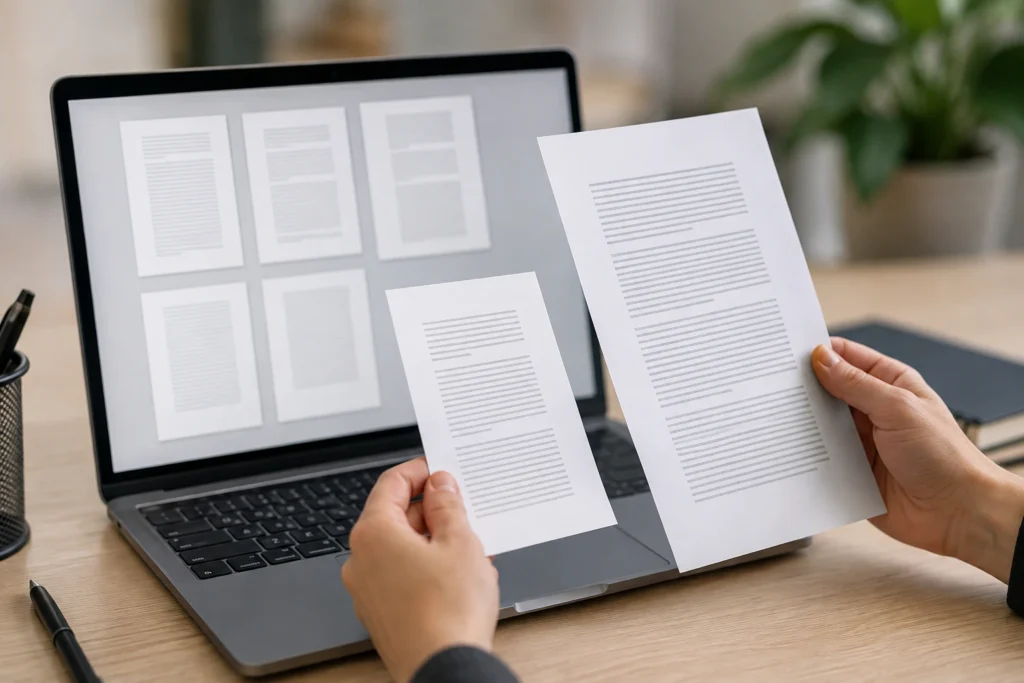
O zoom inicial em PDF pode variar bastante: o arquivo pode abrir ampliado demais, pequeno, com as bordas cortadas ou sem ocupar adequadamente a janela. Esse comportamento geralmente não indica que o documento esteja danificado. Na maioria dos casos, ele resulta da combinação entre a configuração gravada no próprio PDF, as preferências do leitor utilizado e o espaço disponível na tela.
O mesmo arquivo também pode aparecer de maneiras diferentes em um navegador, em um aplicativo instalado no computador ou em um celular. Entender como essas configurações funcionam ajuda a escolher o enquadramento correto, corrigir a visualização e, quando necessário, definir uma abertura mais confortável para quem receberá o documento.
Por que o zoom inicial em PDF pode parecer errado?
O zoom é uma forma de exibição, não uma característica permanente do conteúdo. Ele determina o tamanho visual da página na tela naquele momento, mas não altera textos, imagens, margens, fontes ou a estrutura do arquivo. Aumentar a ampliação também não melhora automaticamente a qualidade de uma imagem que já tenha baixa resolução.
Quando um PDF é aberto, o leitor precisa decidir como encaixar a página na área disponível. Para isso, pode considerar uma orientação de abertura registrada no arquivo, uma preferência definida pelo usuário ou um modo automático de ajuste. A decisão ainda é influenciada pelo tamanho da janela, pela resolução do monitor, pelas barras de ferramentas, pelos painéis laterais e pela proporção da página.
Por exemplo, uma página vertical pode ocupar quase toda a altura de uma janela, mas parecer estreita. Já uma página horizontal pode preencher boa parte da largura e, ao mesmo tempo, exigir rolagem vertical. Nos dois casos, o comportamento pode ser normal, pois o leitor está tentando adaptar uma página com determinada proporção ao espaço disponível.
Também é comum que o visualizador conserve o último nível de ampliação utilizado. Se alguém abriu anteriormente um documento em 150% e depois fechou o programa, o próximo PDF pode iniciar com uma aparência semelhante, dependendo das configurações do aplicativo. Em outros casos, o programa prioriza a orientação de abertura incorporada ao próprio arquivo.
O que define a visualização inicial de um PDF?
Um PDF pode conter informações de apresentação conhecidas como preferências ou propriedades de visualização inicial. Elas podem indicar qual página deve aparecer primeiro, qual modo de enquadramento deve ser usado e, em alguns casos, qual nível de ampliação deve ser aplicado.
Essas informações funcionam como instruções para o leitor. Elas não obrigam todos os programas a mostrar o arquivo exatamente da mesma maneira, porque cada aplicativo pode interpretar essas orientações de forma própria ou dar prioridade às configurações locais.
Além da configuração do arquivo, o leitor pode usar uma preferência geral. Entre as possibilidades mais comuns estão:
- abrir o documento com um percentual definido, como 80%, 100% ou 125%;
- ajustar a página inteira à área disponível;
- ajustar a largura da página à janela;
- manter o último zoom usado pelo usuário;
- respeitar a orientação de abertura registrada no PDF;
- aplicar um modo automático definido pelo próprio programa.
A prioridade entre essas opções depende do leitor. Alguns programas permitem escolher se a preferência do documento deve ser respeitada. Outros aplicam um comportamento fixo ou oferecem apenas controles de zoom para a sessão atual.
Preferência do arquivo e preferência do leitor
É importante separar duas situações. A primeira ocorre quando a visualização inicial está gravada no PDF. Nesse caso, a orientação acompanha o arquivo e pode ser reconhecida por diferentes leitores. A segunda ocorre quando o aplicativo aplica uma preferência própria, independentemente do que está registrado no documento.
Um PDF pode ter sido preparado para abrir em página inteira, mas o programa estar configurado para usar sempre um percentual fixo. Também pode acontecer o contrário: o arquivo conter uma ampliação específica, enquanto o leitor substitui essa escolha pelo modo “ajustar à página”.
Essa diferença explica por que o mesmo documento pode abrir em 100% em um computador e em “página inteira” em outro. Não significa necessariamente que existam duas versões do arquivo. O conteúdo continua igual; apenas a regra de apresentação foi alterada.
| Configuração | Como funciona | Quando pode ser útil |
|---|---|---|
| Percentual fixo | Aplica uma ampliação definida, sem garantir que toda a página ficará visível. | Leitura detalhada ou análise de elementos que precisam manter tamanho visual semelhante. |
| Ajustar à página | Reduz ou amplia a página para mostrar suas bordas dentro da área disponível. | Conferência de formulários, margens, capas e composição geral. |
| Ajustar à largura | Dimensiona a página para ocupar horizontalmente a janela. | Leitura de textos corridos e documentos cuja largura é mais importante que a visão completa. |
| Última visualização | Reabre o documento ou outros arquivos usando o zoom anteriormente utilizado. | Quem trabalha frequentemente com documentos de formato semelhante. |
Diferença entre ajustar à página, ajustar à largura e usar percentual
Os modos de visualização não são equivalentes. Cada um prioriza uma dimensão ou uma finalidade diferente. Escolher a opção correta costuma resolver rapidamente a impressão de que o PDF abriu muito grande ou pequeno demais.
Ajustar à página
O modo “ajustar à página” tenta exibir a folha inteira dentro da área disponível. O leitor calcula um tamanho que permita visualizar as bordas, considerando a altura e a largura da janela. Em páginas verticais, a altura costuma ser o principal limite; em páginas horizontais, a largura ou a altura pode determinar o resultado.
Essa opção é adequada para verificar a organização visual do documento, conferir se margens e rodapés estão presentes ou observar a disposição de campos em um formulário. Como toda a página precisa caber, o texto pode ficar pequeno, especialmente em monitores grandes ou em documentos com margens amplas.
Ajustar à largura
O modo “ajustar à largura” faz a página ocupar horizontalmente o espaço de leitura. Ele pode tornar os parágrafos mais confortáveis, principalmente quando a janela é estreita ou quando a página possui uma coluna de texto relativamente larga.
A consequência é que a altura pode ultrapassar o espaço visível. Assim, será necessário rolar a tela para acompanhar o restante da página. Isso não significa que o PDF esteja cortado ou com defeito. O leitor apenas priorizou a largura em vez da visualização completa.
Percentual de zoom
Um percentual como 80%, 100% ou 125% define uma ampliação específica. Essa opção oferece maior previsibilidade dentro da mesma janela, mas não adapta automaticamente a página às dimensões disponíveis.
Em uma tela pequena, 100% pode mostrar somente uma parte da página. Em um monitor maior, o mesmo percentual pode deixar espaço vazio ao redor do documento. Por isso, um valor adequado em um equipamento pode parecer exagerado ou insuficiente em outro.
O percentual é interessante quando o usuário precisa examinar detalhes, manter uma ampliação semelhante durante uma tarefa ou trabalhar com documentos de proporções parecidas. Para leitura geral, os modos de ajuste automático costumam ser mais práticos.
Como o formato da página interfere no zoom do PDF
O tamanho e a orientação da página influenciam diretamente o resultado visual. Uma folha vertical, uma página horizontal e um formato quadrado ocupam áreas diferentes dentro da mesma janela. O leitor precisa escolher um fator de redução ou ampliação para encaixar cada uma delas.
Em um documento com páginas verticais, o modo de página inteira pode reduzir o conteúdo para que a altura caiba na tela. Em um documento horizontal, a mesma opção pode produzir outro nível de zoom, porque a proporção da página é diferente.
O problema fica mais evidente em PDFs que misturam orientações. Uma página vertical pode parecer adequada na abertura, enquanto uma página horizontal posterior ocupa uma área muito maior ou menor. Isso ocorre porque cada página tem dimensões próprias e porque o enquadramento pode mudar durante a navegação.
Margens largas também influenciam a percepção. Se a página inteira for exibida, o conteúdo útil poderá ocupar somente uma parte da tela. Ao escolher “ajustar à largura”, as letras ficarão maiores, mas a parte inferior da página poderá sair da área visível.
Para avaliar se há realmente um problema, compare mais de uma página. Se todas aparecem de forma semelhante, a causa provavelmente está na preferência geral ou na orientação inicial. Se somente páginas com formato diferente apresentam uma aparência estranha, a diferença pode ser consequência natural das dimensões do documento.
Como corrigir manualmente um PDF que abriu ampliado ou pequeno
A maneira mais rápida de corrigir a visualização é usar os controles do próprio leitor. Normalmente, eles ficam na barra de ferramentas ou no menu de exibição. Os nomes podem variar, mas as funções costumam incluir aumentar, reduzir, ajustar à página e ajustar à largura.
Alterando o percentual de zoom
Localize o campo que mostra um valor percentual ou utilize os botões de aumentar e reduzir. Se o PDF abrir em 200% e exibir apenas uma pequena região central, reduza gradualmente a ampliação até que o conteúdo fique confortável.
Se as letras estiverem pequenas, faça o procedimento inverso. Aumente o zoom em intervalos moderados e observe se a leitura melhora sem deixar informações importantes fora da tela. Não é necessário escolher um número redondo: o melhor valor é aquele que atende à tarefa e ao espaço disponível.
Uma sequência simples pode ajudar:
- identifique se a visualização está em percentual ou em algum modo de ajuste;
- reduza ou aumente a ampliação em pequenos intervalos;
- confira se o texto está legível;
- verifique cabeçalho, rodapé e margens rolando a página;
- compare o resultado com outra página do documento;
- mantenha o ajuste que ofereça melhor equilíbrio entre leitura e enquadramento.
Essa alteração normalmente vale apenas para a sessão atual ou para a preferência do leitor. Ela não muda permanentemente o PDF, a menos que seja utilizada uma função específica para salvar a visualização inicial no arquivo.
Usando os modos de ajuste automático
Quando o zoom estiver muito alto ou muito baixo, selecionar “ajustar à página” costuma ser um bom ponto de partida. Depois de recuperar uma visão geral, o usuário pode mudar para “ajustar à largura” ou fazer um pequeno ajuste manual.
O modo de página inteira é indicado para conferir a folha como um conjunto. O modo de largura é mais apropriado para acompanhar textos longos. Um percentual específico pode ser reservado para tarefas que exigem ampliação consistente ou observação detalhada.
Se a página continuar parecendo estranha, feche e reabra o arquivo depois de escolher outro modo. Alguns visualizadores conservam a última posição e a última ampliação, o que pode dificultar a avaliação imediata.
Como mudar o zoom padrão do leitor de PDF
Se vários arquivos abrem com um enquadramento inadequado, pode ser melhor alterar a preferência do programa. Procure as configurações ou preferências do leitor e abra a seção relacionada a visualização, exibição ou abertura de documentos.
Dependendo do aplicativo, será possível escolher um percentual padrão, um modo de ajuste automático ou a opção de respeitar a configuração do próprio documento. Alguns leitores também permitem definir se o programa deve conservar o último zoom utilizado.
Depois de fazer a alteração, feche e reabra um PDF para testar. É recomendável usar mais de um arquivo, de preferência com formatos diferentes, porque uma configuração confortável para páginas verticais pode não ser ideal para documentos horizontais.
Quando usar um padrão geral
Um padrão geral é conveniente para quem abre muitos documentos semelhantes. Pessoas que leem principalmente relatórios com páginas verticais podem preferir um modo que favoreça a leitura. Quem confere formulários ou apresentações pode optar por visualizar a página inteira.
Não existe um percentual universalmente correto. O resultado depende do tamanho do monitor, da resolução, da distância de leitura, das dimensões do documento e da preferência pessoal. O ideal é escolher uma configuração equilibrada e ajustá-la quando o arquivo tiver características muito diferentes.
Quando o padrão geral pode atrapalhar
Uma preferência aplicada a todos os arquivos pode substituir uma orientação criada especificamente para determinado documento. Um PDF preparado para exibir uma página completa pode abrir ampliado se o leitor estiver configurado para usar sempre um percentual fixo.
Da mesma forma, um modo automático pode reduzir demais um arquivo que contém letras pequenas, tabelas ou elementos detalhados. Nesses casos, o usuário pode ajustar o zoom manualmente sem precisar alterar as propriedades do PDF.
Por que o navegador e o leitor instalado mostram o PDF de forma diferente?
O visualizador integrado ao navegador e um aplicativo dedicado são ambientes distintos. Eles podem usar preferências independentes, controles diferentes e critérios próprios para interpretar a visualização inicial.
O navegador ainda divide o espaço com abas, barras de endereço, menus e outros elementos da interface. Um leitor instalado pode ter uma janela maior ou permitir ocultar painéis laterais. Mesmo que o arquivo seja idêntico, a área disponível para a página muda.
Por esse motivo, alterar o zoom de um aplicativo instalado não costuma modificar automaticamente o comportamento do visualizador do navegador. Cada ambiente pode exigir um ajuste separado.
Para descobrir onde está a origem da diferença, abra o mesmo PDF nos dois locais e compare:
- o nível de ampliação inicial;
- o modo de enquadramento usado;
- a página que aparece primeiro;
- a quantidade de bordas visíveis;
- o comportamento ao avançar para páginas horizontais ou verticais.
Se o problema ocorrer somente no navegador, revise os controles de zoom do visualizador integrado e o tamanho da janela. Se aparecer em todos os ambientes, investigue a orientação gravada no arquivo ou uma característica específica do documento.
Como salvar uma visualização inicial no próprio PDF
Alguns programas de edição e preparação de PDFs permitem definir a forma como o documento será aberto. O procedimento geralmente envolve escolher a página inicial, selecionar um modo de enquadramento e salvar novamente o arquivo.
Alterar o zoom durante a leitura não é necessariamente suficiente. Para incorporar a escolha ao documento, é preciso utilizar uma função específica de propriedades de abertura ou visualização inicial, quando ela estiver disponível no programa utilizado.
Antes de salvar, faça uma cópia do arquivo original. Em seguida, selecione o modo desejado, grave o documento e feche-o completamente. Ao reabrir, verifique se a primeira página, o enquadramento e a ampliação correspondem ao esperado.
Escolhendo a melhor abertura para cada finalidade
Use a página inteira quando a composição completa precisar ser entendida logo no início. Essa opção é adequada para formulários, capas, páginas com campos distribuídos ou documentos em que as margens fazem parte da conferência.
Prefira a largura da página quando a prioridade for a leitura de parágrafos. O texto tende a ocupar melhor o espaço horizontal, embora seja necessário rolar verticalmente.
Escolha um percentual específico somente quando houver uma razão clara para manter uma ampliação determinada. Um manual com elementos pequenos pode se beneficiar de uma abertura ampliada, mas é importante verificar se a escolha não deixa informações essenciais fora da tela em equipamentos menores.
Teste a configuração na primeira página e em pelo menos uma página com bastante conteúdo. Se o documento misturar páginas verticais e horizontais, examine as duas orientações antes de finalizar.
Como descobrir se o problema está no arquivo ou no leitor
Um teste comparativo simples ajuda a separar as duas causas. Abra o mesmo PDF no programa em que o problema foi percebido e, depois, em outro leitor ou no navegador. Não altere o arquivo entre os testes.
- Abra o documento e observe a página inicial.
- Anote mentalmente se ele está em percentual, página inteira ou largura da página.
- Escolha manualmente outro modo e verifique se o enquadramento melhora.
- Feche o arquivo sem fazer alterações permanentes.
- Abra o mesmo documento em outro ambiente.
- Compare a primeira página e uma página com quantidade diferente de conteúdo.
Se somente um programa apresentar o zoom inadequado, a causa tende a estar na configuração desse leitor. Se diferentes ambientes mostrarem a mesma ampliação inesperada, é possível que a orientação esteja gravada no PDF ou que o arquivo tenha sido criado com uma característica de visualização específica.
Também é importante não confundir rolagem com defeito. No modo “ajustar à largura”, a parte inferior da página pode ficar fora da tela por design. Da mesma forma, no modo de página inteira, o texto pode parecer pequeno porque o programa está tentando mostrar todas as bordas.
Perguntas frequentes sobre zoom em PDF
Por que meu PDF sempre abre com zoom muito alto?
As causas mais comuns são uma ampliação gravada no arquivo, uma preferência do leitor ou a conservação do último zoom utilizado. Abra o documento em outro ambiente para comparar. Se o problema ocorrer apenas em um programa, revise as configurações de visualização. Se persistir em leitores diferentes, verifique a possibilidade de alterar a visualização inicial do arquivo.
Como fazer um PDF abrir sempre com a página inteira?
Durante a leitura, selecione “ajustar à página”. Para associar essa escolha ao arquivo, utilize um programa que permita definir a visualização inicial e salve o documento depois da alteração. Mesmo assim, alguns leitores podem priorizar suas próprias preferências e não reproduzir exatamente a configuração salva.
Como definir o zoom padrão para arquivos PDF?
Acesse as preferências do leitor e procure as opções de exibição ou visualização. Dependendo do programa, você poderá selecionar um percentual, a página inteira, a largura da página ou a última visualização utilizada. Teste a nova configuração com documentos de formatos diferentes.
Por que o PDF abre diferente no navegador?
O navegador utiliza um visualizador próprio, com área disponível e preferências diferentes das de um leitor instalado. Barras, abas e painéis também alteram o espaço destinado à página. Por isso, o ajuste feito em um aplicativo pode não ser aplicado automaticamente ao navegador.
É possível salvar o nível de zoom dentro do próprio PDF?
Sim, quando o programa usado para preparar ou editar o arquivo oferece uma função de visualização inicial. É possível escolher um percentual ou um modo de enquadramento e salvar essa informação no documento. A forma como ela será respeitada dependerá do leitor usado para abrir o PDF.
O zoom altera o tamanho real da página?
Não. O zoom modifica apenas a maneira como a página aparece na tela. Ele não altera as dimensões do PDF, a quantidade de conteúdo, as margens ou a escala física usada na impressão. Para mudar o tamanho real da página, seria necessário editar propriedades do documento ou utilizar uma função específica de redimensionamento.
Como escolher o melhor ajuste para o uso diário
Para uma leitura contínua, “ajustar à largura” costuma oferecer um bom equilíbrio, pois aproveita o espaço horizontal e mantém as letras mais confortáveis. Para conferência visual, “ajustar à página” facilita a observação do documento completo. Para detalhes ou tarefas que exigem ampliação consistente, um percentual definido pode ser mais adequado.
Se o PDF for compartilhado com outras pessoas, considere que cada destinatário poderá usar uma tela e um leitor diferente. Uma configuração de abertura ajuda, mas não garante uma apresentação idêntica em todos os equipamentos. Por isso, o documento deve continuar compreensível mesmo quando o usuário precisar ajustar o zoom manualmente.
Em caso de dúvida, comece pelo modo de página inteira, confirme se todas as áreas importantes estão visíveis e depois teste a largura da página para a leitura. Essa abordagem permite identificar rapidamente se a dificuldade está no arquivo, no leitor ou apenas na proporção entre a página e a janela.
O zoom estranho em um PDF quase sempre pode ser explicado pela interação entre o documento, o programa e o espaço de exibição. Ao comparar ambientes, revisar as preferências e escolher o modo de enquadramento adequado, é possível recuperar uma visualização confortável sem alterar o conteúdo original do arquivo.