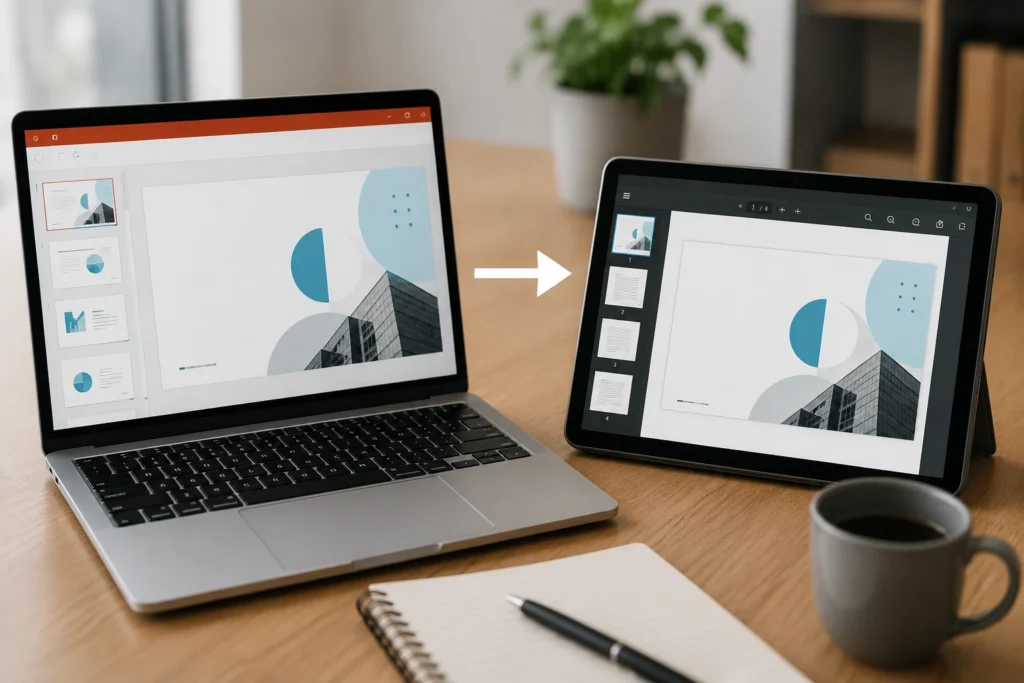
Qual é o melhor editor de PDF gratuito para Windows em português?
Encontrar o melhor editor de PDF gratuito para Windows em português depende principalmente do tipo de alteração que você pretende fazer. Algumas ferramentas permitem modificar textos e imagens existentes, enquanto outras são mais indicadas para destacar trechos, preencher formulários, adicionar comentários ou reorganizar páginas. Por isso, antes de instalar um programa, é importante entender exatamente quais recursos estão disponíveis gratuitamente.
Também é preciso considerar que um PDF pode ter estruturas muito diferentes. Um documento criado digitalmente costuma ser mais fácil de editar do que um arquivo produzido por digitalização. Nesse segundo caso, as páginas podem ser apenas imagens, exigindo reconhecimento óptico de caracteres, conhecido como OCR, antes que o texto possa ser pesquisado ou modificado.
Entre as alternativas conhecidas para Windows estão PDFgear, PDF-XChange Editor, LibreOffice Draw e o próprio Microsoft Edge. Cada uma atende melhor a determinadas tarefas, e recursos disponíveis gratuitamente podem mudar conforme as versões dos programas. A comparação abaixo ajuda a entender essas diferenças antes de escolher.
O que um editor de PDF gratuito precisa oferecer?
O primeiro passo é diferenciar edição de anotação. Muitos aplicativos são apresentados como ferramentas para trabalhar com PDF, mas isso não significa necessariamente que consigam alterar o texto original do documento.
Editar, anotar e visualizar são tarefas diferentes
Visualizar significa basicamente abrir o arquivo, navegar pelas páginas, pesquisar palavras quando existe uma camada de texto e utilizar recursos relacionados à leitura.
Anotar significa acrescentar informações ao documento. É o caso de destacar uma frase, desenhar, inserir uma observação, preencher determinados campos ou adicionar uma caixa de texto. O conteúdo original normalmente permanece inalterado.
A edição propriamente dita ocorre quando o programa consegue trabalhar com elementos que já fazem parte da página. Dependendo da estrutura do PDF e das capacidades do aplicativo, isso pode incluir modificar palavras existentes, reposicionar objetos, substituir imagens ou ajustar outros componentes.
Essa distinção é importante porque uma pessoa que deseja apenas revisar um relatório pode ficar satisfeita com ferramentas de anotação, enquanto alguém que precisa corrigir um erro no texto original necessita de recursos de edição mais completos.
Recursos úteis para avaliar
Além da edição de conteúdo, vale observar se o programa oferece gratuitamente algumas funções frequentes:
- inserção e exclusão de páginas;
- rotação de páginas;
- reorganização da ordem do documento;
- destaques e comentários;
- preenchimento de formulários;
- inserção de caixas de texto;
- exportação ou conversão para outros formatos;
- OCR para documentos digitalizados;
- interface disponível em português.
Não é necessário que todas essas funções estejam presentes. A melhor escolha é aquela que cobre as tarefas realmente utilizadas no seu dia a dia.
Por que uma interface em português pode ajudar?
Uma interface traduzida facilita a identificação de comandos como girar, recortar, exportar, inserir página e reconhecer texto. Isso é especialmente útil para usuários que não estão acostumados com terminologia técnica em inglês.
O idioma também merece atenção quando existe OCR. Para documentos em português, é recomendável utilizar uma ferramenta cujo mecanismo de reconhecimento seja compatível com o idioma. Mesmo assim, nenhum OCR deve ser considerado infalível: digitalizações desfocadas, páginas inclinadas, fontes incomuns e fundos com pouco contraste podem gerar erros.
Melhores editores de PDF gratuitos para Windows em português
Não existe uma única opção ideal para todas as situações. PDFgear, PDF-XChange Editor, LibreOffice Draw e Microsoft Edge possuem propostas diferentes. Além disso, como aplicativos comerciais podem modificar recursos e limitações ao longo do tempo, convém conferir as condições da versão instalada antes de iniciar um trabalho importante.
PDFgear: opção voltada à edição de PDFs
O PDFgear é um aplicativo dedicado ao trabalho com arquivos PDF e reúne recursos de edição, organização de páginas, anotações e outras operações comuns. Para quem procura uma ferramenta com foco específico nesse formato, é uma das alternativas que vale testar no Windows.
Uma vantagem de utilizar um editor dedicado é ter ferramentas relacionadas ao PDF reunidas em uma única interface. Isso pode ser mais conveniente do que abrir o documento em um programa originalmente desenvolvido para outra finalidade.
Entretanto, a possibilidade de editar determinado elemento depende também de como o PDF foi produzido. Um texto armazenado como imagem, por exemplo, não se torna automaticamente editável apenas porque o arquivo foi aberto em um editor.
PDF-XChange Editor: forte em leitura e anotações
O PDF-XChange Editor é conhecido pelo conjunto de ferramentas destinadas à leitura, marcação e manipulação de documentos. É particularmente interessante para usuários que revisam PDFs com frequência e precisam destacar trechos, inserir comentários e trabalhar com diferentes elementos de anotação.
O programa possui recursos gratuitos e funcionalidades licenciadas. Por isso, ao utilizar uma ferramenta específica, é importante observar a indicação apresentada pelo próprio aplicativo para saber se aquela operação faz parte dos recursos gratuitos ou depende de licença.
Essa verificação evita iniciar uma edição e descobrir somente no momento de salvar ou utilizar determinada função que existe alguma restrição associada a ela.
LibreOffice Draw: alternativa de código aberto
O LibreOffice Draw faz parte da suíte LibreOffice e consegue abrir diversos PDFs para edição dos elementos importados. Como o LibreOffice possui versão em português, pode ser uma solução conveniente para quem já mantém o pacote instalado no computador.
O comportamento, entretanto, é diferente daquele encontrado em um editor dedicado exclusivamente a PDF. Ao importar um documento, o Draw interpreta os componentes da página para que possam ser manipulados. Dependendo da complexidade do arquivo, textos podem aparecer divididos em vários objetos e alguns elementos podem exigir reposicionamento.
Documentos simples tendem a ser mais fáceis de trabalhar. Já relatórios com múltiplas colunas, tabelas complexas, fontes incorporadas, diagramas e muitos objetos posicionados podem apresentar alterações visuais durante a edição.
Por isso, depois de modificar um PDF no Draw, revise todas as páginas relevantes antes de exportar novamente o documento.
Microsoft Edge: solução prática para tarefas básicas
O Microsoft Edge consegue abrir PDFs diretamente e oferece recursos úteis para leitura e determinadas formas de anotação e preenchimento. Para quem precisa realizar uma tarefa simples sem instalar um editor especializado, pode ser suficiente.
Seu principal limite é que ele não deve ser confundido com um editor completo do conteúdo estrutural do PDF. Se a intenção é substituir parágrafos existentes, alterar objetos complexos ou reorganizar profundamente o documento, um programa dedicado tende a ser mais adequado.
Por outro lado, para leitura, marcações e algumas interações com formulários, utilizar uma ferramenta que já está disponível no computador pode ser bastante conveniente.
Comparação dos editores de PDF gratuitos para Windows
A tabela resume o perfil geral das quatro alternativas. Como os recursos de softwares podem ser atualizados, ela deve ser utilizada como orientação inicial, e não como substituta da verificação da versão atualmente instalada.
| Ferramenta | Perfil principal | Edição de conteúdo | Anotações | Melhor para |
|---|---|---|---|---|
| PDFgear | Editor dedicado | Possui ferramentas voltadas à edição | Sim | Quem procura trabalhar diretamente com PDFs |
| PDF-XChange Editor | Editor e visualizador | Varia conforme o recurso e o licenciamento | Amplo conjunto de ferramentas | Revisão, leitura e anotações frequentes |
| LibreOffice Draw | Editor gráfico da suíte LibreOffice | Pode editar elementos importados do PDF | Possível adicionar elementos | Quem já utiliza LibreOffice e trabalha com PDFs simples |
| Microsoft Edge | Visualizador integrado ao navegador | Limitado para alteração estrutural do conteúdo | Possui recursos básicos | Leitura, preenchimento e marcações rápidas |
Qual permite trabalhar melhor com textos existentes?
Se a prioridade é modificar conteúdo que já faz parte do documento, vale começar testando um editor dedicado, como o PDFgear, com um arquivo representativo do seu trabalho.
O LibreOffice Draw também consegue tornar manipuláveis vários elementos importados de um PDF, mas o resultado depende bastante da estrutura da página. Em determinados documentos, uma frase aparentemente contínua pode ter sido armazenada como diversos objetos independentes.
O PDF-XChange Editor oferece uma combinação ampla de ferramentas, mas é necessário verificar quais operações estão incluídas gratuitamente na versão utilizada. Já o Edge é mais apropriado para leitura e intervenções simples do que para reconstrução do conteúdo original.
Qual é melhor para anotações?
Para quem deseja destacar trechos, fazer comentários e revisar documentos, não é necessário escolher o programa com maior capacidade de edição estrutural.
O PDF-XChange Editor é uma alternativa especialmente voltada para esse tipo de fluxo de trabalho. O Edge também pode resolver tarefas básicas rapidamente, enquanto PDFgear oferece recursos de anotação juntamente com outras ferramentas de edição.
Qual é melhor para quem já utiliza LibreOffice?
Quem já possui o LibreOffice instalado pode começar testando o Draw antes de adicionar outro aplicativo ao computador. Para pequenas correções em documentos relativamente simples, ele pode atender bem.
O cuidado principal é verificar a aparência do documento depois da importação e novamente depois da exportação. Quanto mais complexo for o layout, maior a importância dessa conferência.
Como escolher um editor de PDF gratuito para Windows?
Escolher o melhor editor de PDF gratuito para Windows fica mais fácil quando a decisão começa pela tarefa, e não pela quantidade de recursos anunciados pelo aplicativo.
Para modificar textos e imagens
Abra um documento de teste e tente modificar exatamente o tipo de conteúdo utilizado na sua rotina. Se você trabalha com relatórios, teste um relatório. Se costuma manipular arquivos com tabelas e imagens, utilize um documento com esses elementos.
Verifique principalmente se fontes, espaçamentos, alinhamentos e imagens permanecem corretamente posicionados depois da alteração e do salvamento.
Um editor que funciona perfeitamente com um PDF simples pode apresentar resultados diferentes diante de um documento produzido por outro programa ou composto por elementos gráficos complexos.
Para preencher formulários e fazer anotações
Quando não existe necessidade de reescrever o conteúdo original, ferramentas mais simples podem ser suficientes. O Edge pode atender tarefas rápidas, enquanto o PDF-XChange Editor é interessante para quem utiliza anotações com maior frequência.
Nesse cenário, observe também se os comentários e marcações permanecem corretamente salvos depois que o arquivo é fechado e reaberto.
Para reorganizar páginas
Se o objetivo é excluir páginas desnecessárias, alterar sua ordem ou girar páginas digitalizadas, procure especificamente por recursos de gerenciamento de páginas.
Antes de editar o arquivo original, crie uma cópia. Essa precaução simples permite recuperar o documento caso uma página seja removida acidentalmente ou o resultado exportado apresente algum problema.
Para uso ocasional
Se você abre PDFs apenas algumas vezes por mês e normalmente precisa ler, preencher ou marcar documentos, talvez não seja necessário instalar uma ferramenta mais complexa.
Já quem trabalha diariamente com PDFs e precisa modificar conteúdo, organizar páginas ou lidar com diversos arquivos tende a se beneficiar de um aplicativo dedicado.
Limitações dos editores de PDF gratuitos
Antes de escolher um programa, é importante compreender que algumas dificuldades não são necessariamente limitações do aplicativo. Elas podem resultar da própria estrutura do PDF.
Nem todo texto visível é realmente texto editável
Uma página pode parecer perfeitamente normal na tela e, ainda assim, ser apenas uma imagem. Isso acontece frequentemente com documentos digitalizados.
Uma forma simples de verificar é tentar selecionar algumas palavras com o mouse. Se não for possível selecionar caracteres individualmente, o documento pode precisar de OCR para produzir uma camada de texto reconhecível.
PDFs complexos podem perder formatação
PDF foi desenvolvido principalmente para preservar a apresentação visual de um documento. Ele não funciona exatamente como um arquivo do Word, no qual parágrafos e estilos foram projetados para continuar sendo editados.
Ao modificar um PDF, o editor precisa interpretar fontes, coordenadas, caixas de texto, imagens e outros objetos. Dependendo de como o documento foi criado, uma pequena alteração pode modificar quebras de linha ou posicionamento de elementos.
Por esse motivo, sempre confira visualmente o arquivo final, especialmente nas páginas que foram alteradas.
Alguns recursos podem depender de licença
O modelo de distribuição varia entre os programas. Há ferramentas de código aberto, aplicativos gratuitos e programas que combinam funcionalidades sem custo com recursos licenciados.
Essas condições também podem mudar ao longo do desenvolvimento do software. Portanto, se determinada funcionalidade for indispensável, confirme no próprio aplicativo ou na documentação atual do desenvolvedor se ela está disponível gratuitamente.
OCR não garante reconhecimento perfeito
O OCR transforma a imagem de caracteres em informações que podem ser pesquisadas ou utilizadas como texto. O resultado depende da resolução da digitalização, contraste, alinhamento da página, idioma e características tipográficas.
Mesmo quando o reconhecimento funciona bem, revise nomes próprios, números, códigos, datas e outros campos nos quais um único caractere incorreto possa mudar o significado da informação.
Como testar um editor antes de adotá-lo?
Uma comparação prática costuma ser mais útil do que simplesmente escolher o aplicativo com a maior lista de funcionalidades.
- Crie uma cópia de um PDF real utilizado na sua rotina.
- Abra a cópia no programa que pretende testar.
- Altere um pequeno trecho de texto, quando o recurso estiver disponível.
- Adicione uma anotação ou destaque.
- Teste a manipulação de páginas, se essa função for importante para você.
- Salve uma nova versão sem substituir o original.
- Feche o aplicativo e abra novamente o arquivo exportado.
- Confira fontes, imagens, alinhamentos e páginas modificadas.
Também pode ser útil abrir o resultado em outro visualizador de PDF. Isso ajuda a verificar se o documento continua sendo exibido corretamente fora do programa no qual foi editado.
Tenha cuidado com documentos importantes
Ao trabalhar com documentos que contenham informações pessoais, empresariais ou confidenciais, considere como o programa processa os arquivos. Aplicativos instalados e serviços que enviam documentos para processamento remoto podem funcionar de maneiras diferentes.
Consulte as informações fornecidas pelo desenvolvedor sobre funcionamento, privacidade e armazenamento quando esses aspectos forem relevantes para o documento utilizado.
Também mantenha os programas atualizados e obtenha instaladores de fontes oficiais. Além de reduzir o risco de instalar versões modificadas por terceiros, isso facilita o acesso às atualizações publicadas pelo desenvolvedor.
Perguntas frequentes sobre editor de PDF gratuito para Windows em português
Qual é o melhor editor de PDF totalmente gratuito para Windows?
Não existe uma resposta universal, porque os programas oferecem conjuntos diferentes de recursos. Para quem busca edição em um aplicativo dedicado, o PDFgear é uma opção que vale testar. Para anotações e revisão, o PDF-XChange Editor pode ser interessante. O LibreOffice Draw é uma alternativa de código aberto, enquanto o Edge atende tarefas mais simples.
Existe editor de PDF gratuito em português que permite alterar textos?
Existem ferramentas capazes de trabalhar com textos e outros elementos de PDFs, mas a possibilidade de alterar determinado trecho depende também da estrutura do arquivo. PDFs digitalizados podem precisar de OCR, enquanto documentos complexos podem apresentar textos fragmentados em diferentes objetos.
Qual editor de PDF gratuito não coloca marca d’água?
Esse aspecto deve ser verificado na versão atual do programa e para a função específica que será utilizada. As condições de licenciamento e exportação podem mudar com atualizações. O LibreOffice, por ser uma suíte de código aberto, é uma alternativa relevante para quem procura evitar limitações típicas de versões comerciais, embora sua abordagem de edição de PDF tenha características próprias.
É possível editar PDF gratuitamente no Windows sem instalar programas?
O Microsoft Edge permite abrir PDFs e realizar determinadas tarefas sem instalar um editor dedicado adicional. Ele é útil principalmente para visualização, marcações e algumas interações com documentos, mas não substitui um editor completo quando é necessário modificar profundamente o conteúdo original.
Por que não consigo editar o texto de um PDF?
Uma causa comum é o documento ser digitalizado. Nesse caso, aquilo que parece texto pode ser apenas uma imagem da página. Também existem PDFs nos quais os caracteres foram convertidos ou armazenados de maneira que dificulta a edição convencional.
Quando o arquivo é uma digitalização, procure uma ferramenta de OCR compatível com o idioma do documento. Depois do reconhecimento, revise cuidadosamente o resultado.
O LibreOffice Draw consegue editar qualquer PDF?
O Draw consegue importar muitos documentos PDF e tornar diversos elementos manipuláveis, mas isso não significa que todos os arquivos serão reproduzidos perfeitamente durante a edição. PDFs com layouts complexos podem exigir ajustes manuais.
Microsoft Edge substitui um editor de PDF?
Para tarefas simples, pode ser suficiente. Para modificar textos existentes, trabalhar intensamente com páginas ou realizar alterações estruturais, normalmente é mais adequado utilizar uma ferramenta dedicada.
Qual editor de PDF gratuito escolher no Windows?
Para escolher um editor de PDF gratuito para Windows em português, comece identificando exatamente o que precisa fazer. Se a prioridade é editar elementos do conteúdo, teste primeiro um editor dedicado como o PDFgear. Se o foco está em leitura, destaques e comentários, o PDF-XChange Editor pode ser mais adequado. Para quem já utiliza a suíte LibreOffice e trabalha com documentos relativamente simples, o Draw merece ser considerado. Já o Microsoft Edge é conveniente para intervenções básicas sem a necessidade de instalar outro editor.
Independentemente da ferramenta escolhida, não presuma que todos os PDFs se comportarão da mesma maneira. Faça um teste com um arquivo semelhante aos documentos utilizados na sua rotina e confira o resultado depois de salvar.
Para documentos importantes, mantenha sempre uma cópia do arquivo original. Essa prática permite testar diferentes ferramentas e configurações sem correr o risco de perder a versão inicial do documento.
Por fim, confira periodicamente as funcionalidades e condições oferecidas pela versão atual do programa escolhido. Editores de PDF recebem atualizações e podem alterar recursos, compatibilidade e modelos de licenciamento ao longo do tempo. Dessa forma, sua escolha continuará baseada nas necessidades reais do seu trabalho, e não apenas em uma lista de funcionalidades que pode ter mudado desde a instalação.