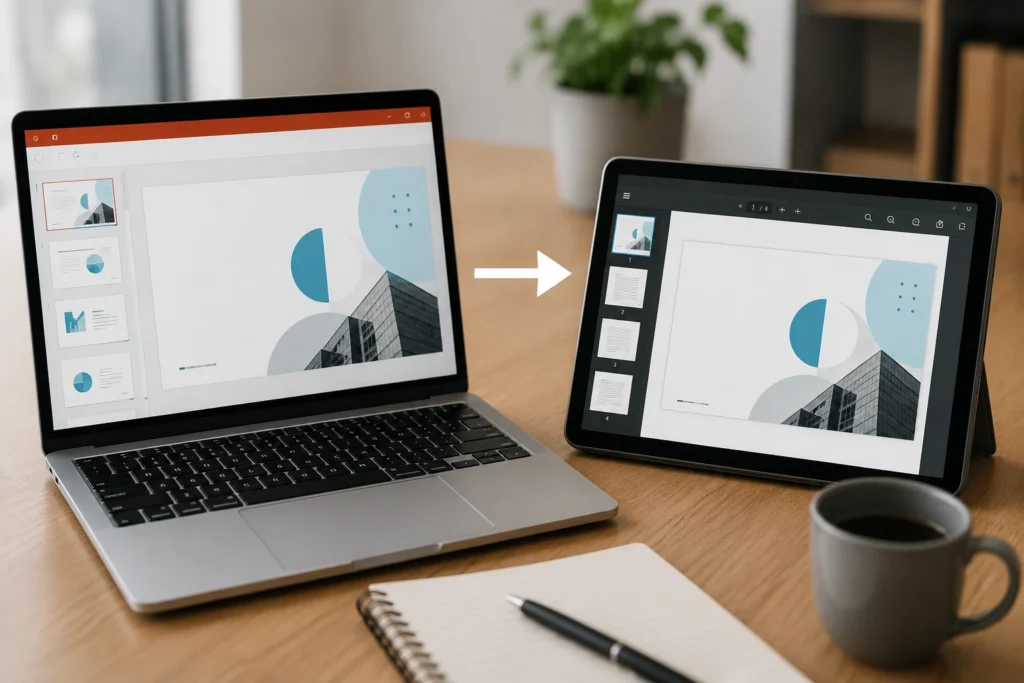
Juntar vários PDFs em um único arquivo é uma forma prática de organizar documentos recebidos por e-mail, aplicativos de mensagens, serviços de nuvem ou diferentes setores de uma empresa. Em vez de encaminhar uma sequência de anexos separados, é possível reunir as páginas em uma ordem lógica, conferir o conteúdo, reduzir o tamanho do arquivo quando necessário e preparar um documento final mais simples de compartilhar e arquivar.
Esse processo pode ser útil para relatórios, propostas, comprovantes, materiais de estudo, formulários, apresentações convertidas em PDF e muitos outros documentos. O ponto mais importante é não tratar a união dos arquivos como uma simples etapa de juntar páginas. Antes do envio, vale verificar a ordem, remover duplicidades, conferir a legibilidade e escolher uma forma de compartilhamento adequada ao tamanho e ao nível de privacidade do conteúdo.
O incômodo de receber dezenas de PDFs espalhados
Quando documentos chegam separadamente ao longo do dia, encontrar uma informação específica pode se tornar mais trabalhoso. Um arquivo pode estar anexado a um e-mail, outro armazenado em uma pasta de downloads e um terceiro recebido por um aplicativo de mensagens. Mesmo que cada documento esteja corretamente identificado, a fragmentação dificulta visualizar o conjunto.
O problema aumenta quando todos esses arquivos precisam ser encaminhados para outra pessoa. É necessário conferir quais documentos fazem parte do pacote, verificar se existem versões repetidas e decidir em que sequência devem aparecer. Se os nomes forem pouco descritivos, como “documento.pdf”, “documento2.pdf” e “final.pdf”, identificar a versão correta pode exigir a abertura individual de cada arquivo.
Uma preparação simples antes do compartilhamento reduz esse tipo de confusão. O ideal é separar os documentos necessários em uma pasta temporária, conferir o conteúdo e somente depois iniciar a mesclagem. Assim, fica mais fácil perceber arquivos ausentes ou duplicados antes de gerar o PDF definitivo.
Como juntar vários PDFs em um único arquivo
Existem diferentes maneiras de juntar vários PDFs. A melhor alternativa depende do dispositivo utilizado, da frequência com que a tarefa é realizada e do tipo de documento envolvido. Ferramentas online são convenientes para tarefas ocasionais, enquanto programas instalados podem ser mais adequados para quem trabalha frequentemente com documentos ou prefere processá-los localmente.
Independentemente da ferramenta escolhida, o fluxo básico costuma ser semelhante: selecionar os PDFs, definir a ordem dos arquivos ou páginas, iniciar a mesclagem, salvar o novo documento e fazer uma conferência final.
- Reúna em uma pasta todos os PDFs que realmente devem fazer parte do documento final.
- Abra a ferramenta de mesclagem escolhida.
- Adicione os arquivos que serão combinados.
- Organize os documentos na sequência desejada.
- Remova páginas desnecessárias, quando a ferramenta oferecer essa possibilidade.
- Gere o PDF unificado.
- Abra o arquivo resultante e confira as páginas antes de compartilhá-lo.
Usar ferramentas online para mesclar documentos
Serviços de PDF executados no navegador costumam oferecer uma das maneiras mais rápidas de realizar a tarefa. Normalmente, o usuário seleciona os arquivos armazenados no computador ou celular, organiza a sequência e solicita a criação de um único PDF.
A principal vantagem é a conveniência. Como o processamento acontece por meio do navegador, geralmente não é necessário instalar um programa específico apenas para realizar uma tarefa eventual. Esse modelo também facilita o uso em computadores nos quais o usuário não deseja ou não pode instalar novos aplicativos.
Antes de enviar documentos para um serviço online, entretanto, é recomendável consultar as informações de privacidade e processamento disponibilizadas pelo próprio serviço. É importante entender se os arquivos são enviados para servidores externos, por quanto tempo permanecem armazenados e quais procedimentos de exclusão são informados pela plataforma.
Para documentos que exigem maior controle de privacidade, uma ferramenta que realize o processamento localmente no dispositivo pode ser mais apropriada. A decisão deve considerar tanto a praticidade quanto a natureza das informações contidas nos arquivos.
Mesclar PDFs no computador
Programas dedicados à edição e organização de PDFs podem oferecer recursos para inserir, excluir, extrair e reorganizar páginas. Essa abordagem é especialmente conveniente para quem realiza a tarefa com frequência, porque evita a necessidade de enviar os documentos para um serviço diferente a cada operação.
No macOS, por exemplo, o aplicativo Pré-Visualização oferece recursos para trabalhar com páginas de documentos PDF. É possível utilizar a visualização de miniaturas para reorganizar páginas e combinar conteúdo de diferentes documentos antes de salvar o resultado.
No Windows, a função Microsoft Print to PDF é útil para transformar conteúdo imprimível em PDF, mas não deve ser confundida com uma ferramenta completa de mesclagem de vários PDFs existentes. Para combinar documentos PDF página a página, normalmente é necessário utilizar um aplicativo que ofereça especificamente a função de mesclar ou organizar PDFs.
Combinar arquivos pelo celular
Também é possível juntar PDFs usando smartphones e tablets. Existem aplicativos e serviços web compatíveis com Android e iOS que oferecem recursos de mesclagem, reorganização e exportação.
Os recursos disponíveis nos aplicativos nativos podem variar conforme o sistema operacional, a versão instalada e o tipo de arquivo. Por isso, não é recomendável presumir que todo gerenciador de arquivos possua uma função nativa de mesclagem de PDFs. Quando essa opção não estiver disponível, um aplicativo especializado ou uma ferramenta executada pelo navegador pode realizar a tarefa.
O celular é particularmente conveniente quando os documentos já foram recebidos no próprio aparelho. Em vez de transferir todos os arquivos para um computador, o usuário pode reuni-los, conferir o resultado e realizar o compartilhamento diretamente pelo dispositivo.
Qual método escolher para juntar PDFs?
| Método | Principal vantagem | Quando faz mais sentido |
|---|---|---|
| Ferramenta online | Rapidez e ausência de instalação | Tarefas ocasionais e documentos que podem ser processados conforme as condições de privacidade do serviço |
| Programa instalado | Maior controle sobre o fluxo de trabalho | Uso frequente e organização de muitos documentos |
| Recurso do sistema | Utiliza ferramentas já disponíveis no dispositivo | Quando o sistema oferece os recursos necessários para a operação desejada |
| Aplicativo móvel | Permite trabalhar diretamente pelo smartphone ou tablet | Documentos recebidos ou armazenados no dispositivo móvel |
Não existe uma solução universalmente melhor. Para um conjunto pequeno de documentos sem informações que exijam processamento local, uma ferramenta online pode ser suficiente. Para grandes volumes ou tarefas recorrentes, um programa dedicado tende a oferecer um fluxo mais organizado.
Organizar os documentos antes da mesclagem
Um erro comum é começar a juntar os PDFs imediatamente após recebê-los. Alguns minutos de organização antes da mesclagem podem evitar um documento final com páginas duplicadas, versões antigas ou arquivos fora de ordem.
Crie uma pasta temporária e copie para ela apenas os documentos que farão parte do arquivo final. Em seguida, abra os arquivos individualmente e confirme se cada um corresponde ao conteúdo esperado. Essa etapa é especialmente útil quando existem documentos com nomes parecidos.
Definir uma sequência lógica
A ordem adequada depende do objetivo do material. Relatórios periódicos podem ser organizados cronologicamente. Uma proposta pode começar pela apresentação principal e deixar anexos e materiais complementares para o final. Um conjunto de documentos relacionados pode seguir uma sequência definida pelo processo ao qual pertence.
Uma boa pergunta é: se alguém receber apenas esse PDF, conseguirá compreender a sequência das informações sem precisar de explicações adicionais? Se a resposta for negativa, vale reorganizar as páginas antes da exportação.
Remover páginas repetidas ou desnecessárias
Ao combinar documentos de diferentes origens, é possível que a mesma página apareça mais de uma vez. Capas repetidas, páginas em branco, anexos duplicados e versões antigas são exemplos comuns.
Quando a ferramenta utilizada permite visualizar miniaturas, faça uma inspeção antes de gerar o arquivo definitivo. Além de deixar o PDF mais organizado, remover conteúdo desnecessário pode reduzir seu tamanho.
Padronizar os nomes dos arquivos
Antes da mesclagem, nomes descritivos ajudam a identificar a sequência correta. Em vez de manter arquivos como “arquivo1.pdf”, “novo.pdf” e “final2.pdf”, utilize um padrão compreensível.
Uma possibilidade é combinar assunto, data e versão. Um relatório mensal, por exemplo, poderia seguir uma estrutura como “Relatorio_Vendas_2026-08.pdf”. Quando versões realmente precisam ser mantidas, acrescentar uma identificação consistente facilita distinguir o material atual dos anteriores.
Datas no formato ano-mês-dia também podem ajudar na ordenação automática de arquivos quando o nome começa pela data. O padrão escolhido não precisa ser complexo; precisa apenas ser consistente.
Reordenar páginas antes de criar o PDF final
Nem sempre a ordem dos arquivos corresponde exatamente à ordem que as páginas precisam ter. Uma ferramenta de organização de PDF pode permitir movimentar páginas individualmente, oferecendo maior controle sobre o documento final.
Essa função é útil quando um arquivo contém várias seções que precisam ser intercaladas com páginas de outro documento. Em vez de aceitar a ordem original dos PDFs completos, o usuário pode trabalhar com as miniaturas e posicionar cada página no local adequado.
Depois da reorganização, faça uma leitura rápida das transições. Verifique especialmente o começo e o fim de cada documento originalmente separado, pois são os pontos em que erros de sequência aparecem com maior frequência.
Reduzir o tamanho do PDF para facilitar o compartilhamento
Juntar vários documentos pode produzir um arquivo significativamente maior do que cada PDF original. Isso acontece porque imagens, fontes incorporadas e outros elementos de todos os documentos passam a fazer parte do mesmo arquivo.
Quando o tamanho final dificulta o compartilhamento, a compactação pode ajudar. Ela pode envolver otimização de imagens, remoção de informações redundantes e outros ajustes internos. O resultado varia de acordo com o conteúdo original.
Comprimir PDFs mantendo a legibilidade
PDFs formados principalmente por texto normalmente se comportam de maneira diferente de documentos compostos por fotografias ou páginas digitalizadas. Nos arquivos com muitas imagens, a resolução dessas imagens costuma representar uma parcela importante do tamanho total.
Uma compactação muito agressiva pode produzir fotografias borradas, gráficos difíceis de interpretar ou pequenos textos digitalizados com baixa legibilidade. Portanto, o objetivo não deve ser simplesmente obter o menor arquivo possível, mas encontrar um equilíbrio entre tamanho e qualidade.
Depois da compactação, abra o novo documento e confira algumas páginas com atenção. Observe textos pequenos, tabelas, gráficos, assinaturas visuais e imagens. Se algum elemento importante estiver difícil de visualizar, refaça o processo com uma configuração menos intensa.
Evitar compactações sucessivas
Quando imagens são recomprimidas repetidamente, a qualidade pode se deteriorar. Se possível, preserve uma cópia do PDF original e realize os testes de compactação a partir dela.
Essa prática também facilita voltar atrás caso uma configuração produza um resultado inadequado. Manter o original separado até terminar a conferência é uma medida simples de organização.
Como escolher entre anexo e link de compartilhamento
Serviços de e-mail e aplicativos de mensagens estabelecem seus próprios limites para anexos, e esses limites podem mudar conforme o serviço, o tipo de conta e a forma de envio. Por esse motivo, não existe um tamanho máximo universal que possa ser adotado para todos os casos.
Quando o PDF estiver dentro do limite permitido, enviá-lo diretamente como anexo pode ser conveniente. Quando o documento ultrapassar o limite ou for muito grande para uma transferência confortável, um link de armazenamento em nuvem pode ser uma alternativa.
Nesse caso, confira as permissões do link antes de compartilhá-lo. Dependendo do serviço, o arquivo pode estar configurado para acesso restrito, para pessoas específicas ou para qualquer pessoa que possua o endereço. Escolha a configuração compatível com a finalidade do documento.
Cuidados com documentos que contêm informações privadas
Nem todo PDF deve ser enviado para qualquer serviço online. Documentos podem conter dados pessoais, informações internas, registros empresariais ou outros conteúdos que exigem maior cuidado.
Antes de utilizar uma ferramenta web, consulte as informações fornecidas pelo serviço sobre processamento, armazenamento e exclusão dos arquivos. Para materiais que exigem controle mais rigoroso, considere soluções que funcionem localmente no dispositivo e procedimentos definidos pela organização responsável pelos documentos.
Proteção por senha
Alguns programas permitem definir uma senha para abertura do PDF. A disponibilidade e o método variam conforme o aplicativo utilizado. Quando essa função for necessária, utilize os recursos de segurança oferecidos pelo software e mantenha uma cópia do documento original em local apropriado.
Também é importante lembrar que proteger um arquivo não substitui cuidados com destinatários, permissões e canais de compartilhamento. Antes do envio, confira o endereço de e-mail, contato ou pasta de destino.
Criptografia do PDF
Alguns formatos e aplicativos de PDF oferecem mecanismos de criptografia associados à proteção do documento. As opções disponíveis dependem do programa, da versão do formato e das configurações utilizadas.
Para o usuário comum, o mais importante é escolher uma ferramenta confiável, manter o aplicativo atualizado e compreender quais proteções estão sendo aplicadas. Em ambientes profissionais, também é recomendável seguir as políticas internas da organização para armazenamento e transmissão de documentos.
Conferir o PDF antes de compartilhar
A etapa de conferência é uma das mais importantes e frequentemente é ignorada. O fato de uma ferramenta informar que a mesclagem foi concluída não significa que a sequência final esteja necessariamente correta.
Abra o documento gerado e confira pelo menos os seguintes pontos:
- se o arquivo abre normalmente;
- se todas as páginas esperadas estão presentes;
- se a sequência está correta;
- se não existem páginas duplicadas;
- se textos e imagens continuam legíveis;
- se a orientação das páginas está adequada;
- se o tamanho do arquivo é compatível com a forma de compartilhamento escolhida;
- se o nome do PDF final identifica claramente seu conteúdo.
Quando o documento for importante, uma conferência página por página pode valer o tempo investido. Em arquivos muito longos, utilize as miniaturas para verificar rapidamente a sequência e abra com mais atenção as páginas que marcam a transição entre documentos.
Um fluxo simples para preparar muitos PDFs
Quem recebe documentos frequentemente pode transformar essas etapas em um processo padronizado. Isso reduz decisões repetitivas e facilita encontrar arquivos posteriormente.
- Crie uma pasta para os documentos recebidos.
- Separe somente os PDFs que pertencem ao mesmo conjunto.
- Renomeie os arquivos quando os nomes originais forem pouco claros.
- Abra cada documento e confirme seu conteúdo.
- Defina a sequência desejada.
- Faça a mesclagem.
- Reorganize ou remova páginas quando necessário.
- Compacte somente se o tamanho final justificar essa etapa.
- Confira o PDF resultante.
- Escolha entre anexo ou link de compartilhamento.
- Arquive o original e o documento final de maneira organizada.
Esse fluxo evita que a preocupação com o tamanho do arquivo ou com a ferramenta utilizada faça o usuário esquecer a questão principal: entregar um documento completo, legível e organizado.
Erros comuns ao juntar vários PDFs
Um dos erros mais frequentes é confiar apenas no nome dos arquivos. Um documento chamado “final.pdf” não necessariamente é a versão mais recente. Sempre que houver dúvida, abra o arquivo e confira o conteúdo.
Outro problema é compactar o PDF antes de verificar a qualidade do original. Se o documento já estiver com imagens de baixa resolução, uma nova compactação pode piorar a leitura. É preferível organizar e mesclar primeiro, avaliar o tamanho resultante e somente então decidir se a redução é necessária.
Também é comum esquecer de verificar a orientação das páginas. Um arquivo pode conter páginas horizontais e verticais, ou uma digitalização pode ter sido salva de lado. Corrigir esses detalhes antes do envio torna a leitura mais confortável.
Por fim, evite excluir imediatamente os documentos originais depois de criar o arquivo unificado. Mantenha-os pelo menos até confirmar que o PDF final está completo e funcionando corretamente.
Perguntas frequentes sobre juntar vários PDFs
É possível juntar PDFs gratuitamente sem perder qualidade?
Sim. A simples mesclagem pode preservar o conteúdo das páginas sem necessariamente reduzir sua qualidade. Entretanto, o comportamento exato depende da ferramenta e das opções utilizadas. Se uma etapa de compactação ou conversão for aplicada juntamente com a mesclagem, podem ocorrer alterações na qualidade das imagens.
Por isso, abra o documento resultante e compare algumas páginas com os originais, principalmente quando houver fotografias, gráficos ou digitalizações.
Qual é o tamanho máximo de um PDF para enviar por e-mail?
Não existe um limite único para todos os serviços. Cada provedor define suas próprias regras para anexos, e elas podem variar conforme o serviço e a conta utilizada. Consulte o limite informado pelo provedor no momento do envio.
Se o PDF ultrapassar o tamanho permitido, as alternativas mais comuns são compactá-lo, quando isso puder ser feito sem prejudicar a legibilidade, ou compartilhá-lo por meio de um serviço de armazenamento em nuvem com as permissões adequadas.
Como reorganizar páginas de vários PDFs?
Utilize uma ferramenta que apresente as páginas em miniaturas e permita movimentá-las antes de salvar. O procedimento normalmente consiste em selecionar uma página e arrastá-la para a posição desejada.
Nem todas as ferramentas de mesclagem oferecem organização página a página. Algumas permitem alterar somente a ordem dos arquivos inteiros. Se você precisa de controle detalhado, verifique esse recurso antes de iniciar o trabalho.
É seguro usar sites online para mesclar documentos?
A resposta depende do serviço utilizado e do tipo de documento. Consulte a política de privacidade e as informações sobre processamento e exclusão disponibilizadas pela plataforma. Evite presumir que todos os serviços funcionam da mesma maneira.
Quando os arquivos exigirem maior controle sobre onde são processados, uma solução local pode ser mais adequada.
Posso juntar PDFs que têm tamanhos de página diferentes?
Em muitos casos, sim. Um único PDF pode conter páginas com dimensões e orientações diferentes. Entretanto, isso pode produzir uma experiência visual inconsistente, principalmente quando o documento é exibido continuamente ou preparado para impressão.
Antes do envio, percorra o arquivo e observe se as mudanças de tamanho prejudicam a leitura. Se necessário, utilize uma ferramenta apropriada para ajustar as páginas.
Mesclar e compactar PDF são a mesma coisa?
Não. Mesclar significa combinar dois ou mais documentos ou conjuntos de páginas em um único PDF. Compactar significa tentar reduzir o tamanho ocupado pelo arquivo. São operações diferentes e não precisam ser realizadas juntas.
Se o PDF unificado já estiver em um tamanho adequado, não existe necessidade de compactá-lo apenas porque vários documentos foram mesclados.
É melhor juntar os PDFs antes ou depois de compactar?
Na maioria das situações, um fluxo simples é organizar e mesclar primeiro, verificar o tamanho do documento resultante e compactar somente se houver necessidade. Isso reduz o número de transformações aplicadas aos arquivos e facilita manter uma cópia original de melhor qualidade.
Posso excluir os PDFs originais depois da mesclagem?
Não é recomendável fazer isso imediatamente. Primeiro confira o arquivo unificado e verifique se todas as páginas estão presentes, legíveis e na sequência correta. Dependendo da finalidade dos documentos, também pode ser necessário manter os originais separados para organização ou arquivamento.
Conclusão: como compartilhar vários PDFs de forma organizada
Juntar vários PDFs pode transformar um conjunto disperso de anexos em um documento muito mais simples de consultar e compartilhar. O processo começa antes da mesclagem: selecionar os arquivos corretos, eliminar duplicidades, padronizar nomes e definir uma sequência lógica são etapas que ajudam a evitar erros no resultado final.
Depois de gerar o PDF unificado, avalie se realmente é necessário compactá-lo. Quando houver redução de tamanho, confira a legibilidade novamente. Também escolha a forma de compartilhamento de acordo com o tamanho do documento e com as características do conteúdo, utilizando anexos ou links de armazenamento quando apropriado.
Por fim, sempre abra o PDF final antes de enviá-lo. Uma conferência rápida pode identificar páginas ausentes, documentos fora de ordem, problemas de orientação ou perda de qualidade. Com um fluxo consistente de organização, mesclagem, revisão e compartilhamento, lidar com muitos PDFs deixa de ser uma tarefa confusa e passa a fazer parte de uma rotina documental mais simples e eficiente.