
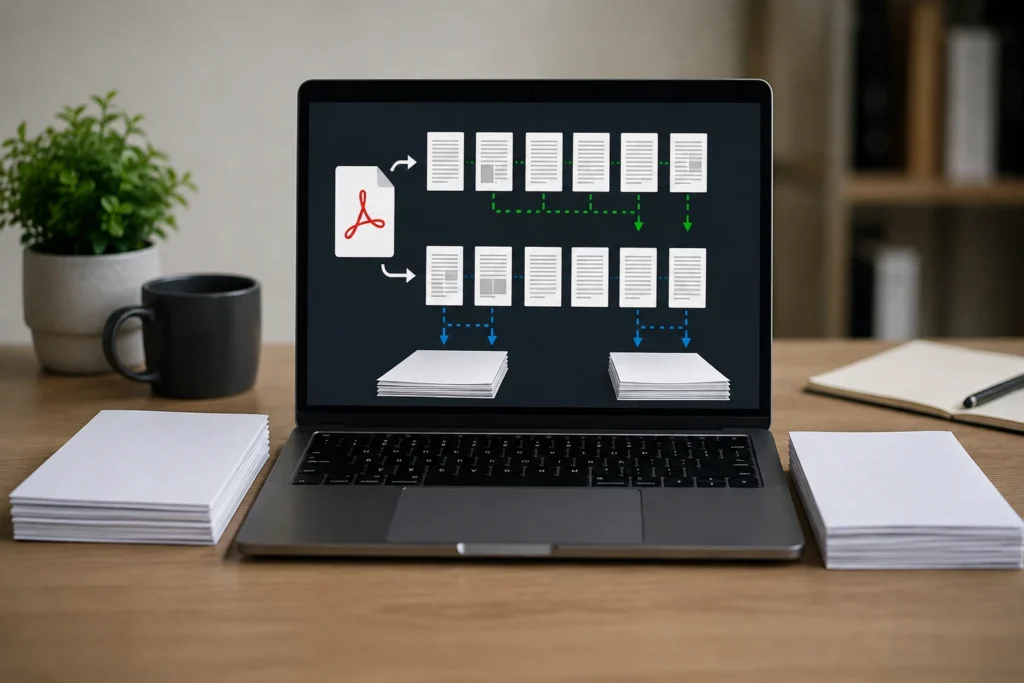
Separar páginas pares e ímpares de um PDF é uma forma prática de organizar documentos digitalizados, revisar arquivos frente e verso e compartilhar somente o conjunto de páginas necessário. O procedimento cria dois arquivos independentes: um com as páginas que ocupam posições ímpares e outro com as páginas que ocupam posições pares no documento original.
Essa tarefa pode ser realizada com ferramentas de organização de PDF, aplicativos para celular, serviços acessados pelo navegador ou até mesmo pela função de impressão em PDF. O método mais adequado depende do tipo de arquivo, do dispositivo utilizado e da necessidade de preservar recursos como formulários, links, marcadores e a qualidade das imagens.
Por que separar páginas pares e ímpares de um PDF
A divisão de um PDF em páginas pares e ímpares pode facilitar a conferência, o arquivamento e a distribuição de documentos longos. Em vez de trabalhar com um único arquivo, você passa a contar com dois conjuntos relacionados, cada um preservando a ordem original das páginas selecionadas.
Esse recurso é especialmente útil quando o documento foi digitalizado a partir de folhas frente e verso. Nesse caso, a separação permite analisar os dois grupos individualmente e verificar se todas as páginas foram capturadas, se a ordem está correta e se existe alguma diferença de orientação entre as imagens.
Facilitar a conferência de documentos frente e verso
Em uma digitalização frente e verso, as posições consecutivas do PDF normalmente representam lados sucessivos das folhas. Ao criar um arquivo com as posições ímpares e outro com as posições pares, fica mais simples comparar os conjuntos e identificar falhas de captura, páginas cortadas ou imagens que foram inseridas na orientação incorreta.
Imagine um PDF com 40 páginas digitalizadas. O arquivo ímpar terá as posições 1, 3, 5 e assim por diante, enquanto o arquivo par reunirá as posições 2, 4, 6 e as demais páginas pares. A conferência pode ser feita por meio das miniaturas, observando se as páginas correspondentes permanecem relacionadas.
É importante lembrar que essa divisão segue a posição da página dentro do PDF. Se uma capa estiver na primeira posição, ela será considerada ímpar, mesmo que não tenha número impresso. O mesmo vale para folhas de rosto, páginas em branco e anexos sem numeração visível.
Enviar somente o conjunto de páginas necessário
Em algumas situações, uma pessoa ou equipe precisa receber apenas parte alternada do documento. Separar os grupos permite enviar um arquivo menor e mais direcionado, sem exigir que o destinatário percorra um PDF extenso para localizar as páginas relevantes.
Essa organização também pode ajudar quando diferentes pessoas precisam revisar páginas alternadas de um mesmo documento. Cada responsável recebe o arquivo correspondente ao seu trabalho, enquanto o PDF original permanece guardado como referência.
Antes de compartilhar os arquivos, confira se a seleção realmente atende à finalidade. Uma separação baseada na posição do PDF pode não coincidir com a numeração impressa nas folhas, principalmente quando o documento possui capa, sumário ou páginas preliminares.
Organizar arquivos digitalizados
Documentos extensos podem ser mais fáceis de administrar quando divididos em arquivos menores. A separação por paridade ajuda a criar uma estrutura previsível, facilita a comparação entre sequências e permite manter uma cópia específica para cada etapa do trabalho.
Mesmo depois da divisão, preserve o PDF original até concluir todas as verificações. Os arquivos separados devem ser tratados como cópias de trabalho, pois qualquer remoção, reordenação ou edição posterior pode dificultar a recomposição do documento.
Como identificar páginas pares e ímpares em um PDF
Antes de iniciar a separação, defina qual numeração será usada. A maioria das ferramentas considera a posição interna da página no PDF, e não o número impresso no rodapé ou no cabeçalho. Essa diferença é o principal motivo de erros em documentos que possuem elementos preliminares.
| Critério | Como funciona | Quando usar |
|---|---|---|
| Posição no PDF | A primeira página é 1, a segunda é 2, e a sequência continua até o final do arquivo. | Quando a divisão deve seguir a ordem armazenada no documento digital. |
| Numeração impressa | A classificação considera o número visível na folha, independentemente da posição no PDF. | Quando o objetivo é organizar o conteúdo conforme a numeração original do documento. |
| Seleção personalizada | As páginas são escolhidas individualmente, sem aplicar apenas o filtro automático de paridade. | Quando há capas, páginas preliminares ou folhas que precisam ser excluídas. |
O que caracteriza uma página par ou ímpar
Quando a referência é a posição interna do arquivo, a primeira página é ímpar, a segunda é par, a terceira é ímpar e assim sucessivamente. Em um PDF com oito páginas, as posições 1, 3, 5 e 7 pertencem ao conjunto ímpar. As posições 2, 4, 6 e 8 formam o conjunto par.
Essa classificação não descreve o conteúdo da página, o lado físico da folha ou a posição visual do número impresso. Ela é apenas uma forma de identificar páginas dentro de uma sequência numérica.
Uma página que exibe o número 10 pode estar na décima segunda posição do arquivo se houver uma capa e uma folha de apresentação antes dela. Nesse exemplo, a página seria par pela posição do PDF, mas o número visível também seria par por coincidência. Em outros casos, os dois critérios podem produzir resultados diferentes.
Como conferir a numeração com capa ou páginas sem número
Todos os elementos incluídos no PDF ocupam uma posição própria. Uma capa sem número conta como a primeira página se estiver no início do arquivo. Uma folha de rosto, um sumário sem numeração ou uma página em branco também desloca a posição das páginas seguintes.
Considere esta estrutura:
- capa sem número;
- folha de apresentação sem número;
- primeira página numerada como 1;
- página numerada como 2.
Pela posição do PDF, a página que exibe o número 1 está na posição 3, que é ímpar. A página que exibe o número 2 está na posição 4, que é par. Portanto, o número impresso não deve ser usado automaticamente como referência quando a ferramenta estiver trabalhando com a ordem interna do arquivo.
Para evitar confusão, observe o indicador de páginas do leitor e compare-o com a numeração visível no documento. Identifique onde começa a numeração impressa e anote se existem páginas preliminares. Se houver uma página em branco entre duas páginas numeradas, ela também deve ser considerada na contagem do PDF.
Como separar páginas pares e ímpares de um PDF com uma ferramenta de organização
Uma ferramenta de PDF com funções como organizar, extrair ou dividir páginas normalmente permite criar novos arquivos a partir de uma seleção. Embora os nomes dos botões variem, o processo costuma seguir quatro etapas: abrir o documento, selecionar as páginas, salvar o resultado e verificar o arquivo criado.
Selecionando as páginas pares
Abra o PDF e procure uma função chamada “Organizar páginas”, “Extrair páginas”, “Dividir PDF” ou equivalente. Quando as miniaturas forem exibidas, selecione as posições 2, 4, 6, 8 e assim por diante até a última página par do documento.
Algumas ferramentas permitem informar uma sequência em um campo de seleção. Nesse caso, use o formato aceito pelo programa, que pode exigir números separados por vírgulas, intervalos ou uma combinação dos dois. Se a ferramenta tiver um filtro automático para páginas pares, confira a prévia antes de concluir.
Em um PDF com dez páginas, o arquivo par deve conter as posições 2, 4, 6, 8 e 10. A primeira página do novo arquivo será a posição 2 do documento original, não a página que eventualmente exiba o número 2 no conteúdo.
Selecionando as páginas ímpares
Repita o procedimento usando o PDF original como fonte. Selecione as posições 1, 3, 5, 7 e assim por diante. Em um arquivo com nove páginas, o conjunto ímpar terá as posições 1, 3, 5, 7 e 9.
Confira se a primeira miniatura selecionada corresponde à posição 1 do documento original e se nenhuma página par foi incluída. Quando houver capa, ela permanecerá no arquivo ímpar se estiver na primeira posição, mesmo que a numeração do conteúdo comece depois.
Evite criar o segundo arquivo a partir do primeiro. Depois da extração, a contagem de páginas começa novamente, e o filtro de paridade deixará de representar as posições do PDF original.
Salvando os dois novos arquivos
Salve cada conjunto com um nome claro, como documento-paginas-pares.pdf e documento-paginas-impares.pdf. O padrão escolhido pode variar, mas os nomes devem indicar o conteúdo e evitar confusão com o arquivo original.
Não substitua o PDF de origem durante a primeira tentativa. Mantenha uma cópia original até confirmar a quantidade, a ordem, a orientação e a qualidade das páginas nos dois novos arquivos.
Como separar páginas pares e ímpares pela impressão em PDF
A impressão em PDF é uma alternativa quando o leitor utilizado não oferece uma função direta de extração. Nesse método, o programa envia somente as páginas selecionadas para uma impressora virtual ou para uma opção de salvamento em PDF.
O resultado pode ser suficiente para documentos simples, mas a impressão em PDF pode recriar parte da estrutura do arquivo. Recursos interativos, links, marcadores, campos preenchíveis e algumas configurações internas podem não ser preservados da mesma forma. Quando isso for importante, prefira a extração direta.
Configurando as páginas pares
Abra o PDF original e acesse o comando “Imprimir”. Na janela de configuração, localize a opção de intervalo de páginas. Alguns programas oferecem filtros como “somente páginas pares”; outros exigem que você informe manualmente a sequência.
Para um documento com oito páginas, a seleção deverá resultar nas posições 2, 4, 6 e 8. Se o campo aceitar números separados por vírgulas, informe essa sequência conforme as instruções do programa. Verifique a prévia para confirmar que a primeira página exibida é a posição 2.
Escolha uma impressora virtual ou uma opção semelhante a “Salvar como PDF”. Salve o resultado com um nome diferente do original e aguarde a criação do novo arquivo antes de fechar o documento.
Configurando as páginas ímpares
Abra novamente o PDF original e retorne à janela de impressão. Selecione a opção de páginas ímpares, quando disponível, ou informe manualmente as posições 1, 3, 5, 7 e assim por diante.
Em um arquivo com dez páginas, a última posição ímpar será a 9. Em um arquivo com onze páginas, a seleção ímpar terminará na posição 11 e terá uma página a mais do que o conjunto par.
Use o PDF original como fonte da segunda operação. Essa prática preserva a referência correta e evita que a contagem seja reiniciada a partir de um arquivo já reduzido.
Cuidados com a ordem de saída
Confira se a janela de impressão está configurada para manter a ordem crescente das páginas. Desative opções como “inverter ordem”, “última página primeiro” ou qualquer configuração que altere a sequência original.
Não confunda a impressão em PDF com a impressão frente e verso em papel. Para criar os dois arquivos digitais, basta selecionar as posições desejadas e salvar cada grupo como PDF. Não é necessário alternar lados físicos de uma folha.
Como verificar se a separação foi feita corretamente
A criação dos dois arquivos não encerra o processo. Antes de compartilhar ou arquivar os resultados, faça uma conferência básica. Verifique a quantidade de páginas, a sequência das miniaturas, a orientação das folhas e a qualidade visual.
Conferindo a quantidade de páginas
Se o PDF original tiver uma quantidade par de páginas, os arquivos par e ímpar deverão ter o mesmo número de páginas. Em um documento com 12 páginas, cada conjunto terá seis páginas.
Quando o total for ímpar, o arquivo das páginas ímpares terá uma página a mais. Um PDF com 11 páginas produzirá seis páginas ímpares, nas posições 1, 3, 5, 7, 9 e 11, e cinco páginas pares, nas posições 2, 4, 6, 8 e 10.
A quantidade é apenas uma primeira verificação. Dois arquivos podem ter o número esperado de páginas e ainda conter uma duplicação ou uma troca. Por isso, compare também a sequência e, quando necessário, abra cada página em tamanho maior.
Verificando a sequência e a orientação
O arquivo ímpar deve seguir a ordem 1, 3, 5, 7 e assim por diante. O arquivo par deve seguir a ordem 2, 4, 6, 8 e as demais posições pares. Compare algumas miniaturas com o PDF original para confirmar a correspondência.
Observe se alguma página foi girada durante a extração ou impressão. É possível que o conteúdo permaneça na ordem correta, mas uma imagem apareça na horizontal quando deveria estar na vertical. Esse cuidado é importante em documentos digitalizados com páginas de tamanhos ou orientações diferentes.
Amplie algumas páginas e confira textos pequenos, imagens, margens e elementos próximos às bordas. Se notar perda de nitidez, prefira a extração direta em vez da impressão em PDF.
Conferindo capas e páginas em branco
Uma capa na posição 1 fará parte do conjunto ímpar. Uma página em branco na posição 2 fará parte do conjunto par. Esse resultado é esperado quando o critério utilizado é a ordem interna do arquivo.
Se a capa ou a página em branco não deve aparecer nos arquivos finais, faça uma seleção personalizada. Não basta aplicar automaticamente o filtro par ou ímpar, pois a ferramenta seguirá todas as posições existentes no PDF.
Como manter a relação entre as páginas pares e ímpares
Separar um documento não significa perder a correspondência entre as páginas. Em um PDF com oito posições, a página 1 se relaciona à página 2, a página 3 à página 4, e assim por diante. O arquivo ímpar preserva as primeiras páginas de cada par, enquanto o arquivo par preserva as segundas.
Essa relação é útil quando os dois arquivos serão revisados em paralelo ou quando o documento precisar ser recomposto mais tarde. Para manter a correspondência, não altere a ordem de apenas um dos arquivos.
Use sempre o documento original como fonte
Crie os dois conjuntos diretamente a partir do PDF original. Se uma página estiver faltando ou for necessário corrigir a seleção, refaça o processo desde o início. Trabalhar sobre um arquivo já separado pode alterar a referência e dificultar a identificação da posição original.
Em documentos longos, pode ser útil registrar a correspondência entre os arquivos. Por exemplo, a terceira página do conjunto ímpar veio da posição 5, enquanto a terceira página do conjunto par veio da posição 6. Esse controle ajuda quando existem páginas em branco, anexos ou elementos sem numeração.
Recompondo o documento quando necessário
Para retornar à sequência original, alterne as páginas correspondentes: primeiro a posição 1 do arquivo ímpar, depois a posição 2 do arquivo par; em seguida, a posição 3 do arquivo ímpar e a posição 4 do arquivo par. Continue até o final do documento.
Se o PDF original tiver sete páginas, o conjunto ímpar conterá as posições 1, 3, 5 e 7, enquanto o conjunto par terá as posições 2, 4 e 6. Nesse caso, a última página do arquivo ímpar não terá uma página par correspondente.
Antes de substituir o arquivo original, compare a recomposição com o documento de referência. Verifique também capas, páginas em branco, orientação, marcadores e a presença de todas as páginas.
Separação de páginas pares e ímpares em celulares e navegadores
Em celulares, a tarefa pode ser realizada por um aplicativo de PDF ou por uma ferramenta disponível no navegador. Procure funções como “organizar páginas”, “extrair páginas” e “dividir PDF”. O processo é semelhante ao realizado no computador: selecionar cada grupo, salvar os arquivos e conferir o resultado.
A tela menor pode dificultar a análise das miniaturas, principalmente em documentos digitalizados. Por isso, abra os arquivos gerados e verifique algumas páginas em tamanho maior antes de compartilhá-los.
Serviços acessados pelo navegador podem ser convenientes, mas é importante considerar a natureza do documento antes de enviar qualquer arquivo. Para conteúdos pessoais, empresariais ou confidenciais, prefira uma solução local quando possível e leia as informações de privacidade do serviço utilizado.
Também é possível usar a impressão em PDF do próprio dispositivo, desde que o sistema ofereça essa função. Nesse caso, informe as posições pares ou ímpares no campo de páginas e confirme a prévia antes de salvar.
Perguntas frequentes sobre separar páginas pares e ímpares de um PDF
A capa deve ser considerada par ou ímpar?
Quando a divisão segue a posição interna do arquivo, a capa é a primeira página e, portanto, pertence ao conjunto ímpar. Isso ocorre mesmo que ela não tenha número impresso. Se a capa não deve aparecer no resultado, use uma seleção personalizada.
A numeração impressa é sempre igual à posição no PDF?
Não. Capas, folhas de rosto, sumários e páginas em branco podem fazer com que o número impresso não corresponda à posição interna do arquivo. Antes de selecionar os grupos, defina qual referência atende à finalidade do trabalho.
É possível manter a qualidade original?
A extração direta tende a preservar melhor o conteúdo original porque apenas copia as páginas selecionadas para novos arquivos. Já a impressão em PDF pode recriar o documento e alterar alguns recursos ou aplicar recompressão. Compare os resultados e mantenha o PDF original guardado.
O que fazer se uma página aparecer no grupo errado?
Verifique se a seleção foi baseada na posição do PDF ou no número impresso. Depois, refaça a operação usando o arquivo original. Se capas e páginas preliminares estiverem causando o deslocamento, selecione as páginas manualmente.
Como evitar a perda do arquivo original?
Salve os novos arquivos com nomes diferentes e mantenha uma cópia do PDF de origem até concluir a conferência. Só exclua ou substitua o original depois de confirmar a quantidade, a ordem, a orientação e a qualidade dos dois resultados.
Conclusão
Separar páginas pares e ímpares de um PDF é um procedimento simples quando a referência de numeração está clara e a seleção é conferida antes do salvamento. A forma mais segura é trabalhar diretamente com o PDF original, usar as posições internas do arquivo como guia e verificar os dois resultados após a extração.
Quando o documento possui capa, páginas sem numeração ou folhas em branco, defina previamente se a divisão seguirá a posição do PDF ou a numeração impressa. Para arquivos que precisam preservar recursos interativos e qualidade, prefira a extração direta; para documentos simples, a impressão em PDF pode ser uma alternativa prática.
Com esses cuidados, os dois arquivos permanecerão organizados, relacionados ao documento de origem e prontos para revisão, compartilhamento ou arquivamento.

