
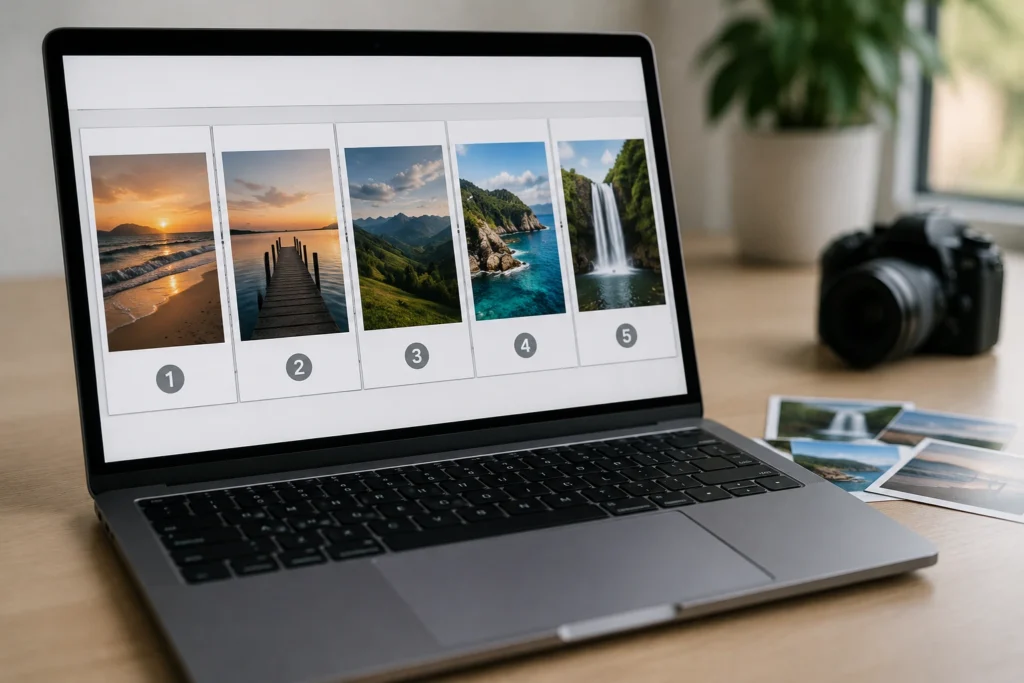
Colocar fotos em ordem no PDF é importante quando o documento precisa seguir uma sequência de páginas, etapas ou acontecimentos. Mesmo que as imagens tenham sido selecionadas na ordem desejada, alguns aplicativos podem reorganizá-las por nome, data, pasta ou outro critério interno. Por isso, a conferência deve acontecer antes da exportação e também depois que o arquivo estiver pronto.
Este guia mostra como preparar as imagens, organizar a sequência no computador ou no celular, identificar o motivo de uma página aparecer fora do lugar e corrigir o PDF sem perder o arquivo original. Os procedimentos podem variar de acordo com o aplicativo, mas os princípios são semelhantes: preparar os arquivos, revisar as miniaturas, exportar e conferir o resultado final.
Por que as fotos aparecem fora de ordem no PDF
A ordem das fotos no PDF nem sempre corresponde à sequência em que elas foram selecionadas. O aplicativo usado para criar o documento pode aplicar uma regra própria durante a importação. Em alguns casos, ele mantém a ordem dos arquivos na pasta; em outros, usa o nome, a data de modificação, a data de criação ou a posição interna da seleção.
A galeria do celular também pode exibir as imagens segundo um critério diferente daquele usado pelo gerador de PDF. Por exemplo, a galeria pode mostrar as fotos da mais recente para a mais antiga, enquanto o aplicativo de montagem pode classificá-las pelo nome do arquivo. Assim, a primeira imagem visualizada na galeria não necessariamente será a primeira página do documento.
Outro fator comum é a seleção de arquivos em pastas diferentes. Quando as imagens estão espalhadas em vários locais, o programa pode agrupá-las por pasta ou inseri-las na ordem em que consegue processá-las. Se a tela de seleção não mostrar uma lista numerada ou uma prévia organizada, a sequência escolhida deve ser considerada provisória.
Seleção múltipla não é garantia de sequência
Ao marcar várias imagens, o sistema precisa registrar a relação entre os arquivos selecionados. Alguns aplicativos entendem que a ordem dos toques deve ser preservada. Outros apenas registram quais arquivos foram escolhidos e depois aplicam uma ordenação automática. Essa diferença explica por que uma capa selecionada primeiro pode aparecer no meio ou no final do PDF.
O problema também pode ocorrer quando as fotos têm nomes semelhantes, como pagina1.jpg, pagina2.jpg e pagina10.jpg. Dependendo do aplicativo, a ordenação alfabética pode colocar a página 10 antes da página 2. O uso de numeração padronizada reduz esse risco, mas não elimina a necessidade de revisar o documento.
O que conferir antes de iniciar
Antes de criar o PDF, determine qual sequência deve ser preservada. Ela pode seguir a numeração das páginas, a ordem de uma narrativa, a data dos registros ou a organização de um conjunto de comprovantes. Definir esse critério evita montar o documento com uma lógica diferente da esperada.
Também confira se a quantidade de fotos corresponde à quantidade esperada de páginas. Se deveriam existir oito imagens e a pasta contém apenas sete, o problema precisa ser resolvido antes da montagem. Da mesma forma, uma imagem duplicada pode aumentar o número de páginas e passar despercebida quando as fotos são muito parecidas.
| Etapa da conferência | O que verificar | Problema identificado |
|---|---|---|
| Antes da seleção | Quantidade, nomes, orientação e qualidade das imagens | Arquivo ausente, duplicado, girado ou ilegível |
| Durante a montagem | Miniaturas, sequência e posição das páginas | Foto fora do lugar ou importada duas vezes |
| Depois da exportação | PDF aberto em um leitor, do início ao fim | Alteração na ordem, página ausente ou enquadramento diferente |
Como organizar as fotos antes de criar o PDF
A preparação dos arquivos facilita todas as etapas seguintes. Uma pasta exclusiva, nomes padronizados e uma conferência visual reduzem a possibilidade de incluir imagens erradas ou perder tempo procurando uma página durante a montagem.
Renomeie os arquivos com numeração padronizada
Quando a ordem depende da sequência das páginas, inclua números no início dos nomes. Um conjunto simples pode ser organizado como 01-capa.jpg, 02-pagina.jpg, 03-pagina.jpg, 04-pagina.jpg e 05-final.jpg. O nome após o número pode indicar o conteúdo, mas o padrão mais importante é a numeração.
Use a mesma quantidade de casas em todos os números. Em conjuntos com até 99 imagens, prefira 01, 02 e 10 em vez de misturar 1, 2 e 10. Em uma ordenação alfabética simples, o arquivo 10 pode aparecer antes de 2, enquanto a sequência com dois dígitos tende a ficar mais previsível.
Depois de renomear os arquivos, ordene a pasta pelo nome e percorra as miniaturas. A primeira imagem deve ser a que abrirá o PDF, e a última deve encerrar o documento. Não altere os nomes depois que os arquivos já tiverem sido importados, pois isso pode dificultar a identificação das páginas.
Crie uma pasta exclusiva para o documento
Separe as imagens que realmente farão parte do PDF em uma pasta de trabalho. Mantenha os arquivos originais em outro local, principalmente se ainda houver possibilidade de edição, recorte ou correção de orientação. Essa separação evita que uma foto de teste ou uma versão antiga seja incluída por engano.
Se o material estiver distribuído em várias pastas, faça a triagem primeiro. Compare as versões semelhantes, escolha os arquivos corretos e só depois copie ou mova as imagens para a pasta definitiva. Misturar a seleção com a montagem torna mais difícil saber quais arquivos já foram adicionados.
Conte as imagens da pasta e compare o total com a quantidade esperada. Essa verificação não substitui a leitura do PDF, mas revela falhas simples antes que o documento seja criado. Também confira extensões diferentes, como JPG, PNG e HEIC, pois alguns aplicativos podem interpretar determinados formatos de maneira distinta.
Verifique orientação, enquadramento e legibilidade
Abra as fotos em tamanho suficiente para confirmar se estão na posição correta. Uma imagem vertical pode aparecer girada se o programa não interpretar adequadamente as informações de orientação gravadas no arquivo. Se isso acontecer, corrija a rotação antes da montagem e salve uma cópia ajustada.
Observe as bordas, a iluminação e a nitidez. Em fotos de documentos, verifique se os textos estão legíveis e se nenhuma parte foi cortada. A criação de um PDF não recupera detalhes que não foram registrados na imagem original. Quando necessário, substitua a foto por uma versão melhor antes de organizar a sequência.
Também compare o enquadramento entre imagens consecutivas. Uma foto muito inclinada, escura ou distante pode destoar das demais. Ajustes básicos, como rotação, corte moderado e correção de brilho, podem melhorar a uniformidade, desde que não escondam informações importantes.
Como colocar fotos em ordem no PDF pelo computador
O computador costuma oferecer uma área maior para visualizar a pasta e as miniaturas do projeto. Isso facilita a conferência, mas não significa que a ordem será preservada automaticamente. O procedimento mais seguro é inserir arquivos organizados, revisar as páginas no projeto e abrir o PDF exportado antes de compartilhá-lo.
Selecione uma pasta já organizada
Abra a pasta de trabalho e o aplicativo de criação do PDF. Quando possível, mantenha as duas janelas visíveis ao mesmo tempo. Dessa forma, você consegue acompanhar os arquivos que estão sendo selecionados e comparar a primeira, a última e algumas imagens intermediárias.
Se o programa permitir escolher a forma de ordenação, selecione a opção compatível com o padrão preparado. Para arquivos numerados, a ordenação por nome costuma ser a mais adequada. No entanto, não presuma que essa opção será mantida até a exportação. A área de páginas do projeto é a referência mais importante.
Ao selecionar vários arquivos, observe se o programa apresenta uma lista, uma fila de importação ou uma tela de revisão. Se a lista estiver diferente da pasta, interrompa a importação e reorganize os arquivos antes de continuar. Em documentos curtos, inserir as imagens uma por vez também pode ser uma alternativa prática.
Revise a área de miniaturas
Depois que as fotos forem importadas, localize a visualização que mostra todas as páginas. Essa área representa a ordem que o projeto pretende enviar ao PDF. Percorra as miniaturas do início ao fim, conferindo se a capa, as páginas intermediárias e a imagem final estão nos lugares esperados.
Se uma página estiver fora do lugar, arraste a miniatura para a posição correta. Alguns programas exibem comandos para mover a página para cima, para baixo, para o início ou para o fim. Faça uma mudança por vez, especialmente quando houver imagens muito semelhantes.
Leia a sequência como se o documento já estivesse pronto. Se as fotos tiverem numeração visível, confirme se os números avançam corretamente. Se forem imagens de um processo ou de uma sequência visual, procure elementos que indiquem continuidade. A revisão não deve considerar apenas os nomes dos arquivos.
Confira a quantidade e o layout
Confirme se cada foto ocupa uma página ou se o projeto foi configurado para colocar várias imagens na mesma folha. A quantidade de páginas pode ser diferente da quantidade de arquivos quando o layout reúne duas ou mais fotos por página. Compare o resultado com o objetivo do documento.
Observe também se alguma imagem foi cortada, redimensionada de maneira inadequada ou posicionada parcialmente fora da área de impressão. A ordem correta não resolve problemas de apresentação. Se uma foto estiver ilegível ou mal enquadrada, substitua-a antes de exportar a versão final.
Abra o PDF exportado
Depois de salvar o documento, abra o arquivo em um leitor de PDF, e não apenas na tela do editor. A conversão pode produzir um resultado diferente da prévia, principalmente quando o aplicativo reorganiza páginas durante a exportação.
Percorra o PDF inteiro. Em documentos longos, confira com atenção a primeira página, uma página do meio, a última e todos os pontos em que as imagens são parecidas. Verifique também se o total de páginas corresponde ao layout escolhido e se nenhuma foto foi repetida ou omitida.
Como criar um PDF com fotos na ordem correta pelo celular
No celular, a seleção costuma acontecer pela galeria ou pelo gerenciador de arquivos. Como a tela é menor e os aplicativos podem ocultar detalhes da ordem, a revisão das miniaturas é ainda mais importante. O ideal é reunir os arquivos em um único local e evitar depender apenas da sequência dos toques.
Organize as imagens antes da importação
Se possível, reúna as fotos em um álbum ou pasta exclusiva. Ordene-as por nome quando o gerenciador de arquivos oferecer essa opção. Arquivos como 01-capa.jpg, 02-pagina.jpg e 03-final.jpg são mais fáceis de conferir do que nomes automáticos formados por números extensos.
Na galeria, observe se as imagens selecionadas recebem números, marcas ou aparecem em uma tela de revisão. Essa informação ajuda a entender o comportamento do aplicativo, mas não deve ser considerada uma garantia absoluta. A ordem definitiva precisa ser confirmada dentro do projeto do PDF.
Evite alternar entre vários álbuns durante a seleção. Essa prática pode fazer com que uma foto seja escolhida duas vezes ou que uma imagem semelhante de outro conjunto seja incluída. Se for necessário buscar arquivos em locais diferentes, anote previamente quais imagens devem fazer parte do documento.
Reordene as páginas no projeto
Após importar as fotos, abra a visualização em grade ou faixa de miniaturas. Toque e segure a página que precisa ser deslocada e arraste-a, caso o aplicativo ofereça esse recurso. Em outras interfaces, a movimentação pode ocorrer por botões de subir, descer ou reorganizar.
Depois de cada alteração, confira as páginas vizinhas. Mover uma foto para a posição 3, por exemplo, pode deslocar as páginas que estavam entre as posições 3 e 4. Faça a leitura da sequência novamente para confirmar que a mudança não criou uma nova inversão.
Se o aplicativo não permitir reordenar as páginas, retorne à etapa de importação. Nesse caso, pode ser mais seguro adicionar as imagens uma por vez ou em pequenos grupos. O processo pode levar mais tempo, mas oferece maior controle em documentos curtos.
Revise o arquivo no próprio celular
Depois de exportar, abra o PDF no leitor disponível no celular. Use as miniaturas para verificar a sequência e percorra as páginas individualmente. A tela de edição pode ocultar diferenças que aparecem no arquivo final.
Confira se a orientação das imagens permaneceu correta, se o texto está legível e se as páginas não foram cortadas. Também compare a primeira, uma página intermediária e a última com os arquivos originais. Se houver erro, corrija o projeto e gere uma nova cópia antes de enviar o documento.
Como corrigir a ordem das fotos depois que o PDF foi criado
Uma página fora do lugar não exige necessariamente a criação de todo o documento novamente. Quando o editor oferece organização de páginas, é possível mover, excluir ou inserir imagens. O procedimento exato varia, mas a lógica é sempre a mesma: identificar o erro, preservar o arquivo original, fazer a alteração e conferir a nova versão.
Identifique o ponto em que a sequência foi interrompida
Abra o PDF em um leitor com miniaturas e percorra o documento desde o início. Procure numerações, títulos, mudanças de conteúdo ou outros elementos que indiquem a sequência correta. Quando as fotos forem semelhantes, compare as páginas imediatamente anterior e posterior ao ponto suspeito.
Anote a posição atual da imagem e o local correto. Essa precaução evita mover uma página diferente, principalmente quando existem várias fotografias de folhas, recibos ou telas parecidas. Confirme também se o problema é apenas de ordem ou se existe uma página duplicada, ausente ou incorreta.
Mova ou remova a página necessária
Na área de miniaturas, selecione a página fora do lugar e arraste-a para a posição correta. Se houver comandos específicos, use a opção correspondente para mover a página. Faça apenas uma alteração por vez e revise as páginas próximas depois de cada movimento.
Remova uma página somente quando tiver certeza de que ela é duplicada ou não pertence ao documento. Antes de confirmar a exclusão, observe a miniatura e compare-a com o arquivo original. Após remover uma imagem, verifique novamente a quantidade total de páginas.
Se uma foto estiver faltando, use o recurso de inserir imagem ou adicionar página, quando disponível. Escolha o arquivo correto, confira sua orientação e mova a nova página para o ponto adequado. Em seguida, percorra todo o PDF novamente, pois a inserção pode alterar a posição das páginas seguintes.
Salve uma nova versão
Preserve o arquivo original antes de iniciar a correção. Use uma opção como “Salvar como”, “Exportar cópia” ou “Duplicar arquivo”, dependendo do aplicativo. Nomes como documento-original.pdf e documento-corrigido.pdf facilitam a identificação das versões.
Depois de salvar a cópia, feche e abra o novo PDF. Confira a primeira página, o ponto corrigido, uma página próxima do final e todas as demais em sequência. Verifique também se o arquivo abre normalmente e se as imagens continuam legíveis.
Perguntas frequentes sobre fotos em ordem no PDF
É possível criar um PDF seguindo o nome dos arquivos?
Sim, desde que o aplicativo permita ordenar por nome ou mantenha a ordem apresentada na pasta. A numeração no início do nome facilita esse processo, especialmente quando todos os arquivos seguem o mesmo padrão de casas decimais.
Mesmo assim, o nome não garante sozinho a sequência final. Alguns programas ignoram a ordenação da pasta ou aplicam um critério diferente durante a importação. Por isso, revise as miniaturas do projeto e abra o PDF exportado antes de compartilhá-lo.
Por que as fotos ficam fora de ordem mesmo quando foram selecionadas corretamente?
A seleção pode ter sido feita na sequência desejada, mas o aplicativo pode reorganizar os arquivos por nome, data, pasta ou outro critério. Também pode haver diferença entre a ordem exibida pela galeria e a ordem reconhecida pelo criador do PDF.
A confirmação decisiva deve ser feita na tela de páginas e no arquivo exportado. A sequência mostrada no momento da seleção é apenas uma indicação inicial, especialmente quando o aplicativo não apresenta uma lista numerada dos itens marcados.
Como evitar que uma foto seja incluída duas vezes?
Use uma pasta exclusiva e conte os arquivos antes da montagem. Durante a importação, compare as miniaturas e os nomes. Depois da exportação, confira novamente se cada imagem aparece apenas uma vez e se o total de páginas corresponde ao layout escolhido.
É possível corrigir a ordem sem refazer o PDF?
Em muitos casos, sim. Um editor que ofereça organização de páginas pode permitir mover uma página, excluir uma duplicata ou inserir uma imagem ausente. Antes de alterar o documento, preserve uma cópia do arquivo original e salve a versão corrigida com outro nome.
O que fazer quando o PDF fica com uma foto girada?
Corrija a orientação da imagem antes de inseri-la novamente. Salve uma cópia ajustada e substitua a página no projeto. Depois, exporte o PDF e confirme se a rotação foi preservada no arquivo final.
Conclusão: confira a sequência antes de compartilhar o PDF
Colocar fotos em ordem no PDF depende de mais do que selecionar as imagens na sequência desejada. O resultado será mais previsível quando os arquivos estiverem em uma pasta organizada, com nomes padronizados e sem duplicatas. Ainda assim, a etapa essencial é revisar as miniaturas dentro do projeto e conferir o documento depois da exportação.
A primeira página deve abrir o conteúdo, as imagens intermediárias precisam seguir uma progressão compreensível e a última deve encerrar o conjunto. Em fotos de páginas numeradas, observe os números; em sequências visuais, compare títulos, detalhes e continuidade entre imagens.
Antes de compartilhar, abra o PDF como o destinatário provavelmente fará. Percorra o arquivo inteiro, confirme a quantidade de páginas, verifique a orientação e certifique-se de que nenhuma imagem foi repetida ou omitida. Se encontrar um problema, corrija uma cópia e mantenha o original preservado.
Com esse processo, a ordem das fotos deixa de depender apenas do comportamento automático do aplicativo. A preparação e a conferência final tornam o PDF mais claro, organizado e adequado ao objetivo do documento.

