
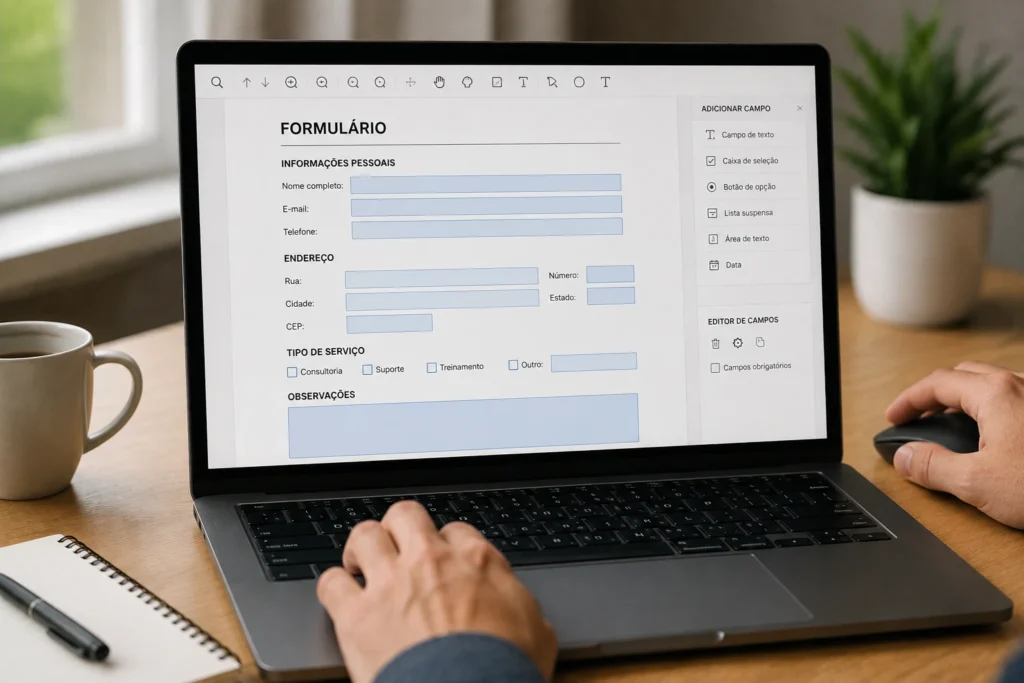
Um formulário preenchível em PDF permite inserir informações diretamente no arquivo, sem imprimir, escrever à mão ou recriar o documento em outro formato. Como o PDF preserva a estrutura visual do conteúdo, ele facilita o envio, o preenchimento, a conferência e o arquivamento de dados. Quando a necessidade é pontual ou envolve poucos documentos, também é possível criar esse tipo de arquivo gratuitamente usando um editor compatível com campos interativos.
O processo exige mais do que desenhar caixas sobre uma página. É necessário escolher o tipo correto de campo, organizar as perguntas, preservar o arquivo original e testar o resultado em diferentes leitores de PDF. Com alguns cuidados, um documento comum pode se transformar em um formulário digital claro, funcional e fácil de compartilhar.
Por que criar um formulário preenchível em PDF
A principal vantagem de um formulário preenchível é permitir que cada pessoa informe seus dados no local correto, mantendo a aparência e a estrutura do documento. Isso reduz a necessidade de imprimir folhas, evita o preenchimento com caligrafia difícil de interpretar e facilita a organização das respostas recebidas.
Esse formato pode ser usado em cadastros, inscrições, solicitações, pesquisas internas, fichas de atendimento, listas de informações e outros documentos administrativos. A finalidade do formulário deve orientar a quantidade de campos, o tamanho das áreas de resposta e o nível de detalhamento solicitado.
Redução de erros no preenchimento
Quando os dados são digitados diretamente no campo correspondente, fica mais fácil identificar qual informação deve ser inserida em cada espaço. Um campo com o rótulo “Nome completo”, por exemplo, reduz a possibilidade de a pessoa escrever o telefone ou outra informação no local errado.
A estrutura digital também ajuda a manter a leitura uniforme. Em vez de interpretar diferentes tipos de letra, quem recebe o documento pode consultar informações digitadas com mais clareza. Isso não elimina todos os erros, pois ainda pode haver dados incorretos ou incompletos, mas torna a conferência mais simples.
Para obter esse benefício, os campos precisam ter rótulos objetivos e tamanho compatível com as respostas esperadas. Um espaço destinado a uma descrição não deve ter a mesma dimensão de um campo para código postal ou telefone.
Mais praticidade para quem preenche e recebe
O arquivo pode ser enviado por e-mail, aplicativo de mensagens ou serviço de armazenamento de documentos. A pessoa que recebe não precisa imprimir uma ficha simples, e quem organiza os arquivos pode armazenar as respostas em formato digital.
O PDF também mantém uma apresentação relativamente consistente entre diferentes dispositivos. Ainda assim, a compatibilidade depende do aplicativo utilizado. Alguns leitores permitem apenas visualizar o documento, enquanto outros oferecem suporte mais completo para campos interativos, salvamento e impressão.
Economia em demandas pontuais
Para um pequeno projeto ou uma necessidade ocasional, a criação gratuita pode evitar a contratação de um serviço especializado. Além da ferramenta utilizada para preparar o arquivo, podem ser reduzidos gastos com impressão, cópias e envio físico.
A economia, porém, não deve ser o único critério. O formulário precisa ser compreensível, funcional e adequado ao volume de informações solicitado. Um documento gratuito, mas confuso ou difícil de preencher, pode gerar mais trabalho na etapa de conferência.
O que é necessário para criar um formulário preenchível gratuitamente
Antes de começar, reúna o conteúdo do formulário, defina quais respostas serão digitadas e escolha uma ferramenta que consiga inserir campos interativos em um PDF. Também é importante preservar o documento original, principalmente quando ele já contém texto aprovado, logotipo ou identidade visual.
O arquivo-base pode ser um documento criado do zero, um PDF com texto selecionável ou até mesmo um PDF escaneado. A diferença está na forma de edição. Em um documento novo, é possível planejar o layout junto com os campos. Em um arquivo pronto, os campos normalmente são posicionados sobre o conteúdo existente.
| Necessidade | Tipo de campo mais indicado | Exemplo de uso |
|---|---|---|
| Resposta curta e livre | Campo de texto de uma linha | Nome, telefone ou código postal |
| Resposta detalhada | Campo de texto com várias linhas | Descrição, justificativa ou observações |
| Uma ou mais alternativas | Caixas de seleção | Documentos enviados ou preferências |
| Apenas uma alternativa | Botões de opção agrupados | Manhã, tarde ou noite |
| Escolha em uma lista | Lista suspensa | Estado, categoria ou tipo de solicitação |
Campos de texto
Os campos de texto são adequados para informações digitadas livremente, como nome, endereço, e-mail, telefone e comentários. Ao configurá-los, verifique se o campo aceita uma ou várias linhas e se a fonte permanece legível quando a resposta é inserida.
Um campo curto pode ser suficiente para um telefone, mas não para um endereço completo. Da mesma forma, uma área para observações precisa ter altura suficiente para mostrar o conteúdo enquanto a pessoa digita. Se o texto ficar escondido ou cortado, o preenchimento se torna menos confortável e a conferência pode ser prejudicada.
Caixas de seleção
As caixas de seleção são indicadas quando mais de uma alternativa pode ser escolhida. Em uma ficha de preferências, por exemplo, a pessoa poderia marcar simultaneamente “receber por e-mail” e “receber por mensagem”. Cada opção deve possuir sua própria caixa e um rótulo próximo.
Não use caixas de seleção quando a pergunta exigir apenas uma resposta. Nesse caso, o usuário pode marcar duas alternativas sem perceber que isso contradiz a instrução. A escolha do controle deve refletir exatamente o que a pergunta permite.
Botões de opção
Os botões de opção, também chamados de opções exclusivas em algumas ferramentas, servem para perguntas em que apenas uma alternativa pode ser selecionada. As opções precisam pertencer ao mesmo grupo. Assim, ao escolher “tarde”, por exemplo, a opção “manhã” será desmarcada.
Se cada botão for configurado como um elemento independente, será possível selecionar alternativas incompatíveis. Depois de criar o grupo, teste todas as opções para confirmar se o comportamento corresponde à instrução exibida no formulário.
Listas suspensas e campos de data
Uma lista suspensa pode economizar espaço quando existem muitas opções. Ela é útil para estados, categorias, tipos de solicitação e outras respostas previamente definidas. Revise a ordem, a grafia e a abrangência dos itens antes de publicar o formulário.
Para datas, algumas ferramentas oferecem um campo específico. Quando esse recurso não estiver disponível ou não funcionar de maneira consistente entre leitores, use um campo de texto com uma orientação clara, como “dia/mês/ano”. O formato solicitado deve aparecer próximo ao campo para reduzir dúvidas.
Como escolher entre criar um formulário do zero ou editar um PDF existente
Criar o documento do zero oferece mais controle sobre o layout. Essa opção é recomendada quando as perguntas ainda estão sendo definidas, quando é necessário reorganizar as seções ou quando os espaços existentes não são suficientes para as respostas.
Editar um PDF pronto pode ser mais rápido quando o conteúdo já foi revisado e a aparência precisa ser preservada. Nesse caso, os campos são posicionados sobre linhas, caixas ou áreas reservadas para preenchimento manual.
O PDF escaneado também pode receber campos sobre a imagem da página, desde que a ferramenta utilizada permita essa edição. O texto original continuará sendo uma imagem de fundo, enquanto os campos acrescentados funcionarão como elementos interativos sobre ela.
Considere estas perguntas antes de escolher o caminho:
- O conteúdo e a aparência do documento já estão definidos?
- As áreas existentes comportam respostas digitadas?
- Será necessário alterar perguntas, instruções ou o número de páginas?
- O arquivo contém texto editável ou é apenas uma imagem escaneada?
- Os campos poderão ser posicionados sem cobrir rótulos e instruções?
Se o documento estiver aprovado e precisar apenas de campos, editar o PDF existente tende a economizar tempo. Se a estrutura ainda estiver em desenvolvimento, criar o formulário do zero costuma permitir um resultado mais organizado.
Como criar um formulário preenchível em PDF do zero
Ao criar um formulário do zero, planeje primeiro a estrutura visual e só depois insira os controles interativos. O documento deve ser pensado para preenchimento digital, não apenas como uma folha impressa. Reserve áreas adequadas para respostas curtas e longas e mantenha instruções próximas dos campos correspondentes.
Planejando o conteúdo e as seções
Comece listando as informações que realmente precisam ser coletadas. Evite incluir perguntas sem finalidade definida, pois cada campo adicional aumenta o tempo de preenchimento e pode deixar o documento menos claro.
Organize o formulário em blocos relacionados. Uma estrutura simples pode reunir dados de identificação, opções de atendimento e observações finais. Essa divisão ajuda o usuário a entender a sequência e facilita a revisão das respostas.
Inclua um título claro e uma instrução breve sobre como preencher o arquivo. Se houver campos obrigatórios, identifique-os de maneira consistente. Não dependa apenas de cores para indicar uma exigência, pois a informação deve continuar compreensível em diferentes telas e impressões.
Definindo o tamanho dos campos
O tamanho deve acompanhar o tipo de resposta. Uma linha pode ser suficiente para telefone, data ou número de referência. Já nome completo, endereço e descrição podem exigir campos mais largos ou com várias linhas.
Para respostas longas, reserve uma área alta o bastante para que o conteúdo permaneça visível. Se não houver espaço para uma resposta extensa, informe um limite realista, como “responda brevemente”. A orientação deve estar de acordo com a área disponível.
Mantenha distância suficiente entre o rótulo e o campo. Elementos muito próximos podem causar dúvida sobre qual área corresponde a cada pergunta. O alinhamento consistente também torna a navegação mais previsível.
Inserindo os campos
Abra o painel de controles do editor escolhido e selecione o tipo de campo adequado. Desenhe a área sobre o espaço reservado, tomando cuidado para não cobrir textos, imagens ou linhas que ainda precisam ser vistos.
Depois de inserir cada campo, revise suas propriedades. Dê nomes internos distintos, como nome_completo, telefone e observacoes. Esses nomes não precisam aparecer para o usuário, mas ajudam a diferenciar elementos semelhantes e a revisar a configuração.
Em campos de texto, confira alinhamento, tamanho da fonte, limite de caracteres e possibilidade de várias linhas. Em caixas de seleção, verifique se cada alternativa pode ser marcada de forma independente. Em botões de opção, confirme se todos pertencem ao mesmo grupo.
Configurando campos obrigatórios
Marque como obrigatórias apenas as informações indispensáveis para a finalidade do documento. O nome pode ser essencial em uma ficha de identificação, mas um campo de observações talvez seja opcional.
Exigir dados que não se aplicam a todos os usuários pode impedir o preenchimento adequado. Quando uma informação for necessária apenas em determinadas situações, considere incluir uma instrução explicando quando o campo deve ser usado.
Como transformar um PDF comum em um formulário preenchível
Para transformar um PDF comum, abra o arquivo em um editor que permita adicionar campos interativos. Percorra cada página e identifique as áreas reservadas para respostas. Linhas, caixas vazias, quadrículas e espaços próximos a rótulos podem indicar locais apropriados para os campos.
Antes de editar, faça um inventário simples. Registre o nome de cada campo, o tipo de resposta esperado e a página onde ele aparecerá. Essa preparação reduz a chance de esquecer um campo ou inserir um controle inadequado.
Posicionando campos sobre o conteúdo existente
Amplie o zoom para posicionar cada campo com precisão. Uma pequena diferença pode fazer o usuário digitar sobre um rótulo ou selecionar a alternativa errada. Depois de criar um campo, faça um teste provisório antes de seguir para a próxima área.
Em documentos com várias colunas ou tabelas, confira as bordas com atenção. O campo não deve invadir a coluna vizinha nem cobrir instruções. Se a área original for pequena demais, avalie a possibilidade de ampliar o espaço ou reformular a pergunta em uma nova versão do documento.
Para linhas de assinatura, não presuma que um campo de texto seja suficiente. A finalidade pode exigir apenas o nome digitado ou um espaço específico para assinatura, conforme o uso previsto para o documento. Descreva claramente o que deve ser informado.
Salvando uma cópia sem alterar o original
Preserve o arquivo original e trabalhe em uma cópia. Ao finalizar, salve o PDF preenchível com outro nome, como formulario-cadastro-preenchivel.pdf. Essa prática permite corrigir campos sem perder a versão-base.
É útil manter pelo menos três versões separadas:
- o arquivo original ou fonte editável;
- o PDF vazio com campos interativos;
- as cópias preenchidas por cada usuário.
Evite usar nomes genéricos como “final” ou “final novo”. Identificações que indiquem a função e a versão do arquivo facilitam a organização e diminuem o risco de compartilhar um documento incorreto.
Como exportar o PDF mantendo os campos editáveis
Use o comando de exportação do editor que preserve os controles de formulário. A opção de imprimir em uma impressora virtual geralmente cria uma página estática, mesmo que o resultado visual pareça igual ao original. Nesse caso, os espaços podem deixar de aceitar digitação.
O mesmo problema pode ocorrer quando o arquivo é convertido para imagem ou quando os campos são achatados durante o salvamento. Depois de exportar, abra o PDF em um leitor compatível e clique em cada área para confirmar se o cursor aparece.
Faça um teste com informações fictícias. Digite uma resposta curta, insira várias linhas, marque uma caixa, selecione uma opção exclusiva e preencha uma data, se esses elementos existirem. Salve o arquivo, feche-o e abra-o novamente para verificar se os dados continuam presentes.
Se os campos não responderem, revise a configuração de exportação e confirme se o aplicativo escolhido realmente cria formulários interativos. Não distribua o arquivo antes dessa conferência.
Como testar e compartilhar o formulário preenchível
O teste final deve simular o caminho de uma pessoa que nunca viu o documento. Percorra as páginas na ordem de leitura e confira se todos os campos podem ser acessados, preenchidos e salvos.
Checklist de funcionamento
- Os rótulos indicam claramente o que deve ser informado?
- Os campos estão alinhados com as perguntas correspondentes?
- As respostas longas permanecem visíveis?
- As caixas de seleção aceitam mais de uma alternativa quando necessário?
- Os botões de opção permitem apenas uma escolha?
- A tecla Tab segue uma ordem lógica, quando essa função estiver disponível?
- Os campos obrigatórios estão limitados ao que realmente é indispensável?
- O arquivo continua preenchível depois de salvo e reaberto?
- As páginas podem ser impressas sem cortar informações?
Use dados fictícios durante o teste. Não é necessário inserir informações pessoais reais para verificar o comportamento dos campos. Depois da aprovação, descarte a cópia usada na simulação e compartilhe somente o modelo vazio.
Testando no computador e no celular
Abra o PDF em pelo menos um computador e um celular, preferencialmente com aplicativos diferentes dos usados na criação. Os recursos disponíveis podem variar entre leitores, principalmente em campos de data, listas, botões de opção e salvamento.
No celular, observe se o teclado não cobre completamente a área de resposta e se o usuário consegue avançar para o campo seguinte. No computador, confira o comportamento com zoom normal e ampliado. Campos pequenos podem parecer adequados em uma tela grande, mas ser difíceis de tocar em um dispositivo móvel.
Se o documento for destinado a um grupo específico, priorize os dispositivos e aplicativos mais usados por esse público. Caso algum leitor não permita editar o arquivo, informe que o PDF deve ser aberto em um aplicativo compatível com formulários preenchíveis.
Conferindo impressão e armazenamento
Mesmo em um fluxo digital, teste uma impressão do PDF preenchido. Verifique se os textos aparecem, se as marcações são visíveis e se nenhuma área ultrapassa as margens. Respostas longas merecem atenção especial, pois podem ser cortadas ou ficar difíceis de ler no papel.
Salve cada resposta com um nome diferente do modelo vazio. Depois, feche e reabra o arquivo para confirmar a permanência dos dados. Se as informações desaparecerem, evite imprimir o documento para gerar uma nova cópia e revise o leitor ou a forma de salvamento utilizada.
Boas práticas para organizar e compartilhar PDFs preenchíveis
Uma organização simples evita que o modelo vazio seja substituído por uma resposta preenchida. Mantenha uma pasta para o arquivo original, outra para o modelo de distribuição e outra para os documentos recebidos. Use nomes consistentes e inclua uma identificação da versão quando houver alterações.
Ao enviar o formulário, explique de maneira breve que o destinatário deve baixar o arquivo, abri-lo em um leitor compatível, preencher os campos e salvar uma cópia antes de devolvê-la. Essa orientação é especialmente útil quando o documento é aberto diretamente no navegador ou em um aplicativo que não preserva todas as funções.
Quando várias pessoas receberem o mesmo modelo, cada uma deve salvar sua própria cópia. Assim, uma resposta não substitui a outra. Se o PDF contiver informações pessoais, compartilhe-o apenas por canais apropriados ao contexto e evite deixá-lo exposto em locais públicos.
Perguntas frequentes sobre formulário preenchível em PDF
É possível criar um formulário preenchível em PDF pelo celular?
Sim. Alguns aplicativos e serviços permitem inserir campos interativos pelo celular. No entanto, uma tela pequena pode dificultar o alinhamento de controles e a edição de documentos com muitas páginas. Para formulários simples, o celular pode ser suficiente; para arquivos complexos, um computador costuma oferecer mais precisão.
Verifique se o aplicativo permite criar campos ou apenas preencher documentos já preparados. Após a criação, teste o arquivo no próprio celular e em outro dispositivo antes de compartilhá-lo.
É possível transformar um PDF escaneado em um formulário preenchível?
Sim. É possível posicionar campos sobre a imagem que compõe o PDF escaneado. O conteúdo original permanecerá como plano de fundo, enquanto os novos campos receberão a digitação ou as seleções.
A qualidade do escaneamento influencia o resultado. Páginas inclinadas, margens cortadas e baixa resolução podem dificultar o alinhamento. Nesses casos, talvez seja melhor preparar uma versão mais limpa antes de inserir os campos.
É possível criar um formulário sem instalar programas?
Sim. Existem serviços on-line que permitem enviar um PDF, acrescentar campos e baixar o resultado. Antes de usar uma plataforma desse tipo, leia as informações sobre tratamento, armazenamento e exclusão dos arquivos. Evite enviar documentos com dados pessoais ou informações restritas sem entender como o serviço funciona.
Os recursos gratuitos podem ter limites de tamanho, páginas ou quantidade de campos. Faça um teste com um arquivo sem informações reais para confirmar se a exportação preserva a interatividade.
Como evitar que o PDF preenchido perca os dados?
Use um leitor compatível, salve o documento como uma cópia com outro nome e reabra o arquivo depois do salvamento. Não converta o PDF para imagem nem utilize a impressão virtual para gerar a versão preenchida, pois essas ações podem remover os campos interativos ou alterar a forma como os dados são armazenados.
Se o arquivo for importante, mantenha uma cópia de segurança e confirme se o documento enviado é realmente a versão preenchida correta.
É possível enviar o formulário gratuitamente?
Sim. O arquivo pode ser enviado por e-mail, aplicativo de mensagens ou serviço de armazenamento, conforme o tamanho do documento e as características do canal escolhido. Compartilhe o PDF vazio com campos editáveis e peça ao destinatário que salve uma cópia individual antes de preencher.
Conclusão: como garantir um formulário preenchível em PDF funcional
Criar um formulário preenchível em PDF gratuitamente é viável quando o documento é planejado, os campos são escolhidos de acordo com cada pergunta e o arquivo é testado antes do compartilhamento. O resultado não depende apenas da ferramenta utilizada: a clareza dos rótulos, o espaço para respostas, a configuração dos controles e a organização das versões também fazem diferença.
Comece definindo o conteúdo, escolha entre criar um documento do zero ou editar um PDF existente e mantenha o arquivo original preservado. Depois, insira campos de texto, caixas de seleção, botões de opção, listas ou campos de data conforme a necessidade. Por fim, teste o preenchimento, o salvamento, a reabertura e, quando fizer sentido, a impressão.
Com esse processo, o modelo vazio permanece separado das respostas recebidas, o preenchimento se torna mais previsível e o documento pode ser reutilizado com menos retrabalho. Antes de enviar o arquivo, faça uma última simulação com dados fictícios e confirme se todas as informações permanecem visíveis após o salvamento.

