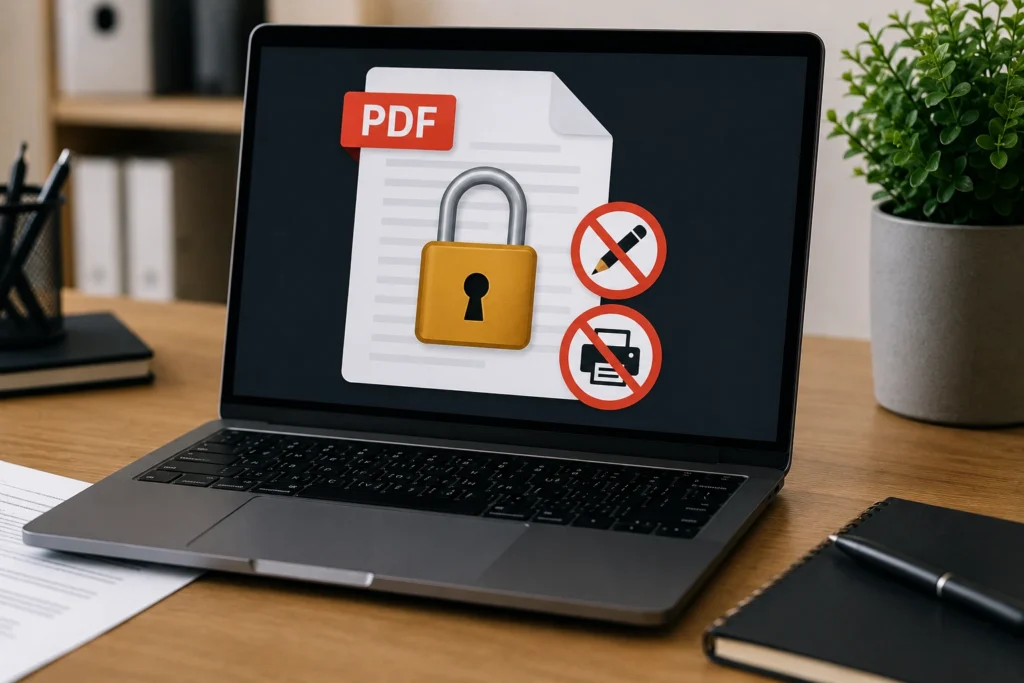
Proteger um PDF contra edição e impressão é uma forma de controlar como um documento será utilizado depois do compartilhamento. Essa configuração pode ser útil para contratos, propostas, certificados, manuais, relatórios, formulários e outros arquivos que precisam permanecer iguais à versão enviada. Ao aplicar as permissões adequadas, você pode restringir alterações, limitar a impressão e, quando necessário, exigir uma senha para abrir o conteúdo.
É importante entender que a segurança de um PDF não funciona como uma barreira absoluta contra qualquer reprodução. As restrições são interpretadas pelo programa usado para abrir o arquivo e podem variar conforme o padrão de segurança, o editor e o visualizador. Por isso, além de configurar as permissões, é recomendável testar a versão final antes de enviá-la e manter o arquivo original separado.
Por que proteger um PDF contra edição e impressão
Um PDF costuma ser escolhido justamente por preservar a aparência de um documento em diferentes dispositivos. No entanto, o formato não impede automaticamente que o arquivo seja editado, impresso, copiado ou reorganizado. Dependendo do programa utilizado, o destinatário pode encontrar ferramentas para modificar textos, substituir imagens, excluir páginas ou criar cópias físicas.
A proteção por permissões permite definir quais ações devem ser autorizadas depois que o arquivo é aberto. Assim, um documento pode continuar disponível para leitura, mas ter a edição ou a impressão restringidas. Essa escolha é especialmente relevante quando o conteúdo representa uma versão final, contém informações que precisam permanecer inalteradas ou foi preparado para consulta digital.
Preservar a versão original do documento
Contratos, propostas comerciais, certificados, relatórios e comunicados podem perder seu significado se forem modificados sem controle. Uma alteração aparentemente pequena, como trocar uma data, um valor ou o nome de uma parte, pode gerar dúvidas sobre qual é a versão válida do arquivo.
Ao restringir a edição, o responsável informa ao visualizador de PDF que o conteúdo não deve ser modificado. A abrangência da proteção depende da configuração escolhida. Algumas opções limitam apenas alterações no texto; outras também restringem a substituição de imagens, a exclusão de páginas, a inserção de comentários ou a reorganização da estrutura do documento.
Essa medida não substitui um processo formal de controle de versões. Se o documento tiver importância contratual, administrativa ou operacional, é recomendável manter registros das versões, das datas de envio e das pessoas autorizadas a fazer alterações.
Reduzir a circulação de cópias impressas
A impressão transforma um arquivo digital em uma cópia física que pode circular fora do ambiente em que foi compartilhada. Quando o objetivo é manter o material apenas para leitura em tela, a restrição de impressão pode ajudar a reduzir a quantidade de cópias produzidas pelo fluxo normal do visualizador.
Essa opção deve ser aplicada de acordo com a finalidade do documento. Um manual destinado à consulta digital pode ter a impressão desativada. Já um formulário que precisa ser preenchido à mão, ou um relatório que será discutido em uma reunião, pode exigir a impressão liberada. Bloquear essa função sem avaliar o uso esperado pode dificultar o trabalho do próprio destinatário.
Separar controle de acesso e controle de uso
Existem dois objetivos diferentes na proteção de PDFs. O primeiro é impedir que pessoas não autorizadas abram o arquivo. O segundo é permitir a visualização, mas limitar ações como editar, copiar ou imprimir. Esses objetivos são atendidos por configurações distintas.
A senha de abertura protege o acesso ao conteúdo. Já a senha de permissões administra as ações que podem ser realizadas depois que o documento foi aberto. Um PDF pode usar apenas uma dessas opções ou combinar as duas, dependendo do nível de controle necessário.
| Recurso | Finalidade principal | Quando considerar o uso |
|---|---|---|
| Senha de abertura | Impedir a visualização sem uma credencial | Quando o conteúdo não deve ficar acessível a qualquer pessoa que receba o arquivo |
| Restrição de edição | Limitar alterações no texto, nas imagens ou na estrutura | Quando o PDF deve permanecer igual à versão compartilhada |
| Restrição de impressão | Bloquear ou limitar a produção de cópias em papel | Quando a consulta deve ocorrer preferencialmente em formato digital |
| Restrição de cópia | Limitar a seleção e a extração de texto ou imagens | Quando a reprodução direta de trechos deve ser reduzida |
Como funcionam as permissões de segurança do PDF
As permissões são informações gravadas na estrutura de segurança do arquivo. Um editor de PDF pode permitir que o responsável escolha se o documento poderá ser impresso, editado, copiado ou preenchido. O programa usado para abrir o PDF lê essas informações e decide quais comandos disponibilizar.
O comportamento exato depende do tipo de proteção aplicado e da compatibilidade do visualizador. Programas atualizados e compatíveis tendem a respeitar as permissões registradas, mas não é correto tratar essas restrições como uma garantia de que o conteúdo jamais poderá ser reproduzido.
Senha de abertura
A senha de abertura, também chamada em alguns programas de senha do documento, é solicitada antes da visualização do conteúdo. Sem a credencial correta, o arquivo não deve ser aberto pelo procedimento normal do visualizador.
Essa configuração é apropriada quando o PDF contém informações destinadas apenas a determinados destinatários. A senha deve ser criada de maneira cuidadosa, evitando combinações previsíveis, como o nome do arquivo, uma data evidente ou uma sequência simples de caracteres.
O envio da senha merece atenção. Compartilhar o arquivo e a credencial na mesma mensagem reduz o benefício da proteção, especialmente se a mensagem for encaminhada ou acessada por outra pessoa. Sempre que possível, envie a senha por um canal separado e confirme quem deve recebê-la.
Senha de permissões
A senha de permissões controla a alteração das configurações de segurança. Ela não necessariamente impede que o PDF seja aberto ou visualizado. Um documento pode ser acessível sem senha, mas apresentar edição e impressão restringidas para visualizadores que reconhecem essas regras.
Essa senha deve ser diferente da senha de abertura quando as duas forem usadas. A separação reduz a possibilidade de que uma única credencial seja utilizada para acessar o arquivo e também modificar suas permissões.
É importante observar que alguns aplicativos não apresentam o termo “senha de permissões”. Dependendo do programa, a opção pode aparecer como senha para restringir edição e impressão, senha do proprietário ou proteção por senha. O nome varia, mas a finalidade deve ser conferida na descrição exibida pelo próprio editor.
Bloqueio de edição, cópia e impressão
O bloqueio de edição informa que o documento não deve ser alterado. Mesmo assim, essa permissão pode não abranger todas as ações disponíveis no arquivo. Um programa pode diferenciar a edição de texto, a alteração de páginas, a inclusão de comentários, o preenchimento de campos e a assinatura digital.
A restrição de cópia é independente. É possível impedir a modificação do documento e, ainda assim, permitir que o leitor selecione e copie trechos de texto. Se a extração também precisar ser limitada, verifique a opção específica para copiar texto, imagens ou outros elementos.
A restrição de impressão controla o comando usado para produzir uma cópia física pelo visualizador. Ela não bloqueia automaticamente a edição, a cópia ou a captura do conteúdo exibido na tela. Cada ação deve ser analisada separadamente.
Impressão bloqueada e impressão em baixa resolução
Alguns editores apresentam duas alternativas relacionadas à impressão: não permitir impressão ou permitir apenas impressão limitada, geralmente descrita como baixa resolução. A primeira busca desativar o fluxo normal de impressão. A segunda ainda permite produzir uma cópia física, mas com limitações definidas pelo padrão de segurança utilizado.
A impressão em baixa resolução pode ser adequada quando o destinatário precisa consultar o documento em papel, mas não deve gerar uma cópia com a mesma qualidade do arquivo original. Entretanto, os resultados podem variar de acordo com o visualizador, a impressora e o tipo de conteúdo do PDF.
Se a intenção for bloquear completamente a impressão pelo fluxo normal, selecione a opção equivalente a “não permitir impressão”. Depois de salvar, confirme as propriedades de segurança e faça um teste em outro visualizador compatível.
Como proteger um PDF contra edição e impressão
O procedimento depende do editor utilizado, mas os conceitos são semelhantes. Em geral, é necessário abrir as propriedades do documento, acessar a área de segurança, escolher a proteção baseada em senha, definir as permissões e salvar uma nova versão do arquivo.
Os nomes dos menus podem mudar entre aplicativos e versões. Procure opções como “Propriedades do documento”, “Segurança”, “Proteger”, “Restringir edição e impressão” ou “Salvar com senha”. Se não encontrar o recurso, consulte a documentação oficial do programa usado.
1. Mantenha o arquivo original separado
Antes de configurar a proteção, crie uma cópia do PDF. Use nomes fáceis de distinguir, como “documento-original.pdf” e “documento-protegido.pdf”. O arquivo original deve permanecer armazenado em local controlado, pois pode ser necessário fazer correções ou gerar uma nova versão no futuro.
Não dependa apenas do nome para diferenciar os arquivos. Verifique também a pasta em que cada versão está salva. Enviar o original por engano é uma das formas mais simples de anular as restrições configuradas.
2. Abra as propriedades de segurança
Com a cópia aberta no editor, localize as propriedades do documento ou o menu de proteção. Em muitos programas, a área de segurança fica dentro das configurações do arquivo ou aparece como uma opção de exportação.
Leia atentamente as alternativas disponíveis. Alguns editores oferecem uma configuração rápida, enquanto outros permitem escolher separadamente a edição, a cópia, o preenchimento de campos, os comentários e a impressão.
3. Defina a senha de permissões
Escolha uma senha que não seja fácil de adivinhar. Evite informações relacionadas ao título do documento, ao nome da empresa, ao nome do destinatário ou a datas públicas. Guarde a credencial em um gerenciador de senhas ou em outro local protegido.
Se o documento também exigir uma senha de abertura, crie credenciais distintas. A senha de permissões deve ser compartilhada apenas com quem realmente precisa administrar ou alterar as configurações do PDF.
4. Desative a edição
Na lista de permissões, selecione a alternativa que impede alterações no documento. Dependendo do editor, pode haver opções como “não permitir alterações”, “somente leitura” ou “restringir edição”. Verifique se a descrição inclui o tipo de alteração que você deseja bloquear.
Se o PDF tiver campos preenchíveis, comentários ou áreas de assinatura, confirme se a opção escolhida permite o uso necessário. Uma restrição muito ampla pode impedir o preenchimento de um formulário ou a inclusão de informações que deveriam ser adicionadas pelo destinatário.
5. Desative ou limite a impressão
Localize o campo relacionado à impressão e selecione a alternativa adequada ao objetivo do arquivo. Para bloquear o fluxo normal de impressão, escolha a opção de não permitir impressão. Se for necessário permitir uma cópia em papel com qualidade limitada, selecione a alternativa de baixa resolução, quando disponível.
Não presuma que a edição bloqueada também desativa a impressão. São permissões diferentes e precisam ser conferidas individualmente.
6. Avalie a restrição de cópia
Se o documento não deve ter trechos extraídos diretamente, desative a cópia de texto e imagens, caso o editor ofereça essa opção. Essa configuração pode dificultar o reaproveitamento do conteúdo em outro arquivo, mas não impede necessariamente toda forma de reprodução.
Antes de bloquear a cópia, considere a finalidade do documento. Um material de estudo, um manual acessível ou um formulário pode exigir seleção de texto, leitura assistida ou extração de informações. A segurança deve reduzir riscos sem criar barreiras desnecessárias para o uso legítimo.
7. Salve uma nova versão protegida
Concluídas as escolhas, use “Salvar como”, “Exportar” ou um comando equivalente para gerar a cópia protegida. Alguns programas só incorporam as alterações depois que o arquivo é salvo ou fechado. Aguarde a conclusão do processo e, se necessário, confirme a senha solicitada.
Depois do salvamento, feche o documento e abra novamente a versão protegida. Consulte as propriedades de segurança para verificar se as configurações foram realmente incorporadas ao arquivo.
Como verificar se o PDF está protegido
Uma configuração não deve ser considerada concluída apenas porque uma caixa foi marcada no editor. O arquivo precisa ser testado depois do salvamento, preferencialmente em um programa diferente daquele usado para aplicar as restrições.
Confira as propriedades do arquivo
Abra a área de propriedades de segurança e verifique se a edição aparece como não permitida. Confirme também se a impressão está bloqueada ou limitada conforme a escolha realizada. Se a cópia tiver sido desativada, procure a indicação correspondente.
Verifique ainda se o arquivo solicita senha de abertura, caso essa proteção tenha sido configurada. Se o documento abrir diretamente quando deveria exigir uma credencial, talvez você esteja usando a versão errada ou tenha aplicado apenas a senha de permissões.
Teste a tentativa de edição
Abra a cópia protegida em um editor compatível e tente realizar uma alteração controlada. Você pode selecionar uma caixa de texto, tentar substituir uma palavra, inserir uma imagem ou reorganizar uma página. O objetivo é apenas observar o comportamento do programa, sem salvar qualquer modificação.
Um visualizador compatível pode bloquear a ferramenta, mostrar um aviso ou informar que a ação não é permitida. Se o conteúdo puder ser alterado normalmente, confirme se o arquivo aberto é realmente a cópia protegida e revise as propriedades de segurança.
Também é importante distinguir visualização de edição. Ampliar a página, navegar entre as folhas ou selecionar texto para leitura não significa que o documento foi alterado.
Teste a impressão
Acesse o comando de impressão em outro visualizador compatível. Quando a impressão estiver bloqueada, o programa poderá desativar o comando ou exibir uma mensagem informando que a ação não é permitida. Não é necessário concluir a impressão para realizar o teste.
Se a impressão estiver configurada como baixa resolução, verifique se o programa identifica essa limitação. A disponibilidade desse recurso e a forma como ele é apresentado podem variar conforme o padrão de segurança e o aplicativo.
Teste a cópia, se necessário
Selecione uma pequena parte do texto e tente copiá-la para um editor simples. Se a cópia estiver permitida, revise a configuração específica de extração. Lembre-se de que o bloqueio de edição não confirma, por si só, que a cópia foi desativada.
Quando o PDF tiver imagens, tabelas ou elementos gráficos importantes, avalie também se esses itens podem ser extraídos pelo visualizador. O resultado pode ser diferente para texto, imagens e páginas inteiras.
Limitações da proteção por permissões
As permissões de segurança são úteis para orientar o comportamento de visualizadores compatíveis, mas não tornam o conteúdo impossível de reproduzir. Uma pessoa que consegue visualizar o documento pode, em determinadas situações, registrar informações por meios que não dependem dos comandos de edição ou impressão do PDF.
Por exemplo, a restrição de impressão não impede necessariamente uma captura do que aparece na tela. Da mesma forma, impedir a cópia pode não evitar que o conteúdo seja transcrito manualmente. Essas possibilidades não significam que a proteção seja inútil; apenas mostram que ela deve ser usada como parte de um conjunto de cuidados.
Quando o conteúdo exigir controle mais rigoroso, considere combinar a proteção do PDF com acesso restrito, distribuição individualizada, identificação do destinatário, armazenamento em ambiente com permissões e monitoramento apropriado. A solução ideal depende do valor, da finalidade e do nível de confidencialidade do documento.
Também é recomendável manter informações importantes em um sistema com controle de acesso quando o PDF não precisar ser distribuído como arquivo. Em alguns cenários, compartilhar apenas uma visualização autenticada pode oferecer mais controle do que enviar uma cópia para download.
Boas práticas para compartilhar um PDF protegido
- Mantenha o original sem restrições em uma pasta separada e protegida.
- Use um nome claro para identificar a versão que pode ser compartilhada.
- Confira o anexo antes de enviá-lo.
- Envie senhas por um canal diferente do utilizado para enviar o PDF.
- Use senhas distintas para abertura e administração das permissões.
- Teste o arquivo em mais de um visualizador compatível.
- Confirme se o destinatário realmente precisa imprimir, copiar ou preencher o documento.
- Evite aplicar restrições que impeçam uma finalidade legítima do arquivo.
- Registre a versão enviada quando o documento fizer parte de um processo formal.
- Atualize o PDF caso alguma informação seja corrigida depois do compartilhamento.
Perguntas frequentes sobre proteção de PDFs
É possível impedir completamente que um PDF seja impresso?
É possível desativar a impressão nas permissões do PDF. Em um visualizador compatível, o comando pode ficar indisponível ou ser bloqueado antes que o usuário escolha uma impressora. No entanto, essa configuração não deve ser interpretada como uma garantia absoluta contra toda forma de reprodução.
A restrição controla principalmente o fluxo normal de impressão reconhecido pelo programa. Ela não impede necessariamente capturas de tela, transcrição manual ou outras formas externas de registrar o conteúdo exibido.
É possível proteger um PDF contra edição sem exigir senha para abrir?
Sim. Você pode manter a visualização liberada e aplicar uma senha de permissões para restringir alterações. Nesse caso, o destinatário abre o arquivo normalmente, mas um visualizador compatível reconhece que a edição não está autorizada.
Essa configuração é útil para documentos que precisam ser consultados por várias pessoas, mas devem permanecer iguais à versão enviada. Se o conteúdo também for restrito, use uma senha de abertura.
A proteção contra edição também impede a cópia do texto?
Não necessariamente. Edição e cópia são permissões diferentes. Um PDF pode impedir alterações e ainda permitir a seleção e a extração de trechos. Para limitar essa ação, é necessário desativar a permissão específica de cópia, quando ela estiver disponível.
Mesmo com a cópia bloqueada, o conteúdo exibido pode continuar sujeito a outras formas de reprodução. Por isso, a restrição deve ser entendida como um controle do uso dentro de visualizadores compatíveis.
Posso remover a proteção de um PDF?
Sim, desde que você tenha autorização para modificar o documento e disponha da senha ou do método legítimo exigido pelo programa. Em geral, basta acessar as configurações de segurança, informar a credencial e salvar uma nova versão com as permissões ajustadas.
Se a senha tiver sido perdida, procure o arquivo original sem restrições ou solicite uma nova versão ao responsável. Tentar contornar a proteção de um documento de terceiros pode violar as regras de uso e não garante a integridade do arquivo.
Um PDF protegido contra impressão pode ser capturado na tela?
Sim. O bloqueio de impressão controla a geração de uma cópia em papel pelo visualizador, mas não impede necessariamente que o conteúdo visível seja registrado por uma captura de tela. A qualidade e a extensão dessa reprodução podem variar, mas a possibilidade existe.
É melhor usar a mesma senha para abrir e administrar o PDF?
Não é recomendável quando as duas funções forem necessárias. Usar senhas diferentes separa o acesso ao conteúdo da administração das permissões. Assim, uma pessoa pode receber autorização para visualizar o documento sem necessariamente ter a credencial que permite alterar suas configurações de segurança.
Como saber se a proteção foi aplicada corretamente?
Abra as propriedades de segurança da versão salva, verifique as permissões e teste o arquivo em outro visualizador compatível. Tente editar, imprimir e copiar um pequeno trecho, conforme as restrições escolhidas. Se algum comportamento estiver diferente do esperado, revise a configuração e gere uma nova versão.
Conclusão: configure, salve e teste antes de compartilhar
Proteger um PDF contra edição e impressão exige mais do que marcar uma opção de segurança. É preciso definir o objetivo do documento, escolher entre senha de abertura e permissões de uso, bloquear apenas as ações necessárias e salvar uma cópia separada do original.
Antes do envio, confira se a edição está restrita, se a impressão foi bloqueada ou limitada e se a cópia de texto precisa ser controlada. Abra a versão final em outro visualizador para verificar como as permissões são interpretadas fora do programa que criou o arquivo.
Por fim, lembre-se de que as restrições do PDF reduzem determinadas ações, mas não eliminam todas as formas de reprodução. O melhor resultado combina configurações adequadas, armazenamento cuidadoso, envio controlado e testes práticos. Dessa forma, o documento chega ao destinatário com as permissões alinhadas ao uso esperado e sem expor acidentalmente uma versão editável.