Assinar PDF pelo celular é uma tarefa prática, mas exige mais atenção do que simplesmente desenhar um traço na tela. Antes de confirmar, é importante conferir o conteúdo do arquivo, entender qual método de assinatura foi solicitado e verificar se a versão final foi salva corretamente. Esses cuidados ajudam a evitar o envio de documentos incompletos, incorretos ou incompatíveis com o processo do destinatário.
Como assinar PDF pelo celular
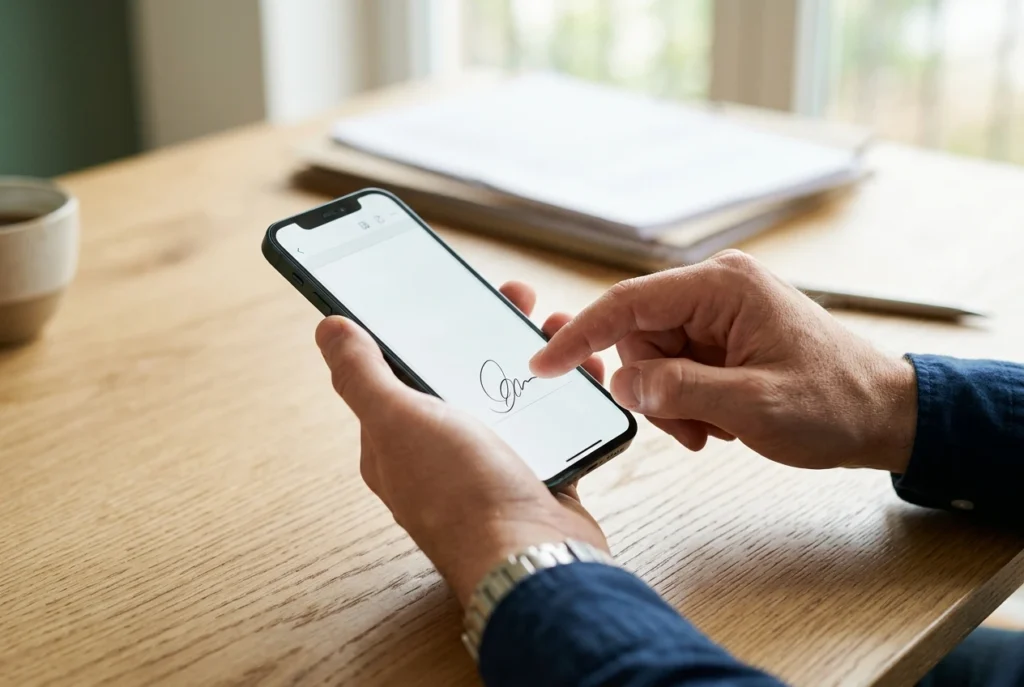
O procedimento varia conforme o aplicativo ou a plataforma utilizada, mas costuma seguir uma sequência simples. Primeiro, abra o arquivo no aplicativo indicado e leia o documento inteiro. Em seguida, localize o campo de assinatura, escolha o método disponível, revise o posicionamento e salve uma cópia final antes de enviá-la.
- Abra o PDF no aplicativo ou serviço utilizado para a assinatura.
- Confira o nome do arquivo, a origem da mensagem e a versão do documento.
- Leia todas as páginas e verifique se há campos, anexos ou informações pendentes.
- Escolha a opção de assinatura disponível, como desenho na tela, imagem ou fluxo eletrônico.
- Posicione a assinatura no campo correto e ajuste o tamanho sem cobrir textos ou datas.
- Confirme a operação, salve o arquivo e abra a versão final para revisar o resultado.
- Envie exatamente o PDF revisado, preferencialmente como arquivo ou documento.
No Android e no iPhone, os nomes dos botões podem mudar. Alguns aplicativos usam opções como “Assinar”, “Preencher e assinar”, “Aplicar” ou “Concluir”. Antes de tocar no comando final, observe se a assinatura será apenas inserida visualmente ou se o serviço iniciará uma etapa adicional de confirmação.
Diferença entre assinatura desenhada, imagem e assinatura eletrônica
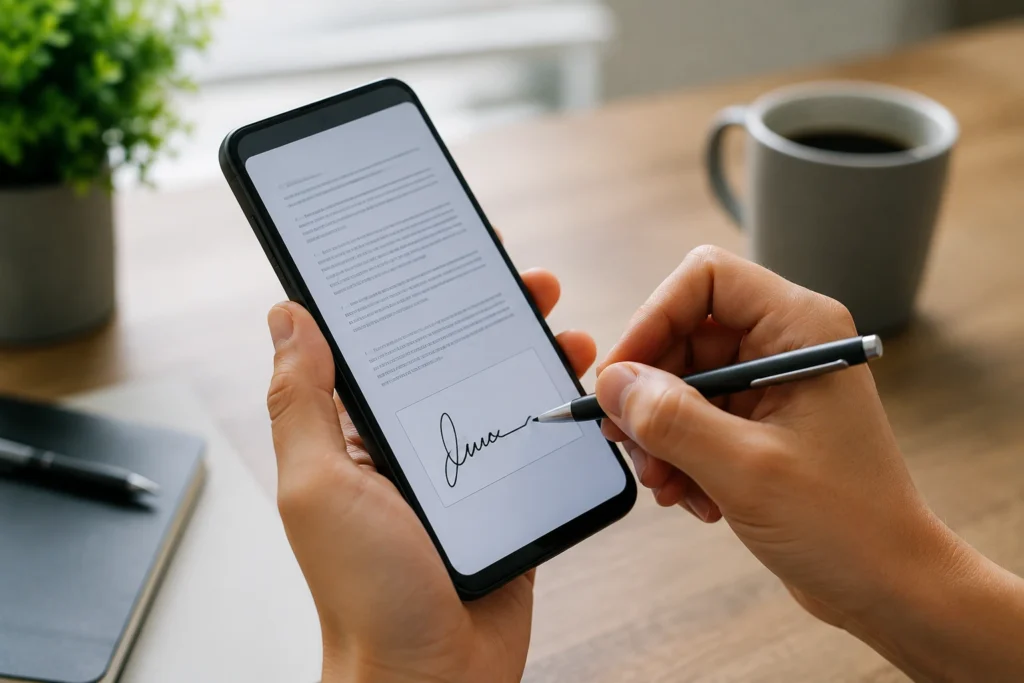
Nem toda assinatura que aparece em um PDF foi produzida da mesma maneira. A assinatura desenhada é criada diretamente na tela, geralmente com o dedo ou uma caneta compatível. O aplicativo transforma o traço em um elemento visual e o coloca no documento. Esse método pode atender a situações em que o destinatário solicita apenas uma confirmação visual, mas a aparência do traço não revela como a identidade do signatário foi confirmada.
A imagem da assinatura funciona de modo semelhante no resultado final. Nesse caso, o usuário seleciona um arquivo de imagem previamente criado e o insere no PDF. Uma imagem pode ser útil em determinados fluxos, mas sua presença isolada não informa necessariamente quem a inseriu, quando isso ocorreu ou se houve autenticação.
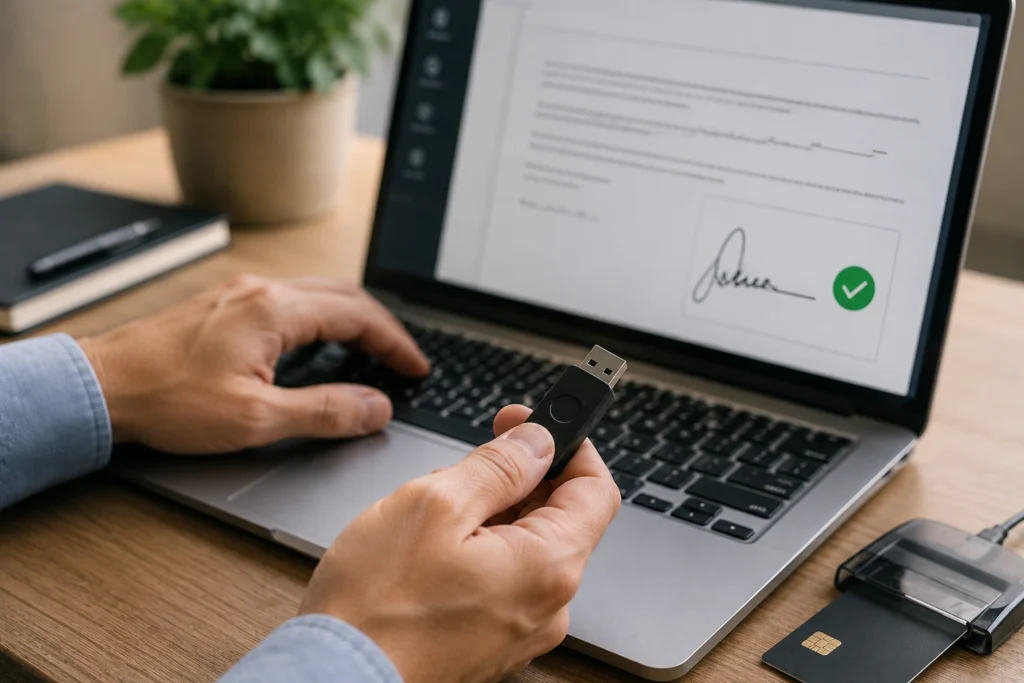
Já uma assinatura eletrônica pode fazer parte de um processo que associa a ação a uma conta, senha, código, confirmação de acesso ou outro mecanismo definido pela plataforma. Dependendo do serviço, também podem existir registros sobre o documento, o momento da confirmação e as etapas realizadas. Isso não significa que todas as assinaturas eletrônicas tenham o mesmo nível de segurança ou sejam aceitas em qualquer situação.
Por esse motivo, não é recomendável escolher o método apenas pela facilidade. Antes de assinar, confirme com a pessoa ou instituição responsável qual formato é aceito e se existe uma plataforma específica para concluir o procedimento.
O que conferir antes de assinar um PDF
A leitura deve acontecer antes de inserir a assinatura, não apenas depois. Verifique se o arquivo veio do contato esperado e se corresponde à versão correta. Quando houver vários documentos semelhantes no celular, compare o nome completo do arquivo e observe se há páginas faltando ou informações divergentes.
- Leia todas as páginas, inclusive anexos incorporados ao PDF.
- Confira nomes, datas, valores, descrições e demais dados relevantes.
- Preencha campos obrigatórios antes de inserir a assinatura.
- Verifique se o espaço escolhido pertence ao signatário correto.
- Confirme se não existem instruções específicas sobre ordem ou formato.
- Esclareça dúvidas com o remetente antes de concluir o processo.
É útil preservar o arquivo original e salvar a versão assinada com outro nome. Essa organização facilita a comparação e reduz o risco de substituir o documento recebido antes de conferir o resultado. Um nome simples, como “documento-assinado.pdf”, pode ajudar a diferenciar as versões.
Se o PDF estiver incompleto, apresentar páginas ilegíveis ou mencionar um anexo que não foi enviado, interrompa o processo. Assinar primeiro e tentar corrigir o arquivo depois pode exigir uma nova assinatura e gerar versões diferentes do mesmo documento.
Como revisar e enviar o PDF assinado
Depois de confirmar a assinatura, abra o arquivo salvo novamente. Não confie apenas na visualização do editor, pois a versão exportada pode apresentar diferenças de posicionamento, páginas ausentes ou alterações na formatação.
Faça uma revisão final observando:
- se a assinatura está dentro do campo correto;
- se o tamanho não cobre textos, linhas, datas ou outras assinaturas;
- se todas as páginas continuam presentes;
- se os campos preenchidos permanecem visíveis;
- se o PDF abre sem mensagens de erro;
- se o arquivo corresponde ao método solicitado pelo destinatário.
Ao compartilhar por e-mail ou aplicativo de mensagens, envie o PDF como arquivo ou documento. Evite usar captura de tela, fotografia ou conversão para imagem, porque esses formatos podem não preservar o conteúdo completo e os dados associados ao processo de assinatura.
Confira o nome do anexo, o destinatário e a pasta de onde o arquivo foi selecionado. Quando há versões semelhantes no celular, é fácil enviar o PDF original, um rascunho ou um arquivo incompleto por engano. Preserve a cópia assinada até confirmar que o destinatário recebeu a versão correta.
Cuidados de segurança ao assinar pelo celular
O aplicativo usado para assinar deve ser obtido de uma fonte confiável, como a loja oficial do sistema ou o site legítimo do serviço. Tenha cuidado com links recebidos em mensagens inesperadas, especialmente quando solicitarem senha, código de acesso, instalação de aplicativo ou permissões que não parecem relacionadas à tarefa.
Antes de abrir um documento, confirme a identidade do remetente por um canal conhecido. Um endereço de e-mail ou número de telefone semelhante ao contato habitual pode indicar uma origem diferente. Se a solicitação parecer incomum, não dependa apenas do link recebido: acesse o serviço pelo aplicativo oficial ou por um endereço que você já conhece.
Mantenha o bloqueio de tela ativado e evite deixar o celular desbloqueado durante o processo. PDFs podem conter nomes, endereços, dados contratuais e outras informações pessoais. Também observe onde o arquivo é armazenado, pois ele pode permanecer na pasta de downloads, em uma galeria sincronizada ou em um serviço de nuvem.
Evite editar, converter ou imprimir novamente o PDF depois da assinatura. Dependendo do método utilizado, essas ações podem criar outra versão do documento ou remover informações associadas ao processo eletrônico. Se for necessária alguma correção, mantenha o arquivo original preservado e confirme com o destinatário qual versão deverá ser assinada.
Perguntas frequentes sobre assinatura de PDF pelo celular
É possível assinar um PDF sem imprimir?
Sim. Aplicativos e plataformas compatíveis permitem desenhar a assinatura, inserir uma imagem ou concluir um fluxo eletrônico diretamente no celular. O método aceito, porém, depende da finalidade do documento e da orientação do destinatário.
Uma assinatura desenhada vale como assinatura eletrônica?
Não necessariamente. O desenho é uma representação visual, enquanto uma assinatura eletrônica pode envolver identificação, autenticação e registros da operação. Confirme qual modalidade é exigida antes de assinar, especialmente em procedimentos formais ou institucionais.
Como saber se o PDF foi alterado?
Abra o arquivo final em um visualizador compatível e procure informações de validação, alertas ou detalhes da assinatura. A simples permanência do desenho na página não comprova que o conteúdo permaneceu inalterado.
É adequado assinar um PDF recebido por e-mail ou aplicativo de mensagens?
O canal, por si só, não confirma a origem do arquivo. Verifique o remetente, o contexto da solicitação e o conteúdo completo do documento. Em caso de dúvida, confirme o pedido por um contato oficial antes de fornecer dados ou concluir a assinatura.
Assinar PDF pelo celular pode ser simples quando o processo é feito com atenção. Ler o documento, escolher o método correto, preservar as versões e revisar o arquivo enviado são etapas rápidas que ajudam a reduzir erros e tornam o procedimento mais organizado.