
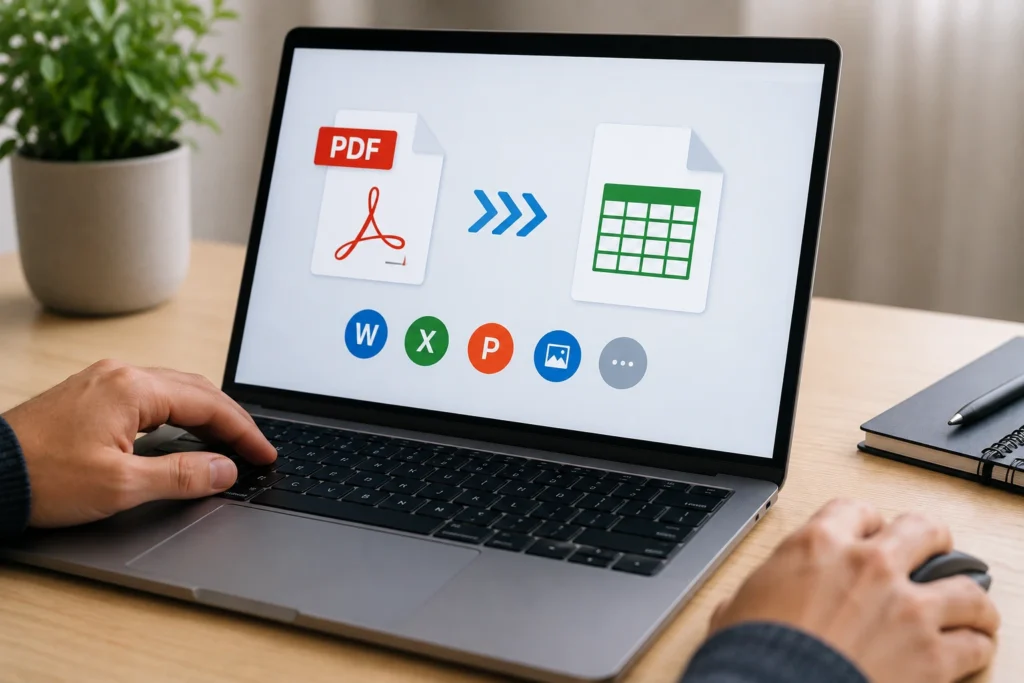
Escolher um conversor de PDF online sem cadastro pode facilitar uma tarefa pontual quando você precisa transformar um arquivo rapidamente, sem instalar programas ou criar uma conta. Pelo navegador, é possível enviar um documento, selecionar o formato de saída e baixar o resultado em poucos passos. Ainda assim, a praticidade não deve ser o único critério: é importante verificar a qualidade da conversão, os limites do serviço e a forma como os arquivos enviados são tratados.
Esse tipo de ferramenta pode ser útil para converter um PDF em Word, aproveitar dados de uma tabela no Excel, transformar páginas em imagens JPG ou reunir imagens em um novo PDF. Cada opção atende a uma finalidade diferente e pode apresentar resultados variados conforme a estrutura do documento original. Por isso, a escolha deve começar pelo uso que você pretende fazer do arquivo convertido.
Por que usar um conversor de PDF online sem cadastro
A principal vantagem de um conversor online sem cadastro é reduzir as etapas entre o arquivo original e o resultado desejado. Em vez de procurar um programa, fazer uma instalação e preencher formulários, o usuário pode acessar a página pelo navegador e iniciar a conversão diretamente. Essa alternativa costuma ser conveniente para necessidades ocasionais, principalmente quando não há intenção de usar a ferramenta com frequência.
O acesso pelo navegador também permite realizar a tarefa em diferentes dispositivos. Dependendo do serviço e do tamanho do arquivo, a conversão pode ser feita em um computador, tablet ou celular. Isso é útil quando o PDF foi recebido por um aplicativo de mensagens ou está salvo no armazenamento do aparelho e precisa ser transformado em outro formato antes de ser compartilhado.
Menos etapas para uma tarefa pontual
Criar uma conta pode não fazer sentido quando a conversão será realizada apenas uma vez. Ao dispensar o cadastro, a ferramenta evita que o usuário precise informar um endereço de e-mail, criar uma senha ou acompanhar mensagens de confirmação. Essa simplicidade pode economizar tempo em tarefas como transformar uma página em imagem, extrair o conteúdo de um relatório ou preparar um documento para uma edição rápida.
Também há uma vantagem prática para quem não deseja instalar um aplicativo usado poucas vezes. Programas instalados ocupam espaço no dispositivo e podem exigir atualizações, configurações ou permissões adicionais. Uma solução pelo navegador pode atender a uma demanda específica sem alterar permanentemente o ambiente de trabalho.
Formatos comuns de conversão
Os formatos oferecidos variam conforme a plataforma. Entre as conversões mais frequentes estão:
- PDF para Word: indicado para alterar textos, títulos, parágrafos e alguns elementos de formatação;
- PDF para Excel: útil para reaproveitar informações organizadas em tabelas e colunas;
- PDF para JPG: adequado para transformar páginas em imagens fáceis de visualizar ou compartilhar;
- Imagem para PDF: permite reunir fotografias, capturas de tela ou páginas digitalizadas em um único arquivo;
- Outros formatos: algumas plataformas oferecem extensões adicionais, que devem ser conferidas antes do envio.
A existência de uma opção no menu não garante que o resultado será perfeito em qualquer documento. Um PDF criado originalmente com texto selecionável tende a ser mais simples de converter para um formato editável. Já um arquivo composto por fotografias, páginas escaneadas, tabelas complexas ou muitos elementos gráficos pode exigir reconhecimento de texto e ajustes posteriores.
Como escolher o melhor conversor de PDF sem cadastro
O melhor serviço não é necessariamente o que apresenta mais botões ou uma página visualmente mais elaborada. A escolha depende da combinação entre o tipo de arquivo, o formato de saída, o resultado esperado e as condições de uso. Antes de enviar um documento, verifique se a ferramenta é compatível com a finalidade da conversão e se informa de forma clara suas limitações.
| Objetivo | Formato mais adequado | Pontos para conferir |
|---|---|---|
| Editar textos e parágrafos | PDF para Word | Seleção de texto, acentuação, margens, imagens e quebras de página |
| Reaproveitar dados em colunas | PDF para Excel | Alinhamento das células, cabeçalhos, números e separadores |
| Compartilhar uma página como imagem | PDF para JPG | Nitidez, resolução, margens e quantidade de imagens geradas |
| Reunir imagens em um documento | Imagem para PDF | Ordem das páginas, orientação, tamanho e legibilidade |
Verifique os formatos aceitos
O primeiro passo é confirmar se o serviço oferece a conversão necessária. Uma ferramenta que trabalha apenas com PDF para imagem não será suficiente para quem precisa editar um texto. Da mesma forma, uma plataforma que não reconhece tabelas pode não ser a opção mais adequada para transformar um relatório em planilha.
Observe também os formatos de entrada e saída. Alguns serviços aceitam apenas arquivos PDF e oferecem poucas opções de destino. Outros permitem escolher entre documentos de texto, planilhas e imagens. A direção da operação precisa estar clara: PDF para Word e Word para PDF são processos diferentes, ainda que apareçam próximos no mesmo menu.
Em conversões para imagem, confira se o serviço trabalha com JPG, PNG ou outro formato. A escolha pode influenciar o tamanho do arquivo e a qualidade visual. Em alguns casos, cada página do PDF é transformada em uma imagem separada. Em outros, a plataforma permite selecionar apenas determinadas páginas ou gerar um conjunto de arquivos compactado.
Considere a estrutura do PDF original
Nem todos os PDFs são formados da mesma maneira. Alguns foram criados a partir de editores de texto e preservam informações que facilitam a seleção e a conversão. Outros são digitalizações, fotografias ou documentos com camadas de imagens e elementos posicionados de forma complexa.
Para descobrir se o texto do arquivo pode ser selecionado, abra o PDF e tente marcar uma palavra com o cursor ou com o toque na tela. Se for possível selecionar caracteres individualmente, há maior probabilidade de o conteúdo ser aproveitado em uma conversão para Word. Quando a página inteira se comporta como uma imagem, o serviço precisará utilizar reconhecimento óptico de caracteres para tentar identificar o texto.
O reconhecimento de texto pode apresentar falhas em documentos com baixa resolução, fontes incomuns, manchas, sombras, colunas estreitas ou caracteres pouco nítidos. Nesses casos, palavras semelhantes podem ser confundidas, acentos podem desaparecer e a divisão dos parágrafos pode ficar irregular. O arquivo resultante deve ser revisado antes de ser usado ou compartilhado.
PDF para Word: quando essa conversão faz sentido
A conversão de PDF para Word é indicada quando o objetivo é modificar o conteúdo textual. Ela pode ser útil para revisar um relatório, atualizar um título, corrigir um trecho ou reaproveitar parte de um documento em outro arquivo. O resultado costuma ser mais aproveitável quando o PDF contém texto selecionável e uma estrutura relativamente simples.
Mesmo em documentos bem organizados, a conversão não deve ser considerada uma reprodução absolutamente idêntica ao original. Fontes, margens, espaçamentos e elementos posicionados nas bordas podem mudar quando o arquivo é aberto em um editor de texto. Uma troca de fonte, por exemplo, pode fazer uma frase ocupar mais linhas e deslocar o conteúdo das páginas seguintes.
O que revisar no arquivo do Word
Depois do download, leia títulos, parágrafos e listas para verificar se a ordem do conteúdo foi mantida. Observe especialmente palavras com acentuação, símbolos, números e trechos próximos a imagens. Cabeçalhos e rodapés podem aparecer no meio do texto principal, principalmente quando o documento original usa elementos flutuantes.
As tabelas também merecem atenção. Uma estrutura que parece correta visualmente pode conter linhas divididas, células mescladas de maneira diferente ou informações deslocadas para outra coluna. Se o PDF tiver uma tabela entre dois blocos de texto, compare o início, o meio e o final dela com o documento original.
Imagens, logotipos e gráficos podem ser incorporados ao arquivo, reposicionados ou convertidos em elementos difíceis de editar. Confira se nenhuma imagem cobre o texto e se o conteúdo não foi empurrado para uma página adicional. Em documentos longos, é recomendável revisar ao menos uma página simples, uma página com tabela e uma página com elementos visuais.
PDF escaneado e reconhecimento de texto
Um PDF escaneado pode gerar um arquivo do Word composto apenas por imagens das páginas. Nesse caso, o resultado pode manter a aparência visual, mas não permitirá editar os parágrafos como texto comum. Para obter conteúdo modificável, é necessário que a plataforma ofereça reconhecimento óptico de caracteres.
Quando esse recurso estiver disponível, ainda será necessário conferir o texto reconhecido. Caracteres parecidos, como letras e números, podem ser confundidos. Quebras de linha, colunas e tabelas também podem ser interpretadas de forma diferente da estrutura original. A conversão ajuda a iniciar o trabalho, mas não substitui a leitura do resultado.
PDF para Excel: cuidados com tabelas e números
O PDF para Excel é mais apropriado quando o documento apresenta informações em linhas e colunas. A conversão pode facilitar o reaproveitamento de listas, registros e tabelas, mas a planilha gerada precisa ser conferida antes de qualquer uso que dependa da exatidão dos dados.
Uma tabela simples, com cabeçalhos claros e colunas alinhadas, tende a ser mais fácil de interpretar. Já documentos com células mescladas, subtítulos, notas laterais, quebras de linha e elementos decorativos podem gerar uma planilha desorganizada. O conversor pode inserir partes do texto em células inesperadas ou dividir uma mesma informação entre colunas.
Como conferir uma planilha convertida
Comece pelos cabeçalhos e compare algumas linhas com o PDF original. Verifique se a descrição, a quantidade e o valor, por exemplo, continuam associados às colunas corretas. Também observe números com casas decimais, símbolos, separadores de milhares e códigos que começam com zero.
Faça a conferência em pontos diferentes da tabela: uma linha no início, outra no meio e a última. Essa prática ajuda a identificar cortes, linhas repetidas ou dados que deixaram de ser incluídos. Também procure cabeçalhos que tenham sido transformados em registros, além de células vazias que possam ter perdido informações.
Em documentos escaneados, a dificuldade é maior, pois o serviço precisa reconhecer o texto da imagem antes de distribuí-lo na planilha. Se o PDF tiver baixa qualidade, a extração pode resultar em caracteres incorretos ou números incompletos. Para reduzir problemas, use o arquivo original como referência durante toda a revisão.
PDF para JPG: uma alternativa para visualizar e compartilhar páginas
A conversão de PDF para JPG transforma cada página em uma imagem. Essa opção pode ser conveniente quando o objetivo é preservar a aparência visual de uma página ou compartilhá-la em um ambiente que lide melhor com imagens do que com documentos PDF.
O resultado normalmente gera uma imagem para cada página selecionada. Um arquivo com cinco páginas pode produzir cinco JPGs, e não uma única imagem contínua. Por isso, confira como a plataforma organiza os resultados e se existe a possibilidade de converter apenas uma página específica.
Qualidade e tamanho da imagem
A resolução influencia diretamente a legibilidade. Uma imagem pequena pode dificultar a leitura de textos, tabelas e detalhes gráficos. Por outro lado, uma resolução maior tende a criar arquivos mais pesados, o que pode tornar o envio e o compartilhamento menos práticos.
Após a conversão, observe caracteres próximos às margens, imagens, linhas finas e elementos pequenos. Confira se a página não foi cortada e se a orientação foi mantida. Lembre-se de que o JPG é uma imagem: o texto não continuará editável nem poderá ser pesquisado da mesma maneira que em um documento textual.
Limites de uso em conversores online
Não exigir cadastro não significa oferecer uso ilimitado. Um serviço pode estabelecer restrições para arquivos enviados sem conta, como tamanho máximo, quantidade de páginas, número de conversões ou formatos disponíveis. Essas condições podem aparecer na página inicial, na área de upload ou somente quando o processamento é iniciado.
- tamanho máximo permitido para cada arquivo;
- quantidade de documentos processados de uma vez;
- limite de páginas por conversão;
- restrição de uso em determinado período;
- necessidade de aguardar o processamento antes de uma nova operação;
- opções disponíveis apenas para determinados formatos;
- tempo estimado para gerar e liberar o download.
Um limite pequeno pode não ser relevante para uma única página, mas se tornar um problema em um documento com muitas imagens. Antes de tentar várias vezes, verifique a mensagem apresentada pela plataforma. Fazer diversos uploads do mesmo arquivo pode consumir tempo e dificultar a identificação do resultado correto.
A experiência no celular também deve ser considerada. O site precisa permitir selecionar um arquivo armazenado no aparelho, concluir o download e localizar o resultado com facilidade. Em uma conexão instável, o envio pode ser interrompido, especialmente quando o PDF é grande. Mantenha o documento original salvo até confirmar que a conversão terminou corretamente.
Como converter um PDF online sem criar cadastro
O fluxo costuma ser semelhante na maioria das plataformas. Os nomes dos botões podem mudar, mas as etapas principais envolvem enviar o arquivo, escolher o formato, iniciar o processamento e baixar o resultado.
1. Acesse a ferramenta e selecione o arquivo
Abra no navegador uma plataforma que ofereça a conversão desejada sem exigir conta. Procure um botão como “Selecionar arquivo”, “Enviar PDF” ou “Escolher documento”. No computador, localize o PDF na pasta em que ele está salvo. No celular, o navegador pode permitir a escolha a partir do armazenamento interno ou de um serviço de arquivos disponível no aparelho.
Antes de confirmar, confira o nome e o tamanho do documento. Se a plataforma informar que o formato não é aceito ou que o arquivo supera o limite, interrompa o procedimento e procure uma alternativa compatível. Evite fechar ou atualizar a página enquanto o upload estiver em andamento.
2. Escolha o formato de saída
Selecione o formato de acordo com o uso planejado. PDF para Word é mais adequado para editar textos; PDF para Excel atende a tabelas; PDF para JPG transforma páginas em imagens. Não escolha apenas a primeira opção disponível, pois o formato de saída determina o que será possível fazer com o resultado.
Se houver configurações adicionais, verifique se é possível selecionar páginas, ajustar a qualidade da imagem ou escolher a organização do arquivo. Esses recursos variam conforme o serviço. Caso uma opção importante não esteja disponível, avalie se o resultado ainda atenderá à finalidade antes de iniciar a conversão.
3. Baixe e revise o resultado
Quando o processamento terminar, use o botão de download associado ao arquivo convertido. Observe se o link está claramente identificado e não confunda o resultado com anúncios ou outras opções da página. No celular, verifique a pasta em que o navegador salvou o documento.
Abra o arquivo no programa compatível e compare-o com o PDF original. Procure palavras ausentes, imagens deslocadas, tabelas incompletas, páginas faltando e alterações nas margens. Só compartilhe o resultado depois de confirmar que ele atende ao objetivo.
Privacidade e segurança ao usar um conversor de PDF sem cadastro
A ausência de cadastro reduz a quantidade de informações fornecidas diretamente pelo usuário, mas não torna o serviço automaticamente seguro. Para realizar uma conversão, o arquivo pode ser enviado a um servidor externo. Por isso, é importante avaliar a transparência da plataforma antes de fazer o upload.
Observe a conexão e as informações de privacidade
Verifique se o endereço utiliza uma conexão HTTPS, geralmente indicada pelo cadeado exibido no navegador. Esse recurso ajuda a proteger a comunicação durante o envio, mas não comprova sozinho a reputação da empresa nem informa por quanto tempo o arquivo será armazenado.
Leia a política de privacidade e as condições de uso quando elas estiverem disponíveis. Procure informações sobre armazenamento temporário, exclusão dos arquivos, utilização para melhoria do serviço e compartilhamento com terceiros. Quanto mais clara for a explicação, melhor será a avaliação das condições do upload.
Também observe se a página solicita dados incompatíveis com uma conversão simples. A exigência de telefone, pagamento ou informações pessoais adicionais merece atenção, principalmente quando o serviço se apresenta como uma ferramenta sem cadastro. Botões pouco claros, redirecionamentos frequentes e downloads que não correspondem ao resultado também são sinais para interromper o procedimento.
Quais documentos devem ser tratados com cautela
Evite enviar a conversores públicos documentos que contenham dados pessoais, assinaturas, credenciais de acesso, informações bancárias, registros de clientes ou conteúdo interno de uma organização. Contratos, propostas comerciais, relatórios restritos e arquivos de funcionários podem conter informações que não deveriam ser transferidas para uma plataforma externa sem autorização.
Para testar uma ferramenta, prefira um PDF criado especificamente para essa finalidade, sem nomes, números, endereços ou dados reais. Quando o documento for confidencial, uma solução local instalada no dispositivo ou uma plataforma aprovada pela organização pode ser mais apropriada.
Remover visualmente uma informação de uma página nem sempre significa apagá-la da estrutura do arquivo. Portanto, ocultar um trecho não deve ser considerado uma proteção completa. Para documentos realmente sensíveis, a alternativa mais prudente é evitar o upload em serviços públicos sem confirmar que o procedimento é permitido.
Perguntas frequentes sobre conversores de PDF online sem cadastro
É possível converter PDF para Word sem fazer cadastro?
Sim, algumas plataformas permitem converter PDF para Word diretamente pelo navegador, sem criação de conta. A disponibilidade depende do serviço e pode envolver limites de tamanho, páginas ou quantidade de conversões. Também é necessário verificar se o documento contém texto selecionável ou se a plataforma oferece reconhecimento de texto para arquivos escaneados.
Qual é o melhor conversor de PDF online sem cadastro?
O melhor é o que oferece o formato necessário, apresenta resultado compatível com o uso pretendido, informa seus limites e explica como trata os arquivos enviados. Um serviço adequado para transformar um texto em Word pode não ser a melhor escolha para tabelas no Excel ou páginas em JPG.
Um conversor sem cadastro funciona no celular?
Sim. O procedimento pode ser realizado pelo navegador do celular, desde que a plataforma seja compatível com o dispositivo e o arquivo esteja acessível. A velocidade depende do tamanho do PDF e da conexão disponível. Depois do download, localize o arquivo na pasta indicada pelo navegador e confira se ele abre corretamente.
É seguro enviar qualquer PDF para uma ferramenta online?
Não. A segurança depende da plataforma, das suas práticas de privacidade e do conteúdo do documento. Arquivos com dados pessoais ou informações confidenciais exigem mais cuidado. Quando as condições de armazenamento e exclusão não estiverem claras, prefira não fazer o upload.
O arquivo convertido fica igual ao PDF original?
Nem sempre. A fidelidade depende do formato escolhido e da estrutura do PDF. Textos, tabelas, imagens, fontes, margens e quebras de página podem sofrer alterações. Por isso, a revisão do arquivo convertido é uma etapa necessária, principalmente quando o documento será editado, compartilhado ou usado como referência.
Escolha a ferramenta conforme a finalidade do arquivo
Um conversor de PDF online sem cadastro pode ser uma solução prática para demandas ocasionais, desde que o formato escolhido corresponda ao objetivo. PDF para Word é mais adequado para editar textos; PDF para Excel pode ajudar a reaproveitar tabelas; PDF para JPG preserva páginas como imagens; e imagem para PDF reúne arquivos visuais em um documento único.
Antes do envio, confira os formatos aceitos, os limites de uso, a qualidade esperada e as informações de privacidade. Depois da conversão, compare o resultado com o original e corrija eventuais falhas antes de compartilhar o arquivo. Para documentos com conteúdo confidencial, considere uma alternativa local ou uma solução aprovada pela organização responsável.
Com esses cuidados, o acesso sem cadastro pode combinar rapidez e simplicidade sem deixar de lado a conferência do resultado. A melhor escolha é aquela que resolve a necessidade específica com clareza, compatibilidade e transparência.

