
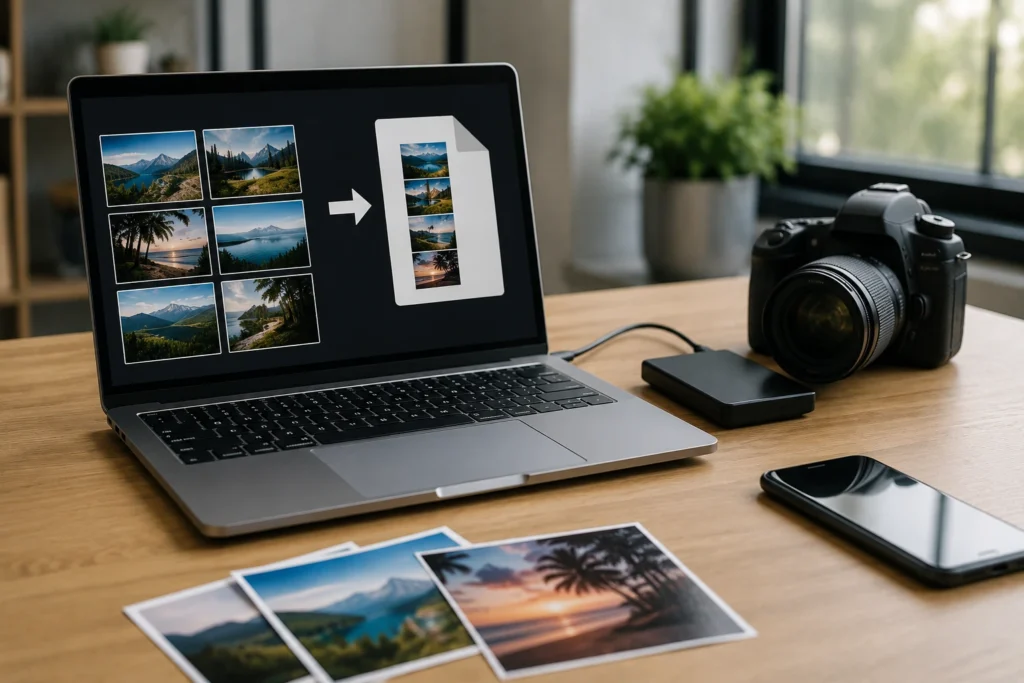
Juntar imagens em um único PDF é uma maneira prática de transformar fotos, capturas de tela e páginas digitalizadas em um documento organizado. Em vez de manter vários arquivos espalhados por pastas, aplicativos de mensagens ou serviços de armazenamento, você pode reunir as imagens relacionadas em uma sequência única, conferir o resultado e salvar tudo com um nome fácil de localizar.
O processo é útil para documentos fotografados, recibos, comprovantes, formulários, trabalhos, anotações e outros materiais compostos por várias páginas. A conversão, porém, não deve ser feita de forma automática e sem revisão. Antes de criar o PDF, é importante separar as imagens corretas, definir a ordem das páginas, conferir a qualidade e decidir se o arquivo precisa de recursos adicionais, como compressão ou OCR.
Por que juntar imagens em um único PDF?
Quando cada página fica salva como uma imagem independente, a consulta pode se tornar confusa. É necessário abrir vários arquivos, identificar qual vem primeiro e conferir se alguma página ficou de fora. Essa dificuldade aumenta quando os nomes são genéricos, como IMG_4021.jpg, IMG_4022.jpg e captura.png.
Ao juntar as imagens em um único PDF, o conteúdo passa a ser tratado como um documento contínuo. Isso facilita a leitura, o armazenamento e o compartilhamento, além de reduzir a possibilidade de enviar somente parte do material. O formato também é amplamente aceito em computadores, celulares e tablets.
Menos arquivos para localizar
Um conjunto de páginas relacionadas pode ser guardado em um único local, com um nome que identifique o assunto. Assim, em vez de procurar seis ou dez imagens, basta localizar um PDF. Essa organização é especialmente conveniente quando há vários documentos semelhantes na mesma pasta.
Por exemplo, um conjunto de páginas de um formulário pode ser salvo como formulario_inscricao_2026.pdf. O nome informa o conteúdo sem exigir que cada imagem seja aberta individualmente. Se houver outros documentos do mesmo tipo, um padrão semelhante ajuda a manter a pasta organizada.
Compartilhamento mais simples
Enviar um arquivo único costuma ser mais prático do que anexar diversas imagens separadas. O destinatário recebe o material reunido e pode avançar pelas páginas sem precisar abrir cada fotografia individualmente. Também fica mais fácil verificar se o conjunto está completo antes do envio.
Essa vantagem não significa que qualquer PDF deve ser compartilhado sem conferência. Antes de enviar, abra o arquivo final, confirme a sequência e verifique se ele contém apenas as páginas que realmente devem fazer parte daquele documento. Essa etapa evita o envio acidental de imagens duplicadas ou de materiais que pertencem a outro assunto.
Leitura mais contínua
Um PDF permite passar de uma página para outra em uma única janela. A pessoa pode ampliar o texto, retornar a uma página anterior e consultar o documento sem interromper a leitura para procurar o próximo arquivo na galeria ou na pasta.
Quando as imagens têm orientações diferentes, o PDF também pode ser revisado para que todas fiquem na posição adequada. A leitura se torna mais confortável quando as páginas estão na ordem correta e com o texto voltado para a mesma direção.
Arquivamento mais consistente
Reunir imagens relacionadas ajuda a preservar a relação entre as páginas. Isso é importante para materiais que perdem sentido quando separados, como documentos com frente e verso, formulários com anexos ou conjuntos de recibos referentes ao mesmo período.
O arquivo único não substitui a necessidade de manter uma organização adequada de pastas e cópias. Ainda assim, ele reduz a quantidade de itens que precisam ser identificados e facilita uma consulta posterior. Se o conteúdo for importante, mantenha também uma cópia de segurança em outro local confiável.
Impressão mais prática
Quando cada página está em um arquivo diferente, preparar uma impressão pode exigir a abertura e a seleção de várias imagens. Com as páginas reunidas em PDF, é possível revisar a sequência e tratar o material como um documento único.
Antes de imprimir, confira o tamanho da página, a orientação e as margens disponíveis na ferramenta utilizada. Uma fotografia pode ter proporções diferentes de uma folha de papel, e alguns programas podem adicionar margens ou reduzir a imagem para ajustá-la à página. Faça uma visualização prévia para evitar cortes.
Prepare as imagens antes da conversão
A preparação é uma das etapas mais importantes para obter um PDF útil. Uma conversão rápida pode gerar um arquivo com páginas fora de ordem, imagens repetidas, trechos cortados ou fotos difíceis de ler. Dedicar alguns minutos à triagem reduz a necessidade de corrigir o documento depois.
Separe as imagens do mesmo conjunto
Comece colocando em uma pasta temporária somente as imagens que pertencem ao documento. Se você tiver páginas de dois formulários, crie uma seleção para cada um. O mesmo vale para recibos de assuntos diferentes, documentos de períodos distintos ou arquivos destinados a pessoas diferentes.
Observe o conteúdo de cada imagem, e não apenas o nome do arquivo. Uma foto pode ter sido criada durante uma tentativa anterior e mostrar uma página tremida, parcialmente enquadrada ou repetida. Também pode registrar o verso em branco de um documento que não precisa ser incluído. A decisão deve considerar o objetivo do arquivo final.
Se o conjunto tiver informações que não devem ser compartilhadas, revise as imagens com atenção antes da conversão. A criação do PDF não remove automaticamente dados visíveis, nomes, endereços, números ou outros elementos presentes nas fotos. Inclua somente o que for necessário para a finalidade do documento.
Defina a sequência das páginas
Depois da seleção, determine a ordem em que as imagens devem aparecer. Em geral, a sequência começa pela capa ou primeira página, continua pelas páginas internas e termina com anexos, versos ou páginas de assinatura quando esses itens fizerem parte do mesmo conjunto.
Uma forma simples de evitar erros é renomear os arquivos com números no início:
01_primeira_pagina.jpg02_pagina_interna.jpg03_verso_documento.jpg04_anexo.jpg
A numeração deve ser consistente. Evite misturar nomes baseados em horário, descrições incompletas e números automáticos do celular. Quando os arquivos estão numerados, muitas ferramentas conseguem listá-los em uma ordem mais previsível.
Em um conjunto com quatro páginas, por exemplo, a ordem pode ser primeira página, conteúdo principal, verso e anexo. Se uma assinatura estiver em uma página separada, confirme se ela deve aparecer ao final ou em outra posição determinada pelo próprio documento.
Confira orientação e enquadramento
Abra as imagens uma por uma e confirme se o texto está na posição correta. Fotos feitas com o celular podem aparecer de lado ou de cabeça para baixo, principalmente quando foram capturadas em orientações diferentes. Corrigir esse problema antes da conversão costuma ser mais simples do que ajustar cada página no PDF.
Observe também as bordas. Uma fotografia cortada pode deixar de fora uma data, um número, uma assinatura ou uma parte de uma tabela. Se alguma informação estiver muito próxima da margem, verifique se ela aparece por completo. Quando necessário, faça uma nova captura com o documento inteiro enquadrado.
Reflexos, sombras e dobras do papel também podem prejudicar a leitura. Não é preciso buscar uma aparência perfeita, mas todos os campos importantes devem estar visíveis. Uma imagem que parece aceitável em miniatura pode revelar problemas quando ampliada.
Verifique a qualidade e os formatos
JPG e PNG são formatos comuns para esse tipo de tarefa, e muitas ferramentas conseguem importá-los no mesmo projeto. Ainda assim, verifique se cada arquivo abre normalmente e se não há imagens corrompidas. Um arquivo que não pode ser visualizado corretamente provavelmente também apresentará problema durante a conversão.
Não é necessário usar a maior resolução disponível em todas as situações. Imagens muito grandes podem gerar um PDF pesado, enquanto imagens pequenas demais podem perder detalhes. O critério principal é a legibilidade: letras, números, datas e campos preenchidos precisam continuar claros quando a página for ampliada.
| Item de conferência | O que verificar | Por que é importante |
|---|---|---|
| Seleção | Se todas as imagens pertencem ao mesmo conjunto | Evita misturar documentos diferentes |
| Ordem | Se as páginas seguem uma sequência lógica | Facilita a leitura e a conferência |
| Orientação | Se o texto aparece na posição correta | Reduz a necessidade de girar páginas durante a leitura |
| Enquadramento | Se nenhuma informação foi cortada | Preserva datas, números, assinaturas e tabelas |
| Qualidade | Se o conteúdo continua legível quando ampliado | Evita criar um arquivo difícil de consultar |
| Nome | Se os arquivos permitem identificar a sequência | Ajuda a evitar páginas fora de ordem |
Como juntar imagens em um único PDF
Com as imagens separadas e conferidas, abra uma ferramenta que ofereça uma função como “Imagem para PDF”, “Criar PDF” ou “Juntar imagens em PDF”. O nome pode variar entre programas, aplicativos e serviços, mas o princípio é semelhante: importar vários arquivos de imagem, organizar as páginas e gerar um documento único.
O procedimento exato depende do ambiente utilizado. Em geral, a ferramenta apresenta uma área para adicionar imagens e uma visualização com miniaturas. Essa visualização é importante porque permite conferir a quantidade de páginas e ajustar a ordem antes de criar o arquivo final.
Adicione os arquivos selecionados
Escolha a opção para criar ou converter um PDF e selecione a pasta preparada anteriormente. Adicione somente as imagens que devem aparecer no documento. Se a ferramenta permitir selecionar vários arquivos de uma vez, confirme a seleção antes de prosseguir.
- Abra a função de criação ou conversão para PDF.
- Selecione a opção para adicionar imagens ou arquivos.
- Escolha as imagens pertencentes ao mesmo conjunto.
- Aguarde o carregamento das miniaturas.
- Confira se a quantidade de páginas corresponde ao material original.
Se houver informações pessoais nas imagens, observe como a ferramenta processa os arquivos. Uma solução instalada localmente pode ser adequada quando você prefere manter o material no próprio dispositivo. Em serviços on-line, leia as informações disponíveis sobre tratamento, armazenamento e exclusão dos arquivos, especialmente quando o documento contiver dados que exigem cuidado.
Organize a ordem no editor
Após a importação, compare a sequência mostrada pela ferramenta com a ordem definida durante a preparação. Alguns programas usam o nome dos arquivos; outros consideram a ordem em que os itens foram selecionados. Por isso, não presuma que as páginas estarão corretas automaticamente.
Quando houver miniaturas, arraste cada imagem para a posição desejada. Em listas, procure comandos como “Mover para cima” e “Mover para baixo”. A primeira página deve aparecer no início, e as demais precisam seguir a lógica do documento.
Também procure imagens duplicadas, páginas vazias e arquivos que tenham sido incluídos por engano. Uma comparação visual entre as miniaturas costuma revelar rapidamente uma repetição ou uma página diferente das outras.
Defina opções de página
Algumas ferramentas permitem escolher orientação, tamanho da página, margens e qualidade. Se as imagens tiverem formatos diferentes, verifique como o programa pretende ajustá-las. Em determinados casos, manter uma imagem por página é a opção mais simples; em outros, pode ser necessário escolher entre orientação retrato e paisagem.
Não altere a proporção da imagem de maneira exagerada. Uma página deformada pode deixar letras e tabelas difíceis de interpretar. Quando houver uma opção para preservar a proporção original, ela costuma ser adequada para documentos fotografados.
Se o objetivo for apenas arquivar ou compartilhar, priorize a leitura e a sequência. Reduzir excessivamente a qualidade para obter um arquivo menor pode comprometer o resultado. É melhor testar uma configuração moderada e verificar o PDF gerado antes de substituir os arquivos originais.
Gere e salve o documento
Com as páginas revisadas, acione o comando “Criar PDF”, “Converter” ou equivalente. Aguarde a conclusão do processo e escolha uma pasta fácil de localizar. Dê preferência a um nome que identifique o assunto, a data ou o período do material.
Alguns exemplos de nomes claros são:
recibos_servico_2026-03.pdfformulario_inscricao_2026.pdfdocumentos_projeto_2026-04.pdfcomprovantes_reembolso_2026-05.pdf
Evite nomes como arquivo_final.pdf, novo.pdf ou PDF_1.pdf. Eles podem parecer suficientes no momento da criação, mas se tornam pouco úteis quando existem muitos arquivos na mesma pasta.
Revise o PDF depois da criação
A conversão não deve ser considerada concluída apenas porque o arquivo foi gerado. Abra o PDF salvo, e não somente a pré-visualização da ferramenta. Percorra todas as páginas e confirme se o resultado corresponde às imagens originais.
Confira todas as páginas
Verifique se a quantidade de páginas é a esperada e se nenhuma imagem ficou de fora. Compare a primeira e a última página com o conjunto original. Depois, examine as páginas intermediárias, procurando duplicidades, espaços vazios ou conteúdo que não deveria estar no arquivo.
Amplie trechos com letras pequenas, números, datas e campos preenchidos. A imagem pode parecer correta em uma visualização reduzida, mas apresentar desfoque ou corte quando ampliada. Se um detalhe importante não estiver legível, substitua a imagem original e gere uma nova versão.
Gire ou reordene páginas
Se o PDF tiver uma página invertida ou fora de posição, use a ferramenta de organização de páginas disponível no programa. Normalmente é possível arrastar miniaturas, girar páginas e remover duplicatas. Depois da alteração, salve uma nova versão e abra o arquivo novamente para confirmar o resultado.
É prudente manter o PDF original até ter certeza de que a versão revisada está correta. Em vez de sobrescrever imediatamente o arquivo, use um nome temporário ou acrescente um identificador como revisado. Quando a conferência terminar, você poderá decidir qual versão deve ser arquivada.
Reduza o tamanho com cuidado
PDFs criados a partir de fotos podem ocupar bastante espaço. Uma função de compressão ou otimização pode ajudar quando o arquivo precisa ser armazenado ou enviado, mas o resultado deve ser comparado com a versão original.
Depois da compressão, abra o arquivo e amplie as áreas mais importantes. Observe se letras pequenas, números e assinaturas continuam reconhecíveis. Se a qualidade tiver caído, escolha uma configuração menos intensa e repita o processo em uma cópia.
A compressão deve reduzir o tamanho, não alterar a sequência ou eliminar páginas. Confirme também se o arquivo comprimido abre normalmente e se não apresenta páginas em branco ou falhas de carregamento.
Use OCR quando precisar pesquisar o texto
OCR é a sigla em inglês para reconhecimento óptico de caracteres. Esse recurso analisa uma imagem e tenta criar uma camada de texto pesquisável. Assim, um leitor de PDF pode localizar palavras, datas ou números sem que seja necessário examinar manualmente todas as páginas.
O OCR é útil em conjuntos extensos de páginas, mas não transforma automaticamente a imagem em um texto perfeito. Fotos inclinadas, sombras, reflexos, baixa resolução e escrita manuscrita podem causar erros. Por isso, o conteúdo reconhecido deve ser conferido na imagem original quando houver necessidade de precisão.
Se a ferramenta permitir escolher o idioma, selecione o idioma predominante no documento. Depois do processamento, pesquise algumas palavras que estejam claramente visíveis e compare os resultados. Se termos simples não forem encontrados, pode ser necessário melhorar as imagens ou repetir o reconhecimento.
Boas práticas para organizar o arquivo final
Use nomes padronizados
Um padrão de nomenclatura facilita a localização dos arquivos ao longo do tempo. Você pode combinar o assunto com o ano, o mês ou a data do documento, desde que utilize o mesmo critério em arquivos semelhantes.
Por exemplo, uma pasta pode conter documentos com nomes como recibos_2026-01.pdf, recibos_2026-02.pdf e recibos_2026-03.pdf. Outra pode usar nomes baseados em projetos, como projeto_alpha_documentos_2026.pdf. O mais importante é que o nome seja descritivo e consistente.
Separe arquivos originais e versões finais
As imagens originais podem ser mantidas em uma pasta de origem, enquanto os PDFs revisados ficam em uma pasta de documentos finais. Essa separação reduz a confusão entre o material bruto e o arquivo pronto para consulta.
Quando o PDF tiver sido corrigido, você pode indicar a versão no nome, usando termos como revisado ou uma data de atualização. Evite criar muitas cópias com nomes semelhantes, pois isso pode dificultar a identificação do arquivo correto.
Mantenha uma cópia de segurança
Se o documento for importante, mantenha uma cópia adicional em um local confiável. A cópia pode ser guardada em outro dispositivo ou em um serviço de armazenamento que você já utilize, respeitando os cuidados necessários para informações pessoais.
Antes de considerar a tarefa concluída, abra a cópia adicional e confirme se o arquivo está íntegro. Uma cópia de segurança só é útil se puder ser acessada quando necessário.
Perguntas frequentes sobre juntar imagens em um único PDF
É possível juntar JPG e PNG no mesmo PDF?
Sim. Muitas ferramentas aceitam JPG e PNG no mesmo projeto. Cada imagem normalmente será convertida em uma página do PDF, independentemente de seu formato original. Antes de gerar o arquivo, confira se todas as imagens aparecem corretamente e se nenhuma apresenta uma orientação ou qualidade muito diferente das demais.
Posso mudar a ordem depois de criar o PDF?
Sim. Editores que oferecem organização de páginas geralmente permitem mover, girar e remover páginas. Abra a visualização em miniaturas, faça a alteração e salve uma nova versão. Depois, revise o documento completo para confirmar que a sequência foi corrigida sem excluir conteúdo necessário.
Como juntar fotos de documentos sem perder a leitura?
Use fotos que mostrem a página inteira, sem cortes, reflexos intensos ou sombras sobre o texto. Antes da conversão, amplie os trechos menores para verificar se estão nítidos. Durante a criação do PDF, evite uma redução agressiva da qualidade e confira o arquivo final em tamanho ampliado.
O PDF criado com imagens pode ter texto pesquisável?
Sim. Um recurso de OCR pode reconhecer caracteres nas imagens e adicionar uma camada de texto ao PDF. A precisão depende da qualidade das fotos e do tipo de conteúdo. Texto impresso e bem iluminado tende a ser mais fácil de reconhecer do que manuscritos, imagens inclinadas ou páginas com reflexos.
Como reduzir o tamanho de um PDF com muitas imagens?
Use a função de compressão ou otimização da ferramenta escolhida. Faça isso em uma cópia e compare a versão reduzida com a original. Confirme se todas as páginas continuam presentes, se a ordem foi preservada e se números, datas e textos pequenos permanecem legíveis.
É melhor usar uma ferramenta instalada ou um serviço on-line?
As duas opções podem realizar a conversão, mas apresentam diferenças de uso. Uma ferramenta instalada processa os arquivos no próprio dispositivo, dependendo do programa e da configuração disponível. Um serviço on-line pode ser acessado pelo navegador, mas exige atenção às informações fornecidas sobre envio, armazenamento e exclusão dos arquivos.
A escolha deve considerar o tipo de documento, a facilidade de uso, o tamanho dos arquivos e os cuidados necessários com privacidade. Independentemente da opção, revise o resultado antes de compartilhar ou arquivar.
Juntar imagens em PDF facilita a organização
Juntar imagens em um único PDF transforma uma coleção de arquivos soltos em um documento mais simples de consultar, armazenar e compartilhar. O resultado depende principalmente da preparação: selecione as imagens corretas, separe documentos diferentes, organize a ordem e confira a qualidade de cada página.
Depois da conversão, abra o arquivo salvo e faça uma revisão completa. Corrija páginas giradas, remova duplicatas, avalie a compressão e use OCR somente quando a pesquisa de texto for realmente necessária. Um nome descritivo e uma cópia de segurança também ajudam a manter o documento acessível no futuro.
Com esses cuidados, o PDF final fica mais organizado e reduz o risco de perder páginas, enviar anexos incompletos ou gastar tempo procurando imagens relacionadas em locais diferentes.

