
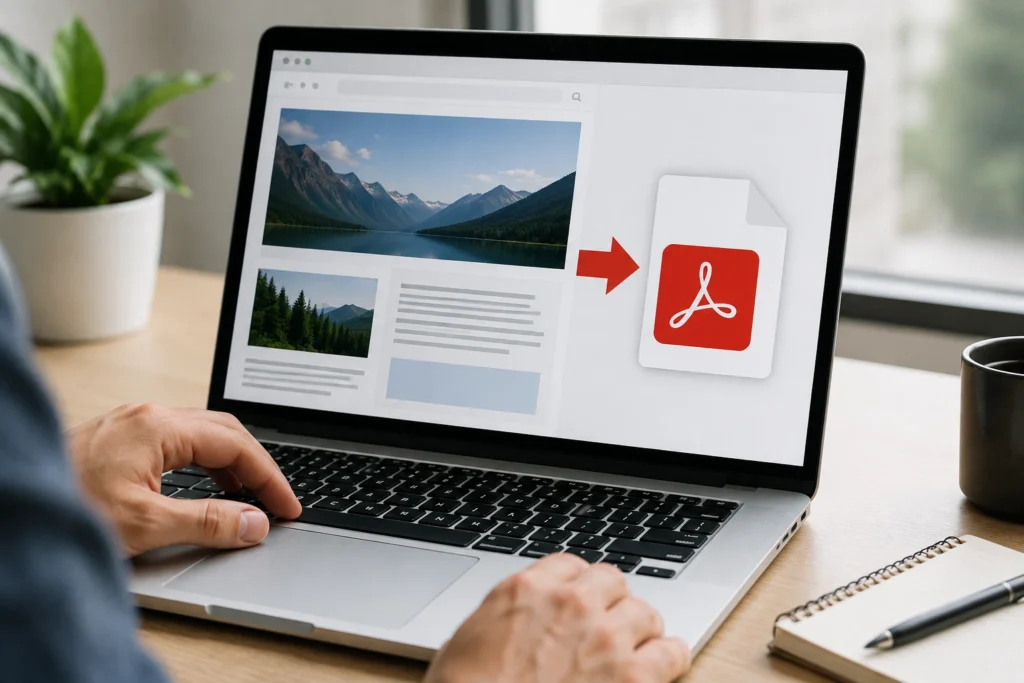
Salvar uma página da web em PDF é uma maneira prática de preservar informações encontradas na internet e facilitar a consulta posterior. O arquivo pode ser armazenado no computador, celular ou tablet, organizado em pastas e aberto mesmo quando a página original estiver temporariamente indisponível ou quando não houver conexão com a internet. Embora o PDF não reproduza necessariamente todos os recursos interativos de um site, ele mantém uma versão estática do conteúdo convertido no momento do salvamento.
Esse recurso é útil para guardar manuais, tutoriais, receitas, cronogramas, instruções de uso, artigos, tabelas e outros materiais que você pretende consultar mais tarde. Com alguns ajustes na impressão, também é possível melhorar a leitura, reduzir elementos desnecessários e criar um documento mais organizado. A seguir, veja por que salvar uma página em PDF pode ser conveniente e como fazer isso em computadores e celulares.
Por que salvar uma página da web em PDF facilita a consulta posterior
Uma página da web pode mudar de endereço, receber atualizações, perder imagens ou deixar de estar disponível. Ao transformá-la em PDF, você cria uma cópia local do conteúdo que estava acessível naquele momento. Isso não significa que o documento substituirá a fonte original em todas as situações, mas oferece uma referência estável para leituras e consultas futuras.
O PDF também reúne texto, imagens, tabelas e alguns links em um único arquivo. Em vez de depender do histórico do navegador ou de procurar novamente entre vários favoritos, você pode abrir o documento diretamente no local em que foi armazenado. A praticidade é ainda maior quando os arquivos recebem nomes claros e ficam separados por assunto.
O conteúdo pode ser consultado sem conexão
Depois de salvo no dispositivo, o PDF geralmente pode ser aberto sem acesso à internet. Isso é útil durante viagens, em locais com sinal instável ou em situações nas quais a página demora para carregar. Um tutorial, por exemplo, pode ser consultado em um computador ou celular mesmo quando o navegador não consegue acessar o site.
É importante lembrar que a consulta offline depende do que foi incluído no arquivo. Textos e imagens incorporados ao PDF permanecem disponíveis, mas vídeos, formulários, animações, menus interativos e conteúdos que dependem de conexão não funcionam como na página original. Por isso, convém abrir o arquivo depois de salvá-lo e verificar se as informações essenciais estão presentes.
A cópia preserva a versão consultada
Sites podem ser atualizados sem aviso. Um texto pode ganhar novos parágrafos, uma tabela pode mudar ou uma instrução pode ser reorganizada. O PDF registra a versão que foi convertida, o que ajuda a lembrar exatamente qual conteúdo estava disponível quando o arquivo foi criado.
Essa característica é útil quando você precisa acompanhar uma sequência de instruções ou guardar uma referência para leitura posterior. Ainda assim, sempre que a informação depender de mudanças frequentes, é recomendável consultar também a página original. O PDF serve como registro e apoio à consulta, mas não acompanha automaticamente as atualizações do site.
O arquivo ajuda a organizar informações
Um PDF pode ser salvo em uma pasta específica do computador, do celular ou de um serviço de armazenamento. Dessa forma, páginas relacionadas deixam de ficar espalhadas entre abas abertas, mensagens, favoritos e resultados do histórico do navegador.
Imagine que você esteja reunindo informações para uma viagem. É possível guardar em uma pasta documentos com horários, instruções de acesso, mapas estáticos e informações gerais sobre locais. Nomes como horarios-consulta.pdf e instrucoes-acesso.pdf tornam a busca mais simples do que arquivos com nomes automáticos.
O formato é compatível com muitos dispositivos
O PDF é reconhecido por computadores, tablets e celulares. Isso permite salvar uma página em um dispositivo e consultá-la em outro, desde que o arquivo seja transferido ou sincronizado. Também é possível enviá-lo para outra pessoa sem exigir que ela encontre a página original imediatamente.
A aparência pode variar um pouco conforme o aplicativo usado para abrir o documento, mas a estrutura geral costuma ser mantida. Para uma leitura confortável, prefira um visualizador que permita ampliar o texto, pesquisar palavras e navegar entre as páginas.
| Vantagem | Como ajuda na consulta | Limitação a considerar |
|---|---|---|
| Acesso offline | Permite abrir o conteúdo salvo sem depender do carregamento do site. | Vídeos, formulários e recursos conectados não ficam disponíveis como na página. |
| Registro de uma versão | Preserva o conteúdo convertido no momento do salvamento. | Não acompanha alterações feitas posteriormente na página original. |
| Organização | Facilita guardar documentos por tema, projeto ou finalidade. | Arquivos sem nomes descritivos podem se acumular e dificultar a localização. |
| Compatibilidade | Pode ser aberto em diferentes sistemas e dispositivos. | A formatação pode mudar em comparação com a visualização no navegador. |
Como salvar uma página da web em PDF pelo navegador
Os principais navegadores para computador oferecem uma opção de impressão que permite criar um PDF sem instalar um programa adicional. Nesse processo, a página é preparada para impressão e, em vez de ser enviada para uma impressora física, é direcionada para um arquivo digital.
Antes de começar, aguarde o carregamento do conteúdo principal. Em páginas longas, percorra a tela para que imagens e blocos carregados durante a rolagem tenham a oportunidade de aparecer. Depois, observe a prévia de impressão para identificar cortes, espaços vazios ou elementos ausentes.
Como criar um PDF no Google Chrome
- Abra no Google Chrome a página que deseja guardar.
- Aguarde o carregamento do texto, das imagens e das tabelas relevantes.
- Clique no menu de três pontos, geralmente localizado no canto superior direito.
- Selecione Imprimir. Também é possível usar o atalho de impressão disponível no computador.
- No campo Destino, escolha Salvar como PDF.
- Defina as páginas, a orientação, o tamanho do papel, as margens e a escala.
- Confira a prévia e clique em Salvar.
- Escolha uma pasta e atribua um nome descritivo ao arquivo.
Os nomes e a disposição dos comandos podem mudar conforme a versão do navegador e o sistema operacional. Se a opção de salvar como PDF não aparecer imediatamente, abra a lista de destinos disponíveis e procure uma alternativa relacionada à criação de arquivos PDF.
O campo de gráficos ou elementos de segundo plano pode influenciar a aparência final. Ativá-lo pode preservar algumas cores, imagens de fundo e detalhes visuais, mas também pode aumentar o número de páginas ou deixar o documento mais carregado. A melhor escolha depende do objetivo da consulta.
Como criar um PDF no Microsoft Edge
- Abra a página desejada no Microsoft Edge.
- Clique no menu de três pontos.
- Escolha Imprimir.
- Na lista de impressoras ou destinos, selecione Salvar como PDF ou uma opção equivalente.
- Ajuste a orientação, as páginas, as margens e a escala.
- Verifique a prévia do documento.
- Clique em Salvar e escolha o local de armazenamento.
O Edge pode apresentar configurações para cabeçalhos e rodapés. Quando ativadas, elas podem incluir informações como endereço da página, data e numeração. Manter o endereço pode ser útil para identificar a fonte; desativá-lo pode deixar o documento mais limpo. Escolha conforme a finalidade do arquivo.
Como revisar as opções antes de salvar
A prévia de impressão é uma das etapas mais importantes. Ela mostra como o navegador organizou a página em folhas e permite corrigir problemas antes da criação do arquivo. Uma tabela larga, por exemplo, pode ficar mais legível na orientação paisagem. Já um texto contínuo costuma funcionar bem no modo retrato.
- Páginas: escolha todas as páginas ou informe apenas um intervalo, quando o navegador permitir.
- Layout: use retrato para textos verticais e paisagem para tabelas ou páginas largas.
- Margens: reduza espaços excessivos, mas evite deixar o texto encostado nas bordas.
- Escala: ajuste o tamanho para evitar cortes, sem reduzir demais a legibilidade.
- Gráficos de segundo plano: preserve cores e fundos apenas quando contribuírem para a compreensão.
- Cabeçalhos e rodapés: mantenha-os quando ajudarem a identificar a fonte ou desative-os para obter um arquivo mais limpo.
Depois de salvar, abra o PDF no visualizador do dispositivo. A prévia pode parecer correta e, ainda assim, o arquivo final apresentar uma imagem ausente, uma quebra de página estranha ou uma área em branco. Uma conferência rápida evita descobrir o problema somente quando o documento for necessário.
Como salvar uma página da web em PDF no celular
Celulares Android e iPhone também permitem criar PDFs a partir de páginas abertas no navegador. Os comandos variam de acordo com o sistema, o navegador e a versão instalada, mas normalmente estão associados às opções Compartilhar ou Imprimir.
Antes de iniciar, carregue a página e percorra o conteúdo que deseja preservar. Em uma página longa, isso pode ajudar a carregar imagens e blocos que aparecem somente durante a rolagem. Depois, abra o arquivo salvo para verificar se o resultado corresponde ao esperado.
Como salvar uma página em PDF no Android
- Abra a página no navegador do celular.
- Toque no menu de opções, geralmente representado por três pontos.
- Procure a opção Compartilhar ou Imprimir.
- Se escolher Imprimir, selecione Salvar como PDF na lista de destinos.
- Ajuste o tamanho do papel e a orientação, quando essas opções estiverem disponíveis.
- Toque no comando de salvamento e escolha uma pasta no aparelho ou em um serviço de armazenamento.
- Use um nome que identifique o conteúdo.
Alguns navegadores exibem a opção de salvar como PDF diretamente no menu de compartilhamento. Em outros, o comando só aparece depois que a tela de impressão é aberta. Se a alternativa não for encontrada, verifique as opções adicionais do menu ou use outro navegador atualizado instalado no dispositivo.
O resultado pode variar conforme a estrutura do site. Textos contínuos geralmente são convertidos com mais facilidade, enquanto menus fixos, tabelas muito largas e blocos carregados dinamicamente podem exigir ajustes. Abra o documento no aplicativo de arquivos do Android e percorra diferentes páginas antes de fechar o navegador.
Como salvar uma página em PDF no iPhone
- Abra a página no Safari.
- Toque no botão de compartilhamento.
- Deslize a lista de opções até encontrar Imprimir.
- Na prévia, use o gesto de ampliar com dois dedos sobre uma página.
- Toque novamente no botão de compartilhamento.
- Escolha Salvar em Arquivos ou outro destino disponível.
- Selecione uma pasta e confirme o salvamento.
Em determinadas páginas, o Safari também pode oferecer a opção Página inteira ao trabalhar com uma captura de tela. Esse recurso pode gerar um documento com o conteúdo vertical da página, mas a disponibilidade depende da página e da versão do sistema. Elementos interativos e conteúdos que dependem de carregamento externo podem não ser incorporados.
Depois de salvar, abra o arquivo no aplicativo Arquivos. Verifique títulos, imagens, tabelas e trechos localizados mais abaixo. Se a impressão não incluir uma parte importante, tente a opção de página inteira quando ela estiver disponível ou gere outro arquivo com o trecho essencial.
Como escolher entre a página inteira e um trecho
Salvar a página inteira é adequado quando as informações estão distribuídas ao longo de várias telas. Um tutorial com diversas etapas, por exemplo, pode perder o sentido se apenas o primeiro bloco for guardado. Um documento completo também evita a necessidade de voltar ao site para encontrar uma instrução localizada mais adiante.
Já um trecho específico pode ser suficiente para uma definição, uma tabela curta ou uma orientação pontual. O arquivo tende a ficar menor e mais direto, além de evitar a inclusão de menus, comentários e seções que não serão consultados.
Antes de escolher, observe se a página usa carregamento progressivo. Role até o final, aguarde as imagens e os textos aparecerem e somente depois inicie a conversão. Mesmo assim, conteúdos interativos, vídeos e áreas protegidas por sistemas próprios podem não ser reproduzidos no PDF.
Como melhorar a leitura do PDF gerado
O arquivo criado pela impressão nem sempre fica visualmente igual à página original. Sites são projetados para telas de diferentes tamanhos, enquanto o PDF precisa distribuir o conteúdo em páginas com dimensões definidas. Alguns ajustes simples ajudam a produzir um documento mais confortável para ler.
Remova elementos que não contribuem para a consulta
Anúncios, menus, avisos de cookies, caixas de compartilhamento e barras fixas podem ocupar espaço sem contribuir para o objetivo do arquivo. Quando o navegador oferecer um modo de leitura, ele pode ser usado antes da impressão para concentrar a página no título e no texto principal.
Também é possível fechar avisos sobrepostos ou recolher áreas laterais antes de abrir a tela de impressão. Faça isso com cuidado: uma coluna que parece secundária pode conter uma legenda, uma tabela ou uma etapa essencial. Compare a página original com a prévia e mantenha as informações necessárias para compreender o conteúdo sem depender de elementos que serão excluídos.
Quando o navegador oferecer a impressão de uma seleção, essa alternativa pode ser útil para páginas muito extensas. Selecione o trecho relevante, acesse o comando de impressão e verifique se o título, as imagens explicativas e as referências importantes continuam presentes. Nem todos os navegadores ou sites oferecem o mesmo comportamento para esse recurso.
Confira imagens, tabelas e links
Uma revisão rápida deve incluir o início, o meio e o final do documento. Imagens podem ser carregadas somente após a rolagem, e tabelas podem aparecer em uma parte distante da página. Observe os seguintes pontos:
- Imagens: verifique se estão completas, nítidas e sem áreas vazias.
- Tabelas: confira se as colunas não foram cortadas ou divididas de forma confusa.
- Links: teste referências importantes para saber se continuam clicáveis.
- Texto: tente selecionar uma frase e pesquisar uma palavra.
- Quebras de página: procure títulos isolados, parágrafos interrompidos e margens inadequadas.
Uma tabela larga pode exigir orientação paisagem ou uma escala diferente. Evite reduzir o conteúdo excessivamente para fazer tudo caber em uma página. Um documento compacto, mas com letras pequenas demais, perde parte da utilidade. Quando necessário, prefira um PDF com mais páginas e texto legível.
Use nomes e pastas que facilitem a localização
Um nome descritivo é mais útil do que uma sequência automática de letras e números. Inclua no nome o assunto principal e, quando fizer sentido, uma data ou indicação de versão. Exemplos incluem manual-consulta.pdf, guia-acesso-2026-09.pdf e tutorial-configuracao.pdf.
Separe os arquivos por assunto, projeto ou finalidade. Uma estrutura simples, como “Manuais”, “Viagens”, “Estudos” e “Referências”, pode reduzir o tempo gasto procurando documentos. Evite criar muitas pastas ou nomes excessivamente longos, pois isso também pode dificultar a navegação.
Quando usar OCR em um PDF salvo de uma página
OCR é o reconhecimento óptico de caracteres. Ele pode ser útil quando o PDF contém uma imagem da página, e não texto selecionável. Nesse caso, a aparência das palavras está visível, mas o visualizador não consegue pesquisá-las ou copiá-las como texto.
Faça um teste antes de usar OCR: tente selecionar uma frase com o cursor. Se for possível marcar palavras individualmente, o arquivo provavelmente já possui uma camada de texto. Se a página inteira for tratada como uma única imagem, o reconhecimento óptico pode tornar o conteúdo pesquisável.
O OCR pode cometer erros em fontes pequenas, imagens desfocadas, tabelas, colunas e caracteres especiais. Depois de aplicá-lo, pesquise termos importantes e compare alguns trechos com a página original. Números, abreviações e palavras técnicas merecem atenção especial.
O recurso não recupera vídeos, menus ou formulários interativos e não garante que a aparência do PDF será recriada. Sua principal função é reconhecer caracteres presentes nas imagens. Se o documento já permite pesquisar e copiar o texto corretamente, aplicar OCR pode ser desnecessário.
Perguntas frequentes sobre salvar uma página da web em PDF
É possível salvar uma página da web em PDF sem instalar programas?
Sim. Google Chrome, Microsoft Edge, Safari e outros navegadores costumam oferecer a criação de PDF pela função Imprimir ou pelo menu de compartilhamento. Basta escolher um destino de arquivo em vez de uma impressora física. Os nomes dos comandos podem variar conforme o dispositivo e a versão do navegador.
Os links continuam clicáveis no PDF?
Em muitos casos, os links inseridos no texto são preservados, mas isso depende da página e do processo de conversão. Depois de salvar, abra o arquivo e clique em uma referência para testar. Se o endereço não estiver ativo, registre a URL separadamente ou mantenha os cabeçalhos e rodapés que exibem a origem, quando essa opção estiver disponível.
Por que o PDF fica diferente da página original?
A página foi criada para se adaptar à tela, enquanto o PDF precisa organizar o conteúdo em folhas. Durante a conversão, menus podem desaparecer, colunas podem mudar de posição e imagens ou tabelas podem ser redimensionadas. Estilos específicos para impressão também podem alterar cores e espaçamentos.
A prévia ajuda a corrigir parte dessas diferenças. Teste orientação paisagem, escala, margens e gráficos de segundo plano. Ainda assim, não é garantido que o resultado fique visualmente idêntico ao site.
É possível transformar uma página muito longa em um único PDF?
Sim. Ao escolher todas as páginas na impressão, o navegador pode reunir o conteúdo em um único arquivo com várias folhas. Isso não significa que toda a página ficará em uma única folha física, mas que o material será armazenado em um documento PDF contínuo.
Role a página até o fim antes de convertê-la e confira o início, o meio e o final do arquivo. Conteúdos dinâmicos, vídeos e elementos que dependem de conexão podem não ser incluídos. Se houver falhas, salve apenas as partes essenciais em documentos separados.
Como pesquisar uma palavra dentro do PDF?
Abra o arquivo em um visualizador de PDF e use o ícone de pesquisa ou o atalho Ctrl + F no Windows e Command + F no Mac. Digite a palavra ou expressão desejada e percorra os resultados encontrados.
Se a busca não localizar um termo que aparece claramente na tela, o documento pode ter sido salvo como imagem. Tente selecionar uma frase e, se necessário, use OCR para criar uma camada de texto pesquisável. Revise o resultado, pois o reconhecimento pode interpretar alguns caracteres incorretamente.
Salve a página da web em PDF para consultar quando precisar
Salvar uma página da web em PDF é um procedimento simples que ajuda a preservar uma versão do conteúdo e organizá-la para uso posterior. O melhor resultado depende de carregar a página por completo, escolher configurações adequadas e revisar o arquivo antes de guardá-lo.
Use um documento completo quando as informações estiverem distribuídas em várias seções e prefira um recorte quando apenas um trecho for necessário. Dê ao arquivo um nome claro, mantenha-o em uma pasta apropriada e lembre-se de que a cópia não acompanha alterações feitas no site.
Quando a informação puder ser atualizada, como horários, instruções que mudam com frequência ou dados publicados por uma fonte externa, consulte novamente a página original antes de tomar decisões baseadas nela. Para leituras, referências e instruções que você deseja manter disponíveis, o PDF oferece uma forma prática de acessar o material mesmo quando o navegador não estiver conectado.
Ao incorporar esse procedimento à rotina, a sequência fica simples: abrir a página, gerar o PDF, conferir o resultado e armazenar o arquivo de modo organizado. Assim, conteúdos úteis encontrados na web ficam mais fáceis de localizar e consultar no computador ou no celular.

