
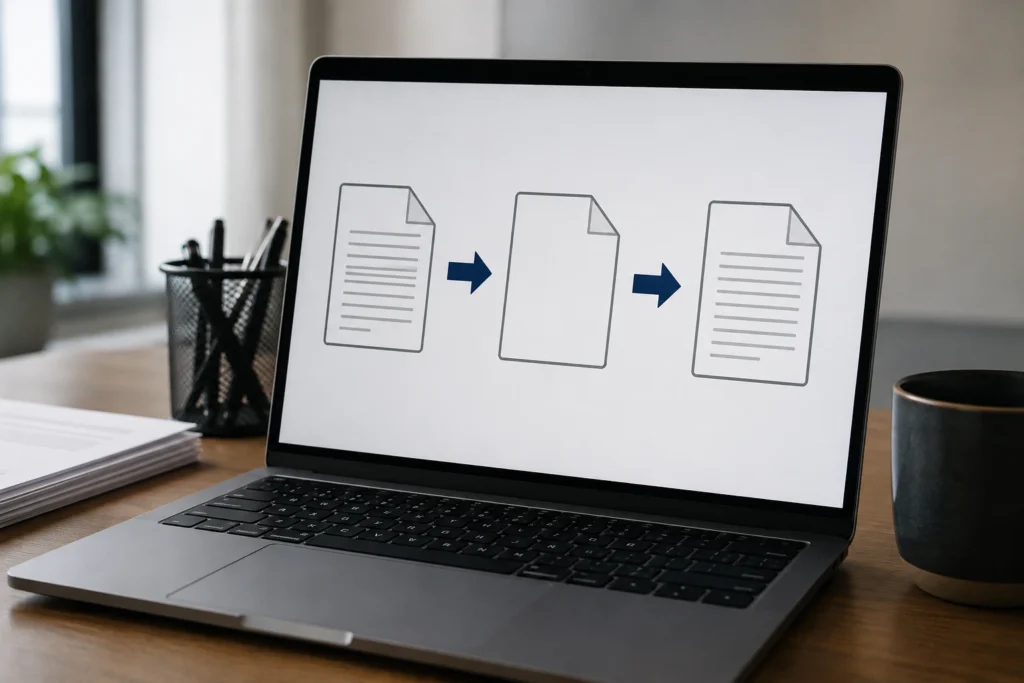
Juntar capturas de tela em um único PDF é uma forma prática de organizar informações que estão espalhadas pela galeria do celular, por pastas do computador ou por aplicativos de conversa. Em vez de manter vários arquivos soltos, você pode reunir as imagens em um documento com páginas ordenadas, nome identificável e uma estrutura mais fácil de consultar, arquivar e compartilhar.
O procedimento é útil para sequências de instruções, registros de atendimento, confirmações, anotações visuais e outras situações em que a ordem das imagens faz diferença. No entanto, criar o PDF é apenas uma parte do trabalho. Também é importante selecionar as capturas corretas, conferir a legibilidade, revisar a ordem das páginas e verificar se o arquivo não contém informações que não deveriam ser compartilhadas.
Por que juntar capturas de tela em um único PDF
Uma captura de tela isolada pode ser suficiente para registrar uma informação simples. Quando existem várias imagens sobre o mesmo assunto, porém, mantê-las separadas pode dificultar a localização e a compreensão do conteúdo. Um PDF único concentra esse material em um arquivo, permitindo que o leitor avance pelas páginas sem alternar entre diferentes imagens ou aplicativos.
A organização também ajuda a preservar o contexto. Uma tela inicial pode explicar a imagem seguinte, enquanto uma confirmação ou resultado pode depender das etapas mostradas anteriormente. Ao colocar as capturas em uma sequência coerente, o documento se torna mais fácil de acompanhar e reduz a possibilidade de uma página ser interpretada fora de ordem.
| Situação | Vantagem de usar um PDF único | Cuidado principal |
|---|---|---|
| Sequência de instruções | Facilita acompanhar as etapas na ordem correta | Conferir se nenhuma tela ficou fora da sequência |
| Registro de atendimento | Reúne as imagens relacionadas em um documento | Revisar e ocultar dados pessoais desnecessários |
| Confirmações e comprovantes | Simplifica o armazenamento e a localização do conjunto | Garantir que datas, valores e identificadores estejam legíveis |
| Arquivo para consulta | Permite usar um nome de arquivo e uma estrutura padronizada | Evitar compressão excessiva e páginas duplicadas |
Menos arquivos espalhados
Quando cada captura permanece como uma imagem independente, encontrar uma informação pode exigir buscas em diferentes pastas, álbuns e conversas. Também é possível misturar arquivos de assuntos distintos ou esquecer uma parte da sequência em outro local.
Um documento único reduz essa dispersão. Em uma sequência com seis imagens, por exemplo, o leitor pode abrir apenas um arquivo e percorrer as seis páginas. Isso não elimina a necessidade de manter uma cópia organizada das imagens originais, mas cria uma versão consolidada para leitura e compartilhamento.
Leitura mais contínua
Enviar várias imagens separadas pode deixar uma conversa desorganizada. O destinatário talvez precise baixar cada arquivo, abrir as imagens individualmente e tentar descobrir qual delas deve ser vista primeiro. No PDF, as capturas ficam reunidas em uma sequência que pode ser consultada como um documento.
Essa característica é especialmente útil quando a informação depende da progressão entre telas. Uma página pode mostrar a abertura de uma opção, a seguinte pode apresentar o preenchimento de dados e outra pode exibir a confirmação. A organização em páginas torna essa relação mais evidente.
Arquivamento mais simples
O PDF também pode facilitar a manutenção de arquivos digitais. Um nome claro, como etapas-configuracao.pdf ou registro-atendimento.pdf, ajuda a identificar o conteúdo sem abrir cada imagem. Se houver documentos semelhantes, você pode incluir uma data ou uma breve descrição adicional no nome.
O arquivo deve ser tratado como uma cópia organizada, não como substituto automático dos arquivos originais. Se as capturas tiverem importância para uma consulta posterior, mantenha os originais em um local seguro e use o PDF como versão de leitura ou compartilhamento.
Como preparar as capturas antes da conversão
A preparação evita que o PDF fique com imagens repetidas, incompletas ou fora de ordem. Antes de iniciar a conversão, separe as capturas relacionadas ao mesmo assunto e examine cada arquivo em tamanho suficiente para identificar possíveis problemas.
Selecione somente as imagens necessárias
Comece criando um grupo com as capturas que realmente pertencem ao documento. Retire imagens feitas por engano, duplicatas, telas que não ajudam a entender a sequência e arquivos relacionados a outro assunto. Essa etapa deixa o PDF mais objetivo e reduz o risco de compartilhar conteúdo sem necessidade.
Ao comparar imagens parecidas, observe o texto exibido, a data, o horário, os botões e a posição dos elementos na tela. Duas capturas com nomes diferentes podem mostrar exatamente o mesmo conteúdo. Nesse caso, mantenha a versão mais nítida e completa.
Se a galeria tiver capturas de vários temas, divida-as antes da conversão. Um grupo pode conter uma sequência de instruções, outro pode reunir confirmações e um terceiro pode registrar uma troca de mensagens. Cada conjunto deve ser transformado em um PDF separado quando os assuntos não tiverem relação direta.
Verifique cortes e legibilidade
Abra cada imagem e confira se as informações importantes aparecem por completo. Textos pequenos podem parecer legíveis na miniatura, mas ficar difíceis de ler quando a imagem é colocada em uma página. Verifique especialmente títulos, datas, horários, números, nomes, botões e mensagens de confirmação.
Observe se notificações, menus ou barras do aparelho encobriram alguma parte relevante. Uma captura que registra uma etapa precisa mostrar o contexto suficiente para que o leitor entenda o que está acontecendo. Se houver um corte importante, procure o arquivo original ou faça uma nova captura antes de criar o PDF.
Também confira se nenhuma imagem foi salva com baixa resolução. Aumentar uma imagem pequena dentro do PDF não recupera detalhes que já foram perdidos. Quando o texto for essencial, prefira a captura original com a melhor qualidade disponível.
Confira a orientação das imagens
Capturas verticais e horizontais podem fazer parte do mesmo documento, mas precisam ser apresentadas de modo confortável para leitura. Uma imagem horizontal inserida em uma página vertical pode ficar muito reduzida. Já uma captura vertical forçada a preencher uma página horizontal pode ter espaços vazios ou sofrer cortes, dependendo da configuração escolhida.
Antes de converter, abra as imagens e confirme se nenhuma está de lado ou de cabeça para baixo. Caso seja necessário girar um arquivo, faça isso antes da montagem ou use um recurso de rotação durante a criação do PDF. Depois, confira o documento final, pois alguns aplicativos podem aplicar a orientação de maneira diferente.
Renomeie os arquivos para facilitar a ordem
A numeração no início do nome ajuda a preservar a sequência. Use dois ou mais dígitos quando houver várias imagens, como 01-inicio, 02-opcoes, 03-preenchimento e 04-confirmacao. Com essa estrutura, a ordenação alfabética tende a manter a sequência esperada.
Evite depender apenas do nome automático criado pelo celular, como uma combinação de letras e números. Esses nomes não explicam o conteúdo e podem dificultar a escolha dos arquivos corretos. Também vale evitar descrições excessivamente longas ou caracteres que possam causar problemas em diferentes sistemas.
A renomeação não é obrigatória quando o aplicativo permite reorganizar as páginas manualmente, mas funciona como uma camada adicional de segurança. Mesmo assim, sempre revise a prévia, porque alguns programas ordenam as imagens conforme a data, o local da pasta ou a ordem em que foram selecionadas.
Como juntar capturas de tela em um único PDF pelo celular
Em muitos celulares, a criação do PDF pode ser feita pela galeria, pelo gerenciador de arquivos ou pela função de impressão do sistema. Os nomes dos comandos variam conforme o aparelho e o aplicativo instalado, por isso o fluxo pode apresentar pequenas diferenças.
- Abra a galeria ou a pasta que contém as capturas.
- Use o comando de seleção e marque apenas as imagens que farão parte do documento.
- Toque em compartilhar, imprimir, exportar ou em uma opção equivalente.
- Na tela de impressão, procure uma alternativa como “Salvar como PDF”.
- Confira a prévia, a orientação, a ordem das páginas e o enquadramento das imagens.
- Escolha a pasta de destino e salve o arquivo com um nome descritivo.
- Abra o PDF criado e percorra todas as páginas antes de compartilhá-lo.
Nem todos os aplicativos de galeria oferecem exatamente os mesmos comandos. Se a opção de impressão não aparecer, procure uma função de exportação ou use um aplicativo confiável que converta imagens em PDF. Dê preferência a uma ferramenta que permita reorganizar as páginas, visualizar o resultado e escolher onde o arquivo será salvo.
Ao instalar um aplicativo adicional, observe as permissões solicitadas e leia as informações sobre o tratamento dos arquivos. Capturas podem conter dados pessoais, informações de contato ou detalhes de uma conta. Quando o conteúdo for privado, prefira uma solução que faça a conversão no próprio dispositivo ou que apresente uma política de privacidade clara.
Como evitar uma ordem incorreta no celular
Algumas galerias seguem a ordem dos arquivos; outras usam a sequência dos toques ou a data em que as imagens foram criadas. Por isso, não presuma que selecionar várias capturas resultará na ordem desejada. Verifique as miniaturas antes de confirmar a exportação.
Se o aplicativo oferecer controles para arrastar as páginas, organize-as manualmente. Quando essa opção não existir, renomeie as imagens com números no início ou volte à pasta e altere a ordenação antes de iniciar o processo. Depois de salvar o PDF, confira novamente a sequência, pois a visualização da galeria pode não ser igual à do documento final.
Como criar o PDF pelo computador
No computador, a forma mais rápida costuma ser usar a função de impressão do sistema com uma opção de salvamento em PDF. Outra alternativa é inserir as imagens em um editor de documentos ou apresentação e exportar o resultado. A escolha depende do nível de controle necessário sobre o tamanho, a posição e a identificação das páginas.
Usando a função de impressão
Organize primeiro as capturas em uma pasta e, se necessário, renomeie os arquivos com números. Em seguida, selecione o conjunto e abra o comando de impressão. Em vez de escolher uma impressora física, selecione uma impressora virtual ou uma opção equivalente para salvar em PDF.
Na tela de configuração, observe a orientação da página, o ajuste da imagem, as margens e a quantidade de imagens por página. Para capturas que contêm textos pequenos, geralmente é mais conveniente usar uma imagem por página. Colocar várias capturas na mesma folha pode economizar espaço, mas também pode reduzir a legibilidade.
Use a prévia para verificar se as bordas da imagem estão visíveis. Configurações como “preencher a página” podem ampliar a captura e cortar partes próximas às extremidades. Quando a prioridade for preservar todo o conteúdo, escolha uma opção de ajuste que mantenha a imagem completa dentro da página.
Usando um editor de documentos
Inserir as capturas em um documento oferece mais controle. Você pode colocar uma imagem por página, acrescentar um título curto, incluir numeração e definir margens consistentes. Depois, basta exportar ou salvar o arquivo no formato PDF.
Para montar a estrutura, insira uma quebra de página após cada captura. Evite simplesmente pressionar a tecla Enter várias vezes para empurrar a imagem para baixo, pois alterações de tamanho podem deslocar todo o conteúdo. As quebras de página tornam a posição de cada imagem mais previsível.
Se adicionar rótulos como “Tela inicial” ou “Confirmação”, coloque-os em uma área livre, sem cobrir informações da captura. O texto acrescentado deve apenas orientar o leitor e não modificar o conteúdo original da imagem. Ao terminar, use a visualização de impressão para detectar páginas em branco, imagens divididas ou cortes nas margens.
Como revisar e organizar as páginas do PDF
A conversão não deve ser considerada concluída imediatamente após o salvamento. Uma revisão página por página identifica problemas que nem sempre aparecem na seleção dos arquivos, como imagens giradas, duplicatas, áreas vazias e páginas na ordem errada.
Confira a sequência do começo ao fim
Abra o PDF em um leitor que mostre miniaturas ou uma visão geral. A primeira página deve apresentar o início do conjunto, e as seguintes precisam acompanhar a progressão natural do conteúdo. Em uma sequência de instruções, por exemplo, a tela de abertura deve vir antes das opções, do preenchimento e da confirmação.
Não use somente os nomes dos arquivos como referência. Leia o conteúdo das páginas e verifique se a transição entre uma captura e outra faz sentido. Uma imagem pode ter sido criada antes de outra, mas ainda assim representar uma etapa posterior ou anterior do processo.
Gire páginas que estejam na orientação errada
Se uma página aparecer de lado, use o comando de rotação do leitor ou do editor de PDF. Depois de girar, amplie a imagem e confira se textos, menus e botões ficaram na posição correta. Também verifique se a rotação não alterou o enquadramento ou deixou uma parte da página fora da área visível.
Quando o problema estiver no arquivo original, pode ser melhor corrigir a imagem e gerar o PDF novamente. Isso evita depender de ajustes que alguns leitores de PDF não preservam corretamente ao salvar o documento.
Remova páginas duplicadas ou vazias
Procure capturas repetidas, páginas completamente em branco e folhas que contenham apenas uma pequena parte da imagem. Duplicatas podem surgir quando um arquivo é selecionado duas vezes, enquanto páginas vazias podem aparecer por causa de uma página extra em um documento usado na montagem.
Compare imagens parecidas antes de excluir qualquer uma. Duas telas quase iguais podem representar momentos diferentes, como uma opção antes e depois de ser selecionada. Remova somente o que realmente não acrescenta informação ao conjunto.
Verifique o tamanho e a legibilidade
Um PDF com imagens de alta resolução pode ficar pesado para enviar ou armazenar. Por outro lado, uma compressão intensa pode tornar textos e números difíceis de ler. O equilíbrio adequado depende do uso previsto e do tamanho original das capturas.
Se precisar reduzir o arquivo, remova primeiro duplicatas e páginas desnecessárias. Depois, use uma opção de compressão moderada e abra o resultado em diferentes níveis de zoom. Compare as versões e mantenha aquela que reduz o tamanho sem comprometer os detalhes importantes.
Privacidade e segurança ao compartilhar capturas
Capturas de tela podem exibir nomes, endereços de e-mail, números de pedido, códigos, notificações e outras informações destinadas apenas ao proprietário do dispositivo. Antes de enviar o PDF, examine todas as páginas e confirme se o destinatário realmente precisa ver cada detalhe.
Se houver informação desnecessária, faça uma cópia da imagem e edite essa versão antes da conversão. Use um recurso de ocultação que cubra o conteúdo de maneira permanente, e não apenas um desenho transparente ou uma marca que possa ser removida. Depois da edição, amplie a imagem para verificar se o texto original não continua visível nas bordas.
- Confira nomes, e-mails, telefones e identificadores exibidos nas capturas.
- Remova notificações ou informações que não tenham relação com o assunto.
- Evite compartilhar mais páginas do que o necessário.
- Verifique o endereço do destinatário antes de enviar o arquivo.
- Use um nome de arquivo neutro quando o conteúdo for privado.
- Guarde a versão completa em local protegido, se ela for necessária para consulta.
Também é recomendável revisar metadados quando o documento for utilizado em um contexto que exija maior controle sobre as informações do arquivo. Nem todo PDF terá dados relevantes além do conteúdo visível, mas verificar as propriedades do documento pode ajudar a evitar o compartilhamento involuntário de detalhes administrativos.
Como tornar o PDF mais fácil de consultar
Use um nome de arquivo claro
O nome deve explicar o assunto sem exigir que a pessoa abra o documento. Exemplos como etapas-cadastro.pdf, instrucoes-aplicativo.pdf e registro-atendimento-junho.pdf são mais úteis do que nomes automáticos, como IMG_4821.pdf.
Se houver vários documentos parecidos, acrescente uma referência curta, como mês, projeto ou número interno. Evite nomes excessivamente longos, acentos incomuns ou símbolos desnecessários que possam dificultar a localização em diferentes dispositivos.
Inclua numeração ou rótulos quando fizer sentido
A numeração de páginas ajuda a apontar uma parte específica do documento. Em um arquivo com várias telas, indicar “Página 1 de 8” e “Página 2 de 8” facilita a comunicação durante uma revisão. Rótulos curtos, como “Tela inicial”, “Configuração” e “Resultado”, também podem orientar o leitor.
Não coloque etiquetas sobre textos, botões, datas ou qualquer informação importante da imagem. Se não houver espaço livre, considere usar margens maiores ou inserir uma breve página de apresentação, desde que essa página realmente ajude na navegação e não apenas aumente o tamanho do documento.
Considere o OCR para pesquisar palavras
Em geral, um PDF formado por imagens não permite pesquisar diretamente as palavras que aparecem nas capturas. O OCR, ou reconhecimento óptico de caracteres, pode criar uma camada de texto pesquisável sobre a imagem. Assim, o leitor consegue procurar determinados termos sem examinar todas as páginas manualmente.
O OCR não é infalível. Letras pequenas, baixo contraste, fontes incomuns e fundos coloridos podem gerar erros. Depois de aplicar o recurso, pesquise palavras importantes e compare os resultados com a imagem original. Tenha atenção especial a nomes, datas, números e mensagens de confirmação.
A camada reconhecida deve complementar a imagem, não substituir a conferência visual. Quando houver divergência, a captura original continua sendo a referência do que estava efetivamente visível na tela.
Perguntas frequentes sobre transformar capturas de tela em PDF
É possível transformar várias capturas de tela em um único PDF pelo celular?
Sim. Muitos celulares oferecem esse recurso pela galeria, pelo gerenciador de arquivos ou pela função de impressão. O caminho costuma envolver selecionar as imagens, escolher imprimir ou exportar, selecionar a opção de salvar em PDF e conferir a prévia antes de gravar o arquivo.
Como os comandos variam entre aparelhos, procure opções com nomes equivalentes. Se o recurso não estiver disponível, use uma ferramenta confiável de conversão e verifique as permissões solicitadas antes de importar imagens pessoais.
Como colocar as capturas na ordem correta?
Confira as miniaturas na tela de seleção ou no editor do PDF. Se houver controles de movimentação, arraste cada página para a posição adequada. Caso não seja possível reorganizar as páginas, renomeie as imagens com uma numeração no início do arquivo e faça a conversão novamente.
Depois de criar o documento, avance página por página. A sequência precisa ser confirmada no PDF final, porque o aplicativo pode usar uma ordenação diferente daquela exibida na galeria.
Como reduzir o tamanho do PDF?
Primeiro, retire imagens repetidas e páginas que não sejam necessárias. Em seguida, use uma opção de compressão moderada ou redimensione imagens que estejam muito maiores do que a área em que serão visualizadas. Sempre abra o arquivo reduzido e confirme se textos, datas e números continuam legíveis.
É possível pesquisar palavras em um PDF criado com capturas?
Sim, desde que o documento tenha uma camada de texto criada por OCR. Sem esse recurso, as palavras permanecem dentro da imagem e não costumam ser localizadas pela busca convencional do leitor de PDF. Após aplicar o OCR, revise os termos importantes, pois o reconhecimento pode cometer erros.
Como evitar que uma captura seja cortada?
Na prévia de impressão ou exportação, escolha uma opção que ajuste a imagem à página e preserve o conteúdo completo. Verifique a orientação, as margens e a escala. Evite configurações que preencham toda a folha automaticamente se elas fizerem a imagem ultrapassar as bordas.
É melhor colocar uma captura por página?
Na maioria das situações, uma captura por página facilita a leitura e preserva os detalhes. Colocar várias imagens na mesma página pode ser útil para um resumo visual, mas reduz o tamanho de cada captura e pode dificultar a leitura de textos pequenos. Faça a escolha considerando o objetivo do documento e o tamanho das informações exibidas.
Checklist antes de compartilhar o PDF
Uma conferência final reduz a chance de enviar um documento incompleto ou confuso. Antes de compartilhar, passe por esta lista:
- As capturas pertencem ao mesmo assunto ou sequência?
- As imagens estão na ordem correta?
- Todos os textos e detalhes importantes estão legíveis?
- Há páginas duplicadas, vazias ou incompletas?
- Alguma imagem está girada ou cortada?
- O nome do arquivo identifica claramente o conteúdo?
- O tamanho do documento é adequado para o envio?
- Existem dados pessoais que deveriam ser ocultados?
- O PDF foi aberto e revisado depois de ser salvo?
Depois dessa verificação, o conjunto de imagens estará mais organizado e pronto para ser consultado. A combinação de seleção cuidadosa, ordem correta, boa legibilidade e atenção à privacidade transforma capturas soltas em um documento funcional, fácil de arquivar e mais simples de compartilhar.

