
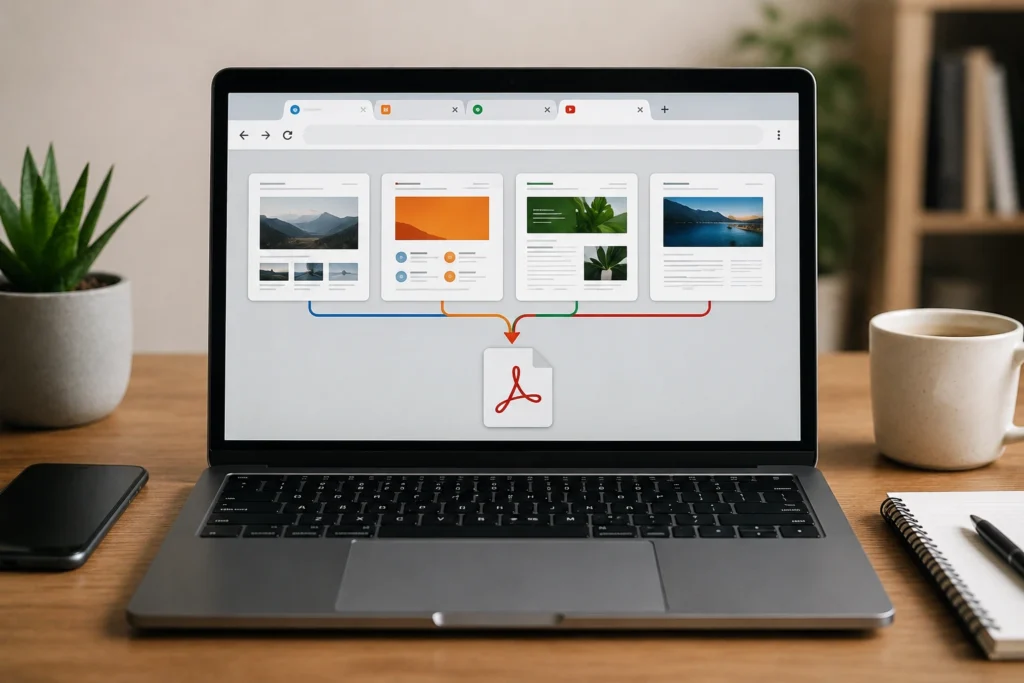
Como transformar várias abas do navegador em um único PDF
Transformar várias abas do navegador em um único PDF é uma forma prática de reunir artigos, tabelas, manuais e outros conteúdos em um arquivo organizado. Como cada aba representa uma página independente, o processo normalmente envolve salvar cada conteúdo separadamente e, depois, combinar os arquivos na ordem correta. Com uma preparação cuidadosa, é possível reduzir cortes, páginas vazias, duplicidades e diferenças de formatação.
O procedimento também exige uma revisão do material antes da conversão. Nem toda aba aberta precisa fazer parte do documento final, e páginas com conteúdo interativo, carregamento gradual ou tabelas muito largas podem exigir ajustes específicos. Este guia apresenta um fluxo completo para preparar as abas, gerar os PDFs, unir os arquivos e revisar o resultado.
Por que várias abas não formam automaticamente um PDF contínuo
Embora as abas estejam abertas na mesma janela, o navegador trata cada endereço como um documento independente. Cada página pode ter fontes, imagens, tabelas, menus e regras de impressão próprias. Por isso, o comando de impressão geralmente atua apenas sobre a aba que está ativa, e não sobre todas as páginas abertas ao mesmo tempo.
Na prática, transformar várias abas em um arquivo único envolve duas etapas principais:
- Salvar cada aba selecionada como um arquivo PDF individual.
- Reunir os arquivos em um novo PDF, preservando a ordem e a legibilidade.
Esse método funciona bem para conjuntos formados por uma apresentação, um anexo, uma tabela e um manual, por exemplo. A divisão em arquivos individuais facilita a conferência, pois permite identificar rapidamente qual aba ficou incompleta ou com configuração inadequada antes da união.
Também é importante entender que o conteúdo visualizado no navegador não é necessariamente igual ao conteúdo impresso. Menus, anúncios, colunas laterais, botões e elementos interativos podem desaparecer, mudar de posição ou ocupar espaço adicional no PDF. A conversão registra uma versão preparada para impressão, e não toda a experiência de navegação.
Planeje o documento antes de transformar as abas em PDF
Uma boa preparação evita retrabalho. Antes de começar, observe todas as abas que podem fazer parte do arquivo e pense na sequência que será mais compreensível para o leitor. A ordem deve seguir a lógica do conteúdo, e não necessariamente a ordem em que as páginas foram abertas.
Uma sequência possível seria:
- página de apresentação ou introdução;
- informações principais ou especificações;
- tabelas e anexos complementares;
- instruções, referências ou conclusão.
Se as abas forem partes de um mesmo material, confira se existe uma página introdutória que deva aparecer primeiro. Tabelas e anexos normalmente funcionam melhor depois do conteúdo que os explica. Já referências complementares podem ficar no final, desde que sejam identificadas com clareza.
Para facilitar a organização, anote temporariamente o nome de cada aba e a posição desejada. O título mostrado na aba pode ser suficiente em conjuntos pequenos, mas o endereço do site ou uma breve descrição ajuda a diferenciar páginas com nomes semelhantes.
Elimine páginas desnecessárias
Não é necessário incluir todas as abas abertas. Páginas de pesquisa, cópias duplicadas, telas intermediárias e versões antigas podem deixar o documento mais longo sem acrescentar informação. Faça uma triagem antes de salvar os arquivos.
Para cada aba, verifique:
- qual informação ela acrescenta ao conjunto;
- se o conteúdo é uma cópia de outra página;
- se a página está completa e corretamente carregada;
- se existe uma versão mais atual do mesmo material;
- se a inclusão é necessária para o objetivo do PDF.
Uma aba pode parecer relevante apenas porque está aberta, mas funcionar somente como etapa de navegação. Por exemplo, uma página de resultados de pesquisa geralmente não precisa ser incluída quando o documento final deve conter apenas os conteúdos encontrados. A seleção cuidadosa melhora a clareza e reduz o tamanho do arquivo.
Confira páginas que exigem carregamento ou autenticação
Alguns sites exibem parte do conteúdo imediatamente e carregam o restante conforme o usuário rola a página. Imagens, gráficos, tabelas e blocos expansíveis podem não aparecer na primeira visualização. Antes de imprimir, percorra a página do início ao fim e aguarde o carregamento dos elementos relevantes.
Quando houver botões como “mostrar mais”, “carregar conteúdo” ou “expandir tabela”, use-os apenas quando forem necessários para incluir a informação desejada. Depois, retorne ao início da página e faça uma inspeção rápida para verificar se todos os blocos foram carregados.
Em páginas que exigem login, autentique-se diretamente no site correspondente e confirme se a área exibida está autorizada para consulta e salvamento. Se o acesso não estiver concluído, o PDF poderá registrar apenas uma tela de entrada, uma mensagem de permissão ou uma versão incompleta do conteúdo.
Também vale fechar avisos, caixas flutuantes e banners que cubram o texto. Esses elementos podem atrapalhar a impressão, embora devam ser mantidos quando fizerem parte da informação que precisa ser preservada.
Como salvar cada aba do navegador como PDF
Depois de selecionar e organizar as abas, salve cada uma como um arquivo separado. O recurso de impressão disponível no Chrome, Edge e Firefox costuma oferecer uma prévia que permite verificar o resultado antes da gravação.
Abra a primeira aba e acesse o comando Imprimir pelo menu do navegador. Em muitos computadores, o atalho é Ctrl + P no Windows ou Command + P no macOS. A combinação pode variar conforme o sistema e as configurações do navegador, mas o menu de impressão continua sendo o caminho mais previsível.
No Chrome e no Edge, selecione um destino semelhante a Salvar como PDF. No Firefox, a janela pode seguir o padrão do sistema operacional, mas normalmente também oferece uma opção de saída em PDF. Antes de confirmar, observe a prévia e verifique se o texto, as imagens e as tabelas aparecem corretamente.
Repita o procedimento em cada aba selecionada. Evite salvar todas com nomes genéricos, como “documento” ou “página”. Use nomes que indiquem a ordem e o conteúdo, por exemplo:
- 01-apresentacao.pdf;
- 02-informacoes-principais.pdf;
- 03-tabela-complementar.pdf;
- 04-instrucoes.pdf.
A numeração ajuda a manter a sequência quando os arquivos são exibidos em uma pasta ou adicionados a uma ferramenta de combinação. Em conjuntos com dez ou mais itens, utilize sempre dois ou três algarismos, como 01, 02 e 10, para evitar uma ordenação inadequada.
Configurações importantes na impressão do PDF
A prévia de impressão é o melhor momento para corrigir problemas de layout. Uma página textual geralmente se adapta bem ao formato vertical, enquanto tabelas largas e conteúdos com várias colunas podem exigir orientação horizontal.
| Elemento | Configuração recomendada | Quando revisar |
|---|---|---|
| Orientação | Retrato para textos; paisagem para tabelas largas | Quando colunas ou imagens ultrapassarem as bordas |
| Escala | Usar o ajuste padrão e reduzir moderadamente se necessário | Quando houver cortes ou excesso de páginas |
| Margens | Manter o padrão como ponto de partida | Quando o conteúdo estiver muito próximo das bordas |
| Cabeçalhos e rodapés | Ativar somente se título, endereço ou data forem úteis | Quando ocuparem espaço ou poluírem a página |
| Gráficos de fundo | Ativar quando cores e áreas visuais forem importantes | Quando a página perder estrutura sem os fundos |
| Tamanho do papel | Escolher o formato previsto para leitura ou impressão | Quando a distribuição do conteúdo parecer desproporcional |
Escolha orientação, escala e margens
A orientação retrato é adequada para artigos, instruções e textos corridos. A paisagem costuma funcionar melhor para planilhas exibidas no navegador, tabelas com muitas colunas e páginas com conteúdo distribuído horizontalmente. Não é necessário forçar todas as abas a usarem a mesma orientação. Um PDF pode conter páginas em retrato e paisagem, desde que cada uma permaneça confortável para leitura.
A escala deve ser ajustada com moderação. Diminuir muito o conteúdo pode evitar cortes, mas também pode tornar letras, números e legendas difíceis de ler. Antes de escolher uma redução significativa, experimente mudar a orientação ou diminuir as margens.
Margens muito amplas reduzem a área útil da folha. Margens mínimas podem aproximar o conteúdo das bordas e aumentar o risco de cortes, dependendo do site. Comece com a configuração padrão e altere somente quando a prévia mostrar uma necessidade clara.
Revise cabeçalhos, rodapés, imagens e links
O navegador pode inserir automaticamente o título da página, o endereço do site, a data e a numeração. Esses dados ajudam a identificar a origem do conteúdo, mas podem ocupar espaço e deixar o documento visualmente carregado. Mantenha-os quando forem úteis para consulta e desative-os quando apenas repetirem informações já presentes na página.
Algumas páginas dependem de cores, faixas ou imagens de fundo para separar seções. Se esses elementos desaparecerem na prévia, verifique se existe uma opção semelhante a imprimir gráficos de fundo. Ativá-la pode preservar melhor a aparência original, embora também aumente o tamanho do arquivo e o consumo de tinta caso o documento seja impresso.
Observe as imagens e tabelas em diferentes páginas da prévia. Uma figura pode ser reduzida demais, deslocada ou omitida quando o carregamento não foi concluído. Se isso ocorrer, volte à aba original, atualize o conteúdo, aguarde o carregamento e gere o arquivo novamente.
Quando o PDF for usado como material de consulta, teste os links preservados. Abra o arquivo salvo e verifique se pelo menos um endereço aparece como clicável. Nem todos os navegadores ou sites mantêm links internos e externos da mesma forma, por isso a conferência deve ser feita no documento final, e não apenas na tela de impressão.
Como juntar os PDFs das abas em um único arquivo
Com os arquivos individuais prontos, use uma ferramenta de PDF que ofereça a função de mesclar, combinar ou unir documentos. O nome do recurso varia conforme o aplicativo, mas o funcionamento costuma ser semelhante: adicionar arquivos, organizar a sequência e salvar um novo PDF.
Adicione somente os documentos que passaram pela conferência. Algumas ferramentas exibem os arquivos na ordem em que foram selecionados, enquanto outras podem usar uma ordem própria. Por isso, não dependa apenas da numeração dos nomes. Observe a lista de arquivos ou as miniaturas antes de confirmar a união.
Um fluxo seguro é:
- Abrir a função de combinação de PDFs.
- Adicionar os arquivos individuais.
- Conferir a ordem exibida na ferramenta.
- Reorganizar os documentos, se necessário.
- Verificar as miniaturas e o número de páginas.
- Mesclar os arquivos.
- Salvar o resultado com um nome diferente dos documentos originais.
Se o conjunto contiver documentos com informações restritas, avalie cuidadosamente a ferramenta escolhida. Serviços que funcionam pela internet podem exigir o envio dos arquivos para processamento. Antes de utilizá-los, confira as condições de uso e as informações de privacidade. Quando o conteúdo não puder ser enviado a um serviço externo, prefira uma aplicação instalada no computador.
Reorganize páginas depois da união
A combinação dos arquivos não precisa ser a última etapa. Muitas ferramentas permitem mover, excluir e girar páginas depois que os PDFs são reunidos. Isso é útil quando um documento individual tem várias páginas e uma delas precisa aparecer em outra posição.
Use as miniaturas para identificar páginas fora de ordem, folhas duplicadas ou páginas em branco. Antes de remover uma página aparentemente vazia, confira se ela não contém um rodapé, uma imagem clara ou parte de uma tabela. Quando a exclusão for necessária, mantenha os arquivos individuais até concluir a revisão final.
A rotação deve ser usada quando uma página aparece de lado ou de cabeça para baixo. Uma página em paisagem não precisa ser girada apenas por estar na horizontal; o importante é que o texto esteja na posição correta para leitura.
Depois de reorganizar o arquivo, salve uma nova versão. Manter o PDF combinado anterior pode ser útil caso uma alteração precise ser desfeita ou comparada.
Como corrigir problemas comuns no PDF final
Conteúdo cortado nas laterais ou no final
Quando parte de uma tabela, imagem ou texto desaparece, abra o PDF individual da aba afetada para descobrir em que etapa o problema surgiu. Se o corte já estiver nesse arquivo, retorne à impressão da página e teste outra orientação, escala ou configuração de margem.
Uma tabela com muitas colunas geralmente se beneficia do modo paisagem. Também pode ser necessário reduzir a escala de maneira moderada. Evite uma redução exagerada, pois os números podem ficar difíceis de ler mesmo que todas as colunas apareçam.
Se o corte estiver na parte inferior, confirme se todo o conteúdo foi carregado antes da impressão. Elementos exibidos apenas depois da rolagem podem não ter sido registrados. Percorra a página, expanda os blocos necessários, retorne ao início e faça uma nova tentativa.
Páginas em branco
Uma página em branco pode ser criada pelo próprio site, pela configuração de impressão ou durante a combinação dos arquivos. Abra o PDF individual para descobrir a origem. Se a folha já estiver presente no arquivo original, revise a prévia e as opções de impressão. Se aparecer apenas depois da união, use a organização de páginas para removê-la, desde que não contenha informação necessária.
Também confira páginas que tenham apenas uma linha, um título isolado ou um espaço muito grande. Uma pequena alteração na escala ou nas margens pode melhorar a distribuição do conteúdo e evitar uma folha adicional.
Formatação diferente da página original
Sites com colunas, tabelas e elementos gráficos podem ser interpretados de maneira diferente durante a impressão. Texto sobreposto, colunas divididas e imagens deslocadas são sinais de que a página precisa ser ajustada ou salva novamente.
Gere novamente somente a aba problemática, alterando uma configuração por vez. Assim, fica mais fácil identificar se a causa foi a escala, a orientação, as margens, o carregamento incompleto ou o próprio layout da página.
Arquivo muito grande
O tamanho do PDF pode aumentar por causa de imagens em alta resolução, fundos coloridos, capturas extensas e páginas desnecessárias. Antes de usar uma ferramenta de compressão, remova duplicatas e folhas vazias. Essa é a forma mais segura de reduzir o arquivo sem comprometer a qualidade.
Depois, se necessário, utilize uma opção de otimização ou compressão moderada. Ao finalizar, examine letras pequenas, tabelas, gráficos e imagens. Mantenha uma cópia original e salve a versão reduzida com outro nome até confirmar que a leitura continua adequada.
Como revisar o PDF antes de compartilhá-lo
A revisão final deve simular a experiência de quem receberá o arquivo. Abra o documento em um leitor de PDF e percorra todas as páginas, não apenas a primeira e a última. Observe principalmente as transições entre uma aba e outra, pois é nesses pontos que mudanças bruscas de orientação, tamanho ou formatação ficam mais evidentes.
Verifique os seguintes itens:
- a primeira página corresponde ao início planejado;
- todos os conteúdos selecionados estão presentes;
- a sequência acompanha a lógica de leitura;
- não existem duplicatas ou páginas vazias desnecessárias;
- as tabelas aparecem completas e legíveis;
- as páginas estão na orientação correta;
- os links importantes funcionam, quando aplicável;
- o texto pode ser pesquisado no documento;
- o nome do arquivo identifica claramente seu conteúdo.
Se o PDF for consultado principalmente na tela, teste a leitura em diferentes níveis de zoom e use a pesquisa para localizar uma palavra presente em uma das abas. Caso o arquivo seja impresso, observe se páginas em retrato e paisagem continuam práticas de manusear.
Também é recomendável guardar os PDFs individuais até que o resultado seja aprovado. Se uma página for atualizada ou precisar de correção, será possível substituir apenas o arquivo correspondente e refazer a união sem repetir todo o processo.
Perguntas frequentes sobre transformar várias abas em um PDF
É possível salvar várias abas de uma só vez?
O comando padrão de impressão normalmente atua apenas sobre a aba ativa. Por isso, o procedimento mais previsível é salvar cada página individualmente e depois combinar os PDFs. Extensões e recursos adicionais podem oferecer processamento em lote, mas o resultado depende do navegador, do site e da forma como o conteúdo é carregado.
Mesmo quando uma solução automática estiver disponível, revise o resultado. Páginas com login, carregamento gradual, tabelas interativas ou conteúdo expansível podem ser registradas de forma incompleta.
É possível combinar abas abertas em navegadores diferentes?
Sim. Uma página salva pelo Chrome pode ser combinada com outra salva pelo Firefox ou pelo Edge. Cada navegador pode usar margens, cabeçalhos e janelas de impressão diferentes, portanto os documentos talvez tenham aparência desigual.
Depois da união, compare as páginas e, se necessário, gere novamente uma das abas com configurações mais próximas das demais. A prioridade deve ser a legibilidade, e não a uniformidade absoluta.
Como manter a ordem correta?
Numere os arquivos desde o início e confirme a sequência na ferramenta de combinação. A ordem das abas no navegador ajuda no planejamento, mas não garante a ordem final do PDF. Em documentos longos, confira também a posição das páginas dentro de cada arquivo individual.
Como incluir uma página inteira sem cortes?
Carregue todo o conteúdo, expanda os blocos necessários e revise a prévia de impressão. Tabelas largas podem exigir orientação paisagem, enquanto textos corridos normalmente funcionam melhor em retrato. Ajuste a escala apenas o suficiente para manter as informações completas e legíveis.
O PDF pode ser pesquisável?
Sim, desde que o navegador preserve o texto como caracteres reconhecíveis. Faça um teste usando a função de pesquisa do leitor de PDF. Se nenhuma palavra for encontrada, a página pode ter sido salva como imagem ou o conteúdo pode não ter sido interpretado corretamente.
Quando necessário, uma ferramenta compatível pode aplicar reconhecimento óptico de caracteres, conhecido como OCR. Depois desse processamento, revise títulos, números, tabelas e palavras acentuadas, pois o reconhecimento automático pode apresentar erros.
Conclusão
Transformar várias abas do navegador em um único PDF é mais seguro quando o processo é dividido em planejamento, salvamento individual, combinação e revisão. Primeiro, selecione apenas as páginas relevantes e organize-as na sequência de leitura. Depois, carregue cada aba completamente, ajuste a impressão e salve os arquivos com nomes numerados.
Na etapa seguinte, reúna os PDFs em uma ferramenta apropriada, confira as miniaturas e corrija páginas fora de ordem, giradas ou desnecessárias. Por fim, abra o documento completo, verifique tabelas, imagens, links, orientação e legibilidade. Manter os arquivos individuais até a aprovação do resultado facilita qualquer correção futura.
Com esse cuidado, o PDF final deixa de ser apenas uma reunião de abas e passa a funcionar como um documento independente, organizado e mais fácil de consultar.

