
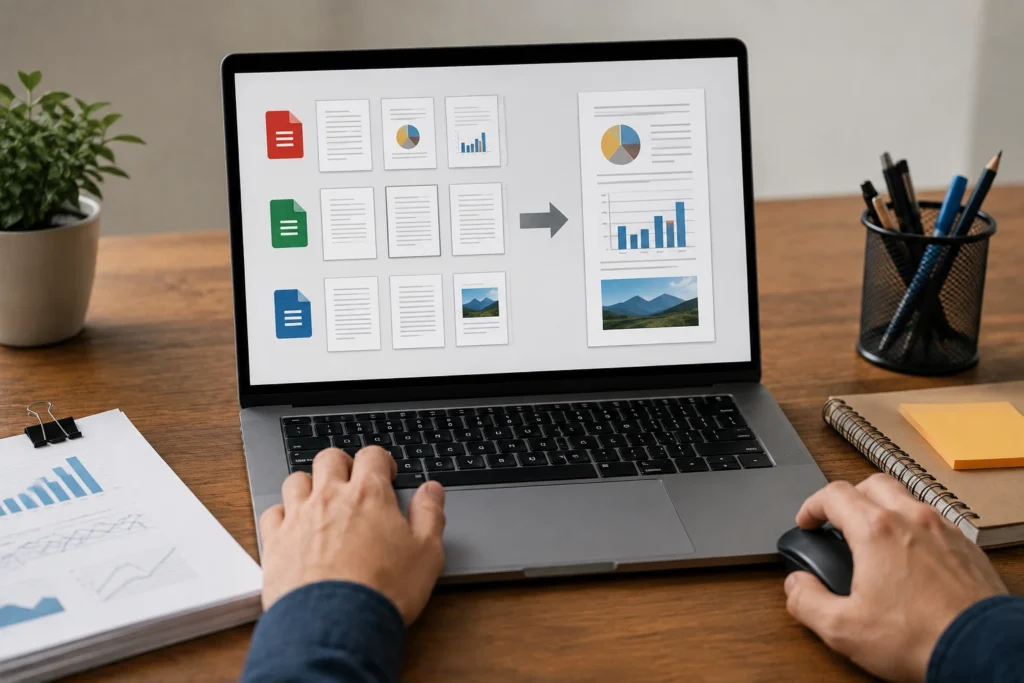
Juntar páginas de arquivos diferentes em um único PDF é uma forma prática de organizar materiais que estão espalhados entre documentos, imagens e arquivos digitalizados. Com a sequência correta, você pode reunir uma capa, páginas de texto, formulários, anexos e imagens em um documento contínuo, mais simples de consultar, armazenar e compartilhar.
Esse processo não depende apenas de selecionar vários arquivos e clicar em um botão. Antes de criar o documento final, é importante conferir a qualidade das páginas, definir a ordem, remover itens desnecessários e verificar se todos os formatos foram importados corretamente. Uma revisão cuidadosa evita problemas como páginas invertidas, conteúdo duplicado, imagens cortadas ou documentos incompletos.
Por que juntar páginas de arquivos diferentes em um único PDF?
Documentos relacionados nem sempre são criados ou recebidos ao mesmo tempo. Uma parte pode estar em um PDF, outra em uma imagem digitalizada e outra em um arquivo de texto convertido posteriormente. Quando cada item permanece separado, a consulta exige abrir vários arquivos e lembrar onde está cada trecho.
Ao juntar essas páginas em um único PDF, o conteúdo passa a funcionar como um conjunto. Isso facilita a leitura na ordem planejada, reduz a quantidade de anexos e diminui a possibilidade de esquecer uma página durante o envio ou o arquivamento.
Facilitar a leitura do material completo
Um documento único permite acompanhar o conteúdo sem alternar continuamente entre janelas, pastas ou aplicativos. A pessoa pode começar pela primeira página e avançar até o final, preservando a sequência definida durante a montagem.
Essa organização é útil para materiais com uma estrutura clara, como uma capa seguida de instruções, um formulário acompanhado de anexos ou uma apresentação que recebeu páginas complementares em arquivos separados. A união não altera necessariamente o conteúdo original, mas coloca as partes relacionadas em uma sequência mais fácil de compreender.
Reduzir a quantidade de arquivos compartilhados
Enviar um único PDF costuma ser mais simples do que encaminhar diversos anexos. Quem recebe o material não precisa descobrir qual arquivo deve ser aberto primeiro nem confirmar se todos os itens foram enviados.
Além da praticidade, a consolidação facilita a identificação da versão final. Em vez de manter vários arquivos com nomes parecidos, você pode criar uma cópia reunida com um nome descritivo, preservando os documentos de origem em uma pasta separada.
Preservar a relação entre páginas
Algumas páginas só fazem sentido quando são consultadas junto de outras. Um anexo pode complementar uma explicação, uma tabela pode continuar na página seguinte e um formulário pode depender de uma folha de instruções. Ao reunir os itens na ordem adequada, essa relação fica mais evidente.
É importante lembrar que a união não corrige automaticamente erros existentes nos arquivos. Se uma página estiver incompleta, ilegível ou desatualizada, ela continuará assim no PDF final. Por isso, a conferência dos arquivos de origem faz parte do processo.
O que preparar antes de juntar páginas de arquivos diferentes
Uma preparação breve ajuda a evitar retrabalho. Antes de abrir a ferramenta de combinação, reúna os arquivos em uma pasta de trabalho e verifique quais páginas realmente devem fazer parte do documento final. Trabalhar com cópias é recomendável, pois permite refazer a montagem sem alterar os arquivos originais.
Faça uma lista dos arquivos e das páginas necessárias
Comece identificando cada arquivo que poderá ser usado. Anote o nome, o formato e as páginas relevantes. Essa relação pode ser simples, mas ajuda a evitar esquecimentos quando o material é composto por muitos itens.
| Item de origem | Possível conteúdo | Conferência necessária |
|---|---|---|
| Texto, tabela ou várias páginas | Verificar quais páginas serão aproveitadas e se a ordem original deve ser mantida | |
| Imagem JPG ou PNG | Página digitalizada, fotografia ou ilustração | Conferir orientação, resolução, bordas e legibilidade |
| Documento de texto | Conteúdo ainda não convertido | Salvar uma cópia em PDF e revisar a conversão |
| Arquivo com anexos | Comprovantes, tabelas ou páginas complementares | Confirmar se o anexo pertence ao mesmo conjunto |
A lista também pode indicar a ordem prevista. Por exemplo, você pode planejar colocar uma capa no início, duas páginas de conteúdo em seguida, um formulário depois e os anexos no final. A sequência correta depende do assunto, mas defini-la antes torna a montagem mais rápida.
Confira o formato e a qualidade
Abra cada arquivo individualmente e observe se ele está completo. Verifique se todas as páginas carregam, se não existem cortes nas bordas e se textos pequenos continuam legíveis quando ampliados. Uma miniatura pode parecer adequada mesmo quando parte do conteúdo está fora da área visível.
Nas imagens digitalizadas, observe especialmente manchas, sombras, baixa definição e enquadramento. Uma página fotografada pode apresentar perspectiva inclinada ou margens irregulares. Se a informação principal estiver cortada, procure uma versão melhor antes de incluí-la no documento final.
Nos documentos convertidos, verifique tabelas, imagens, caracteres especiais e quebras de página. Uma conversão pode alterar a posição de elementos ou criar páginas adicionais. Abra o PDF convertido e compare-o com o arquivo original antes de juntá-lo a outros materiais.
Elimine duplicidades e páginas desnecessárias
Compare arquivos com nomes semelhantes para descobrir se algum é uma cópia repetida. Se houver versões diferentes, verifique qual delas contém o conteúdo correto e mais completo. Não escolha apenas pelo nome ou pela data do arquivo; examine a própria página quando essa informação for relevante.
Também separe páginas em branco, folhas de teste e materiais que não pertençam ao conjunto. Uma página vazia pode ser mantida quando tiver função de separação, mas normalmente não precisa acompanhar um documento que será apenas consultado ou compartilhado.
Defina a sequência das páginas
A ordem deve ser baseada no conteúdo, não somente no nome dos arquivos. Um arquivo chamado “parte 2” pode conter uma página que precisa aparecer depois de um anexo, enquanto um PDF criado mais recentemente pode pertencer ao início do material.
Leia títulos, cabeçalhos e as primeiras ou últimas linhas de páginas consecutivas. Essa conferência ajuda a descobrir quando uma continuação foi colocada antes do início ou quando uma explicação ficou separada do anexo correspondente.
Como juntar páginas de arquivos diferentes em um único PDF
O procedimento varia conforme o aplicativo ou serviço utilizado, mas a lógica costuma ser semelhante: adicionar os arquivos, visualizar as páginas, ajustar a ordem, corrigir a orientação, remover o que não será usado e exportar um novo PDF.
Escolha uma ferramenta compatível
Procure uma função chamada “combinar arquivos”, “unir PDFs”, “organizar páginas” ou nome equivalente. Algumas ferramentas trabalham apenas com PDFs; outras também aceitam imagens e fazem a conversão necessária durante a montagem.
Antes de carregar arquivos pessoais ou de trabalho, verifique como a ferramenta processa o conteúdo e onde o arquivo será gerado. Para materiais que exigem maior controle sobre armazenamento, pode ser preferível utilizar um aplicativo instalado no computador. O ponto principal é escolher uma opção compatível com os formatos usados e com o nível de privacidade necessário.
Se a ferramenta aceitar somente PDF, converta previamente as imagens e os documentos de texto. Salve essas conversões como cópias, abra cada resultado e verifique se o conteúdo permaneceu correto.
Adicione os arquivos de origem
Use o botão de adicionar arquivos ou arraste os itens para a área indicada. Aguarde o carregamento completo antes de reorganizar as páginas, principalmente quando os documentos forem extensos ou contiverem imagens de maior resolução.
Confira se cada arquivo foi adicionado uma única vez. Um clique repetido ou um novo arraste acidental pode inserir o mesmo documento novamente. Quando a ferramenta apresentar miniaturas, compare os nomes e a quantidade de páginas para detectar repetições.
Se um arquivo não aparecer, confirme se ele está no formato aceito, se foi realmente selecionado e se não está corrompido. Também pode ser necessário converter o item para PDF antes de tentar novamente.
Reorganize documentos e páginas
Algumas interfaces mostram cada arquivo como um bloco; outras exibem todas as páginas individualmente. Quando os documentos aparecem como blocos, ajuste primeiro a ordem geral e depois procure uma opção para abrir ou expandir cada arquivo. Quando as miniaturas individuais estiverem disponíveis, mova cada página até a posição planejada.
Depois de reorganizar, percorra a sequência visualmente. Verifique se a capa está no início, se as páginas de conteúdo aparecem na ordem esperada e se os anexos estão posicionados junto do assunto correspondente. Não presuma que a ordem inicial exibida pela ferramenta seja a correta.
A numeração mostrada pela interface indica a posição da página no novo PDF. Ela pode ser diferente do número impresso no rodapé, especialmente quando apenas algumas páginas de um arquivo original foram selecionadas. Essa diferença não representa necessariamente um erro, mas deve ser considerada durante a conferência.
Gire páginas e ajuste a visualização
Se uma página aparecer de lado ou invertida, selecione somente o item problemático e use o comando de rotação. Girar todas as páginas de uma vez pode corrigir uma imagem e deixar o restante do documento na orientação errada.
Quando uma imagem tiver proporções diferentes das páginas de PDF, confira se o conteúdo foi preservado. Dependendo da ferramenta, a imagem pode ser centralizada, receber margens ou ser ajustada à página. Prefira uma configuração que mantenha as proporções originais e não corte as bordas importantes.
Diferenças de tamanho nem sempre são um problema. Uma página em paisagem pode permanecer nessa orientação entre páginas em retrato, desde que o conteúdo continue legível. O cuidado necessário é evitar distorções, cortes e espaços que impeçam a consulta.
Exclua páginas que não pertencem ao conjunto
Se a ferramenta tiver importado um arquivo inteiro, selecione as páginas que não serão usadas e remova-as antes da exportação. Examine com cuidado páginas intermediárias, pois elas podem conter informações necessárias para compreender o material seguinte.
Quando houver páginas visualmente parecidas, compare títulos, datas, valores, cabeçalhos e outros elementos que diferenciem as versões. A exclusão deve ser baseada na conferência do conteúdo, e não apenas na aparência das miniaturas.
Salve uma nova versão do documento
Com a montagem concluída, escolha a opção de combinar, criar ou exportar o PDF. Salve o resultado com um nome diferente dos arquivos de origem, como “material-reunido.pdf” ou “versao-final.pdf”. O nome pode variar, mas deve permitir identificar o documento com facilidade.
Evite substituir imediatamente os arquivos originais. Mantenha-os em uma pasta separada até terminar a revisão. Se uma página estiver errada ou fora de ordem, será mais fácil corrigir o documento usando as fontes preservadas.
Como inserir apenas páginas específicas de cada arquivo
Nem sempre é necessário juntar documentos inteiros. Muitas montagens exigem apenas algumas páginas de cada arquivo, especialmente quando um PDF contém anexos ou seções que não pertencem ao material final.
Selecione páginas individuais ou intervalos
Na área de miniaturas, identifique as páginas desejadas. Dependendo da ferramenta, você poderá selecionar uma página por vez ou informar intervalos, como páginas 2 a 4. Alguns programas também permitem escolher páginas separadas, como 1, 3 e 6.
Antes de excluir ou ignorar uma página, verifique se ela não é necessária para completar a informação seguinte. Uma tabela pode continuar na próxima folha, e uma instrução pode depender de um exemplo apresentado anteriormente.
Depois de selecionar as páginas, confira a ordem dentro do arquivo e a posição delas em relação aos demais documentos. A seleção automática costuma preservar a sequência original, mas não sabe onde cada item deve ficar no conjunto geral.
Combine PDFs, imagens e arquivos convertidos
Páginas já salvas em PDF normalmente podem ser adicionadas diretamente. Imagens JPG ou PNG podem ser incorporadas como páginas, desde que a ferramenta aceite esses formatos, ou convertidas previamente para PDF.
Uma imagem inserida no documento não se comporta necessariamente como texto editável. Mesmo que as palavras estejam visíveis, elas podem não ser pesquisáveis ou copiáveis. Isso é esperado em páginas formadas apenas por uma imagem. O aspecto mais importante é confirmar se o conteúdo está legível e completo.
Documentos de texto devem ser convertidos com atenção. Após salvar uma cópia em PDF, confira quebras de página, margens, tabelas, fontes e elementos gráficos. Se houver alterações importantes, corrija o arquivo original e faça uma nova conversão antes da união.
Como verificar se o PDF final ficou correto
A montagem não termina quando a ferramenta exibe uma prévia. O arquivo exportado precisa ser aberto como um documento independente para confirmar que as páginas foram realmente salvas e que a aparência não mudou de forma inesperada.
Faça uma conferência página por página
Percorra o PDF desde a primeira até a última página. Compare o resultado com a lista preparada no início e confirme se nenhum item foi omitido, repetido ou incluído por engano.
Observe as transições entre arquivos. Procure frases interrompidas, tabelas incompletas, anexos colocados antes da explicação correspondente e mudanças bruscas de orientação. Amplie textos pequenos e verifique as bordas das imagens.
Também confira o número total de páginas. Esse número deve ser compatível com a soma das páginas selecionadas, descontando os itens removidos e considerando eventuais páginas adicionais geradas durante a conversão de documentos.
Abra o arquivo fora da ferramenta de montagem
Feche a interface usada para organizar os arquivos e abra o PDF salvo em um visualizador independente. Essa etapa confirma que o resultado não está disponível apenas como uma prévia temporária.
Quando possível, abra uma cópia em outro dispositivo ou aplicativo. O objetivo é verificar se todas as páginas carregam, podem ser ampliadas e permanecem legíveis. Pequenas diferenças de escala são normais, mas nenhuma informação deve desaparecer.
Faça um teste antes de compartilhar
Leia o documento como se você fosse a pessoa que o receberá. A primeira página deve introduzir o conjunto de maneira coerente, as páginas intermediárias precisam estar completas e a última página deve encerrar o material ou apresentar claramente o último anexo.
Se o arquivo for enviado para outra pasta, plataforma ou dispositivo, abra a cópia no destino. Assim, você verifica o arquivo efetivamente compartilhado, e não apenas a versão que ficou na pasta de trabalho.
Quando o PDF contiver texto selecionável, faça uma busca por uma palavra que apareça no conteúdo. Em páginas baseadas em imagens, a pesquisa pode não localizar os termos, mesmo quando a visualização está correta. Essa diferença está relacionada ao formato da página e não necessariamente indica falha na união.
Problemas comuns ao juntar páginas de arquivos diferentes
Uma página não aparece no documento final
Verifique se ela foi selecionada durante a montagem e se não ficou oculta dentro de um bloco de arquivo. Também confirme se o formato era aceito e se a conversão foi concluída. Quando necessário, converta a página novamente e adicione apenas essa cópia ao conjunto.
O conteúdo ficou cortado
O corte pode ter acontecido no arquivo de origem, durante a conversão ou no ajuste do tamanho da página. Abra o item original, compare as bordas e escolha uma configuração que preserve a proporção. Se a imagem já estiver incompleta, será necessário obter uma cópia melhor.
A página ficou ilegível
Uma resolução baixa, uma digitalização desfocada ou uma ampliação excessiva pode comprometer a leitura. Substitua a página por uma versão com melhor qualidade. Evite aumentar artificialmente uma imagem muito pequena, pois isso não recupera detalhes que não foram registrados.
As páginas aparecem na ordem errada
Retorne à área de organização e compare cada miniatura com a lista de sequência. Mova as páginas individualmente quando necessário e revise as transições entre conteúdos. O nome dos arquivos não deve ser usado como único critério para ordenar o material.
Perguntas frequentes sobre juntar páginas em um único PDF
É possível juntar páginas de vários PDFs?
Sim. É possível unir documentos completos ou selecionar páginas específicas de vários PDFs, desde que a ferramenta escolhida ofereça esse recurso. O resultado será um novo arquivo com as páginas na ordem definida durante a montagem.
É possível colocar imagens entre páginas de PDF?
Sim. Imagens podem ser inseridas entre páginas de PDF quando o formato é aceito ou depois de convertidas para PDF. É necessário conferir orientação, proporções, margens e nitidez para garantir que o resultado fique consistente.
O texto de uma imagem ficará pesquisável?
Não necessariamente. Uma imagem inserida como página continua sendo uma representação visual. Para tornar o conteúdo pesquisável, seria necessário utilizar um recurso de reconhecimento de texto, quando disponível, e revisar o resultado, pois a identificação automática pode apresentar erros.
Posso manter páginas com tamanhos diferentes?
Sim. Um PDF pode conter páginas em orientações e dimensões diferentes. No entanto, confira se cada página está legível, se não houve corte e se a ferramenta não distorceu o conteúdo ao adaptá-lo à área disponível.
Devo apagar os arquivos originais depois da união?
É mais seguro manter os originais até concluir a revisão e confirmar que o PDF final está correto. Eles podem ser necessários para substituir uma página, corrigir a ordem ou gerar uma nova versão. Depois, organize as cópias conforme sua necessidade de armazenamento.
Conclusão
Juntar páginas de arquivos diferentes em um único PDF é uma tarefa simples quando o material é preparado e revisado com atenção. O processo envolve identificar os arquivos, selecionar apenas as páginas necessárias, definir uma sequência lógica, corrigir orientações, conferir a qualidade e salvar uma nova versão sem substituir as fontes originais.
Depois de exportar o documento, abra o PDF fora da ferramenta de montagem e faça uma leitura completa. Verifique se todas as páginas estão presentes, se nenhum conteúdo foi cortado e se a ordem corresponde ao objetivo do material. Com essa conferência final, o arquivo fica mais organizado, fácil de consultar e pronto para ser compartilhado ou arquivado.

