
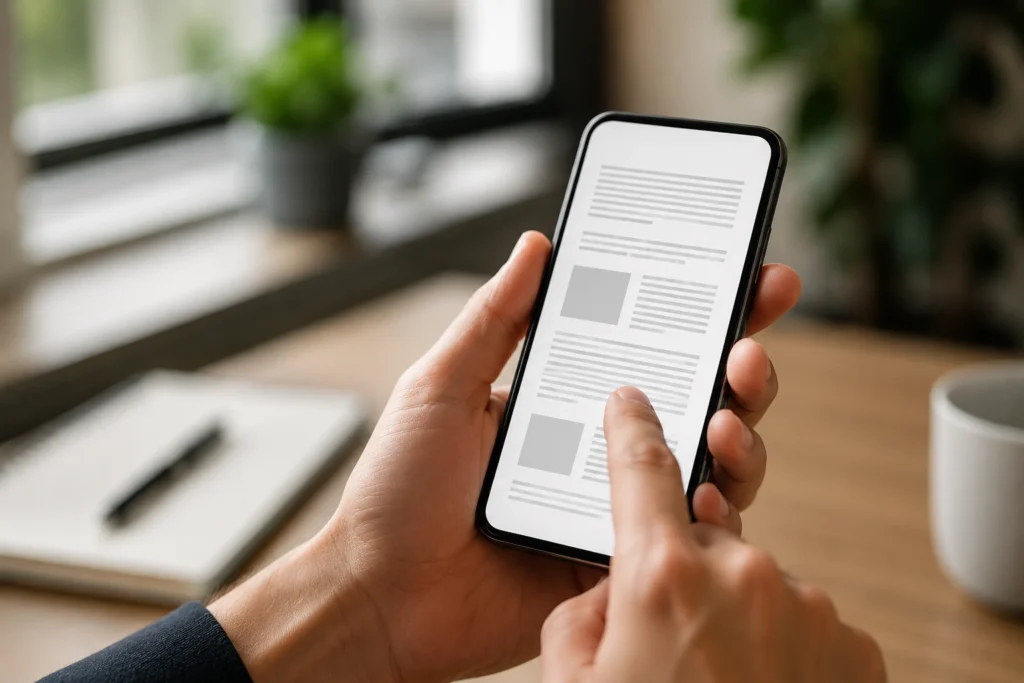
Aprender a ler PDF no celular com conforto depende mais da organização do documento do que do tamanho do arquivo. Um PDF pode parecer perfeitamente diagramado em um monitor ou impresso em papel e, ainda assim, exigir zoom constante, deslocamento horizontal e esforço para acompanhar as linhas na tela pequena. A experiência melhora quando a página aproveita bem a largura disponível, apresenta texto nítido e mantém imagens, tabelas e legendas fáceis de localizar.
Este guia mostra como identificar os principais obstáculos, ajustar um PDF já pronto, reorganizar o arquivo original e melhorar documentos digitalizados. O objetivo é tornar a leitura mais previsível, com rolagem predominantemente vertical e menos necessidade de ampliar ou arrastar a página.
Por que alguns PDFs são difíceis de ler no celular
O PDF foi criado para preservar a aparência de um documento em diferentes dispositivos. Essa característica é útil para manter fontes, imagens e posições, mas também significa que o conteúdo não se reorganiza automaticamente como uma página da web. Se a página for muito larga, o celular tende a reduzi-la para exibir seus limites. Como consequência, o texto fica pequeno.
Quando o leitor amplia a página, passa a visualizar apenas uma parte do documento. Para completar uma frase, pode ser necessário arrastar a tela para um dos lados e depois voltar ao ponto inicial. Em textos longos, esse movimento repetido interrompe a concentração e aumenta a possibilidade de perder a linha.
Páginas largas exigem zoom e deslocamento
Documentos em orientação horizontal, páginas com duas ou mais colunas e formatos destinados à impressão em folhas grandes costumam ocupar mais largura do que a tela do celular oferece. Mesmo que as letras estejam nítidas, elas podem parecer pequenas quando a página inteira é ajustada ao visor.
A orientação paisagem pode ajudar em alguns casos, mas não resolve todos os problemas. Uma página horizontal muito larga continua exigindo redução para caber na tela. Além disso, tabelas, gráficos e imagens panorâmicas podem continuar difíceis de acompanhar, mesmo com o aparelho virado.
Fonte pequena, margens largas e espaçamento inadequado
O tamanho da fonte precisa ser analisado junto com a largura da página. Uma letra razoável em uma folha A4 pode ficar pequena quando o documento inteiro aparece no celular, principalmente se houver margens largas ou duas colunas estreitas.
Margens excessivas consomem espaço que poderia ser usado pelo texto. Cabeçalhos altos, rodapés extensos e áreas decorativas também reduzem a área útil. Quando isso acontece, o conteúdo é comprimido em uma faixa menor e o leitor precisa ampliar com mais frequência.
Linhas muito próximas dificultam a passagem dos olhos de uma linha para outra. Por outro lado, espaçamento exagerado entre parágrafos pode espalhar o conteúdo por várias páginas sem trazer benefício proporcional. O equilíbrio deve favorecer a leitura contínua, sem deixar o texto apertado nem criar grandes vazios.
Contraste baixo reduz a nitidez
Texto cinza-claro sobre fundo branco, letras sobre fotografias e linhas muito finas podem parecer aceitáveis em uma tela grande. No celular, esses elementos perdem definição com mais facilidade, sobretudo sob luz intensa ou com o brilho reduzido.
Um bom contraste não significa usar cores fortes em todos os elementos. O texto principal deve se destacar claramente do fundo, enquanto títulos, legendas e informações secundárias podem ter uma diferenciação visual consistente. Se uma imagem contiver texto indispensável, os caracteres precisam ser suficientemente grandes e nítidos para não depender de ampliações sucessivas.
PDFs digitalizados podem ser apenas imagens
Em muitos documentos digitalizados, cada página é uma imagem fixa. O celular não reconhece necessariamente as palavras como texto, o que impede a pesquisa e a seleção de trechos. Além disso, ampliar a imagem não recupera detalhes que já foram perdidos durante a digitalização.
Páginas inclinadas, sombras nas bordas, manchas, curvaturas e baixo contraste tornam a leitura mais cansativa. Uma página pode parecer razoável em tamanho reduzido, mas revelar letras borradas quando o leitor tenta ampliá-la.
Zoom não é o mesmo que adaptação
Reduzir o zoom permite visualizar uma área maior da página, mas também diminui o tamanho aparente das letras. A função é útil para localizar uma informação ou observar a estrutura geral do documento, porém não altera a organização original.
Adaptar o PDF envolve revisar a largura da página, as margens, as colunas, os tamanhos de fonte e a disposição de imagens e tabelas. O resultado ideal permite acompanhar o texto de cima para baixo, com poucos movimentos laterais e sem ampliar cada parágrafo.
Como identificar o que atrapalha a leitura
Antes de editar o documento, observe como ele se comporta no celular em condições reais de uso. Abra o arquivo em retrato, teste a orientação paisagem quando fizer sentido e percorra páginas com diferentes quantidades de conteúdo. Uma página quase vazia pode esconder problemas que aparecem em uma página cheia de texto, imagens e tabelas.
A avaliação deve considerar não apenas a aparência, mas também as ações realizadas pelo leitor. Verifique se é possível encontrar uma palavra, selecionar uma frase, tocar em um link e acompanhar uma tabela sem perder a referência das informações.
| Elemento observado | Sinal de dificuldade | Ajuste recomendado |
|---|---|---|
| Largura da página | O texto contínuo exige arrastar a tela para os lados | Usar página vertical e coluna única quando possível |
| Fonte | Letras pequenas mesmo com a página ajustada à largura | Aumentar o texto no arquivo original e redistribuir o conteúdo |
| Margens | Áreas vazias ocupam grande parte da tela | Reduzir margens e elementos decorativos com moderação |
| Tabelas | Colunas ficam estreitas ou perdem associação com os dados | Dividir a tabela ou reorganizá-la em blocos verticais |
| Digitalização | Imagem borrada, inclinada ou sem texto selecionável | Aplicar correções visuais e OCR, com revisão posterior |
Verifique o tamanho da página e das margens
Escolha uma página com texto corrido e observe quanto da largura é realmente ocupado pelo conteúdo. Se houver espaços vazios muito grandes nas laterais, o problema pode estar nas margens ou em um formato de página desproporcional à tela do aparelho.
O formato A4 é comum em documentos digitais, mas não é automaticamente confortável no celular. Uma página A4 com duas colunas, por exemplo, pode fazer com que cada coluna fique estreita quando o documento inteiro é exibido. Ao ampliar a primeira coluna, a segunda deixa de aparecer, exigindo deslocamento horizontal.
Compare também páginas com título, imagens, rodapé e tabelas. Esses elementos revelam se o cabeçalho ocupa espaço demais, se a área útil é irregular ou se a composição muda muito de uma página para outra.
Observe fonte, linhas e blocos de texto
Leia dois ou três parágrafos sem aproximar o celular do rosto e sem ampliar a cada linha. As letras precisam permanecer distinguíveis quando a página está em uma visualização razoável. Também observe se os caracteres secundários, como notas, legendas e rodapés, ficaram pequenos demais em relação ao texto principal.
O comprimento das linhas é outro fator importante. Linhas muito extensas dificultam o retorno ao início da linha seguinte. Linhas muito curtas, por sua vez, podem criar uma aparência fragmentada e aumentar o número de páginas. Em geral, uma coluna única com largura equilibrada facilita o acompanhamento na rolagem vertical.
Leia um parágrafo e role lentamente. Se for fácil pular uma linha, voltar ao ponto errado ou perder a posição, o espaçamento entre linhas pode estar inadequado. A revisão deve buscar uma distância suficiente para separar as linhas sem desperdiçar espaço.
Avalie imagens, tabelas e links
Amplie imagens que contenham rótulos, números ou texto. Se esses detalhes ficarem borrados rapidamente, a figura pode ter resolução insuficiente para a tela do celular. Também verifique se a legenda está próxima da imagem e se mantém tamanho legível.
Tabelas merecem atenção especial. Muitas colunas lado a lado costumam exigir deslocamento horizontal e podem separar os títulos dos respectivos valores. Ao arrastar a tela, o leitor pode perder a referência da primeira coluna e interpretar os dados de maneira incorreta.
Links devem ser fáceis de localizar e tocar. Depois de qualquer edição, teste os principais links no celular para confirmar se continuam sobre as palavras corretas e se a área clicável não ficou deslocada.
Como ajustar o layout do PDF para telas pequenas
A melhor adaptação começa no arquivo original, antes da exportação para PDF. Nesse momento, é possível alterar o tamanho da página, reorganizar blocos, revisar fontes e testar diferentes posições para imagens e tabelas. Se o PDF já estiver pronto, algumas mudanças ainda são possíveis, mas documentos fixos oferecem menos flexibilidade.
Reduza margens e elementos sem função informativa
Revise margens muito amplas, cabeçalhos altos, rodapés extensos, molduras e espaços decorativos. A redução desses elementos pode liberar área para aumentar o texto sem tornar a página excessivamente longa.
Faça as mudanças com moderação. O conteúdo não deve ficar colado às bordas, pois diferentes visualizadores podem apresentar pequenas variações. Além disso, uma margem razoável ajuda a preservar a leitura em telas menores e mantém o documento visualmente organizado.
Analise também os espaços antes e depois dos parágrafos. Se cada bloco tiver intervalos muito grandes, o arquivo pode ganhar várias páginas sem acrescentar informação. Reduzir esses intervalos de forma consistente costuma ser melhor do que diminuir a fonte.
Prefira uma coluna para texto contínuo
Uma única coluna geralmente funciona melhor para textos longos no celular. O leitor acompanha o conteúdo de cima para baixo e não precisa voltar ao topo de uma segunda coluna para continuar a leitura.
Duas colunas ainda podem ser adequadas para informações curtas e independentes, desde que permaneçam legíveis na tela. Evite, porém, dividir um parágrafo longo entre colunas ou manter blocos estreitos que exigem zoom permanente.
Ao converter um documento de duas colunas para uma, revise as quebras de página. Um título não deve ficar sozinho no final de uma página, e um parágrafo não deve ser separado de uma imagem ou tabela essencial para sua compreensão.
Aumente o texto principal de maneira equilibrada
Aumentar a fonte sem reorganizar o layout pode causar sobreposição, cortes e páginas excessivamente carregadas. O tamanho do texto deve ser ajustado junto com margens, largura das colunas, espaçamento entre linhas e tamanho de elementos secundários.
Dê prioridade ao conteúdo principal, mas não deixe legendas, notas, links e informações dentro de imagens pequenos demais. A hierarquia visual pode ser preservada com diferenças moderadas entre títulos e corpo do texto, sem transformar cada elemento em um tamanho isolado.
Não há problema em aumentar o número de páginas. Um documento um pouco mais longo pode ser muito mais confortável se eliminar letras minúsculas, tabelas comprimidas e páginas superlotadas. O importante é evitar páginas quase vazias e quebras que interrompam o raciocínio.
Reorganize imagens e tabelas
Coloque cada imagem próxima do trecho que a explica e mantenha a legenda associada à figura. Imagens ilustrativas podem ser reduzidas, enquanto diagramas com informações internas precisam conservar tamanho suficiente para que rótulos e números permaneçam legíveis.
Se uma tabela tiver muitas colunas, considere dividi-la em tabelas menores. Os títulos precisam indicar claramente que as partes pertencem ao mesmo conjunto de informações. Outra alternativa é transformar cada item em um bloco vertical, com o nome seguido pelos respectivos dados.
O formato vertical ocupa mais espaço, mas costuma funcionar melhor no celular. Ele evita que o leitor arraste a tela para encontrar colunas distantes e reduz o risco de separar um valor de seu rótulo.
Como melhorar um PDF que já está pronto
Nem sempre é necessário refazer o documento inteiro. Pequenos ajustes podem melhorar a visualização, principalmente quando o problema está em margens exageradas, páginas carregadas ou elementos repetidos. Antes de aplicar qualquer mudança a todas as páginas, faça um teste em amostras diferentes.
Corte apenas as áreas realmente excedentes
O corte de página pode reduzir espaços vazios e fazer o conteúdo ocupar uma parcela maior da tela. Teste uma página com texto, outra com imagem e outra com tabela para confirmar que nenhuma informação será atingida.
Evite cortes próximos de letras, números, links e legendas. Uma área branca aparentemente vazia pode conter parte de um elemento ou uma margem necessária para evitar que o conteúdo fique colado à borda.
Divida páginas muito carregadas
Uma página que reúne título, vários parágrafos, imagem, tabela e rodapé pode deixar todos os elementos pequenos. Dividir o conteúdo em duas páginas costuma ser mais eficiente do que reduzir a fonte para manter tudo no mesmo espaço.
Faça a separação em uma mudança natural de assunto. Mantenha títulos próximos do texto seguinte, evite cortar parágrafos no meio e preserve a proximidade entre imagens e legendas. A quantidade de páginas é menos importante do que a clareza da sequência.
Revise elementos repetidos
Cabeçalhos altos, faixas decorativas, marcas d’água e rodapés com várias linhas podem reduzir a área útil em todas as páginas. Se não forem necessários para identificar ou orientar o leitor, esses elementos podem ser simplificados.
Depois da edição, confira a numeração, os links e a ordem das páginas. Um documento visualmente mais limpo ainda precisa manter sua navegação e suas referências funcionando corretamente.
Teste em mais de um tamanho de tela
Abra o arquivo em um celular compacto e, se possível, em outro aparelho com tela maior. Leia trechos contínuos em retrato, teste a paisagem quando houver páginas largas e examine o início, o meio e o final do documento.
O texto corrido deve exigir principalmente rolagem vertical. Pequenos movimentos laterais podem ser aceitáveis em uma tabela ou imagem específica, mas não deveriam ocorrer a cada linha de um parágrafo.
Como tornar PDFs digitalizados mais fáceis de ler
Um PDF escaneado pode ser melhorado com correções na imagem e reconhecimento óptico de caracteres, conhecido como OCR. Essas etapas têm funções diferentes: a correção visual melhora a aparência da página, enquanto o OCR cria uma camada de texto que pode ser pesquisada e selecionada.
Use OCR para criar texto pesquisável
O OCR identifica caracteres presentes na imagem e associa uma camada de texto à página. Depois do processamento, o leitor pode pesquisar palavras, selecionar trechos e copiar pequenas partes do conteúdo, desde que o reconhecimento esteja correto.
Adicionar OCR não significa necessariamente que a página ficará adaptável à largura do celular. Em muitos arquivos, a imagem original continua sendo exibida, enquanto o texto reconhecido fica sobreposto. Assim, a busca melhora, mas o tamanho visual das letras permanece igual.
Quando a prioridade for uma leitura contínua, pode ser necessário reconstruir o documento em uma estrutura editável. Essa opção permite reorganizar parágrafos, aumentar a fonte e ajustar colunas, mas exige conferência cuidadosa para preservar títulos, listas, tabelas e a ordem original.
Corrija inclinação, sombras e bordas
Páginas tortas dificultam o acompanhamento das linhas e podem reduzir a precisão do OCR. Endireitar a imagem, remover sombras excessivas e recortar áreas vazias costuma melhorar tanto a aparência quanto o reconhecimento.
Aplique as correções em uma amostra antes de processar o documento inteiro. Um corte agressivo pode eliminar letras próximas à margem, enquanto uma limpeza intensa pode apagar linhas finas, acentos ou partes de tabelas.
Ajuste nitidez e contraste com moderação
A nitidez deve ajudar a definir as letras, não criar contornos artificiais. Quando aplicada em excesso, pode deixar caracteres pequenos serrilhados ou produzir manchas entre palavras.
O contraste precisa separar o texto do fundo sem eliminar detalhes. Em documentos coloridos, não remova as cores automaticamente se elas tiverem função informativa. Quando a cor for apenas decorativa, uma versão em tons de cinza pode apresentar aparência mais uniforme.
Revise o texto reconhecido
O OCR pode confundir letras, números, acentos e símbolos. Por isso, revise títulos, datas, nomes, endereços, instruções, valores e termos que serão pesquisados com frequência.
Tabelas exigem atenção adicional, pois o reconhecimento pode misturar cabeçalhos, linhas e colunas. Compare os valores com a imagem original e confirme se cada informação permanece associada ao rótulo correto.
Teste a busca por palavras no início, no meio e no final do documento. Se a pesquisa não localizar termos visíveis ou se a seleção apresentar caracteres fora de ordem, o arquivo precisa de revisão antes de ser distribuído.
Perguntas frequentes sobre leitura de PDF no celular
É possível deixar um PDF em uma única coluna?
Sim. Quando o arquivo original é editável, o conteúdo pode ser reorganizado em uma coluna vertical, com títulos, parágrafos, imagens e tabelas distribuídos de cima para baixo. Isso reduz a necessidade de deslocamento horizontal, embora o PDF continue dividido em páginas.
O recurso de ajustar a página à largura apenas muda a visualização no aplicativo. Ele não transforma automaticamente duas colunas em uma nem aumenta permanentemente o tamanho da fonte.
Como aumentar a letra sem cortar o conteúdo?
A maneira mais segura é aumentar a fonte no arquivo original e permitir que o texto ocupe mais páginas. Também é necessário revisar margens, espaçamento, imagens e tabelas para evitar sobreposição ou cortes.
Em um PDF fixo, o zoom aumenta a visualização momentaneamente, mas não altera o documento. Se o leitor ampliar demais, partes da página sairão da tela.
É possível transformar um PDF escaneado em texto ajustável?
Sim. O OCR pode reconhecer o conteúdo e permitir sua reconstrução em um editor de texto ou de documentos. O resultado, porém, pode não preservar exatamente a aparência original. A revisão é indispensável para corrigir acentos, números, tabelas e quebras de linha.
Por que o PDF fica pequeno no modo paisagem?
Girar o celular aumenta a largura, mas o visualizador pode continuar tentando exibir a página inteira. Se o documento for muito alto, muito largo ou tiver margens grandes, o conteúdo ainda será reduzido para caber na tela.
A paisagem ajuda quando o documento foi criado para essa orientação e possui elementos que precisam de mais largura. Para texto contínuo, entretanto, uma página vertical e uma coluna única geralmente oferecem uma leitura mais previsível.
Como saber se o PDF está confortável?
Leia vários parágrafos sem ampliar a cada linha e observe se a rolagem principal é vertical. Teste também títulos, legendas, links, imagens e tabelas. Um PDF confortável não precisa eliminar todo uso de zoom, mas deve evitar ampliações repetidas no texto corrido.
Faça a avaliação em diferentes partes do arquivo e, quando possível, em mais de um tamanho de tela. O resultado deve ser consistente, sem mudanças bruscas de fonte, orientação ou margens entre páginas semelhantes.
Como criar um PDF mais confortável no celular
Um PDF adequado para telas pequenas combina página bem dimensionada, texto legível, contraste suficiente e organização clara. Sempre que possível, use uma coluna para textos contínuos, mantenha margens equilibradas e evite reunir informações demais em uma única página.
Antes de compartilhar o arquivo, percorra-o no celular em condições próximas às do uso real. Confirme se imagens e tabelas estão compreensíveis, se os links funcionam, se o texto reconhecido corresponde à imagem original e se as páginas mantêm uma sequência visual coerente.
O melhor resultado não é necessariamente o documento mais curto nem aquele que preserva exatamente o número original de páginas. É o arquivo que permite ler com poucas ampliações, acompanhar o conteúdo principalmente na vertical e localizar informações sem movimentos constantes pela tela.
Ao finalizar a revisão, compare o começo, o meio e o fim do PDF. Se a experiência permanecer previsível em todas essas partes, o documento estará mais preparado para leitura em diferentes celulares e para leitores que preferem consultar o conteúdo diretamente na tela pequena.

