Por que reduzir o tamanho do PDF antes de enviá-lo por e-mail
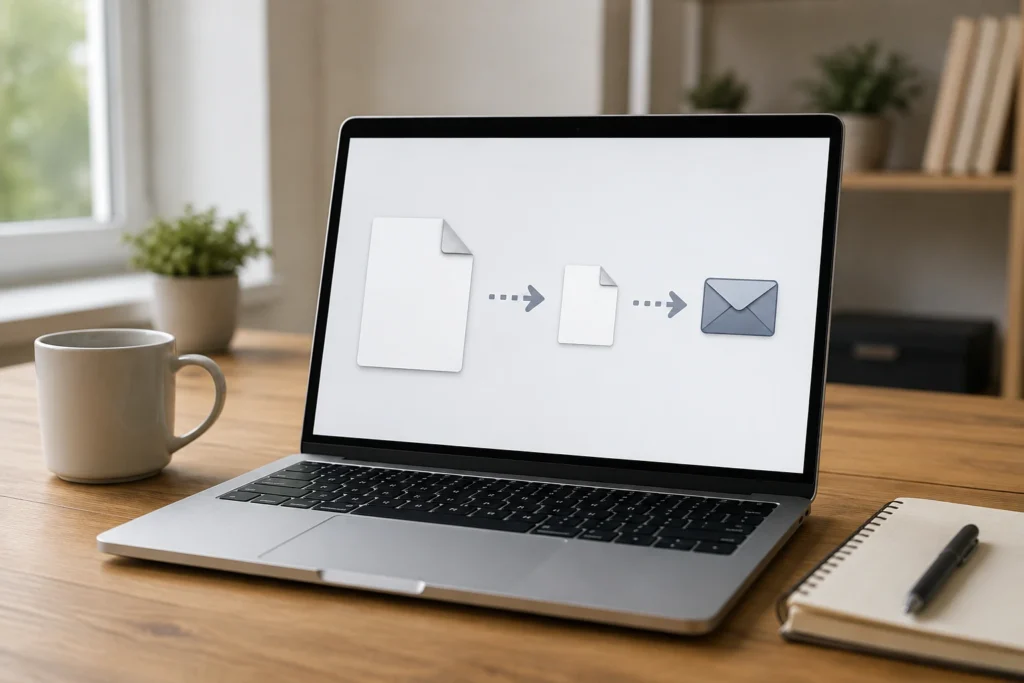
Reduzir o tamanho do PDF antes de enviá-lo por e-mail facilita o anexo, o envio, o download e a abertura do documento em diferentes dispositivos. Um arquivo menor também diminui a possibilidade de a mensagem ultrapassar o limite do serviço de e-mail, especialmente quando existem outros anexos ou quando o documento contém muitas imagens.
A compactação, porém, não deve ser feita apenas para alcançar o menor tamanho possível. O PDF precisa continuar legível e adequado à finalidade do envio. Textos pequenos, tabelas, assinaturas, carimbos, códigos e fotografias podem perder qualidade quando a redução é excessiva. Por isso, o ideal é trabalhar com uma cópia do arquivo original, escolher uma configuração equilibrada e conferir o resultado antes de anexá-lo.
Quais são as vantagens de enviar um PDF menor?
Redução do risco de a mensagem ser recusada
Os serviços de e-mail costumam estabelecer um limite para o tamanho total da mensagem. Esse limite pode incluir o texto, o PDF, imagens inseridas no corpo da mensagem, outros anexos e informações técnicas adicionadas durante o envio. As regras variam conforme o provedor e também podem existir restrições no serviço usado pelo destinatário.
Quando o conjunto ultrapassa a capacidade permitida, a mensagem pode não ser enviada ou pode retornar ao remetente. Em alguns casos, o envio parece concluído, mas o destinatário não consegue receber o arquivo. Compactar o PDF cria uma margem para os demais componentes da mensagem e reduz a possibilidade de problemas relacionados ao tamanho.
Essa margem é especialmente útil ao encaminhar um documento com mais de um anexo. Um contrato, por exemplo, pode ser acompanhado de uma apresentação, uma planilha ou uma imagem. Avaliar apenas o tamanho do PDF não é suficiente: o que importa é o volume total da mensagem.
Download mais rápido e previsível
Um anexo grande demora mais para ser transferido, sobretudo em conexões instáveis ou durante o uso de dados móveis. Um PDF mais leve tende a chegar mais rapidamente ao destinatário e ocupa menos espaço durante o download.
A diferença pode ser importante quando o documento precisa ser consultado durante uma reunião, aberto em um celular ou impresso pouco depois do recebimento. A compactação não elimina os efeitos de uma conexão lenta, mas reduz a quantidade de dados que precisa ser transferida.
Abertura facilitada em celulares e computadores
Nem todo destinatário abrirá o documento em um computador com bastante memória, armazenamento disponível e desempenho elevado. Arquivos grandes podem demorar mais para carregar, consumir espaço desnecessário ou exigir mais recursos durante a navegação entre as páginas.
Um PDF menor também é mais simples de guardar na caixa de entrada, encaminhar e arquivar. Essa característica ajuda quando o documento precisa circular entre várias pessoas antes de ser armazenado em uma pasta ou sistema de gestão de arquivos.
Menos espaço ocupado e organização mais simples
Além de facilitar o envio, a redução ajuda a controlar o espaço ocupado na caixa de e-mail e nos dispositivos. Quando várias versões do mesmo documento são armazenadas, a diferença acumulada pode ser relevante.
Uma prática útil é conservar o arquivo original em uma pasta própria e usar uma cópia compactada para o compartilhamento. Dessa forma, a versão completa continua disponível caso seja necessária uma impressão de maior qualidade, uma nova edição ou uma consulta mais detalhada.
O que torna um PDF pesado demais para o envio?
O tamanho de um PDF não depende apenas da quantidade de páginas. Imagens, digitalizações, fontes incorporadas, anexos internos e elementos de edição podem aumentar bastante o arquivo. Por isso, dois documentos com o mesmo número de páginas podem apresentar tamanhos muito diferentes.
Imagens em alta resolução
Fotografias costumam estar entre as principais causas de um PDF grande. Uma imagem capturada por um celular ou câmera pode conter muitos pixels e ocupar vários megabytes antes mesmo de ser inserida no documento. Quando várias fotos aparecem em páginas diferentes, o tamanho total cresce rapidamente.
Esse cenário é comum em relatórios com registros visuais, portfólios, catálogos, comprovantes fotografados e documentos que apresentam produtos ou equipamentos. Uma página com texto simples tende a ocupar pouco espaço, enquanto uma página com uma fotografia detalhada pode adicionar uma quantidade significativa de dados.
A resolução precisa ser compatível com o uso pretendido. Uma imagem destinada somente à leitura em uma tela não precisa necessariamente preservar o mesmo nível de detalhe de uma imagem preparada para impressão. Manter a resolução máxima em todas as páginas pode deixar o PDF pesado sem oferecer uma diferença perceptível ao destinatário.
O formato e a maneira como a imagem foi inserida também influenciam o tamanho final. Fotografias com muitas cores, sombras e detalhes costumam exigir mais dados do que ilustrações simples ou imagens em tons de cinza. Mesmo quando a fotografia aparece pequena na página, o arquivo original incorporado pode continuar ocupando bastante espaço.
Documentos digitalizados página por página
Um documento escaneado nem sempre contém texto editável. Em muitos casos, cada página é armazenada como uma imagem completa, incluindo letras, margens, carimbos, assinaturas, áreas em branco e sombras do papel. Um arquivo com dezenas de páginas digitalizadas pode ficar grande porque guarda uma imagem independente para cada folha.
A digitalização em cores tende a gerar arquivos maiores do que a captura em tons de cinza ou em preto e branco. Isso faz diferença em materiais que contêm principalmente texto, como formulários e documentos administrativos. Se cada página for registrada com detalhes além do necessário para a leitura, o arquivo acumulará dados do início ao fim.
A resolução usada na digitalização também tem impacto direto. Uma configuração muito alta pode conservar detalhes úteis para impressão, mas também registrar texturas, imperfeições, sombras e áreas do papel que não são importantes para a visualização em uma tela.
É importante diferenciar um PDF criado a partir de texto de um PDF formado por imagens. No primeiro caso, o conteúdo pode ser relativamente compacto. No segundo, cada página precisa carregar uma representação visual completa. Essa diferença explica por que dois arquivos com a mesma quantidade de folhas podem ter pesos tão distintos.
Fontes, anexos e informações internas
Fontes incorporadas podem contribuir para o tamanho do PDF. O arquivo pode guardar os caracteres necessários para preservar a aparência do documento em outros dispositivos, principalmente quando foram usadas fontes pouco comuns. Muitos tipos de letra ou estilos diferentes aumentam o volume armazenado.
Também podem permanecer no documento comentários, campos de formulário, camadas, marcadores, miniaturas, metadados e objetos usados durante a edição. Cada elemento pode ocupar pouco espaço individualmente, mas a soma se torna relevante em alguns arquivos.
Um PDF também pode conter anexos incorporados, como uma planilha, uma apresentação ou outro PDF. Embora o leitor veja apenas o documento principal, esses arquivos adicionais fazem parte do anexo e aumentam seu tamanho.
Páginas ocultas, imagens repetidas e versões antigas de elementos substituídos durante a edição são outras possíveis fontes de dados desnecessários. Por isso, observar somente o número de páginas não é suficiente para entender o peso de um PDF.
| Elemento do PDF | Possível impacto no tamanho | Medida de redução |
|---|---|---|
| Fotografias em alta resolução | Alto | Redimensionar e ajustar a compressão conforme o uso |
| Páginas digitalizadas em cores | Alto | Avaliar tons de cinza, recorte e resolução adequada |
| Texto criado digitalmente | Baixo ou moderado | Otimizar o arquivo e remover recursos desnecessários |
| Fontes e objetos incorporados | Moderado | Remover itens que não são necessários para o destinatário |
| Anexos internos e camadas ocultas | Variável | Excluir conteúdos que não precisam acompanhar o PDF |
Como reduzir o tamanho de um PDF sem prejudicar a leitura
Faça uma compactação inicial do arquivo
O recurso de compactação reorganiza e reduz os dados internos do PDF. Dependendo do programa utilizado, ele pode eliminar estruturas redundantes, otimizar fontes, comprimir imagens e remover informações técnicas que não interferem na leitura.
Os nomes das opções variam entre os programas, mas geralmente existem configurações que priorizam tamanho, equilíbrio ou qualidade. Para um arquivo predominantemente textual, uma configuração econômica pode funcionar bem. Já um relatório com fotografias, plantas, tabelas ou gráficos costuma exigir uma opção mais conservadora.
O resultado depende da forma como o PDF foi criado. Um arquivo composto apenas por texto talvez diminua pouco, enquanto um documento com fotografias incorporadas pode apresentar uma redução mais perceptível. Portanto, não é possível prever o resultado apenas pela quantidade de páginas.
Reduza a resolução das imagens
A resolução deve corresponder à maneira como o destinatário usará o documento. Se o PDF será apenas consultado na tela, talvez seja desnecessário manter o nível de detalhe de uma imagem preparada para impressão.
Considere um relatório com dez fotografias feitas por celular. Mesmo que cada imagem apareça pequena na página, o PDF pode continuar guardando os arquivos originais em alta resolução. Redimensionar as fotografias para o tamanho em que realmente são exibidas costuma ser mais eficiente do que simplesmente diminuir o zoom durante a visualização.
Também é possível ajustar a qualidade da compressão. Fotografias aceitam alguma redução porque possuem variações contínuas de cor. Já imagens com textos pequenos, linhas finas, tabelas ou códigos visuais exigem mais cuidado. Uma compressão excessiva pode criar manchas, bordas irregulares e letras difíceis de distinguir.
Não é necessário aplicar exatamente o mesmo tratamento a todas as imagens. Uma fotografia colorida pode ser reduzida moderadamente, enquanto uma página escaneada com texto talvez fique mais legível em tons de cinza. O objetivo é encontrar um equilíbrio entre tamanho e nitidez.
Otimize documentos digitalizados
Em um PDF escaneado, a redução começa pela análise do que realmente precisa permanecer na imagem. Um documento composto por texto preto normalmente não precisa manter informações de cor em todas as áreas brancas da página. Converter as folhas para tons de cinza ou preto e branco pode diminuir o tamanho, desde que assinaturas, carimbos e anotações continuem visíveis.
Também vale corrigir características da captura que não ajudam o destinatário, como sombras intensas nas bordas, áreas vazias excessivas e inclinações da folha. O recorte e o alinhamento deixam o documento mais uniforme e podem reduzir a área processada.
O reconhecimento óptico de caracteres, conhecido como OCR, adiciona uma camada de texto pesquisável ao PDF. Esse recurso facilita a localização de palavras e a cópia de trechos, mas não transforma automaticamente a imagem original em um arquivo pequeno. Para obter uma redução efetiva, a imagem de fundo também precisa ser otimizada.
Quando o material contém apenas texto e poucos elementos visuais, recriar o documento a partir do conteúdo textual pode resultar em um arquivo mais leve. Essa alternativa exige atenção a tabelas, assinaturas, carimbos e formatação. Se a aparência original for importante, é mais prudente otimizar a digitalização existente.
Remova conteúdos que não precisam ser enviados
Antes de reduzir a qualidade de qualquer elemento, elimine o que não precisa acompanhar o documento. Páginas em branco, duplicadas ou destinadas somente ao controle interno podem ser retiradas da cópia de compartilhamento, desde que não façam parte do conteúdo solicitado.
Imagens repetidas também merecem atenção. Um logotipo inserido em alta resolução em várias páginas pode ser substituído por uma versão dimensionada para a exibição real. Fotografias decorativas que não acrescentam informação podem ser removidas, mas imagens usadas como registro devem ser preservadas.
Comentários, anexos incorporados, miniaturas, camadas ocultas e informações de edição podem ser descartados quando não têm utilidade para o destinatário. Essa remoção deve ser feita somente na versão de envio, mantendo o arquivo completo guardado para uso posterior.
Passo a passo para compactar um PDF antes de anexá-lo
1. Verifique o arquivo original
Localize o PDF correto e consulte o tamanho exibido nas propriedades do arquivo. Anote o valor para comparar o resultado depois da compactação. Essa verificação ajuda a saber se a redução foi relevante ou se o documento já era relativamente leve.
Abra o arquivo e confirme rapidamente o número de páginas, o conteúdo da primeira e da última folha e a presença de itens importantes. Esse cuidado evita compactar um documento desatualizado ou incompleto.
2. Crie uma cópia de trabalho
Faça uma duplicata antes de iniciar qualquer alteração. Mantenha o original em uma pasta separada e utilize a cópia para os testes. Se a compactação deixar uma imagem ilegível, remover algum recurso ou alterar a aparência, será possível voltar ao arquivo completo.
Use nomes claros para diferenciar as versões. Termos como “original”, “revisado” e “compactado” ajudam a evitar que a cópia errada seja anexada à mensagem.
3. Escolha uma configuração compatível com o conteúdo
Acesse o recurso de compactação disponível no programa escolhido e observe as opções. Comece por uma configuração equilibrada, em vez de selecionar automaticamente a alternativa mais agressiva.
Um PDF com texto digital geralmente tolera melhor a redução. Um arquivo com letras pequenas, tabelas, assinaturas ou imagens detalhadas pede uma compactação mais cuidadosa. O objetivo é deixar o documento dentro de um tamanho adequado sem eliminar informações importantes.
4. Compare o PDF original e a versão compactada
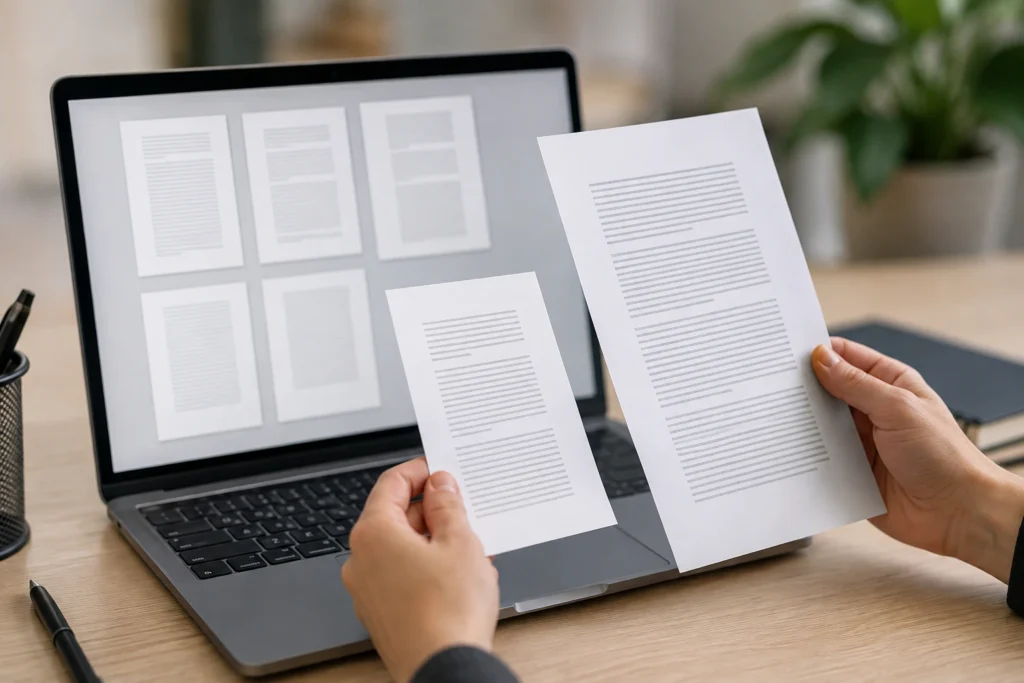
Abra as duas versões e avance por páginas com características diferentes: uma folha de texto, outra com tabela e outra com imagem ou assinatura. Não avalie somente a primeira página.
Aumente o zoom em letras pequenas, datas, números e trechos próximos às margens. Nas imagens, procure manchas, perda de contorno e detalhes que tenham desaparecido. Em documentos digitalizados, confira principalmente campos preenchidos, carimbos e anotações.
Se o PDF original permitia pesquisar palavras, selecionar texto ou usar campos preenchíveis, confirme se a versão reduzida mantém esses recursos quando eles forem necessários. Caso encontre problemas, volte à cópia de trabalho e escolha uma configuração menos intensa.
5. Abra novamente o arquivo final
Depois de aprovar a aparência, feche o PDF e abra-o novamente. Essa etapa ajuda a confirmar que o arquivo foi salvo por completo e não depende somente de uma visualização temporária do programa.
Percorra páginas do início, do meio e do fim. Observe se todas carregam, se a orientação permanece correta e se não surgiram páginas em branco, falhas de renderização ou elementos deslocados.
Se existirem links internos, formulários, comentários ou anexos incorporados que precisem ser preservados, teste esses recursos. Algumas configurações de compactação podem alterar o comportamento de elementos interativos.
Como confirmar que o PDF está pronto para o e-mail
Confira o tamanho total da mensagem
Compare o tamanho do PDF compactado com o limite informado pelo serviço de e-mail. Lembre-se de que o limite normalmente se aplica à mensagem completa, não apenas ao documento. Texto, imagens inseridas e outros anexos também ocupam espaço.
Por exemplo, um PDF de 8 MB acompanhado de uma apresentação de 4 MB e uma imagem não deve ser avaliado como se tivesse somente 8 MB. Deixe alguma margem sempre que possível, pois o serviço pode acrescentar informações técnicas ao processamento da mensagem.
Se o arquivo continuar próximo do limite, avalie uma redução adicional moderada, desde que a legibilidade permaneça adequada. Outra possibilidade é remover anexos que possam ser enviados separadamente ou substituir o conjunto por um link de compartilhamento.
Teste textos, imagens e assinaturas
O tamanho final não é o único critério. Examine uma página com texto corrido, outra com tabela e outra com imagem, carimbo ou assinatura. O arquivo precisa continuar compreensível no tamanho de visualização esperado pelo destinatário.
Aumente o zoom em datas, valores, números e letras pequenas. Em digitalizações, observe se o contraste permite distinguir caracteres parecidos. Uma redução aparentemente satisfatória na primeira página pode prejudicar campos importantes em outra parte do documento.
Se o PDF será impresso, faça a avaliação considerando também o papel. Um arquivo que parece nítido na tela pode apresentar contornos fracos quando impresso. A configuração ideal depende da finalidade combinada para o documento.
Divida o PDF quando necessário
Separar o documento em partes pode resolver uma limitação de tamanho, mas não deve ser a primeira alternativa quando uma compactação equilibrada é suficiente. Muitos arquivos aumentam a possibilidade de o destinatário abrir apenas uma parte ou perder a ordem das páginas.
A divisão faz mais sentido quando o material possui blocos independentes, como um documento principal, anexos técnicos e comprovantes. Use nomes que indiquem o conteúdo e a sequência, como “documento_parte_1_de_3”, “documento_parte_2_de_3” e “documento_parte_3_de_3”.
Evite separar páginas que dependem umas das outras. Uma tabela pode começar em uma parte e terminar na seguinte, enquanto uma assinatura pode ficar distante da página que explica seu contexto. Depois da divisão, abra o início e o fim de cada arquivo para conferir a sequência.
Use um link quando o anexo continuar grande
Quando o PDF permanece grande mesmo depois de uma compactação cuidadosa, um link de compartilhamento pode ser mais adequado. O arquivo fica armazenado em um serviço próprio, e o e-mail envia somente o endereço para acesso.
Antes de encaminhar a mensagem, teste o link em uma janela separada ou em outro dispositivo. Confirme se o PDF abre, se o destinatário tem permissão e se não é exigida uma autorização inesperada.
As permissões devem corresponder ao conteúdo do documento. Quando possível, prefira o acesso restrito às pessoas que realmente precisam consultar o arquivo. Links com acesso amplo podem facilitar a circulação não planejada do documento.
Perguntas frequentes sobre a redução de PDFs
Como reduzir o tamanho de um PDF gratuitamente?
É possível usar um recurso de compactação disponível no programa que abre o PDF ou uma ferramenta compatível com essa finalidade. As opções normalmente permitem priorizar tamanho, equilíbrio ou qualidade.
Antes de utilizar qualquer ferramenta, guarde uma cópia do arquivo original. Depois do processamento, confira o tamanho, abra páginas representativas e verifique a legibilidade. Serviços online podem exigir o envio do documento para processamento; por isso, avalie as informações de privacidade e considere uma alternativa local quando o arquivo contiver dados que não devem ser compartilhados.
É possível diminuir um PDF sem perder qualidade?
É possível reduzir o tamanho sem uma perda perceptível, mas o resultado depende do conteúdo e do nível de compactação. PDFs com texto digital geralmente toleram melhor a redução do que arquivos formados por fotografias ou digitalizações detalhadas.
A finalidade também é importante. Para uma leitura na tela, talvez seja desnecessário manter uma resolução voltada à impressão. Já um arquivo que será impresso ou usado para conferir detalhes visuais precisa de uma configuração mais conservadora.
Por que um PDF escaneado fica tão grande?
Um PDF escaneado pode ficar grande porque cada página é armazenada como uma imagem completa. Mesmo uma folha com pouco texto pode conter dados referentes ao fundo, às margens, às sombras e à resolução da captura.
A digitalização em cores e com resolução elevada tende a guardar mais informações do que o necessário para uma leitura comum na tela. A conversão para tons de cinza, o recorte das áreas vazias e a otimização das imagens podem ajudar, desde que assinaturas, carimbos e anotações continuem distinguíveis.
Qual é o tamanho máximo de um PDF enviado por e-mail?
Não existe um limite único para todos os serviços de e-mail. A capacidade depende do provedor usado pelo remetente, das regras aplicadas ao destinatário e do tamanho total da mensagem.
Um arquivo aceito em uma conta pode ser recusado em outra. Consulte a orientação atual do serviço utilizado, especialmente quando o PDF estiver próximo do limite. Se a compactação prejudicar a leitura, divida o documento de forma organizada ou use um link de compartilhamento.
É melhor compactar o PDF ou enviar um link?
A compactação costuma ser melhor quando o documento pode ficar pequeno sem perder qualidade e o destinatário precisa receber o arquivo diretamente na mensagem. O anexo é simples de localizar, baixar e arquivar.
O link pode ser mais adequado quando o PDF continua excedendo o limite, quando imagens importantes não podem ser reduzidas ou quando várias pessoas precisam consultar a mesma versão atualizada. Nesse caso, teste o endereço e confirme as permissões antes do envio.
Envie um PDF menor sem comprometer a leitura
Reduzir o tamanho do PDF antes de enviá-lo por e-mail é uma forma prática de facilitar o compartilhamento, mas o menor arquivo possível nem sempre é a melhor versão. O documento precisa continuar adequado ao uso do destinatário, seja para leitura em um celular, consulta em um computador ou impressão.
Preserve especialmente textos pequenos, números, tabelas, assinaturas, carimbos e imagens que tenham função informativa. Remova somente os conteúdos que realmente não são necessários e faça os testes sempre sobre uma cópia.
Quando a compactação chegar ao limite sem produzir um resultado satisfatório, considere dividir o documento ou compartilhar um link com permissões apropriadas. Antes de clicar em enviar, abra a versão final, confira o tamanho total dos anexos e confirme se o arquivo corresponde ao documento correto.
Um PDF bem preparado é aquele que chega ao destinatário completo, legível e acessível, sem ocupar espaço desnecessário. Essa combinação entre tamanho, qualidade e finalidade torna o envio por e-mail mais previsível e organizado.