
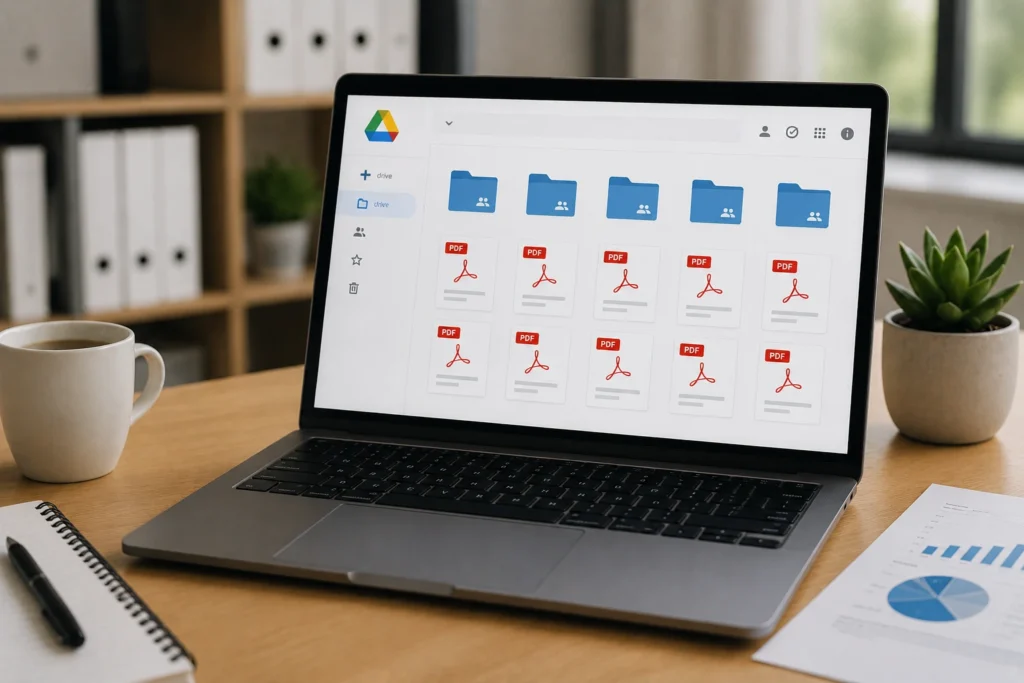
Organizar PDFs no Google Drive é uma prática importante para empresas que precisam consultar contratos, propostas, relatórios, comprovantes e outros documentos com rapidez. Quando os arquivos ficam espalhados entre pastas pessoais, anexos de e-mail e diferentes dispositivos, aumentam as chances de perda de tempo, duplicidade e uso de versões inadequadas. Uma estrutura clara no Google Drive ajuda a centralizar os documentos, facilitar a busca e estabelecer responsabilidades sobre acesso, atualização e arquivamento.
A organização, porém, não depende apenas de criar várias pastas. É necessário definir critérios compreensíveis, adotar um padrão de nomes, controlar permissões e orientar a equipe sobre onde cada PDF deve ser armazenado. Com procedimentos simples e consistentes, o Google Drive pode funcionar como uma referência comum para os documentos digitais da empresa.
Por que organizar PDFs no Google Drive é importante para empresas
Documentos PDF fazem parte de diversas rotinas empresariais. Eles podem registrar uma proposta enviada, um contrato analisado, um relatório produzido ou um comprovante relacionado a uma atividade. À medida que o volume aumenta, guardar os arquivos sem uma lógica definida torna a consulta mais lenta e dificulta a continuidade do trabalho.
Uma estrutura organizada não elimina a necessidade de conferir o conteúdo dos documentos, mas cria um caminho previsível para encontrá-los. Isso também facilita a colaboração entre departamentos, reduz a dependência da memória de uma única pessoa e torna mais simples revisar quem deve ter acesso a cada material.
Redução do tempo gasto para localizar documentos
Uma empresa pode acumular muitos PDFs em poucos meses. Sem um padrão, os colaboradores precisam recorrer a buscas genéricas, perguntar onde determinado arquivo foi salvo ou examinar anexos antigos de e-mail. Esse processo interrompe tarefas e pode atrasar reuniões, análises e respostas a clientes.
Quando os arquivos ficam reunidos em pastas conhecidas e recebem nomes informativos, a localização se torna mais previsível. Por exemplo, uma pessoa que precisa consultar uma proposta enviada a um cliente pode procurar primeiro na pasta correspondente ao cliente ou ao projeto, em vez de verificar computadores individuais e conversas antigas.
O ganho de produtividade depende da consistência. Uma pasta bem planejada perde parte de sua utilidade se cada colaborador continuar criando cópias com nomes diferentes. Por isso, a estrutura deve ser acompanhada de orientações objetivas sobre o local oficial de armazenamento.
Menor risco de utilizar informações desatualizadas
A existência de várias cópias do mesmo PDF pode gerar dúvidas sobre qual documento deve ser considerado válido. Uma versão anterior de uma proposta, relatório ou contrato pode ser utilizada por engano quando os arquivos estão distribuídos em locais diferentes.
Manter uma referência principal no Google Drive facilita a identificação do documento que deve ser consultado. O nome do arquivo pode indicar a versão ou o status, enquanto o histórico e as regras internas ajudam a acompanhar alterações. Ainda assim, informações importantes devem ser conferidas antes do uso, especialmente quando há aprovação ou revisão envolvida.
A centralização também ajuda a evitar que uma pessoa trabalhe com um arquivo baixado há semanas, enquanto outra já utiliza uma versão atualizada. Quando a equipe sabe qual é a pasta oficial, a tendência de manter cópias paralelas diminui.
Mais continuidade quando a equipe muda
O conhecimento sobre a localização dos arquivos não deve ficar restrito a um único colaborador. Mudanças de função, férias, substituições e reorganizações internas podem interromper o acesso a informações quando os documentos não seguem uma lógica compartilhada.
Uma estrutura compreensível permite que outra pessoa encontre os PDFs de um projeto sem depender exclusivamente de explicações informais. Isso é especialmente útil para trabalhos que duram vários meses e envolvem diferentes áreas, como atendimento, operações, financeiro e administração.
Para melhorar a continuidade, a empresa pode registrar uma orientação simples sobre as pastas principais, os padrões de nomes e os responsáveis por cada grupo de documentos. Esse material pode ficar em um local interno de consulta, sem substituir as regras de acesso configuradas no Google Drive.
Apoio à colaboração e à prestação de informações
PDFs bem organizados facilitam reuniões, revisões internas e atividades que exigem a reunião de vários registros. Em vez de solicitar cópias a diferentes pessoas, a equipe pode acessar os documentos armazenados no local oficial, desde que tenha autorização.
Imagine que uma área precise preparar uma reunião sobre determinado cliente. Se contratos, propostas e relatórios estiverem reunidos em uma estrutura coerente, será mais fácil revisar o histórico e selecionar os materiais relevantes. A centralização não substitui a análise dos documentos, mas reduz o esforço de reunir informações dispersas.
Como criar uma estrutura de pastas para PDFs empresariais
Uma boa estrutura de pastas deve refletir a maneira como a empresa trabalha. Não existe um único modelo adequado para todos os negócios. Algumas organizações encontram documentos principalmente pelo departamento; outras utilizam clientes, projetos ou processos como referência principal.
O critério mais importante é a previsibilidade. Um colaborador deve conseguir responder, com pouca dúvida, onde um novo PDF deve ser salvo e em qual local procurá-lo depois. Quanto mais a estrutura depender de conhecimento informal, maior será o risco de inconsistências.
Escolha um critério principal para o primeiro nível
O primeiro nível de pastas pode ser organizado por departamentos, projetos, clientes ou processos. A escolha deve considerar a pergunta que a equipe normalmente faz ao procurar um documento.
- Por departamento: pode funcionar para empresas em que cada área administra documentos próprios, como Financeiro, Comercial, Recursos Humanos e Operações.
- Por projeto: é útil quando diferentes departamentos trabalham em uma mesma iniciativa e precisam consultar o conjunto de documentos relacionados.
- Por cliente: pode facilitar a consulta de contratos, propostas e relatórios vinculados a cada relacionamento comercial.
- Por processo: ajuda quando os PDFs são encontrados a partir de uma rotina específica, como compras, prestação de contas ou aprovação de documentos.
Também é possível combinar critérios em níveis diferentes. Uma estrutura como Projetos > Cliente > Projeto pode ser adequada quando o projeto é o centro da rotina. Outra empresa pode preferir Comercial > Cliente > Tipo de documento. O cuidado principal é evitar misturar critérios aleatoriamente no mesmo nível.
Use subpastas somente quando elas resolverem um problema
Subpastas podem separar documentos por ano, cliente, projeto, tipo ou status. Entretanto, criar muitas camadas não significa necessariamente organizar melhor. Se o colaborador precisar abrir uma sequência extensa de pastas para chegar ao PDF, a navegação pode ficar mais lenta.
A divisão por ano costuma ser útil para documentos recorrentes, como relatórios e registros administrativos. A separação por tipo pode ajudar quando há muitos contratos, propostas e comprovantes no mesmo contexto. Já as pastas por status podem apoiar fluxos de revisão, desde que a equipe saiba quando um arquivo deve mudar de lugar.
Um modelo hipotético poderia ser:
- Projetos
- Cliente Alfa
- Projeto de suporte
- 2026
- Contratos
- Relatórios
- Propostas
Esse modelo deve ser adaptado à rotina real. Se o volume de arquivos for pequeno, uma estrutura mais curta pode ser suficiente. O objetivo é facilitar a localização, não preencher o Drive com pastas vazias ou categorias pouco utilizadas.
Evite duplicar pastas com a mesma finalidade
Pastas duplicadas surgem quando diferentes colaboradores criam seus próprios locais para guardar documentos semelhantes. Um projeto pode acabar com uma pasta no diretório do departamento, outra dentro da área do cliente e uma terceira na unidade pessoal de alguém.
Antes de criar uma nova pasta, é recomendável verificar se já existe um local oficial. Quando duas pastas têm a mesma finalidade, a empresa deve decidir qual permanecerá ativa e orientar a equipe a não adicionar novos arquivos à estrutura descontinuada.
Os nomes das pastas também precisam ser claros para pessoas que não participaram de sua criação. Termos vagos, como “Diversos”, “Antigos” ou “Documentos importantes”, não explicam adequadamente o conteúdo. Quando uma categoria é realmente variada, pode ser necessário revisar a estrutura em vez de concentrar tudo em uma pasta genérica.
Defina uma área para documentos ativos e outra para arquivados
Separar documentos em uso daqueles que precisam apenas ser preservados pode reduzir confusões. Uma pasta de arquivos ativos pode reunir PDFs usados no trabalho cotidiano, enquanto uma área de arquivamento pode guardar materiais de projetos encerrados ou períodos anteriores.
O arquivamento deve seguir critérios definidos. A equipe precisa saber quando um projeto é considerado encerrado, quem pode mover os arquivos e se os documentos arquivados continuam disponíveis para consulta. Também é importante evitar que uma pasta de arquivo seja interpretada como local para documentos aprovados e atuais.
Essa separação não significa apagar automaticamente versões anteriores. A retenção e a eliminação devem seguir as necessidades da empresa e, quando aplicável, suas obrigações internas. O ideal é que os responsáveis definam um procedimento antes de remover arquivos importantes.
Como nomear arquivos PDF para facilitar a busca
O nome do arquivo deve oferecer contexto suficiente para que o PDF seja identificado sem precisar abri-lo. Um padrão consistente também melhora a pesquisa do Google Drive, especialmente quando existem documentos semelhantes em diferentes pastas.
Crie um padrão de nomes simples e repetível
Uma estrutura possível inclui cliente, tipo de documento, assunto, período e versão. O formato exato pode variar, mas a ordem deve permanecer estável. Por exemplo:
Cliente_Tipo_Assunto_Data_Versao.pdf
Um exemplo hipotético seria:
Alfa_Proposta_Manutencao_2026-09-07_v01.pdf
Esse nome informa a quem o documento se refere, qual é seu tipo, qual assunto aborda, qual data foi adotada como referência e qual versão está sendo identificada. Em outros casos, a data pode representar o período do relatório ou a data de emissão. A equipe deve definir esse significado para evitar interpretações diferentes.
Também é útil escolher um único separador, como hífen ou sublinhado, e aplicar a regra a todos os documentos. Abreviações devem ser conhecidas pelas pessoas que utilizam os arquivos. Se uma sigla não for evidente, pode ser melhor escrever o termo de forma mais clara.
Inclua informações que diferenciem arquivos semelhantes
Os elementos do nome devem ajudar a distinguir PDFs que poderiam ser confundidos. O nome do cliente, do projeto ou do processo é útil quando a pasta contém materiais de contextos diferentes. O tipo do documento indica se o arquivo é uma proposta, contrato, relatório, comprovante ou outro registro.
A data também pode contribuir para a organização cronológica. O formato ano-mês-dia, como 2026-09-07, permite que os arquivos sejam ordenados de maneira consistente. Porém, a data deve ter um significado definido. Em um relatório mensal, por exemplo, pode representar o período de referência; em uma proposta, a data de emissão.
Evite nomes vagos como “novo”, “atualizado”, “último” ou “importante”. Essas palavras podem perder o sentido quando novas versões são criadas. Em vez de “documento_final_final.pdf”, um marcador de versão ou status mais objetivo ajuda a identificar a situação do arquivo.
Diferencie rascunhos, revisões e documentos aprovados
Arquivos em elaboração devem ser identificados de forma diferente daqueles que já passaram por uma revisão interna. Sem essa distinção, um colaborador pode abrir um rascunho acreditando que ele representa o documento vigente.
Um padrão hipotético poderia usar os seguintes marcadores:
- Alfa_Contrato_Suporte_2026-09-07_RASCUNHO.pdf
- Alfa_Contrato_Suporte_2026-09-07_REV02.pdf
- Alfa_Contrato_Suporte_2026-09-07_APROVADO.pdf
Os termos precisam ter um significado comum. A equipe deve decidir quando uma revisão recebe um novo número e quem está autorizado a alterar o status para “APROVADO”. O nome ajuda na identificação, mas não substitui o fluxo interno de aprovação nem as permissões do Google Drive.
Também é recomendável evitar expressões como “final 2” ou “definitivo novo”. Elas não deixam claro se houve uma alteração, quem revisou o arquivo ou qual versão deve ser utilizada. Quando um documento aprovado é alterado, o ideal é criar uma nova identificação de acordo com a convenção adotada.
Como controlar o acesso aos PDFs no Google Drive
Organização e controle de acesso devem ser tratados em conjunto. Um PDF pode estar perfeitamente nomeado e localizado, mas ainda assim precisar de restrições para evitar alterações ou compartilhamentos inadequados.
As configurações disponíveis podem variar conforme o tipo de conta, a administração do ambiente e a forma como o arquivo ou a pasta foi compartilhado. Por isso, a empresa deve testar a configuração adotada e revisar os acessos periodicamente.
Compartilhe pastas conforme a necessidade de cada equipe
Não é necessário conceder o mesmo acesso a todas as pessoas da empresa. Uma pasta com documentos comerciais pode ser destinada às áreas que participam daquele processo, enquanto materiais administrativos podem ter um grupo de acesso diferente.
Antes de compartilhar uma pasta, verifique quem já possui autorização e se existem permissões herdadas da pasta principal. Uma pasta ampla pode incluir subpastas e PDFs que não deveriam ser disponibilizados ao mesmo público. Organizar documentos por níveis de acesso desde o início reduz esse risco.
Quando um colaborador muda de função, deixa um projeto ou não precisa mais consultar determinado material, os acessos devem ser revisados. Essa rotina deve fazer parte da administração do ambiente, sem depender apenas de avisos informais entre colegas.
Escolha entre visualizar, comentar e editar
O nível de permissão deve refletir a atividade que a pessoa realmente precisa realizar. Quem apenas consulta um PDF pode receber acesso de visualização. Pessoas envolvidas na revisão podem precisar comentar, enquanto a edição deve ficar limitada aos responsáveis pelo conteúdo.
| Nível de acesso | Uso mais adequado | Cuidados recomendados |
|---|---|---|
| Visualização | Consulta de contratos, relatórios e documentos aprovados | Confirmar se o usuário não precisa participar da revisão |
| Comentário | Registro de observações e sugestões durante uma análise | Definir quem avalia e responde aos comentários |
| Edição | Atualização de arquivos por responsáveis autorizados | Conceder somente a pessoas que realmente precisam alterar o conteúdo |
Para documentos que devem permanecer como referência, limitar a edição pode reduzir alterações acidentais. Ainda assim, o nome do arquivo, o histórico e as permissões devem fazer parte de um procedimento mais amplo de controle documental.
Centralize a referência oficial
Enviar o mesmo PDF repetidamente por e-mail ou aplicativos de mensagens pode gerar cópias fora do padrão. Uma alternativa mais consistente é compartilhar o arquivo oficial ou a pasta correspondente no Google Drive, sempre respeitando as permissões.
Se uma pessoa já tem autorização, o compartilhamento do arquivo armazenado no local oficial evita que cada colaborador mantenha uma versão independente. Quando houver uma atualização autorizada, todos saberão onde procurar o documento de referência.
Links internos e atalhos podem facilitar o acesso, mas não devem criar uma segunda coleção de PDFs. A pasta oficial precisa continuar sendo o local de armazenamento. Se uma cópia for necessária para uma finalidade específica, a equipe deve saber que ela não substitui a referência mantida no Drive.
Como manter o histórico e as versões dos PDFs
O controle de versões é importante quando um documento passa por revisões ou quando diferentes pessoas colaboram em sua atualização. A empresa deve decidir se manterá um único arquivo com histórico, se criará versões identificadas ou se utilizará uma área específica para documentos antigos.
O Google Drive oferece recursos relacionados ao histórico e ao gerenciamento de versões para determinados arquivos, mas a disponibilidade e o funcionamento podem variar conforme o tipo de arquivo e a configuração da conta. Antes de depender exclusivamente desses recursos, é recomendável verificar como eles aparecem no ambiente utilizado pela empresa.
Mantenha uma referência principal para o documento
Quando possível, a equipe deve indicar claramente qual é o arquivo oficial. A existência de várias cópias concorrentes dificulta a identificação da versão válida. Uma pasta de trabalho pode conter o documento em uso, enquanto versões antigas ficam no histórico ou em uma área de arquivamento definida.
Se a empresa optar por criar novos PDFs a cada revisão, o padrão de nomes deve mostrar a sequência de forma objetiva. Marcadores como REV01, REV02 e REV03 podem ajudar, desde que a equipe saiba quando aumentar a numeração.
Separe documentos em análise daqueles aprovados
Um PDF em revisão não deve ficar misturado com documentos aprovados sem qualquer indicação. Pastas distintas ou marcadores no nome podem reduzir a possibilidade de uso acidental de um arquivo ainda não validado.
Quando uma versão é aprovada, o status precisa ser atualizado de acordo com a regra interna. Caso uma alteração posterior seja necessária, o novo arquivo deve receber uma identificação que preserve a distinção entre a versão anterior e a atual.
As versões antigas podem continuar disponíveis quando houver uma razão administrativa para preservá-las. No entanto, devem ficar claramente identificadas como anteriores ou arquivadas, para que não sejam confundidas com o PDF vigente.
Como criar uma rotina de organização para a equipe
Uma estrutura só permanece eficiente quando os novos arquivos entram no local correto desde o início. Para isso, a empresa precisa transformar as regras em uma rotina simples, que possa ser seguida por pessoas de diferentes áreas.
Defina responsabilidades
É útil estabelecer quem cria pastas, quem revisa nomes, quem atualiza o status dos documentos e quem administra as permissões. Essas responsabilidades podem ser distribuídas entre áreas, mas precisam estar claras.
Também é recomendável indicar a quem a equipe deve recorrer quando surgir uma dúvida. Sem uma referência, cada pessoa pode resolver o problema de uma maneira diferente, criando novas pastas ou cópias fora do padrão.
Faça revisões periódicas
A organização deve ser avaliada em intervalos definidos ou quando houver mudanças importantes na empresa. Durante a revisão, procure por:
- PDFs duplicados em pastas diferentes;
- arquivos com nomes genéricos ou incompletos;
- documentos armazenados em pastas pessoais;
- pastas sem uso ou com finalidade desconhecida;
- versões antigas misturadas aos documentos atuais;
- pessoas com acesso que já não corresponde à sua função.
A revisão não precisa resultar em mudanças constantes. O objetivo é corrigir desvios, eliminar redundâncias e garantir que a estrutura continue adequada ao modo como a equipe trabalha.
Oriente novos colaboradores
Uma orientação curta pode explicar quais são as pastas principais, como nomear PDFs, onde encontrar documentos oficiais e quem pode alterar arquivos aprovados. Essa informação reduz o tempo de adaptação e evita que cada novo integrante crie seu próprio método.
Exemplos práticos também ajudam. A equipe pode mostrar como salvar uma proposta, como identificar um relatório mensal e como enviar um link para o arquivo oficial sem criar uma cópia independente.
Perguntas frequentes sobre organizar PDFs no Google Drive
É possível organizar PDFs por tipo de documento?
Sim. Contratos, propostas, relatórios, comprovantes e outros documentos podem ser separados em pastas ou subpastas. Essa divisão funciona melhor quando a equipe normalmente procura os arquivos pelo tipo.
Em alguns casos, pode ser mais útil priorizar o cliente ou o projeto e usar o tipo de documento em um nível inferior. Uma estrutura como Comercial > Cliente Alfa > Contratos combina os dois critérios sem colocar todas as categorias no mesmo nível.
Como encontrar rapidamente um PDF específico?
A pesquisa do Google Drive pode ser iniciada pelo nome do arquivo e refinada com os filtros disponíveis na interface, como tipo de item, localização ou período. Termos específicos, como o nome do cliente e do projeto, tendem a gerar resultados mais úteis do que palavras genéricas.
Um nome como Alfa_Relatorio_Projeto-Delta_2026-09.pdf oferece mais contexto do que simplesmente “relatório.pdf”. Se o PDF for uma digitalização sem texto reconhecível, o nome e a pasta se tornam ainda mais importantes para a localização.
É possível impedir que os PDFs sejam editados?
É possível limitar o acesso de determinadas pessoas à visualização, reduzindo a possibilidade de alterações por parte desses usuários. A configuração exata depende do tipo de conta, da propriedade do arquivo e das regras do ambiente.
Para documentos importantes, a empresa deve revisar as permissões da pasta, restringir a edição aos responsáveis e testar o acesso com um usuário que represente o público de consulta. Essa prática ajuda a confirmar se as ações disponíveis estão de acordo com o planejado.
É melhor compartilhar o arquivo ou uma cópia?
Quando a pessoa já possui autorização, compartilhar o arquivo oficial costuma facilitar a manutenção de uma única referência. A criação de cópias independentes pode fazer com que diferentes colaboradores consultem versões que não são mais atuais.
Uma cópia pode ser necessária em determinadas situações, mas deve ficar claro que ela não substitui o documento armazenado na pasta oficial. A equipe também deve saber se a cópia precisa ser atualizada, arquivada ou removida depois do uso.
Como organizar documentos antigos?
Documentos antigos podem ser movidos para uma área de arquivamento, desde que a empresa defina critérios para isso. A pasta de arquivo deve ter uma finalidade clara e não deve ser confundida com o local dos documentos ativos.
Antes de remover qualquer PDF, verifique se ele ainda é necessário para consulta, prestação de informações ou continuidade de um processo. A eliminação deve seguir as regras internas aplicáveis ao negócio.
Conclusão: uma estrutura consistente facilita o uso dos PDFs empresariais
Organizar PDFs no Google Drive exige mais do que distribuir arquivos entre pastas. É necessário escolher uma hierarquia coerente, definir nomes informativos, separar documentos ativos e arquivados, controlar permissões e indicar qual é a referência oficial de cada material.
Uma empresa pode começar com uma estrutura simples, baseada no principal modo como sua equipe encontra documentos. Depois, pode ajustar subpastas, padrões de nomes e níveis de acesso conforme o volume de arquivos cresce. Revisões periódicas ajudam a corrigir duplicidades e a manter a organização alinhada à rotina.
Quando todos seguem critérios comuns, os PDFs ficam mais fáceis de localizar e interpretar. A equipe reduz a dependência de cópias espalhadas, identifica melhor as versões e encontra os documentos no local esperado. O próximo passo é registrar as regras básicas e aplicá-las aos novos arquivos desde o momento em que são salvos no Google Drive.

