
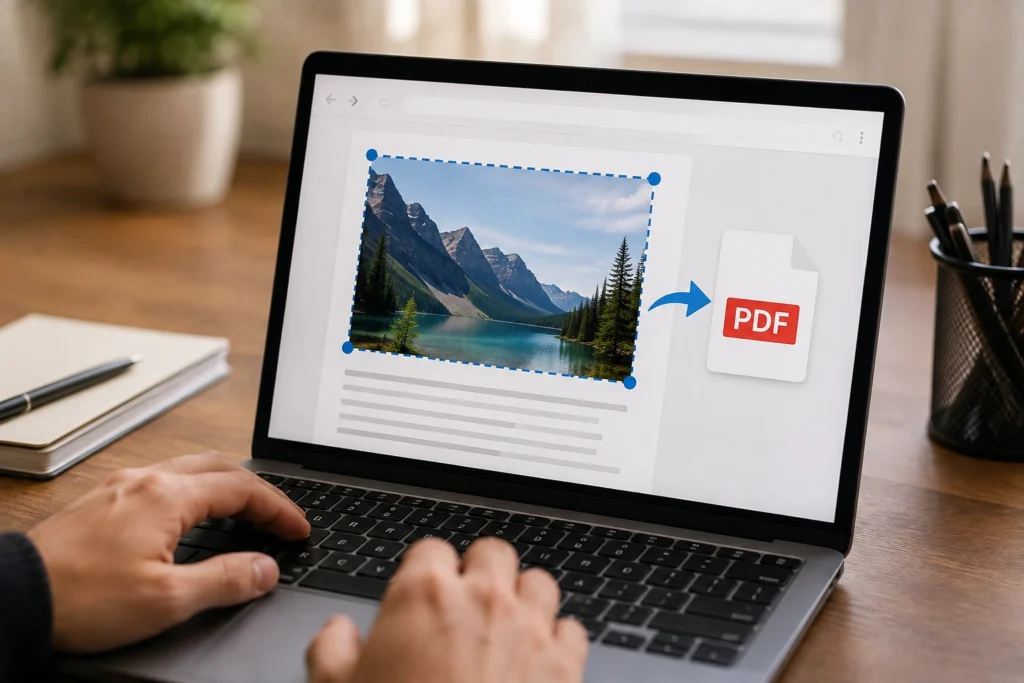
Salvar parte de uma página da web em PDF pode parecer simples, mas o resultado nem sempre corresponde ao trecho selecionado na tela. Isso acontece porque a página foi criada para navegação, enquanto o PDF precisa reorganizar o conteúdo em páginas com tamanho, margens e orientação definidos. Menus, barras laterais, imagens, rodapés e espaços reservados podem ser incluídos mesmo quando não fazem parte do material que você deseja guardar.
Felizmente, existem diferentes maneiras de salvar somente o conteúdo necessário. A seleção direta funciona bem para textos contínuos, o modo de leitura ajuda a simplificar artigos e tutoriais, e o recorte posterior oferece mais controle quando há tabelas, imagens ou elementos posicionados em áreas diferentes. A melhor escolha depende do tipo de conteúdo e da importância de preservar o visual original.
Por que salvar parte de uma página da web em PDF pode incluir conteúdo extra
Uma página da web é composta por vários blocos organizados para funcionar em uma tela. Além do texto principal, ela pode conter menus, cabeçalhos, colunas laterais, botões, imagens, tabelas, rodapés e áreas reservadas para outros componentes. Quando o navegador transforma essa estrutura em PDF, ele tenta adaptar todos esses elementos ao formato de impressão.
Na tela, uma coluna lateral pode ficar posicionada ao lado do artigo sem atrapalhar a leitura. No PDF, porém, essa coluna pode ser deslocada para baixo do texto principal, ocupar uma página adicional ou criar espaços vazios. O mesmo pode ocorrer com um rodapé que se repete em várias páginas ou com uma imagem que não cabe na largura disponível.
O resultado também depende das regras de impressão definidas pelo próprio site. Algumas páginas possuem um layout específico para impressão, capaz de esconder menus e elementos secundários. Outras não fazem essa separação corretamente, fazendo com que o navegador tente imprimir praticamente toda a estrutura visível.
Elementos que costumam aparecer no PDF
Os componentes incluídos no arquivo variam conforme a construção da página e o navegador utilizado. Entre os elementos que podem ocupar espaço desnecessário estão:
- menus de navegação e cabeçalhos;
- colunas laterais com links relacionados;
- blocos de recomendação e banners;
- botões de compartilhamento ou interação;
- rodapés institucionais;
- áreas reservadas para comentários;
- imagens decorativas;
- espaços vazios criados pelo layout responsivo;
- componentes que aparecem somente durante determinadas interações.
Nem todos esses itens serão necessariamente impressos. A lista serve para explicar por que uma página aparentemente curta pode gerar um PDF maior do que o esperado. A prévia de impressão é a melhor forma de verificar o que será incluído antes de criar o arquivo.
Selecionar texto não é o mesmo que definir a área de impressão
Destacar palavras ou parágrafos na tela apenas cria uma seleção para copiar, pesquisar ou realizar alguma ação compatível com o navegador. Essa marcação não garante que o comando de impressão usará somente o trecho escolhido. Em muitos casos, o navegador continua considerando a página inteira como origem do documento.
Também há diferenças entre navegadores e sistemas operacionais. Algumas interfaces oferecem uma opção para imprimir a seleção, enquanto outras exibem apenas alternativas como imprimir todas as páginas ou indicar um intervalo de páginas. Mesmo quando a opção existe, o site pode impedir ou alterar o comportamento esperado.
Por isso, o procedimento deve sempre incluir três etapas: selecionar o conteúdo, verificar as opções disponíveis e analisar a prévia. Se a prévia mostrar a página completa, a seleção não foi aplicada e será necessário usar outro método.
Como salvar um trecho da página usando seleção e impressão
A seleção direta é a alternativa mais rápida quando o conteúdo desejado aparece em sequência, como dois ou três parágrafos, uma explicação curta ou uma lista simples. Ela tende a funcionar melhor quando o trecho não depende de imagens, tabelas complexas ou caixas posicionadas fora do fluxo normal do texto.
Selecione o início e o fim do conteúdo
Comece no primeiro elemento que precisa aparecer no PDF e arraste o cursor até o final do trecho. Inclua o subtítulo, a legenda ou a fonte da informação quando esses elementos forem importantes para compreender o material posteriormente.
Evite selecionar uma área maior do que o necessário. Uma seleção ampla pode trazer o final de uma seção anterior, o início da seção seguinte ou componentes visuais que ficam próximos do texto. Antes de abrir a impressão, revise os limites e confirme se o destaque começa e termina nos pontos corretos.
Em textos longos, alguns navegadores permitem iniciar a seleção em um ponto e, com a tecla Shift, selecionar até outro ponto. Esse comportamento pode variar conforme o navegador e o tipo de elemento. Se a seleção incluir uma tabela, imagem ou caixa destacada, confira se todo o componente foi marcado ou se apenas parte do texto foi selecionada.
Abra a janela de impressão
Com o trecho selecionado, abra o comando de impressão pelo menu do navegador. Os atalhos mais comuns são Ctrl+P no Windows e no Linux e Command+P no macOS, embora possam existir diferenças dependendo do aplicativo e do sistema.
Na janela de impressão, procure uma opção relacionada à área do documento. Ela pode ser identificada como seleção, conteúdo selecionado ou simplesmente não estar disponível. A posição e o nome do comando variam conforme o navegador e a interface utilizada.
Se não houver uma opção para imprimir a seleção, não presuma que o destaque será usado automaticamente. Observe a prévia. Se ela mostrar o artigo inteiro, menus ou colunas laterais, cancele o processo e escolha outro método.
Confira a prévia antes de salvar
A prévia de impressão deve ser tratada como uma etapa de conferência, não apenas como uma visualização rápida. Compare o primeiro e o último elemento da prévia com os limites que você marcou na página.
Verifique especialmente:
- se o título ou subtítulo necessário está presente;
- se o primeiro parágrafo começa no ponto correto;
- se o último parágrafo não foi interrompido;
- se imagens e legendas relacionadas ao trecho aparecem;
- se tabelas mantêm seus cabeçalhos e colunas;
- se menus, barras laterais ou rodapés foram incluídos indevidamente.
Um texto selecionado pode ocupar mais de uma página no PDF sem que isso represente um problema. O importante é que as páginas contenham somente o trecho desejado e que o conteúdo esteja completo e na ordem correta.
Escolha “Salvar como PDF”
Quando a prévia estiver correta, localize o campo de impressora ou destino e selecione a opção equivalente a Salvar como PDF. Em algumas interfaces, o comando aparece como uma impressora virtual; em outras, é apresentado diretamente como formato de arquivo.
Defina um nome descritivo, como trecho-artigo-selecionado.pdf, escolha a pasta de destino e conclua o salvamento. Depois, abra o arquivo criado. Essa última verificação pode revelar que uma parte da seleção foi ignorada ou que elementos extras foram acrescentados.
Como usar o modo de leitura antes de criar o PDF
O modo de leitura reorganiza determinadas páginas para destacar o conteúdo principal. Ele costuma reduzir a presença de menus, colunas laterais, botões e outros elementos de navegação. Como resultado, a página fica mais próxima de um texto contínuo, o que facilita a impressão de uma seção específica.
A disponibilidade do recurso depende do navegador, do dispositivo e da estrutura do site. Algumas páginas não são compatíveis com esse tipo de simplificação, especialmente quando o conteúdo é formado por tabelas complexas, formulários, galerias ou componentes interativos.
O que muda no modo de leitura
Ao ativar a visualização simplificada, o navegador tenta identificar o título, os subtítulos, os parágrafos, as listas e as imagens relacionadas ao conteúdo principal. Elementos secundários podem ser removidos ou reorganizados.
Essa transformação não é necessariamente uma cópia fiel da página original. Uma imagem decorativa pode desaparecer, uma legenda pode mudar de posição e uma tabela pode perder parte da formatação. Por isso, o modo de leitura é mais adequado quando a prioridade é guardar o texto e não reproduzir exatamente o layout da página.
Em um artigo explicativo, por exemplo, o modo de leitura pode eliminar uma coluna lateral inteira e deixar o conteúdo em uma única coluna. Essa mudança geralmente melhora a distribuição do texto no PDF, mas ainda exige conferência para garantir que nenhuma informação importante tenha sido retirada.
Quando o modo de leitura costuma ser útil
O recurso é especialmente prático em páginas com muito conteúdo ao redor do texto principal. Artigos, tutoriais, instruções escritas e materiais explicativos geralmente se beneficiam da simplificação.
Ele também pode ajudar quando a página original possui colunas estreitas ou elementos que se repetem em todas as páginas impressas. Ao transformar o conteúdo em uma coluna mais uniforme, o navegador tende a produzir um arquivo mais fácil de ler.
Entretanto, essa alternativa deve ser usada com cuidado quando o trecho depende de elementos visuais. Uma instrução que utiliza uma captura de tela, um gráfico ou uma tabela pode ficar incompleta se esses componentes forem removidos ou reorganizados.
Como conferir o conteúdo simplificado
Antes de imprimir, compare o modo de leitura com a página original. Confirme se o título, o subtítulo e o trecho desejado continuam disponíveis. Observe também se imagens, legendas, listas e tabelas aparecem de maneira compreensível.
Se uma tabela estiver presente, confira os cabeçalhos e as linhas de dados. Uma tabela sem identificação das colunas pode perder boa parte do seu significado. Da mesma forma, uma imagem sem legenda ou sem o texto que a explica pode deixar o PDF menos útil.
Depois, abra a prévia de impressão e observe a quantidade de páginas. Grandes áreas em branco, uma imagem isolada ou uma seção inesperada podem indicar que o modo de leitura reorganizou o conteúdo de maneira inadequada. Nesse caso, volte à página original e considere salvar o arquivo completo para fazer ajustes posteriores.
Salvar a página completa e recortar o PDF depois
Quando a seleção direta não funciona ou o modo de leitura altera informações importantes, uma alternativa é criar primeiro o PDF completo e editá-lo depois. Esse método oferece mais controle sobre páginas que contêm imagens, tabelas, gráficos ou trechos não consecutivos.
Salvar o documento inteiro também pode ser útil quando é importante preservar a organização visual original. Depois de gerar o arquivo, você pode excluir páginas que não interessam e ajustar a área visível das páginas restantes.
Quando esse método é mais adequado
O PDF completo costuma ser uma escolha melhor nas seguintes situações:
- o trecho desejado inclui imagens e tabelas;
- o conteúdo aparece em páginas diferentes;
- a seleção direta desorganiza a estrutura;
- o modo de leitura remove informações importantes;
- a aparência original precisa ser preservada;
- o documento possui blocos visuais que não são tratados como texto comum.
Imagine uma página em que uma explicação aparece no início e a tabela correspondente está mais abaixo. Uma seleção contínua pode incluir muito conteúdo intermediário ou produzir uma impressão pouco organizada. Com o PDF completo, fica mais fácil localizar as páginas necessárias e decidir o que deve permanecer.
Faça uma cópia antes de editar
Antes de remover páginas ou recortar áreas, mantenha uma cópia do arquivo original. Essa prática evita a perda do documento caso uma página seja excluída por engano ou uma imagem seja cortada.
O arquivo original também serve como referência para comparar o resultado final. Se o recorte ocultar uma legenda ou uma parte da tabela, será possível consultar a versão preservada e corrigir o ajuste.
Exclua páginas desnecessárias
Abra o PDF em um editor que ofereça organização de páginas e visualize as miniaturas do documento. Localize as páginas que contêm o trecho necessário e identifique aquelas que podem ser removidas.
Se o material útil estiver nas páginas 3 e 4 de um arquivo com oito páginas, por exemplo, as demais poderão ser excluídas. Porém, verifique se uma imagem, uma tabela ou uma explicação não continua na página seguinte antes de remover qualquer parte.
Depois da exclusão, percorra o documento na nova ordem. Confirme se a primeira página ainda contém o contexto necessário e se a última não termina no meio de uma frase, tabela ou legenda.
Recorte as margens e áreas externas
O recorte de página permite reduzir a área visível de cada folha. Em geral, o editor oferece uma caixa ajustável ou campos para definir os limites superior, inferior e laterais.
Arraste as bordas até deixar fora menus, colunas laterais, espaços vazios e outros componentes que não fazem parte do trecho. Não aproxime demais o recorte das letras, das linhas de uma tabela ou das bordas de uma imagem. Uma pequena margem ajuda a preservar a legibilidade.
Tenha cuidado ao aplicar o mesmo recorte a várias páginas. O conteúdo pode mudar de posição de uma página para outra. Uma margem adequada na primeira página pode esconder uma legenda ou uma coluna na página seguinte. Quando necessário, faça ajustes individuais.
| Método | Mais indicado para | Principal cuidado |
|---|---|---|
| Seleção direta | Parágrafos e listas em sequência | Confirmar se o navegador realmente imprime a seleção |
| Modo de leitura | Artigos e tutoriais com muitos elementos laterais | Verificar se imagens, tabelas e legendas foram preservadas |
| PDF completo com recorte | Conteúdos visuais ou distribuídos em páginas diferentes | Evitar cortar informações importantes e manter uma cópia original |
Entenda a diferença entre recortar e remover conteúdo
O recorte visual reduz a área exibida da página, mas não significa necessariamente que o conteúdo fora dos limites foi apagado do arquivo. Dependendo do editor, informações ocultas podem continuar incorporadas ao PDF e permanecer disponíveis em recursos de seleção, pesquisa ou restauração do recorte.
Se a finalidade for apenas apresentar uma página mais limpa, o recorte visual pode ser suficiente. Porém, quando o arquivo precisa conter exclusivamente o trecho escolhido, procure uma função que remova efetivamente páginas, objetos ou áreas descartadas.
Após salvar a nova versão, feche e reabra o PDF. Tente pesquisar uma palavra que estava na área removida e observe se o conteúdo ainda pode ser selecionado. Esse teste não substitui uma análise técnica completa, mas ajuda a identificar se o editor apenas escondeu ou realmente retirou parte do material.
Como revisar o PDF antes de compartilhar ou arquivar
A conferência final é essencial porque a conversão pode alterar a posição do conteúdo, cortar elementos ou incluir áreas que pareciam ocultas na página original. O arquivo deve ser examinado como um documento independente, e não apenas pela prévia do navegador.
Leia o início e o fim do trecho
Abra a primeira página e verifique se o documento começa no ponto planejado. Um título ou subtítulo ausente pode dificultar a compreensão do conteúdo. Em seguida, examine a última página e confirme se a explicação termina completamente.
Procure frases interrompidas, listas incompletas e tabelas que continuam em outra página. Se o PDF começar no meio de um parágrafo ou terminar antes da conclusão da seção, ajuste a seleção ou inclua a página correspondente.
Verifique imagens, tabelas e legendas
Amplie as páginas para conferir imagens e gráficos. Uma área cortada pode esconder uma informação visual importante. Também observe se a legenda continua próxima da imagem e se não foi deslocada para outra página.
Nas tabelas, confira o cabeçalho, as bordas e a ordem das colunas. Uma quebra de página pode separar os dados dos respectivos títulos, tornando a leitura confusa. Quando isso acontecer, considere ajustar a orientação, o tamanho da área ou a forma de gerar o PDF.
Observe as quebras de página
Uma quebra no meio de uma explicação não é necessariamente um erro. Ela pode ocorrer porque o trecho é maior do que o espaço disponível. O problema aparece quando uma linha fica isolada, uma tabela é dividida de forma inadequada ou uma página contém apenas um pequeno fragmento do conteúdo.
Também examine áreas grandes em branco. Elas podem ser causadas por imagens, caixas ou elementos do layout original. Se o espaço não tiver função e ocupar grande parte da página, talvez seja melhor ajustar as margens ou usar outro método de conversão.
Teste links e use a busca do PDF
Quando o trecho contiver links importantes, verifique se eles continuam visíveis e, quando aplicável, clicáveis. Alguns navegadores preservam a ligação associada ao texto; outros mantêm apenas a aparência do endereço ou da palavra destacada.
Use também a ferramenta de busca do leitor de PDF para procurar uma palavra presente no conteúdo original. O teste ajuda a confirmar que o texto foi convertido, embora não identifique problemas em imagens, gráficos ou tabelas. Por isso, a leitura visual continua sendo necessária.
Como escolher o melhor método para cada tipo de conteúdo
A decisão pode ser tomada observando três aspectos: formato do trecho, quantidade de elementos visuais e importância do layout original. Quanto mais simples e contínuo for o conteúdo, maior a chance de a seleção direta resolver o problema.
Para um conjunto curto de parágrafos, comece pela seleção e confira a prévia. Se a página estiver carregada de elementos laterais, experimente o modo de leitura. Quando houver imagens, tabelas complexas ou partes espalhadas pelo documento, prefira salvar o PDF completo e ajustá-lo posteriormente.
A tabela abaixo resume uma forma prática de decidir:
| Tipo de conteúdo | Opção inicial | Alternativa se houver falhas |
|---|---|---|
| Texto contínuo | Selecionar e imprimir | Usar o modo de leitura |
| Artigo com muitas colunas e menus | Modo de leitura | Salvar o PDF completo e recortar |
| Tabela simples | Selecionar com o cabeçalho | Salvar a página completa |
| Imagem, gráfico ou infográfico | Salvar o PDF completo | Recortar a página com cuidado |
| Trechos em locais diferentes | Salvar o documento completo | Excluir páginas e ajustar áreas |
Perguntas frequentes sobre salvar parte de uma página da web em PDF
É possível imprimir somente o texto selecionado?
Em alguns navegadores e situações, sim. Depois de selecionar o trecho, abra a janela de impressão e procure uma opção relacionada à seleção. Como esse recurso não está disponível em todas as interfaces, confirme o resultado na prévia antes de salvar.
Se a prévia mostrar a página inteira, a seleção não foi aplicada. Nesse caso, use o modo de leitura ou gere o PDF completo para fazer o recorte posteriormente.
Como salvar uma página sem menus e colunas laterais?
O modo de leitura pode remover ou reorganizar esses elementos. Depois de ativá-lo, confira se o texto principal, as imagens e as tabelas necessárias continuam presentes. Em seguida, abra a impressão e observe a prévia.
Quando o modo de leitura não estiver disponível ou alterar demais o conteúdo, salve a página completa e recorte as áreas externas no editor de PDF.
O que fazer quando o PDF inclui uma área lateral desnecessária?
Primeiro, verifique se o navegador oferece um layout próprio para impressão. Também é possível testar o modo de leitura ou selecionar somente o texto principal. Se essas opções não produzirem um resultado adequado, recorte a margem lateral no PDF.
Antes de confirmar o recorte, examine todas as páginas. A coluna pode mudar de posição e esconder parte de uma tabela ou de uma imagem em outra página.
Por que o PDF fica diferente da página exibida na tela?
A tela e o papel possuem dimensões e comportamentos diferentes. A página da web pode usar colunas flexíveis, elementos que mudam de posição e componentes que não foram projetados para impressão. O PDF, por sua vez, precisa distribuir tudo em folhas de tamanho definido.
Durante a conversão, imagens podem ser deslocadas, parágrafos podem quebrar em pontos diferentes e elementos laterais podem aparecer abaixo do conteúdo principal. A prévia de impressão permite identificar essas alterações antes de criar o arquivo.
O recorte apaga definitivamente o conteúdo que ficou fora da área?
Nem sempre. Em alguns editores, o recorte apenas altera a área visível, mantendo o conteúdo original incorporado ao arquivo. Se for importante eliminar completamente a parte descartada, procure recursos de remoção efetiva e teste o documento final.
Mantenha o arquivo original separado até ter certeza de que a nova versão está correta e contém somente o material necessário.
Como evitar que imagens ou tabelas sejam cortadas?
Inclua o componente completo na seleção ou use o PDF completo como base. Na etapa de revisão, amplie cada página e confira bordas, legendas, cabeçalhos e colunas. Se a imagem ou tabela mudar de posição entre páginas, faça recortes individuais em vez de aplicar o mesmo limite a todo o documento.
Conclusão: escolha o método de acordo com o conteúdo
Salvar somente uma parte de uma página da web em PDF exige mais do que destacar um texto e clicar em imprimir. A seleção direta é prática para parágrafos contínuos, mas depende do suporte do navegador. O modo de leitura ajuda a reduzir menus e elementos laterais, embora possa alterar imagens e tabelas. Já o PDF completo com recorte oferece maior controle quando o conteúdo é visual, extenso ou distribuído em diferentes áreas.
Independentemente do método escolhido, sempre examine a prévia e abra o arquivo final antes de arquivá-lo ou compartilhá-lo. Confirme o início e o fim do trecho, revise imagens e tabelas, observe as quebras de página e verifique se não restaram elementos desnecessários. Com essa conferência, fica mais fácil criar um PDF limpo, completo e fiel ao conteúdo que realmente precisa ser preservado.

