
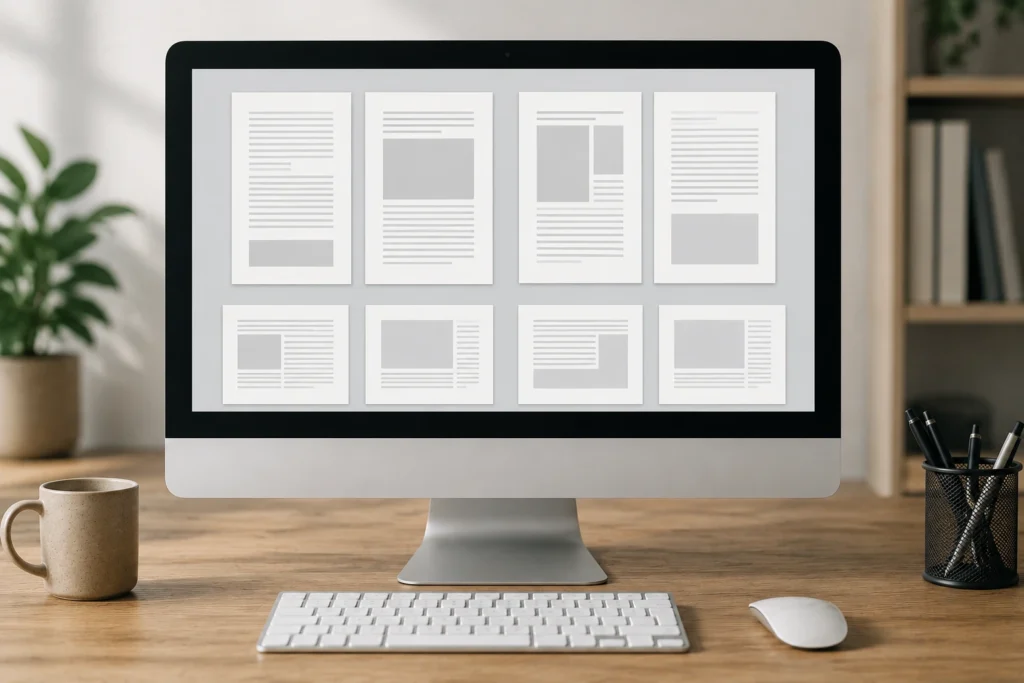
Conferir a orientação de páginas antes de mesclar PDFs é uma etapa simples que ajuda a preservar a legibilidade e a organização do documento final. Um arquivo combinado pode reunir páginas em retrato e paisagem sem apresentar qualquer problema, desde que cada formato tenha sido escolhido de acordo com o conteúdo. O cuidado principal é identificar páginas que estejam de lado, de cabeça para baixo, com dimensões incompatíveis ou diferentes do padrão esperado.
Quando essa verificação é deixada para depois, pode ser mais difícil descobrir a origem de uma página girada. O problema pode estar em um PDF digitalizado, em uma exportação incorreta, em uma rotação aplicada apenas à visualização ou até na seleção de uma versão antiga do arquivo. Por isso, a revisão deve começar nos documentos individuais e terminar no PDF mesclado.
Por que conferir a orientação antes de mesclar PDFs
A mesclagem reúne as páginas existentes nos arquivos selecionados, mas normalmente não interpreta se a posição de cada folha é adequada para leitura. Se uma página já estiver invertida ou girada, ela poderá permanecer assim no documento combinado. O processo também não transforma automaticamente páginas em retrato em páginas em paisagem, nem padroniza dimensões diferentes.
Isso não significa que toda diferença de orientação seja um erro. Um relatório pode usar retrato para o texto principal e paisagem para uma tabela larga, um gráfico ou um formulário. O problema aparece quando a mudança é inesperada ou quando o conteúdo exige que o leitor gire mentalmente a página, incline o dispositivo ou faça ajustes constantes de visualização.
A conferência prévia oferece três vantagens importantes:
- permite corrigir uma página problemática antes que ela seja misturada a outros documentos;
- facilita a identificação do arquivo que originou a inconsistência;
- reduz o risco de alterar páginas que estão em paisagem por uma decisão correta de formatação.
Além da orientação, a revisão deve observar a ordem das páginas, a proporção das folhas, a posição dos cabeçalhos e a legibilidade dos textos. Esses elementos ajudam a distinguir uma página realmente girada de uma página apenas diferente das demais.
Diferença entre retrato, paisagem e rotação
Uma página em retrato é mais alta do que larga. Esse formato costuma ser usado em textos corridos, cartas, relatórios e documentos cuja leitura acompanha uma disposição vertical. Uma página em paisagem é mais larga do que alta e pode ser mais adequada para tabelas, planilhas, gráficos, diagramas e outros conteúdos que precisam de espaço horizontal.
Já a rotação diz respeito à direção em que o conteúdo está apresentado. Uma folha pode ter formato paisagem e estar perfeitamente correta, com o texto orientado para a largura da página. Também pode ter formato retrato e estar girada em 90 graus, fazendo com que as linhas apareçam de lado.
| Situação observada | Interpretação possível | Ação recomendada |
|---|---|---|
| Página mais alta do que larga, com texto legível | Formato retrato adequado ao conteúdo | Manter a página como está |
| Página mais larga do que alta, com tabela legível | Formato paisagem escolhido de propósito | Manter e verificar a transição com as páginas vizinhas |
| Texto comum aparece atravessado | Rotação de aproximadamente 90 graus | Corrigir somente a página problemática |
| Todo o conteúdo está invertido | Rotação de aproximadamente 180 graus | Girar a página até que o topo fique na posição correta |
| Página tem proporção muito diferente das demais | Dimensão original distinta ou configuração inadequada | Verificar o arquivo de origem antes da mesclagem |
A proporção da folha, por si só, não determina se a página está correta. O conteúdo deve ser analisado junto com o formato. Uma página horizontal com uma tabela extensa pode ser exatamente o que o documento precisa, enquanto uma página horizontal com um texto corrido de lado provavelmente exige revisão.
Como identificar páginas com orientação incorreta
Comece abrindo cada PDF individualmente e observe a sequência completa. Não se limite à capa ou à primeira página, porque a inconsistência pode aparecer apenas no meio do documento. Arquivos digitalizados, em particular, podem ter páginas em posições diferentes devido à forma como as folhas foram colocadas no equipamento.
Use a visão de miniaturas
A área de miniaturas permite comparar várias páginas rapidamente. Procure mudanças bruscas na proporção da folha, na direção dos blocos de texto e na posição dos cabeçalhos. Uma página girada costuma se destacar porque o texto aparece atravessado, uma imagem fica em posição incomum ou a margem superior passa a ocupar uma lateral.
As miniaturas são úteis para localizar páginas suspeitas, mas não devem ser o único critério. Uma página em paisagem pode parecer pequena ou irregular quando é exibida em uma coluna estreita, mesmo estando correta. Depois de identificar uma diferença, abra a página em tamanho maior e observe o conteúdo com atenção.
Observe a direção do texto
O texto é um dos sinais mais confiáveis para identificar uma rotação inadequada. Em uma página girada 90 graus, as linhas ficam de lado e títulos, números e campos de formulário acompanham essa direção. Em uma rotação de 180 graus, as palavras continuam distribuídas de maneira semelhante, mas o topo e a base aparecem invertidos.
Também é possível usar elementos visuais como referência. Verifique a posição do logotipo, a localização do número da página, a direção de setas, o cabeçalho, a assinatura e os campos de preenchimento. Quando esses elementos estão voltados para a posição esperada, a página provavelmente está orientada corretamente.
Compare páginas vizinhas
A comparação com as páginas anteriores e posteriores ajuda a perceber diferenças que não são evidentes quando a folha é analisada isoladamente. Se todas as páginas de texto estão na vertical e uma delas surge com as linhas atravessadas, há um forte indício de rotação indevida.
Por outro lado, uma mudança de retrato para paisagem pode fazer sentido quando coincide com o início de um anexo, uma tabela larga ou um gráfico. Nesse caso, avalie se o conteúdo da página horizontal está legível e se a mudança parece relacionada à estrutura do documento.
Examine arquivos digitalizados
PDFs criados a partir de digitalizações exigem atenção especial. Folhas inseridas em posições diferentes no scanner podem gerar páginas verticais, horizontais ou invertidas no mesmo arquivo. O reconhecimento automático da orientação também pode falhar quando a página tem pouco texto, muitas áreas em branco ou elementos gráficos pouco definidos.
Ao revisar um documento digitalizado, observe as bordas da folha, os campos preenchidos, carimbos, títulos e linhas de formulário. Mesmo que a qualidade da imagem seja baixa, esses elementos ajudam a identificar a direção correta. Anote os números das páginas que precisam de ajuste para não depender apenas da memória durante a correção.
Como diferenciar uma página em paisagem de uma página girada
Essa é uma das dúvidas mais comuns ao preparar PDFs para mesclagem. A página em paisagem foi criada para ser lida na horizontal: o texto, os títulos e as imagens continuam na posição correta quando o leitor acompanha a largura da folha. Uma página vertical girada, por sua vez, apresenta o conteúdo de lado, mesmo que a moldura pareça horizontal na tela.
Imagine uma tabela com várias colunas. Se os títulos das colunas estiverem no alto, os valores puderem ser lidos normalmente e a página aproveitar bem o espaço horizontal, a orientação paisagem provavelmente é intencional. Agora imagine uma carta comum com linhas de texto atravessadas. Nesse caso, o conteúdo não se adapta à largura; ele apenas foi rotacionado.
Outro sinal é a posição dos elementos. Em uma página paisagem correta, o cabeçalho pode ocupar a parte superior da folha horizontal e o rodapé fica na parte inferior. Em uma página girada, o cabeçalho costuma aparecer em uma lateral ou na parte inferior, contrariando a estrutura visual do documento.
Girar a visualização não é o mesmo que corrigir o PDF
Alguns leitores de PDF permitem girar a tela temporariamente para facilitar a leitura. Essa ação pode alterar somente a forma como o arquivo é exibido durante a sessão e não necessariamente modifica a orientação armazenada na página. Ao fechar e abrir o documento novamente, a folha pode retornar à posição original.
A correção permanente exige uma operação que altere a rotação da página e depois salve o arquivo. Os nomes dos comandos variam conforme o aplicativo, mas é importante procurar uma função relacionada à organização, à rotação ou à edição das páginas, e não apenas um comando de visualização.
Para verificar se a alteração foi realmente gravada, siga esta sequência:
- selecione a página que está de lado ou invertida;
- aplique a rotação necessária para deixar o conteúdo na posição correta;
- salve o documento, preferencialmente como uma cópia;
- feche o arquivo completamente;
- abra a cópia novamente e confira a página ajustada;
- observe também as páginas anterior e posterior para confirmar que nenhuma outra foi alterada.
Se a página voltar à posição anterior depois de reaberta, a ação utilizada provavelmente foi apenas temporária ou não foi salva. Nesse caso, repita o procedimento com uma função que altere a página no próprio arquivo.
Como corrigir páginas individuais antes da mesclagem
Quando apenas uma ou algumas páginas estão incorretas, corrija somente essas páginas. Selecionar o documento inteiro pode provocar um novo problema: a página que precisava de ajuste ficará correta, mas todas as outras poderão ser giradas indevidamente.
Uma página de texto atravessada geralmente exige uma rotação de 90 graus em uma das direções. A escolha entre girar para a direita ou para a esquerda depende da posição original do conteúdo. Uma página de cabeça para baixo normalmente precisa de uma rotação de 180 graus. Em todos os casos, confirme o resultado visualmente antes de salvar.
Preserve as páginas corretas
Não tente deixar todas as folhas com a mesma orientação apenas para obter uniformidade visual. Um documento pode conter uma capa em retrato, um anexo em paisagem e um formulário final novamente em retrato. Se cada parte estiver legível e a mudança tiver relação com o conteúdo, a variedade é aceitável.
O objetivo é eliminar rotações inesperadas, não remover diferenças legítimas de formato. Forçar uma tabela larga para o modo retrato pode reduzir o espaço disponível e prejudicar a leitura. Da mesma forma, transformar uma página horizontal correta em vertical pode fazer com que colunas, gráficos ou campos fiquem comprimidos.
Trabalhe com uma cópia do arquivo
Mantenha o PDF original preservado e crie uma versão corrigida com outro nome. Essa prática permite voltar ao arquivo inicial caso uma página seja girada na direção errada, uma alteração seja aplicada ao item incorreto ou o resultado não fique satisfatório.
Use nomes claros para diferenciar as versões, como “relatorio-original.pdf” e “relatorio-corrigido.pdf”. A nomenclatura não precisa seguir um padrão específico, mas deve deixar evidente qual arquivo foi revisado e qual deve ser usado na mesclagem. Evite selecionar arquivos apenas porque têm nomes parecidos ou estão na mesma pasta.
Confirme o resultado depois de salvar
Após corrigir as páginas, percorra novamente o documento inteiro. Dê atenção especial às folhas modificadas, às páginas próximas e às páginas em paisagem que deveriam permanecer como estavam. Observe a direção do texto, a posição dos cabeçalhos e a proporção das folhas.
Se o arquivo for extenso, use as miniaturas para uma revisão geral e abra em tamanho maior os itens que parecerem diferentes. Uma conferência rápida pode ser suficiente para localizar uma rotação de 90 graus, mas páginas digitalizadas com pouco conteúdo podem exigir uma observação mais cuidadosa.
Como organizar os PDFs antes de mesclar
Depois que cada arquivo estiver revisado, organize os PDFs na ordem em que devem aparecer no documento final. Examine as transições entre o fim de um arquivo e o início do seguinte. Uma página horizontal pode estar correta dentro de um anexo, mas uma página de texto girada pode se tornar evidente justamente no ponto de mudança entre os documentos.
Confira também se os arquivos selecionados são as versões corrigidas. Um erro comum é ajustar uma cópia, mas adicionar à mesclagem o PDF original que ainda contém páginas invertidas. Para evitar esse problema, mantenha as versões em pastas separadas ou use nomes claramente diferentes.
Antes de confirmar a combinação, revise:
- a quantidade de arquivos selecionados;
- a ordem dos PDFs;
- a ordem das páginas dentro de cada documento;
- a presença de páginas em retrato ou paisagem que sejam intencionais;
- a ausência de páginas de texto de lado ou de cabeça para baixo;
- o uso das cópias corrigidas, e não dos arquivos originais.
Como verificar a orientação no PDF mesclado
Depois de gerar o documento combinado, faça uma revisão completa, mesmo que todos os arquivos individuais tenham sido conferidos. O PDF final pode revelar problemas de sequência, seleção de versão ou organização que não eram evidentes nos documentos separados.
Comece pelas miniaturas e percorra o arquivo desde a primeira página. Depois, abra em tamanho maior as páginas próximas às transições entre documentos. Confira se os textos permanecem na posição correta, se as tabelas estão legíveis e se nenhum conteúdo ficou invertido ou cortado.
Uma mudança de retrato para paisagem não precisa ser corrigida quando acompanha o conteúdo. O que merece atenção é uma alteração sem justificativa, especialmente quando uma página comum de texto aparece atravessada entre folhas verticais. Nesse caso, compare a página do arquivo final com a versão usada na mesclagem.
Se a página já estava errada no PDF individual, corrija o arquivo de origem e refaça a combinação. Se estava correta antes, verifique se a versão selecionada era a certa e se a ferramenta utilizada para mesclar preservou a orientação. Evite aplicar alterações aleatórias ao documento inteiro, pois isso pode afetar páginas que já estavam adequadas.
Problemas frequentes e como evitá-los
Aplicar a rotação a todas as páginas
Esse problema ocorre quando o usuário seleciona o documento inteiro para corrigir uma única folha. A solução é selecionar apenas a página problemática na área de miniaturas ou na ferramenta de organização de páginas. Antes de confirmar, verifique a quantidade de páginas selecionadas.
Confundir zoom com orientação
Uma página pode parecer menor porque tem dimensões diferentes ou porque está sendo exibida com outro nível de zoom. Reduzir ou aumentar o zoom não corrige uma página girada. Para avaliar a orientação, observe a direção do conteúdo e a posição dos elementos, não apenas o tamanho visual da folha na tela.
Alterar uma página horizontal correta
Tabelas, gráficos e formulários podem ter sido criados em paisagem de propósito. Antes de girar uma página diferente das demais, confirme se os textos estão legíveis e se a disposição horizontal favorece o conteúdo. A uniformidade entre as folhas não é mais importante do que a clareza de cada página.
Mesclar uma versão antiga
Quando há várias cópias do mesmo PDF, é fácil selecionar o arquivo errado. Depois de concluir a revisão, confira o nome e o local do arquivo corrigido. Se possível, mantenha apenas as versões necessárias na pasta de trabalho ou use uma identificação clara no nome do documento.
Perguntas frequentes sobre a orientação antes de mesclar PDFs
É necessário deixar todas as páginas na mesma orientação?
Não. Um PDF pode reunir páginas em retrato e paisagem quando essa diferença corresponde ao conteúdo. Uma tabela larga, um gráfico ou um formulário horizontal pode permanecer em paisagem. O que precisa ser corrigido são páginas que estejam de lado, invertidas ou em um formato que prejudique a leitura sem uma justificativa clara.
Posso girar somente uma página do PDF?
Sim. A maioria das ferramentas de organização de PDFs permite selecionar uma página individual e aplicar a rotação apenas a ela. Depois do ajuste, salve uma cópia, feche o arquivo e abra-o novamente para confirmar que a alteração foi preservada.
Como saber se a página está de cabeça para baixo?
Observe o cabeçalho, o número da página, o logotipo, a direção das letras e outros elementos que tenham uma posição naturalmente definida. Se todo o conteúdo estiver invertido, com a parte superior na base da folha, a página provavelmente precisa de uma rotação de 180 graus.
Por que a página volta a ficar de lado quando o PDF é reaberto?
Isso pode acontecer porque foi aplicada apenas uma rotação temporária da visualização ou porque o arquivo não foi salvo depois da alteração. Use uma função que modifique a orientação da página, salve uma cópia e confirme o resultado após fechar e abrir o PDF novamente.
Devo corrigir o PDF original ou o arquivo já mesclado?
Sempre que possível, corrija os arquivos individuais antes da mesclagem. Esse procedimento facilita a identificação da origem do problema e evita alterações acidentais em páginas que pertencem a outros documentos. Se o erro for percebido apenas no arquivo final, compare-o com a versão de origem antes de fazer qualquer ajuste.
Conferência final antes de concluir a mesclagem
A orientação correta não significa que todas as páginas precisam ter o mesmo formato. O critério principal é a legibilidade: o leitor deve conseguir acompanhar o documento sem encontrar páginas de texto atravessadas, invertidas ou posicionadas de maneira inesperada.
Antes de considerar o PDF pronto, confirme que cada página foi analisada, que as rotações necessárias foram salvas e que as versões corrigidas foram usadas na combinação. Faça uma última navegação pelo arquivo mesclado, concentrando-se nas transições entre documentos e nas páginas que possuem formato diferente.
Uma revisão organizada evita retrabalho e preserva as escolhas de layout feitas para tabelas, gráficos e formulários. Ao tratar a orientação como parte da conferência final do PDF, você consegue reunir documentos em retrato e paisagem com uma sequência mais clara, consistente e confortável para leitura.

