
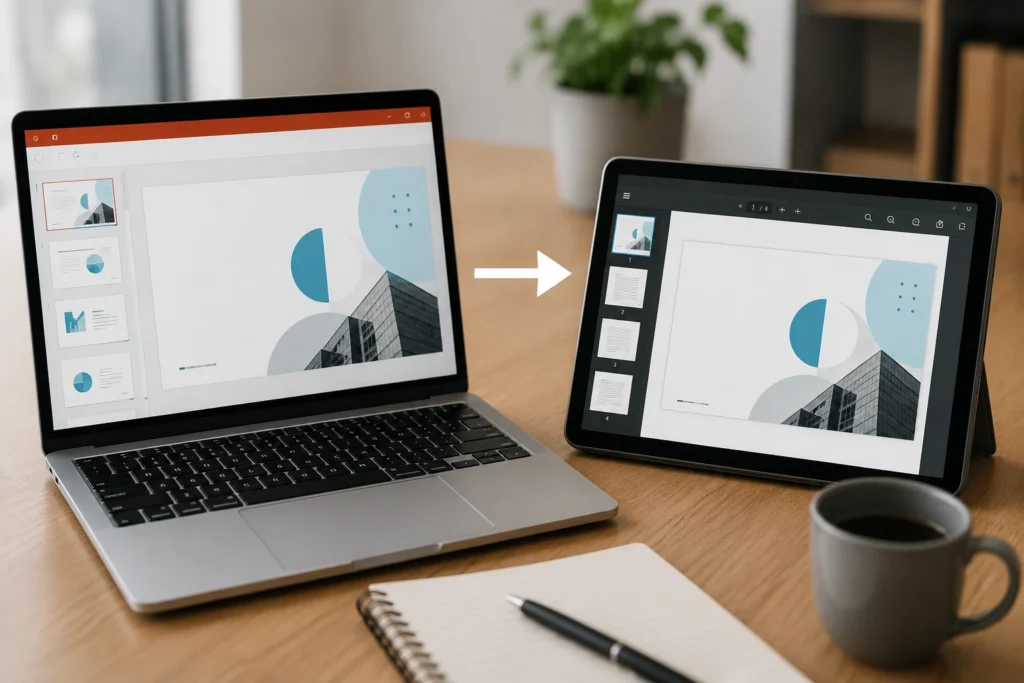
1. Por que o visual dos slides pode mudar ao converter uma apresentação em PDF
Converter uma apresentação em PDF mantendo o visual dos slides exige atenção a fontes, imagens, proporções, efeitos gráficos e configurações de exportação. Embora o PDF seja adequado para preservar documentos em um formato estático, alguns recursos da apresentação original podem ser interpretados de maneira diferente durante a conversão. O resultado pode incluir pequenas mudanças de tipografia, imagens menos nítidas, margens inesperadas ou elementos posicionados de forma diferente.
Na maioria dos casos, a melhor estratégia não é modificar o PDF depois de pronto, mas preparar corretamente a apresentação e utilizar o recurso de exportação do próprio programa. PowerPoint, LibreOffice Impress e Google Slides conseguem gerar PDFs diretamente, reduzindo etapas intermediárias que poderiam alterar o layout.
Diferenças de fontes, imagens e elementos gráficos
As fontes estão entre os componentes que mais merecem atenção. Quando determinada fonte não pode ser incorporada ou não é processada corretamente durante a exportação, ela pode ser substituída. Como cada família tipográfica possui largura, altura e espaçamento próprios, uma substituição pode modificar a quebra das linhas e até fazer um texto ultrapassar os limites da caixa em que foi inserido.
Imagens também podem sofrer alterações, principalmente quando a ferramenta aplica compactação para reduzir o tamanho do arquivo. Fotografias com resolução muito superior à necessária podem ser redimensionadas, enquanto imagens originalmente pequenas podem apresentar perda de nitidez quando visualizadas em telas maiores.
Formas vetoriais, gráficos, sombras, transparências e gradientes normalmente são preservados quando a exportação é realizada pelo próprio programa da apresentação, mas elementos muito complexos podem apresentar pequenas diferenças de renderização. Por isso, a conferência do PDF final continua sendo necessária.
Proporção, margens e posicionamento
Uma apresentação criada em formato widescreen 16:9 não precisa ser transformada em uma página A4 para virar PDF. Na exportação normal dos slides, o PDF pode manter a proporção original da apresentação. Problemas aparecem principalmente quando se utiliza uma opção de impressão ou um conversor que tenta encaixar os slides em outro formato de papel.
Esse redimensionamento pode acrescentar margens, reduzir o conteúdo ou modificar a área ocupada pelo slide. Se a intenção é preservar o visual, o ideal é manter a proporção original e evitar alterações desnecessárias no tamanho da página durante a conversão.
O que o PDF preserva e o que deixa de funcionar
O PDF é especialmente adequado para preservar a aparência estática de uma apresentação. Textos, imagens, formas, fundos, tabelas e gráficos visíveis no slide podem ser mantidos no documento final com boa fidelidade quando a exportação é feita corretamente.
Por outro lado, uma apresentação pode conter recursos que não fazem parte da experiência normal de um PDF. Animações e transições, por exemplo, deixam de funcionar como sequências temporais. O PDF representa essencialmente o estado estático do slide exportado.
Vídeos, áudios, macros e outros comportamentos específicos da apresentação também não devem ser considerados garantidos no PDF. Alguns links podem continuar clicáveis dependendo de como foram criados e exportados, mas a compatibilidade deve ser testada no arquivo final. Se animação, vídeo ou interatividade forem essenciais, é recomendável conservar e compartilhar também a apresentação original.
2. Como preparar a apresentação antes de converter para PDF
Uma revisão rápida antes da exportação pode evitar boa parte dos problemas. O objetivo é verificar o slide exatamente no estado em que ele deverá aparecer no PDF, corrigindo antecipadamente elementos fora dos limites, fontes inadequadas, imagens pouco nítidas e objetos desalinhados.
Conferir fontes, imagens e alinhamento dos objetos
Comece verificando se as fontes utilizadas estão disponíveis no computador e se são compatíveis com o processo de exportação. Fontes incomuns, obtidas de terceiros ou sujeitas a restrições de incorporação merecem atenção adicional. Quando a apresentação será aberta e convertida em outro computador, a ausência da fonte pode alterar o layout antes mesmo da criação do PDF.
Também é importante verificar a qualidade das imagens no tamanho em que aparecem no slide. Uma fotografia que parece aceitável em uma pequena caixa pode ficar desfocada quando ampliada. Evite aumentar excessivamente imagens de baixa resolução.
Por fim, use os recursos de alinhamento do próprio editor para conferir textos, imagens, ícones e formas. Objetos parcialmente posicionados fora da área do slide podem ser cortados na exportação.
Verificar o tamanho e a proporção dos slides
Antes de converter, confirme qual proporção foi utilizada na apresentação. Os formatos 16:9 e 4:3 são comuns, mas também é possível trabalhar com dimensões personalizadas. Se a intenção é apenas transformar os slides em um documento estático, normalmente não há necessidade de alterar essas dimensões.
A conversão para A4 ou outro formato de papel só faz sentido quando existe uma necessidade específica de impressão ou distribuição nesse tamanho. Nesse caso, é preciso decidir se o slide deverá ser reduzido proporcionalmente, receber margens ou ter o próprio layout adaptado.
Revisar gráficos, tabelas e elementos sobrepostos
Gráficos e tabelas merecem uma conferência visual, principalmente quando foram copiados de outros aplicativos. Abra a apresentação no computador que fará a exportação e confirme se todos esses elementos aparecem corretamente antes de gerar o PDF.
Também observe transparências, sombras, gradientes e objetos sobrepostos. Se algum efeito apresentar diferença perceptível no PDF, uma alternativa é simplificá-lo no arquivo original e realizar uma nova exportação. Isso costuma ser mais previsível do que tentar reconstruir o elemento dentro de um editor de PDF.
3. Como converter apresentações de diferentes programas para PDF
O método mais seguro para preservar o layout geralmente é utilizar a exportação nativa do programa em que a apresentação está sendo editada. Isso evita etapas como imprimir virtualmente, converter para imagens e reconstruir posteriormente o PDF.
| Programa | Caminho comum para conversão | Principal cuidado |
|---|---|---|
| Microsoft PowerPoint | Arquivo > Exportar ou Salvar como PDF | Conferir o intervalo de slides e a qualidade escolhida |
| LibreOffice Impress | Arquivo > Exportar como > Exportar como PDF | Revisar resolução, compressão e opções de exportação |
| Google Slides | Arquivo > Fazer download > Documento PDF | Revisar o layout final depois do download |
Converter uma apresentação do PowerPoint diretamente para PDF
No PowerPoint, uma das maneiras de realizar a conversão é utilizar as opções disponíveis em Arquivo para exportar ou salvar a apresentação como PDF. Dependendo da versão e do sistema operacional, os nomes e a disposição dos comandos podem apresentar pequenas diferenças.
Antes de concluir, confira quais slides serão publicados e se o documento deverá conter apenas os slides ou outro tipo de conteúdo disponível nas opções de publicação. Se a prioridade é preservar a apresentação como ela aparece na tela, escolha a saída correspondente aos slides e evite alterar desnecessariamente suas proporções.
Depois de criar o arquivo, abra o PDF e compare algumas páginas com a apresentação. Verifique principalmente títulos, textos próximos das bordas, gráficos, imagens e slides com grande quantidade de objetos.
Converter slides do LibreOffice Impress para PDF
No LibreOffice Impress, utilize o recurso de exportação para PDF disponível no menu Arquivo. A janela de exportação oferece opções relacionadas a imagens, páginas, links e outros componentes do documento.
Quando houver fotografias ou outros elementos rasterizados importantes, evite configurações de compressão muito agressivas. Para apresentações destinadas à visualização em telas grandes ou à impressão, preservar uma qualidade de imagem adequada pode ser mais importante do que obter o menor arquivo possível.
Após a exportação, compare o PDF com o arquivo aberto no Impress. Essa etapa é especialmente útil quando a apresentação contém fontes instaladas separadamente, objetos importados ou efeitos gráficos mais elaborados.
Converter uma apresentação do Google Slides para PDF
No Google Slides, acesse Arquivo, escolha Fazer download e selecione Documento PDF. O serviço gera uma versão estática dos slides para download.
Antes da conversão, confirme se todas as alterações colaborativas já foram concluídas e se o documento está exibindo corretamente fontes, imagens e elementos gráficos. Depois do download, abra o PDF e faça uma inspeção rápida antes de enviá-lo ou publicá-lo.
Se o arquivo for importante para impressão ou apresentação profissional, também é útil verificar algumas páginas em outro dispositivo ou leitor de PDF. O objetivo não é encontrar diferenças mínimas de interface entre visualizadores, mas identificar problemas reais, como objetos ausentes, textos cortados ou imagens sem nitidez.
4. Configurações para converter uma apresentação em PDF mantendo o visual dos slides
As configurações disponíveis variam entre os programas, portanto não existe uma única combinação válida para todas as ferramentas. Ainda assim, alguns princípios ajudam a preservar a aparência da apresentação: manter a proporção original, evitar compactação exagerada, utilizar a exportação nativa e conferir o resultado final.
Escolher qualidade adequada para imagens e gráficos
Se a apresentação contém fotografias, capturas de tela ou ilustrações detalhadas, prefira uma configuração que priorize qualidade quando essa opção estiver disponível. A compactação pode ser útil para reduzir arquivos muito grandes, mas valores agressivos tendem a afetar principalmente imagens rasterizadas.
Elementos vetoriais, como determinadas formas e gráficos, podem permanecer nítidos mesmo com ampliação. Já fotografias possuem uma quantidade definida de pixels. Por isso, uma imagem originalmente pequena não ganha detalhes simplesmente porque o PDF foi exportado em uma configuração de maior qualidade.
Manter o tamanho e a orientação dos slides
Se o objetivo é fazer o PDF parecer com a apresentação exibida na tela, preserve o tamanho e a proporção dos slides. Uma apresentação widescreen pode continuar widescreen dentro do PDF.
Evite utilizar a função de impressão para encaixar os slides em A4 quando isso não for necessário. Esse procedimento pode criar margens ou reduzir a área útil. Se o PDF realmente será impresso em papel A4, faça um teste de impressão e decida conscientemente como o slide deverá ser encaixado na página.
Equilibrar qualidade e tamanho do arquivo
Nem sempre é necessário escolher a maior qualidade disponível. Uma apresentação composta principalmente por textos e formas pode gerar um PDF relativamente leve sem perda visual significativa. Já um arquivo com muitas fotografias pode crescer bastante quando a compressão é reduzida.
A melhor configuração depende do destino. Para envio digital, é possível buscar um equilíbrio entre nitidez e tamanho. Para impressão ou arquivamento de materiais nos quais os detalhes visuais são importantes, uma configuração de maior qualidade pode ser preferível.
Uma prática útil é gerar duas versões de teste quando houver dúvida: uma priorizando qualidade e outra utilizando maior compactação. Compare as páginas com fotografias, gráficos e letras pequenas antes de escolher qual arquivo distribuir.
5. Como corrigir um PDF quando os slides ficam diferentes do original
Quando aparecem diferenças importantes depois da conversão, primeiro identifique se o problema está no arquivo original ou apenas no PDF. Abra novamente a apresentação no mesmo computador utilizado para exportá-la. Se o erro já estiver visível ali, corrija a apresentação. Se aparecer apenas no PDF, revise as configurações de exportação e gere o documento novamente.
O que fazer quando as fontes mudam
Se a tipografia estiver diferente, confirme primeiro se a fonte correta está instalada e sendo utilizada na apresentação original. Em seguida, verifique se existem restrições ou incompatibilidades relacionadas à fonte utilizada.
Quando a fonte continua causando problemas, uma solução prática pode ser substituí-la por outra tipografia compatível e visualmente semelhante, principalmente se o arquivo precisa ser distribuído para diferentes ambientes. Faça a substituição no documento original e confira novamente as quebras de linha antes de exportar.
Para apresentações com identidade visual rígida, mantenha uma cópia do arquivo original e das informações sobre as fontes utilizadas. Isso facilita futuras edições e novas exportações.
Como corrigir imagens cortadas ou com baixa qualidade
Uma imagem cortada pode ter duas causas principais: o próprio objeto já ultrapassa a área do slide ou alguma etapa posterior está tentando adaptar a página a uma proporção diferente. Compare a apresentação e o PDF para descobrir em qual etapa ocorre o corte.
Se o problema estiver no slide, reposicione ou redimensione a imagem. Se estiver na conversão, preserve as dimensões originais e evite configurações que tentem encaixar o conteúdo em outro formato de papel.
Quando o problema for falta de nitidez, volte à imagem original sempre que possível. Substituir uma imagem pequena por uma versão de maior resolução tende a produzir resultado melhor do que tentar aumentar artificialmente a qualidade depois que o PDF já foi criado.
Como resolver diferenças em cores, transparências e efeitos
Pequenas diferenças de cor podem ocorrer devido à forma como telas, programas, leitores de PDF e impressoras reproduzem o conteúdo. Antes de alterar toda a apresentação, verifique se a diferença aparece em mais de um visualizador e, quando o destino for papel, faça uma impressão de teste.
Se transparências, sombras ou gradientes apresentarem problemas evidentes, simplifique o efeito no arquivo original e exporte novamente. Em situações específicas, transformar um elemento visual complexo em uma imagem de boa resolução pode ajudar a preservar sua aparência estática, mas isso reduz sua editabilidade e deve ser utilizado apenas quando necessário.
Quando exportar novamente é melhor do que editar o PDF
Se o problema afeta vários slides, a reexportação costuma ser a solução mais organizada. Corrigir dezenas de elementos individualmente no PDF pode consumir mais tempo e dificultar futuras atualizações.
A edição direta do PDF faz mais sentido para ajustes pontuais em um documento cujo arquivo original não está disponível ou quando a mudança é muito pequena. Se ainda existe acesso à apresentação, corrija a fonte e gere uma nova versão. Dessa forma, a apresentação continua sendo o documento principal e o PDF permanece como formato final de distribuição.
6. Perguntas frequentes sobre converter apresentação em PDF
Como salvar PowerPoint em PDF sem perder a formatação?
Utilize preferencialmente o recurso de exportação ou salvamento em PDF do próprio PowerPoint. Antes de converter, confira as fontes, os limites dos objetos e a proporção dos slides. Depois da exportação, compare o PDF com a apresentação original. Se houver diferenças relevantes, corrija o arquivo fonte e exporte novamente.
Por que as fontes mudam quando converto uma apresentação para PDF?
Isso pode ocorrer quando determinada fonte não está disponível corretamente no ambiente utilizado para gerar o documento, possui limitações de incorporação ou é substituída durante alguma etapa do processo. Como fontes diferentes ocupam espaços diferentes, a alteração também pode mudar quebras de linha e alinhamentos. Conferir as fontes antes da exportação reduz esse risco.
Como converter slides para PDF sem perder qualidade nas imagens?
Use imagens de resolução adequada desde a criação da apresentação e evite compactação excessiva durante a exportação. Quando o programa oferecer opções de qualidade, escolha uma configuração compatível com o destino do documento. Para impressão e telas grandes, preservar mais detalhes costuma ser importante. Depois da conversão, amplie no PDF uma área com fotografia ou gráfico detalhado para conferir a nitidez.
É possível manter vídeos e animações ao transformar uma apresentação em PDF?
Não se deve esperar que um PDF comum reproduza uma apresentação animada da mesma maneira que o arquivo original. Animações e transições deixam de funcionar como sequências de apresentação, e recursos multimídia ou interativos podem não ser preservados ou apresentar compatibilidade limitada. Quando esses componentes são importantes, mantenha também o arquivo de apresentação original ou utilize um formato de distribuição apropriado para conteúdo dinâmico.
Como evitar que os slides fiquem cortados no PDF?
Verifique se todos os elementos estão dentro dos limites do slide e preserve a proporção original durante a exportação. Também evite utilizar configurações de impressão que tentem encaixar automaticamente uma apresentação widescreen em outro tamanho de página, a menos que isso seja realmente necessário. Se o documento for destinado à impressão, gere uma amostra e confira as margens antes de imprimir todas as páginas.
7. Como garantir que o PDF fique visualmente fiel à apresentação original
Converter a apresentação é apenas uma parte do processo. Antes de distribuir o documento, faça uma comparação visual entre a apresentação e o PDF. Uma verificação de poucos minutos pode revelar problemas que passariam despercebidos em uma conferência superficial.
Usar uma checklist de verificação visual
Abra a apresentação e o PDF lado a lado sempre que possível. Em arquivos longos, confira pelo menos todos os slides que possuem elementos diferentes do padrão, além da capa, do último slide e de páginas com gráficos, tabelas ou muitas imagens.
- Confira se títulos e textos mantiveram as mesmas quebras de linha.
- Observe se nenhuma caixa de texto foi cortada.
- Verifique a nitidez de fotografias, capturas de tela, ícones e gráficos.
- Confirme se formas, fundos e elementos decorativos continuam nas posições corretas.
- Observe transparências, sombras e gradientes mais complexos.
- Verifique se a proporção dos slides permaneceu correta.
- Teste os links que deveriam continuar acessíveis no documento final.
- Confira slides com fontes diferentes das utilizadas no restante da apresentação.
Testar o PDF em mais de um leitor
Visualizadores de PDF podem apresentar pequenas diferenças de interface e renderização. Para documentos importantes, vale abrir o arquivo em mais de um ambiente, principalmente se ele será distribuído para um público amplo.
Também pode ser útil verificar o documento em uma tela menor. Essa conferência não altera o PDF, mas ajuda a identificar letras pequenas, gráficos difíceis de visualizar e outros problemas de legibilidade que talvez não apareçam em um monitor grande.
Se o destino for impressão, a validação deve incluir uma página impressa ou uma prova do material. A aparência das cores em papel depende de fatores que vão além da conversão para PDF, como impressora, papel e gerenciamento de cores.
Manter o arquivo original junto com a versão em PDF
O PDF deve ser tratado principalmente como versão final para visualização, distribuição ou impressão. Para futuras alterações, mantenha o arquivo original da apresentação. Dessa forma, quando um texto, imagem, gráfico ou informação precisar ser atualizado, a edição pode ser realizada no documento fonte e um novo PDF pode ser gerado.
Essa organização também evita que pequenas correções sejam acumuladas diretamente no PDF enquanto a apresentação original permanece desatualizada. Manter uma única fonte editável facilita o controle de versões e ajuda a garantir que futuras exportações preservem o mesmo padrão visual.
O fluxo mais seguro para preservar o visual dos slides
Um processo simples costuma oferecer resultados mais previsíveis: finalize o design no programa de apresentação, confira fontes e imagens, mantenha as proporções originais, utilize a exportação nativa para PDF e faça uma inspeção visual do arquivo gerado.
Se encontrar um problema, descubra primeiro se ele está na apresentação ou se surgiu durante a conversão. Sempre que possível, faça a correção no arquivo original e gere novamente o PDF. Evitar várias conversões intermediárias reduz o risco de perda de qualidade e alterações acumuladas.
Com esses cuidados, é possível converter uma apresentação em PDF mantendo o visual dos slides com boa fidelidade e criar um documento adequado para compartilhamento, arquivamento ou impressão. A etapa mais importante é não considerar a exportação como garantia automática de resultado: uma conferência final de fontes, imagens, alinhamentos e proporções confirma que o arquivo realmente está pronto para ser distribuído.

