Documento inclinado atrapalha o OCR? Entenda como corrigir
Documento inclinado atrapalha o OCR porque altera a orientação visual usada para localizar linhas, palavras, colunas e campos. Embora uma pessoa consiga ler uma página levemente torta sem grande esforço, o reconhecimento óptico de caracteres pode apresentar dificuldades para separar os elementos e reconstruir a ordem original do conteúdo. O impacto tende a ser maior em formulários, tabelas, documentos com colunas, letras pequenas ou imagens capturadas com baixa qualidade.
A inclinação, entretanto, não significa que o reconhecimento será necessariamente inutilizado. Em muitos casos, o OCR consegue identificar boa parte das palavras, especialmente quando a imagem tem bom contraste e o texto está nítido. O problema é que a organização da página pode ser interpretada de forma incorreta, mesmo quando as letras parecem legíveis. Por isso, endireitar a imagem antes do processamento costuma ser uma etapa importante para obter um resultado mais confiável.
Por que um documento inclinado atrapalha o OCR?
O OCR não analisa somente o formato isolado de cada letra. Ele também tenta entender a posição dos caracteres, o espaçamento entre palavras, a distância entre linhas e a divisão da página em blocos. A partir dessas informações, o sistema procura reconstruir o texto em uma sequência que corresponda ao documento original.
Quando a página está inclinada, as linhas deixam de seguir uma referência horizontal ou vertical consistente em relação à imagem. O sistema precisa compensar esse desvio antes de identificar os blocos de conteúdo. Se a inclinação for combinada com outros problemas, como sombras, baixa resolução ou perspectiva, a segmentação pode se tornar ainda mais difícil.
Em uma página com texto corrido, o efeito pode ser discreto: algumas letras ou sinais de pontuação podem ser reconhecidos de maneira diferente, mas a maior parte do conteúdo permanece compreensível. Já em uma página estruturada, a inclinação pode interferir na relação entre os elementos. Um rótulo pode ser separado do campo correspondente, uma coluna pode ser lida antes da outra ou uma linha de tabela pode ser associada ao cabeçalho incorreto.
O problema não está apenas na legibilidade humana. A visão humana consegue interpretar uma linha mesmo quando ela está ligeiramente inclinada, enquanto o OCR depende de padrões geométricos para decidir onde uma linha começa, termina e se relaciona com as demais.
Quais erros podem surgir em uma página inclinada?
Os erros variam conforme o ângulo, a qualidade da captura, o tamanho da fonte e a estrutura do documento. Não existe um limite único de inclinação que determine quando todo OCR falhará. Uma página simples pode ser processada corretamente mesmo com algum desvio, enquanto um formulário com caracteres pequenos pode apresentar problemas com uma inclinação visualmente discreta.
Entre os resultados mais comuns estão:
- quebras de linha em posições inadequadas;
- palavras separadas ou unidas de maneira incorreta;
- caracteres semelhantes confundidos entre si;
- acentos e sinais de pontuação não identificados;
- títulos incorporados ao parágrafo seguinte;
- colunas lidas em uma ordem diferente da original;
- rótulos associados a campos vizinhos;
- linhas de uma tabela reconstruídas de forma irregular;
- números posicionados junto de descrições incorretas;
- trechos duplicados ou omitidos durante a extração.
Nem todos esses erros aparecem ao mesmo tempo. Um documento pode ter o texto principal reconhecido com boa precisão e apresentar falhas apenas em uma tabela, em uma área com campos lado a lado ou nas margens da página. Por essa razão, a avaliação não deve considerar somente a quantidade de palavras reconhecidas. Também é necessário verificar se a ordem e a relação entre os elementos foram preservadas.
Texto corrido, colunas e formulários
O texto corrido costuma ser menos sensível à inclinação do que estruturas que dependem da posição. Em um parágrafo com boa definição, o OCR pode identificar as palavras mesmo que as linhas estejam levemente oblíquas. Ainda assim, a inclinação pode provocar erros em letras pequenas, acentos, hífens e sinais de pontuação.
Em documentos com duas ou mais colunas, a posição dos blocos é essencial para estabelecer a ordem de leitura. O sistema pode concluir que uma coluna termina antes do ponto correto, iniciar a leitura da coluna seguinte e retornar à primeira depois. O texto extraído pode parecer gramaticalmente aceitável, mas apresentar uma sequência diferente da página.
Formulários também exigem atenção porque rótulos e respostas costumam estar próximos. Quando a página está inclinada, a distância aparente entre um campo e outro pode variar ao longo da imagem. Isso aumenta a possibilidade de o OCR reconhecer cada palavra, mas não manter a associação correta entre o rótulo e o valor preenchido.
Por que tabelas são especialmente sensíveis?
Tabelas dependem de linhas, colunas e posições relativas. O OCR precisa reconhecer o conteúdo das células e, em muitos casos, entender os limites que separam cada uma delas. Se as linhas da tabela estiverem tortas, fracas ou parcialmente ocultas, o sistema pode perder a referência usada para organizar os dados.
Considere uma tabela com as colunas “Descrição”, “Quantidade” e “Valor”. Mesmo que todos os títulos e números sejam legíveis, a inclinação pode fazer com que um número seja colocado na coluna vizinha ou associado à linha errada. A simples correção ortográfica do texto extraído não resolve esse tipo de falha, porque o problema está na estrutura, e não apenas no reconhecimento dos caracteres.
| Tipo de conteúdo | Possível efeito da inclinação | O que conferir |
|---|---|---|
| Parágrafo simples | Troca de caracteres, acentos ou quebras de linha | Palavras, pontuação e sequência das linhas |
| Duas ou mais colunas | Ordem de leitura alterada | Separação e sequência dos blocos |
| Formulário | Rótulo associado ao campo vizinho | Correspondência entre cada rótulo e resposta |
| Tabela | Dados deslocados entre linhas ou colunas | Cabeçalhos, células e alinhamento dos valores |
| Texto pequeno | Caracteres e sinais pouco definidos | Números, acentos, símbolos e pontuação |
Inclinação, curvatura e perspectiva são problemas diferentes
Nem toda página que parece torta apresenta o mesmo tipo de deformação. Identificar a causa ajuda a escolher a correção adequada e evita tentar resolver um problema geométrico complexo apenas com uma rotação simples.
Página inclinada
Uma página inclinada foi capturada fora do eixo, mas suas linhas continuam essencialmente retas. O documento inteiro pode estar girado alguns graus para a direita ou para a esquerda. Nesse caso, a correção costuma envolver uma rotação da imagem até que as linhas do texto, os cabeçalhos e as divisórias fiquem nivelados.
Texto ou página curvada
Uma página curvada apresenta linhas que deixam de seguir um eixo reto. Isso pode ocorrer quando uma folha está dobrada, quando um livro é fotografado próximo à lombada ou quando o papel repousa sobre uma superfície irregular. Girar a imagem inteira pode melhorar uma região e piorar outra, porque diferentes partes da página assumem ângulos distintos.
Imagem com perspectiva
Na perspectiva, as linhas podem continuar retas, mas os lados da página aparecem com tamanhos ou inclinações diferentes. Um lado pode parecer maior, enquanto as bordas convergem visualmente. Esse efeito é comum quando a câmera não está paralela ao documento. A solução costuma exigir uma correção pelos cantos ou um ajuste de perspectiva, não apenas a rotação global.
Os três problemas podem ocorrer simultaneamente. Uma fotografia pode estar girada, apresentar perspectiva e ainda mostrar uma folha curvada. Antes de iniciar o OCR, observe se uma única rotação realmente deixa toda a página alinhada. Caso contrário, será necessário corrigir também a geometria ou trabalhar com regiões específicas.
Como preparar o documento antes da captura
A qualidade do OCR começa antes do endireitamento. Uma imagem bem capturada reduz a quantidade de correções necessárias e preserva detalhes que não podem ser recuperados depois. O ideal é manter a folha plana, completamente enquadrada, iluminada de maneira uniforme e posicionada de forma paralela à câmera ou às guias do scanner.
Alinhamento no scanner
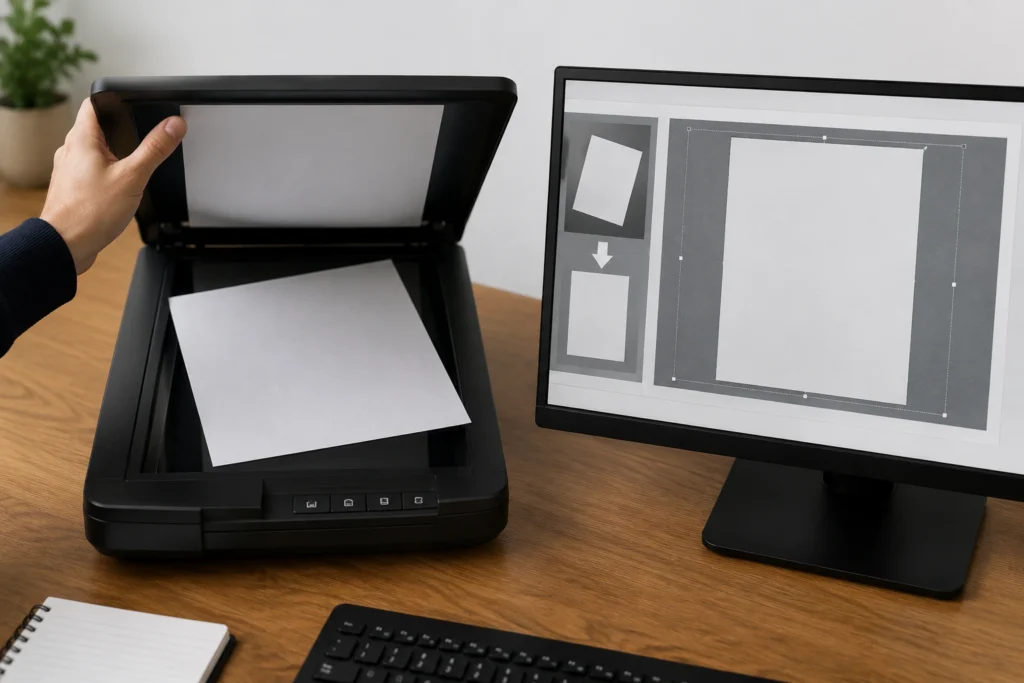
Coloque a folha junto às guias de referência do scanner e verifique se nenhum canto ficou levantado ou deslocado. Feche a tampa sem mover o papel. Se a página estiver dobrada, uma área da imagem poderá ficar mais distante do sensor, gerando sombras e deformações locais.
Confira também se toda a área impressa está dentro do enquadramento. O recorte deve preservar margens, números de página, cabeçalhos, rodapés e extremidades de tabelas quando esses elementos fizerem parte da estrutura do documento. Cortar a imagem rente demais pode remover letras ou sinais próximos à borda.
Posicionamento ao usar o celular
Ao fotografar com o celular, mantenha a câmera diretamente acima da página, com a lente paralela à superfície. Evite capturar o documento de lado, pois essa posição altera a proporção dos caracteres e pode fazer uma margem parecer mais larga que a outra.
Observe se as bordas superior e inferior aparecem com orientação semelhante e se os lados da folha não convergem para um ponto. Também é recomendável apoiar o documento em uma superfície plana e manter as mãos fora da área impressa. A pressão sobre uma ponta pode curvar o papel e criar uma deformação que o OCR terá dificuldade para interpretar.
Iluminação e contraste
A iluminação deve ser uniforme, sem reflexos diretos sobre a tinta. Sombras da mão, do celular ou de objetos próximos podem escurecer trechos da página e criar formas que não pertencem ao conteúdo. Antes da captura, observe especialmente as bordas, os cantos e as áreas com letras pequenas.
O contraste precisa preservar o fundo e os detalhes dos caracteres. Uma imagem muito escura pode esconder letras finas, enquanto um ajuste excessivo para deixar o papel branco pode apagar acentos, cedilhas e sinais de pontuação. Faça uma prévia ampliada e verifique se as palavras continuam nítidas antes de concluir a digitalização.
Resolução e formato do arquivo
Para muitos documentos impressos, uma digitalização em torno de 300 dpi oferece uma base adequada para o OCR. Essa referência não é uma regra absoluta: fontes muito pequenas, impressões fracas e documentos antigos podem exigir mais definição. O ponto principal é evitar imagens reduzidas, desfocadas ou ampliadas artificialmente.
Preserve o arquivo original e faça as correções em uma cópia. Salvar repetidamente uma imagem em formatos com compressão pode reduzir a definição de letras pequenas. Trabalhar com a captura original permite refazer o alinhamento caso uma rotação corte uma margem ou cause perda de qualidade.
Como corrigir a inclinação antes do OCR
A correção deve ser feita na imagem antes da geração do texto pesquisável. O objetivo é oferecer ao OCR uma página com linhas, margens e blocos em uma orientação mais consistente. O ajuste pode ser manual ou automático, dependendo da ferramenta disponível e da complexidade do documento.
Rotação manual
A rotação manual é adequada quando a página inteira apresenta um desvio uniforme. Abra uma cópia da imagem, gire-a gradualmente e use como referência uma linha longa do próprio conteúdo, como um cabeçalho, uma divisória de tabela ou uma linha extensa de texto.
Evite usar somente a borda externa da fotografia como referência. A borda pode estar inclinada por causa do enquadramento, da perspectiva ou do próprio recorte. O que precisa ficar alinhado é o conteúdo que será reconhecido, não necessariamente a margem da imagem.
Depois do giro, confira os quatro cantos e as extremidades das linhas. Alguns programas criam áreas vazias ou recortam partes da página durante a rotação. Se uma palavra, número ou célula desapareceu, retorne ao arquivo original e refaça o procedimento com um enquadramento mais amplo.
Correção automática de inclinação
Ferramentas de endireitamento automático procuram identificar a direção predominante das linhas e aplicar uma rotação correspondente. Esse recurso costuma funcionar melhor quando a página tem vários parágrafos, cabeçalhos retos ou linhas de tabela claramente visíveis.
O resultado, porém, precisa ser conferido. Uma marca manuscrita, uma borda escura, uma linha decorativa ou um elemento isolado pode ser interpretado como referência principal. Se o documento tiver pouco texto ou muitas áreas vazias, a ferramenta pode não encontrar uma orientação confiável.
Quando possível, compare a imagem original e a corrigida lado a lado. Verifique o início, o centro e o final de linhas longas. Uma rotação pode deixar o topo aparentemente horizontal e manter uma inclinação residual na parte inferior, especialmente quando existe perspectiva ou curvatura.
Correção de perspectiva e deformação
Se um lado da folha parecer maior que o outro ou as bordas convergirem, use uma função de correção de perspectiva, normalmente baseada no ajuste dos quatro cantos. O objetivo é fazer com que a página volte a ter proporções mais regulares antes do OCR.
Quando as linhas estiverem arqueadas, a rotação e a perspectiva podem não ser suficientes. Nesse caso, uma ferramenta de correção de curvatura ou de deformação local pode ser necessária. Após o ajuste, compare letras arredondadas, números e sinais de pontuação com o original para verificar se não foram esticados ou comprimidos excessivamente.
Se a imagem reunir blocos com orientações diferentes, pode ser mais seguro dividir a página em regiões e processá-las separadamente. Essa alternativa exige cuidado para preservar a ordem de leitura e evitar que títulos, campos ou linhas sejam excluídos do resultado final.
Como verificar se a página está pronta para o OCR
Uma página visualmente mais reta ainda precisa ser examinada antes do reconhecimento. A conferência deve considerar diferentes regiões, e não apenas o canto superior. Aumente o zoom e observe as linhas no topo, no centro e na parte inferior.
Use referências que deveriam estar niveladas, como:
- linhas de cabeçalho;
- divisórias horizontais de tabelas;
- linhas extensas de um parágrafo;
- campos posicionados lado a lado;
- bordas retas de formulários;
- sequências de números ou valores.
Compare também o espaçamento entre as linhas. Se elas parecerem progressivamente mais próximas de um lado da página, pode existir perspectiva. Se apresentarem uma curvatura, o problema provavelmente não é uma simples inclinação uniforme.
Confira se nenhuma região foi cortada durante a correção. Examine especialmente margens, rodapés, cabeçalhos, números de página e células externas de tabelas. Uma página pode parecer bem alinhada e ainda assim estar incompleta para o OCR.
Configurações do OCR após o alinhamento
Depois de corrigir a imagem, selecione o idioma correspondente ao documento. Em textos em português, essa configuração ajuda o sistema a interpretar acentos, cedilha e combinações comuns de letras. Se houver trechos em outros idiomas, verifique se é possível habilitar os idiomas necessários.
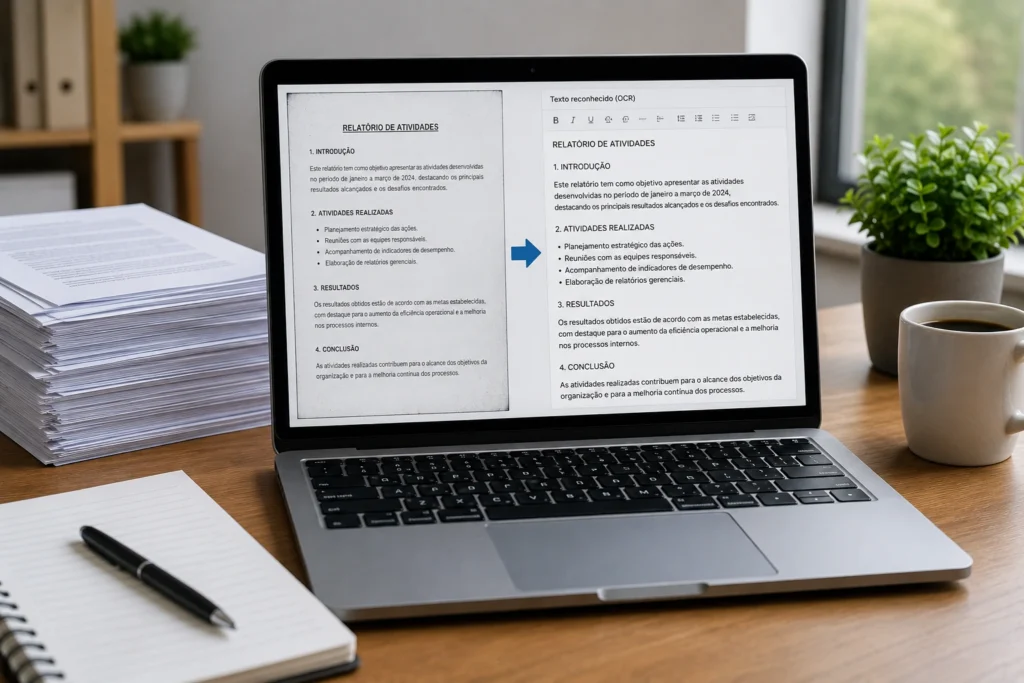
Escolha também um modo compatível com o layout. Uma página de texto corrido, um documento com colunas e um formulário exigem interpretações diferentes. Quando a ferramenta oferecer opções para preservar o layout, reconhecer tabelas ou trabalhar com múltiplas colunas, escolha a alternativa mais próxima da estrutura original.
Antes de executar o processamento, confirme se está usando a versão alinhada da imagem e se o arquivo não perdeu conteúdo. Mantenha a captura original separada para permitir uma comparação ou uma nova correção.
Como revisar o texto reconhecido
A revisão deve ser feita com a imagem aberta ao lado do texto extraído. Um resultado que parece fluido pode conter erros em nomes, números, datas, acentos ou relações entre campos. Comece pelos elementos que têm maior impacto na fidelidade do documento.
- Compare o título e os cabeçalhos.
- Confira datas, números e códigos.
- Verifique palavras com acentos e cedilha.
- Observe o início e o fim de cada linha.
- Revise colunas, tabelas e campos próximos.
- Confirme se a ordem do texto corresponde à página.
- Procure trechos omitidos, duplicados ou deslocados.
Em tabelas, não basta verificar se o OCR reconheceu todas as palavras. Compare cada célula com sua linha e coluna. Em formulários, confirme se cada resposta continua ligada ao rótulo correto. Caso a organização esteja confusa, pode ser mais eficiente alterar o modo de layout e executar novamente o reconhecimento do que editar manualmente todo o resultado.
Como comparar uma página inclinada com uma página corrigida
Uma comparação controlada ajuda a avaliar se o endireitamento realmente melhorou o resultado. Use a mesma captura original, crie uma cópia corrigida e aplique as mesmas configurações de idioma, resolução e layout às duas imagens.
Compare a quantidade de caracteres reconhecidos, mas dê atenção especial à estrutura. Verifique se os parágrafos permanecem na ordem correta, se os títulos continuam separados, se as colunas não foram misturadas e se as linhas da tabela mantêm seus respectivos valores.
Em uma página simples, a diferença entre as versões pode ser pequena. Em um formulário ou documento com várias áreas, entretanto, o alinhamento tende a ser mais relevante porque o OCR precisa interpretar relações espaciais. Se a versão corrigida não apresentar melhora, investigue outros fatores, como resolução insuficiente, contraste fraco, perspectiva, curvatura ou recorte incompleto.
Perguntas frequentes sobre documento inclinado e OCR
É possível fazer OCR em uma página levemente inclinada?
Sim. Uma página levemente inclinada pode ser reconhecida, principalmente quando tem texto simples, boa definição e contraste adequado. Mesmo assim, a leitura das palavras não garante que a ordem dos blocos, das colunas ou dos campos será preservada. Se a imagem puder ser corrigida sem perda de conteúdo, é recomendável endireitá-la antes do processamento.
Qual é a melhor maneira de endireitar uma página?
Quando todas as linhas estão retas e seguem o mesmo desvio, uma rotação manual ou automática costuma ser suficiente. O ajuste deve usar linhas do próprio conteúdo como referência. Se houver perspectiva ou curvatura, será necessário aplicar uma correção geométrica compatível, pois uma rotação única não corrigirá todas as regiões.
A inclinação afeta tabelas e colunas?
Sim. Tabelas e colunas dependem da posição dos elementos, não apenas do reconhecimento individual das letras. A inclinação pode alterar a ordem de leitura, deslocar valores e dificultar a associação entre cabeçalhos, linhas e células. Sempre revise a estrutura depois do OCR.
É melhor corrigir a inclinação antes ou depois de gerar um PDF pesquisável?
O ideal é corrigir a imagem antes de gerar o PDF pesquisável. Dessa forma, a camada de texto é criada a partir de uma página já alinhada. Girar apenas a visualização de um PDF pronto pode mudar a aparência na tela sem corrigir a posição ou a ordem do texto reconhecido.
O alinhamento garante um OCR perfeito?
Não. O alinhamento remove uma fonte de dificuldade, mas não corrige letras cortadas, baixa resolução, sombras, impressão apagada, curvatura ou perspectiva. O resultado depende da combinação entre captura adequada, imagem nítida, configuração de idioma, modo de layout e revisão final.
Conclusão: alinhar a página melhora a base do OCR
Um documento inclinado pode atrapalhar o OCR porque dificulta a identificação da orientação das linhas e da relação entre os blocos de conteúdo. O efeito pode ser discreto em um parágrafo simples, mas se torna mais relevante em colunas, tabelas, formulários e páginas com letras pequenas.
Para reduzir os problemas, mantenha a folha plana, enquadre todo o conteúdo, use iluminação uniforme e posicione a câmera ou o scanner de forma adequada. Depois, identifique se o problema é uma inclinação uniforme, uma perspectiva ou uma curvatura. Faça a correção correspondente, confira se nenhum trecho foi cortado e só então execute o OCR.
Por fim, revise o texto extraído comparando-o com a imagem original. Verifique palavras, números, acentos, pontuação, ordem de leitura e associação entre campos. O alinhamento não substitui a conferência, mas cria uma base visual mais consistente para que o OCR reconheça e organize o documento com maior fidelidade.