Por que proteger um PDF com senha antes de compartilhá-lo
Proteger um PDF com senha antes de compartilhá-lo adiciona uma camada de segurança ao arquivo e reduz a possibilidade de que o conteúdo seja lido por pessoas não autorizadas. A medida é especialmente útil para documentos pessoais, contratos, propostas comerciais, relatórios internos, formulários e outros arquivos que não deveriam ficar disponíveis para qualquer pessoa que consiga baixar o anexo.
Uma senha não transforma o compartilhamento em um processo completamente seguro nem permite controlar todas as ações realizadas depois que o destinatário abre o documento. Ainda assim, ela pode impedir a visualização imediata do conteúdo quando o arquivo é encaminhado por engano, salvo em um dispositivo compartilhado ou acessado por alguém que não recebeu autorização.
O cuidado mais importante é diferenciar a senha usada para abrir o PDF das restrições de edição, cópia e impressão. São recursos distintos. A senha de abertura está relacionada ao acesso ao conteúdo, enquanto as permissões tentam limitar determinadas ações depois que o arquivo já foi aberto.
O que pode acontecer quando um PDF é compartilhado sem proteção
Depois que um arquivo é enviado por e-mail, aplicativo de mensagens ou plataforma de armazenamento, o remetente deixa de controlar completamente o caminho percorrido pelo documento. O PDF pode ser encaminhado, baixado automaticamente, copiado para outro dispositivo ou salvo em uma pasta acessível a mais pessoas.
Também é possível que o documento seja enviado para um contato incorreto. Isso pode acontecer quando existem nomes semelhantes na agenda, quando um endereço é preenchido automaticamente ou quando o remetente seleciona um anexo diferente do pretendido. Sem uma senha, quem receber o arquivo poderá visualizar seu conteúdo assim que abrir o PDF.
O problema não está apenas no envio para a pessoa errada. Um anexo pode permanecer em uma caixa de entrada compartilhada, ser sincronizado com um computador usado por várias pessoas ou ficar disponível em uma pasta de downloads sem proteção adicional. Em todos esses casos, a senha cria uma etapa de confirmação antes da exibição das páginas.
O arquivo pode sair do controle depois do envio
Um PDF enviado a um destinatário confiável ainda pode ser armazenado em locais fora do controle do remetente. O arquivo pode permanecer no histórico de uma conversa, em uma conta de e-mail, em uma cópia de segurança ou em um dispositivo que será substituído posteriormente.
Proteger o PDF com senha não impede que ele seja encaminhado ou duplicado. A diferença é que uma pessoa que obtenha apenas o arquivo, mas não conheça a combinação correta, tende a encontrar uma barreira antes de visualizar o conteúdo. Essa proteção é mais eficiente quando a senha não é enviada junto com o anexo.
Informações pessoais merecem cuidado adicional
Documentos pessoais podem reunir nome completo, endereço, dados de contato, informações cadastrais e outros elementos que não devem ser expostos sem necessidade. Cópias de documentos, comprovantes, formulários preenchidos e arquivos usados em processos administrativos são exemplos de materiais que podem se beneficiar de uma camada extra de proteção.
Antes de enviar um documento desse tipo, confirme se todas as páginas são realmente necessárias. Remover informações que não precisam ser compartilhadas pode reduzir a exposição do conteúdo. Quando o envio for indispensável, a senha deve ser transmitida separadamente e apenas ao destinatário correto.
Contratos, propostas e relatórios internos
Contratos, orçamentos e propostas comerciais podem conter valores, condições de negociação, prazos, dados de contato e informações sobre uma relação profissional. Relatórios, atas, procedimentos e apresentações internas também podem ser destinados a um grupo específico e não devem ser abertos por qualquer pessoa que tenha acesso ao arquivo.
Nesses casos, a senha ajuda a evitar que o conteúdo seja visualizado imediatamente em um compartilhamento acidental. Ela não substitui a conferência dos destinatários nem outras práticas de organização, como manter permissões adequadas em pastas e evitar o envio de informações desnecessárias.
Como funciona a proteção por senha em um PDF
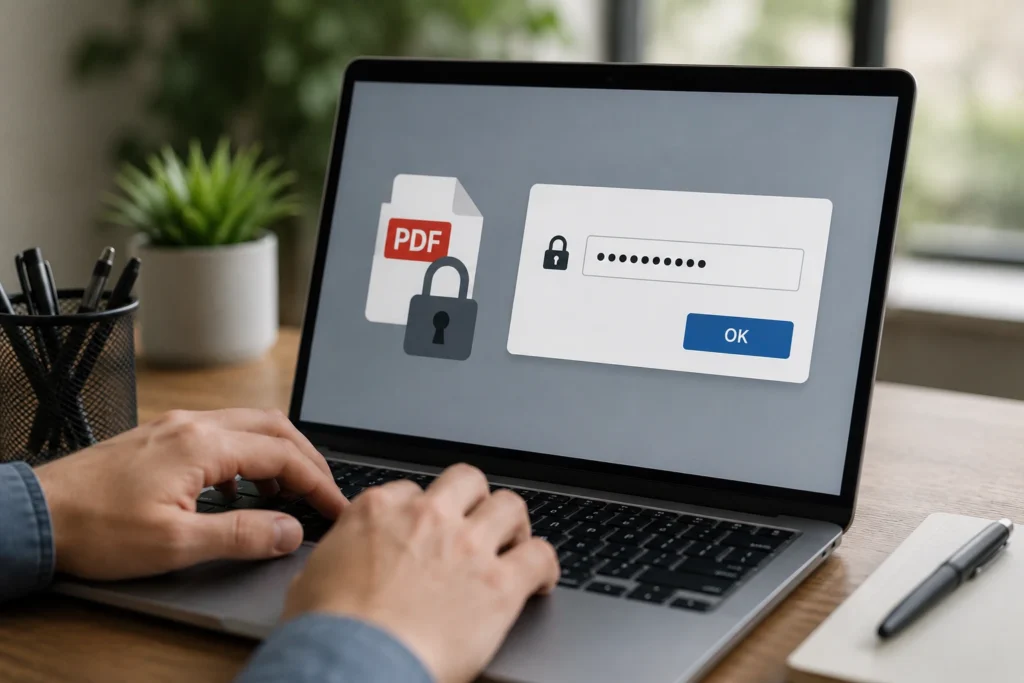
Quando um PDF recebe uma senha de abertura, o programa usado para ler o arquivo solicita a combinação antes de exibir o conteúdo. Dependendo do aplicativo e das configurações escolhidas, o arquivo também pode receber permissões relacionadas à edição, à cópia de texto, ao preenchimento de campos ou à impressão.
Essas opções podem aparecer com nomes diferentes em cada programa. Em geral, a proteção é aplicada ao salvar uma nova versão do documento, que passa a conter configurações de segurança próprias. Por isso, é recomendável preservar o arquivo original até confirmar que a cópia protegida funciona corretamente.
| Recurso | Finalidade principal | Limitação importante |
|---|---|---|
| Senha de abertura | Exigir uma combinação antes de exibir o conteúdo do PDF. | Não impede que o arquivo seja copiado ou encaminhado. |
| Restrição de edição | Tentar impedir alterações no documento. | O comportamento pode variar conforme o leitor de PDF. |
| Restrição de cópia | Limitar a seleção ou a cópia de texto e imagens. | Não deve ser tratada como substituta da senha de abertura. |
| Restrição de impressão | Controlar a possibilidade de imprimir o arquivo. | Depende do suporte oferecido pelo programa utilizado. |
Senha para abrir e senha de permissões
A senha de abertura é o recurso mais diretamente relacionado à confidencialidade do conteúdo. Sem ela, o leitor compatível não deve mostrar as páginas do documento. Já a senha ou configuração de permissões pode ser usada para controlar ações permitidas depois que o PDF já está aberto.
Um arquivo pode, por exemplo, permitir a visualização e limitar a edição. Também pode apresentar restrições para impressão ou cópia. No entanto, essas limitações dependem da forma como cada programa interpreta as configurações do PDF. Por essa razão, elas devem ser consideradas uma camada complementar, não uma garantia absoluta contra a reprodução do conteúdo.
A proteção não substitui outras medidas
Uma senha não impede que alguém faça uma fotografia da tela, copie o arquivo ou o encaminhe para outro contato. Ela também não corrige um envio para o destinatário errado quando a senha é transmitida na mesma mensagem ou quando a combinação é fácil de adivinhar.
O objetivo é reduzir o risco de acesso casual ou imediato ao conteúdo. Para documentos que exigem controle detalhado de identidade, validade do acesso, registro de visualizações ou revogação posterior, pode ser necessário utilizar uma plataforma própria de compartilhamento com permissões específicas.
Como proteger um PDF com senha no computador
O procedimento depende do programa instalado, mas os passos básicos são parecidos. Editores de PDF, aplicativos de escritório e algumas ferramentas de impressão virtual oferecem opções de segurança. Antes de escolher um método, confirme se ele cria uma senha para abrir o arquivo, e não apenas uma restrição de edição ou impressão.
- Abra o PDF no programa escolhido e mantenha o arquivo original em uma pasta separada.
- Procure menus como “Proteger”, “Segurança”, “Propriedades” ou “Configurações do documento”.
- Selecione a opção que exige senha para abrir ou visualizar o PDF.
- Defina uma senha exclusiva e digite a combinação novamente para confirmar.
- Escolha permissões adicionais, se forem necessárias, como permitir ou restringir impressão, edição e cópia.
- Use “Salvar como” para criar uma nova cópia protegida, sem substituir imediatamente o original.
- Feche o arquivo e abra a cópia novamente para verificar se a senha é solicitada.
- Confira páginas, imagens, tabelas, links, assinaturas e campos preenchíveis.
Os nomes dos menus podem mudar conforme o programa e o sistema operacional. Se a opção encontrada mencionar apenas “bloquear edição”, verifique se o documento continuará abrindo sem senha. Nesse caso, a configuração escolhida não atende ao objetivo de impedir a visualização do conteúdo.
Preserve o arquivo original durante o processo
Manter uma cópia sem proteção em local apropriado facilita futuras alterações. Depois que o conteúdo for revisado, gere uma nova versão protegida para o compartilhamento. Essa separação também diminui o risco de alterar o arquivo original sem perceber ou de enviar a versão errada por engano.
O arquivo original deve ser armazenado com cuidado, porque ele não terá a mesma barreira da cópia protegida. Evite deixá-lo em uma pasta pública ou em um local sincronizado com dispositivos que não deveriam ter acesso ao documento.
Teste o arquivo em outro leitor
Quando possível, abra o PDF protegido em um segundo leitor compatível. O teste ajuda a confirmar se a senha funciona fora do programa usado para criá-la e se o documento mantém a aparência esperada. Também permite identificar problemas em formulários, links, imagens ou outros elementos interativos.
Se o arquivo abrir diretamente sem pedir senha, confira se você selecionou a cópia protegida. Caso a configuração esteja correta e mesmo assim haja comportamento inesperado, gere outra versão utilizando um método diferente e repita o teste.
Como usar uma ferramenta online para colocar senha no PDF
Ferramentas online podem ser práticas quando não há um editor instalado no computador. Entretanto, o PDF precisará ser enviado para um servidor externo durante o processamento. Essa característica deve ser considerada antes de usar o serviço, principalmente quando o documento contém informações pessoais, comerciais ou internas.
Leia a política de privacidade e procure informações sobre armazenamento, prazo de retenção, exclusão dos arquivos e finalidade do processamento. Também confirme se a conexão é protegida e se o serviço explica de forma clara como os documentos são tratados.
- Acesse o serviço pelo site oficial e confira as informações de privacidade.
- Verifique se a ferramenta oferece senha para abrir o PDF.
- Envie o arquivo somente se o tratamento do documento for compatível com a sua necessidade.
- Crie e confirme uma senha que não apareça no nome do arquivo ou no conteúdo do PDF.
- Aplique a proteção e baixe a nova versão gerada.
- Abra o arquivo baixado e confirme que a senha é solicitada antes da exibição.
- Verifique se páginas, formulários, links e demais elementos continuam funcionando.
Não é recomendável enviar um documento sensível para uma plataforma que não informa quem pode acessar os arquivos ou por quanto tempo eles permanecem armazenados. Quando houver dúvida sobre a política do serviço, um método local pode ser mais apropriado, desde que o programa utilizado seja confiável e esteja atualizado.
Também evite baixar aplicativos ou editores de fontes desconhecidas apenas para proteger um PDF. Prefira fornecedores reconhecidos, sites oficiais e lojas de aplicativos confiáveis. Antes de compartilhar o resultado, examine o arquivo final e confirme se ele não foi substituído por uma versão sem proteção.
Como proteger um PDF pelo celular
Celulares e tablets podem oferecer aplicativos capazes de aplicar senha a um PDF, mas nem todo leitor possui essa função. Alguns aplicativos apenas exibem arquivos, permitem anotações ou organizam documentos. Por isso, confira a descrição do recurso antes de importar o PDF.
Escolha uma aplicação compatível com o aparelho e obtida em uma loja oficial. Observe o desenvolvedor, as avaliações gerais, as permissões solicitadas e a política de tratamento de arquivos. Um aplicativo que pede acesso excessivo sem explicar a finalidade merece atenção, sobretudo quando será usado para documentos pessoais ou profissionais.
- Abra o aplicativo e importe o PDF a partir do armazenamento do aparelho.
- Procure uma função chamada “Proteger”, “Segurança” ou “Senha do documento”.
- Confirme que a opção exige a senha para abrir o arquivo, e não somente para editá-lo.
- Digite a combinação e revise os caracteres antes de salvar.
- Salve o resultado com um nome diferente do arquivo original.
- Feche o PDF e abra a nova cópia para confirmar a solicitação de senha.
- Confira a integridade do conteúdo antes de escolher o arquivo na tela de compartilhamento.
No celular, é comum haver várias cópias semelhantes na pasta de downloads ou em um serviço de armazenamento. Para reduzir erros, use nomes claros, como “documento_protegido.pdf”, e mantenha a versão sem proteção em uma pasta separada. Antes de tocar em enviar, verifique novamente o nome do anexo selecionado.
Como criar uma senha adequada para o PDF
A senha deve ser longa o suficiente para não ser facilmente descoberta e exclusiva para aquele documento. Uma frase-senha criada especialmente para a ocasião pode ser uma alternativa prática, desde que não use nomes, datas ou informações que apareçam no PDF.
- Evite nomes de pessoas, empresas, animais e cidades relacionados ao documento.
- Não use datas de nascimento, telefones, endereços ou números de identificação.
- Evite sequências previsíveis, como 123456, abcdef ou repetições simples.
- Não use o nome do arquivo, o ano da proposta ou uma palavra visível nas páginas.
- Não reutilize a mesma senha em vários documentos.
- Confirme se o destinatário consegue digitar os caracteres escolhidos.
Uma combinação muito complexa pode gerar erros durante a transmissão. O ideal é encontrar um equilíbrio entre resistência a tentativas previsíveis e facilidade de comunicação para o destinatário autorizado. Se o programa utilizado aceitar espaços, confirme se eles serão mantidos corretamente quando a senha for copiada.
O uso de um gerenciador de senhas pode ajudar a registrar a combinação sem depender de anotações expostas. Caso seja necessário guardar a senha temporariamente para concluir o compartilhamento, mantenha esse registro em local protegido e remova-o quando não for mais necessário.
Como enviar o PDF protegido com mais segurança
Envie o arquivo e a senha por canais separados
Evite colocar a senha no mesmo e-mail, conversa ou formulário que contém o PDF. Se alguém obtiver acesso à mensagem, poderá encontrar o arquivo e a combinação no mesmo local. Uma alternativa é enviar o PDF por e-mail e comunicar a senha por outro canal, depois de confirmar que o contato está correto.
A separação dos canais não elimina todos os riscos, mas reduz a exposição causada pelo acesso a uma única mensagem. Também é importante evitar transmitir a senha para um grupo inteiro quando apenas uma pessoa precisa abrir o documento.
Confirme a identidade do destinatário
Antes de enviar o arquivo e, principalmente, antes de comunicar a senha, confira o endereço de e-mail, o número de telefone ou o perfil escolhido. Contatos com nomes semelhantes podem causar erros. Em situações profissionais, confirme o destinatário por um meio já conhecido, sem depender apenas dos dados apresentados em uma mensagem inesperada.
Faça uma conferência final
Abra a cópia protegida, feche o leitor e repita o teste. A senha deve ser solicitada antes de qualquer página aparecer. Depois da abertura, confirme se o conteúdo está correto e se os recursos essenciais continuam disponíveis.
Também verifique o tamanho do arquivo, o nome da cópia e o local em que ela foi salva. Em alguns casos, a versão protegida pode ter um nome semelhante ao original. Uma conferência cuidadosa antes do envio evita que a versão sem proteção seja anexada por engano.
Perguntas frequentes sobre PDF protegido por senha
É possível proteger um PDF gratuitamente?
Sim. Existem programas instalados, recursos de alguns aplicativos e serviços online que oferecem proteção por senha sem cobrança. Entretanto, a disponibilidade pode variar conforme o programa e o plano utilizado. Antes de escolher uma opção gratuita, confirme se ela exige senha para abrir o documento.
Algumas ferramentas gratuitas limitam apenas edição, cópia ou impressão. Essas funções não impedem necessariamente que o conteúdo seja visualizado. Para documentos sensíveis, avalie também a privacidade do serviço e a forma como os arquivos são processados.
O destinatário precisa usar o mesmo programa?
Em geral, não. Um PDF protegido costuma ser aberto por leitores compatíveis, que solicitam a senha definida durante a criação do arquivo. Ainda assim, podem existir diferenças na interpretação de permissões, formulários, assinaturas, links e elementos interativos.
Se o documento tiver recursos especiais, informe ao destinatário que ele deve usar um leitor atualizado e compatível. Quando possível, faça um teste antes do envio definitivo.
A senha impede que o PDF seja encaminhado?
Não. O destinatário ainda poderá encaminhar, copiar ou salvar o arquivo. A senha dificulta a abertura por quem não conhece a combinação, mas não controla a distribuição do anexo depois que ele foi enviado.
Por isso, a proteção deve ser combinada com a escolha cuidadosa dos destinatários, o envio separado da senha e a revisão das informações incluídas no documento.
É possível remover a senha?
Quando você tem autorização e conhece a senha, normalmente é possível abrir o PDF e salvar uma nova cópia com configurações diferentes, conforme os recursos do programa utilizado. Se a senha pertencer a outra pessoa ou não for conhecida, o procedimento adequado é solicitar uma nova versão ao responsável pelo arquivo.
Não trate métodos de contorno de proteção como uma etapa normal do compartilhamento. Além de não haver garantia de resultado, eles podem comprometer o documento e ultrapassar a autorização do responsável.
O que fazer se a senha for esquecida?
Primeiro, confira se a combinação foi registrada em um local autorizado e protegido. Verifique também letras maiúsculas, minúsculas, números, símbolos e espaços. Uma única diferença pode impedir a abertura.
Se o PDF foi recebido de outra pessoa, peça que o remetente confirme a senha ou gere uma nova cópia. Se o arquivo foi criado por você, procure a versão original e aplique uma nova combinação, desde que ainda seja apropriado compartilhar o documento.
Compartilhe o PDF somente depois de confirmar a proteção
Proteger um PDF com senha é uma medida simples que pode reduzir o risco de visualização indevida, mas seu resultado depende da forma como o arquivo é criado e compartilhado. A cópia correta deve exigir senha para abrir, manter o conteúdo íntegro e ser enviada ao destinatário certo.
Antes do envio, confirme três pontos: a versão anexada é realmente a protegida, a senha funciona e a combinação será transmitida separadamente. Use uma senha exclusiva, evite informações previsíveis e mantenha o arquivo original em local apropriado.
Esses cuidados não substituem políticas de acesso, revisão de destinatários ou plataformas específicas para documentos que exigem controle detalhado. Ainda assim, formam uma rotina prática para reduzir falhas comuns ao compartilhar PDFs pessoais, comerciais e internos. Ao concluir a conferência, envie apenas a cópia protegida e comunique a senha pelo canal combinado.