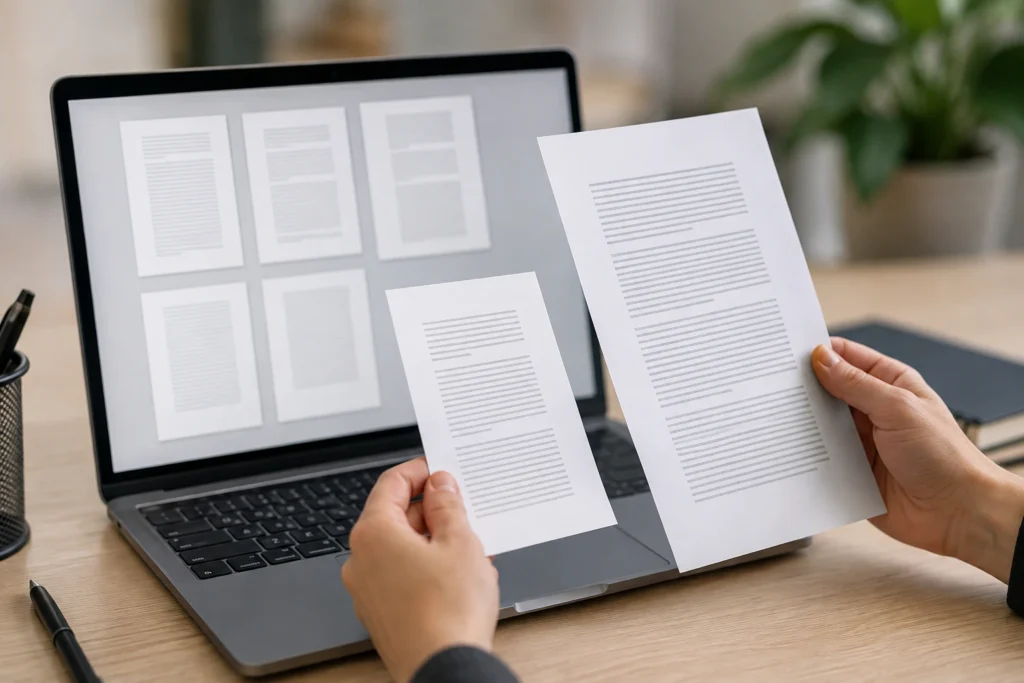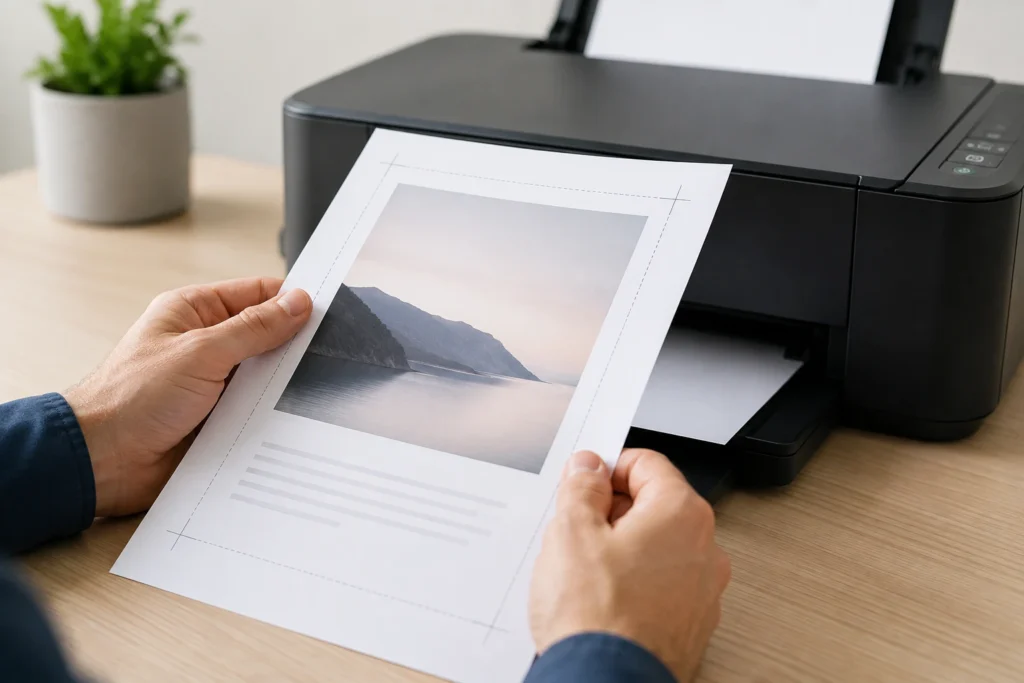
As margens do PDF podem mudar na hora da impressão porque o arquivo digital e a impressora trabalham com limites diferentes. O PDF preserva o tamanho e a posição dos elementos dentro de uma página, mas a impressora precisa considerar a área que consegue alcançar, o papel carregado, a orientação e a escala escolhida no programa de impressão. Por isso, uma borda que parece uniforme na tela pode ficar maior, menor, deslocada ou até cortar parte do conteúdo no papel.
Na maioria dos casos, o problema não está em uma única configuração. Ele surge da combinação entre área não imprimível, diferença entre formatos de papel, redimensionamento automático e elementos posicionados muito perto das extremidades. Entender como esses fatores funcionam ajuda a preparar o arquivo corretamente e a escolher a opção de impressão mais adequada.
Por que as margens do PDF mudam na hora da impressão
Um PDF descreve uma página com dimensões definidas, como A4, Carta ou um formato personalizado. A tela consegue mostrar toda essa página, inclusive áreas próximas aos quatro limites. Já uma impressora comum normalmente não deposita tinta ou toner até as extremidades físicas da folha. O mecanismo de alimentação precisa segurar, transportar e posicionar o papel, criando uma faixa que pode não ser utilizada para impressão.
Quando o conteúdo ultrapassa essa área, o software de impressão precisa tomar uma decisão. Ele pode manter o tamanho original e deixar parte do conteúdo fora da área imprimível, reduzir a página para preservar todos os elementos ou aplicar uma combinação de centralização e escala. Cada escolha produz margens diferentes no papel, mesmo que o arquivo aberto no leitor de PDF permaneça exatamente igual.
Também é possível que as margens mudem quando o formato definido no PDF não corresponde ao papel colocado na bandeja. Um documento A4 impresso em papel Carta, por exemplo, pode ser reduzido, ampliado ou reposicionado. A diferença entre os dois formatos é suficiente para alterar os espaços laterais e superior e inferior.
A área não imprimível da impressora
A área não imprimível é a faixa próxima às bordas que determinado equipamento não consegue cobrir. Seu tamanho varia conforme o modelo da impressora, o tipo de papel, a orientação e a tecnologia utilizada. Algumas impressoras oferecem um modo específico de impressão sem bordas, enquanto outras sempre preservam uma margem branca.
Essa limitação pertence ao equipamento, não ao PDF. Mesmo que uma imagem ocupe toda a página digital, a impressora pode deixar uma faixa sem impressão em um ou mais lados. Em alguns equipamentos, a faixa não imprimível é semelhante nos quatro lados; em outros, pode variar entre a parte superior, inferior e laterais.
Textos, números de página, logotipos e linhas decorativas colocados muito perto do limite podem ser cortados. Quando a opção Ajustar é usada, o conteúdo inteiro tende a ser reduzido para caber na área disponível. Nesse caso, tudo diminui junto, e as margens visíveis podem parecer maiores do que no PDF.
O efeito da escala de impressão
A escala determina se o conteúdo será impresso no tamanho original, reduzido ou ampliado. A opção Tamanho real, também apresentada como escala de 100%, tenta preservar as dimensões do PDF. Ela é útil quando o papel tem o mesmo formato da página e o layout respeita a área imprimível do equipamento.
A opção Ajustar reduz ou amplia a página para que ela caiba na área disponível. Em uma impressora que não imprime até as bordas, essa configuração normalmente diminui o conteúdo para evitar cortes. Como consequência, a distância entre o conteúdo e a borda do papel pode parecer maior.
Há também a opção Reduzir páginas grandes, presente em alguns leitores de PDF. Geralmente, ela reduz apenas documentos maiores do que o papel selecionado, mantendo páginas menores próximas do tamanho original. O nome e o comportamento exato podem variar conforme o programa e o driver da impressora.
Um cuidado importante é evitar duas escalas simultâneas. Se o leitor de PDF estiver configurado para ajustar a página e o driver da impressora também aplicar uma redução, o conteúdo poderá ficar menor do que o esperado. Sempre que possível, escolha um único local para controlar a escala e confirme o resultado na prévia.
Diferenças entre o tamanho do PDF e o tamanho do papel
O formato A4 mede 210 por 297 milímetros. O papel Carta tem aproximadamente 216 por 279 milímetros. Embora sejam formatos próximos, eles não têm a mesma largura nem a mesma altura. Um documento criado em A4 pode apresentar sobras diferentes quando impresso em Carta, especialmente se a opção de ajuste estiver ativada.
O mesmo ocorre com documentos personalizados, como etiquetas, cartões, fichas ou materiais preparados para corte. Se o arquivo tiver 100 por 150 milímetros, mas a impressora estiver configurada para uma folha padrão, o conteúdo poderá ser centralizado em uma área maior ou ampliado para ocupar o papel. O resultado depende da configuração escolhida e da capacidade do equipamento.
| Situação | Comportamento provável | Configuração recomendada |
|---|---|---|
| PDF e papel têm o mesmo formato | O conteúdo tende a manter as dimensões originais | Usar tamanho real, desde que o layout respeite a área imprimível |
| PDF maior que o papel | Parte do conteúdo pode ser cortada ou reduzida | Selecionar o papel correto ou usar ajuste consciente |
| PDF menor que o papel | Podem surgir espaços maiores ao redor da página | Conferir se a impressão deve manter o tamanho original |
| Impressora sem impressão sem bordas | Uma margem branca pode permanecer nas extremidades | Aceitar a borda ou usar outro processo de acabamento |
| Arquivo destinado a corte posterior | O fundo precisa ultrapassar o tamanho final | Preparar sangria e manter informações na área segura |
Margem de segurança, sangria e linha de corte
Para preparar um PDF de impressão, é importante diferenciar três conceitos: margem de segurança, sangria e linha de corte. Eles ocupam posições diferentes no arquivo e têm funções específicas. Confundi-los pode resultar em textos cortados, fundos com faixas brancas ou bordas visualmente irregulares.
O que é margem de segurança
A margem de segurança é a distância interna entre o conteúdo essencial e a borda final da página. Ela protege informações importantes contra pequenas variações de impressão, posicionamento do papel ou corte. Textos, números, logotipos, assinaturas, linhas finas e detalhes de uma imagem devem permanecer dentro dessa área.
Não existe uma medida única válida para todos os trabalhos. Um documento de texto pode usar margens diferentes de um cartão, uma etiqueta ou uma peça que será aparada. O valor adequado depende do tamanho do material, do equipamento, do processo de acabamento e das especificações do serviço de impressão.
Como regra de organização, observe o elemento que está mais próximo de cada borda. Se um título estiver muito próximo do limite superior, reposicione-o para dentro. Faça a mesma verificação nas laterais e na parte inferior, onde podem estar rodapés, campos de assinatura ou observações importantes.
Uma margem de segurança uniforme costuma produzir um resultado mais equilibrado, mas nem todos os documentos precisam ter a mesma distância nos quatro lados. Cabeçalhos, rodapés e áreas de encadernação podem exigir recuos específicos. O essencial é que essas decisões sejam intencionais e estejam de acordo com o uso do material.
O que é sangria
A sangria é a extensão de uma imagem, cor ou textura para além do tamanho final da peça. Ela é utilizada quando o fundo precisa chegar até a borda depois de um corte. Ao ultrapassar o limite final, o fundo cobre pequenas variações de posicionamento e reduz o risco de aparecer uma faixa branca.
Imagine uma peça com fundo azul que será cortada em um tamanho específico. Se o azul terminar exatamente na linha de corte, qualquer pequena diferença no acabamento poderá revelar uma linha branca. Com a sangria, o azul continua além do formato final e o excesso é removido no corte.
A sangria deve ser aplicada a fundos e imagens que precisam alcançar a borda. Textos, logotipos, rostos, números e outros detalhes essenciais não devem ser posicionados nessa área, pois parte dela poderá ser retirada. O tamanho da sangria deve seguir a orientação do serviço de impressão; não é seguro adotar um valor fixo para todos os projetos.
Em muitos trabalhos profissionais, uma sangria de alguns milímetros é solicitada, mas essa medida precisa ser confirmada com o fornecedor responsável. Documentos destinados à impressão doméstica podem não se beneficiar da sangria da mesma forma, porque a impressora continuará limitada pela área não imprimível.
Como identificar a linha de corte
A linha de corte representa o limite do tamanho final da peça. Ela pode ser indicada por marcas técnicas ou simplesmente corresponder às dimensões finais informadas no arquivo. O fundo deve ultrapassá-la quando houver sangria, enquanto o conteúdo essencial deve permanecer antes dela, dentro da margem de segurança.
Uma moldura fina colocada exatamente sobre a linha de corte pode ficar com espessura irregular ou ser parcialmente removida. Quando a moldura precisa aparecer inteira, é mais seguro posicioná-la dentro da área segura. Se a intenção for criar uma borda que chegue ao limite, o projeto deve considerar a tolerância do processo de impressão e corte.
Marcas de corte são referências técnicas e não devem ser confundidas com parte do design. Se o arquivo for enviado para produção, confirme se o serviço deseja essas marcas, a sangria e outras informações técnicas. Para impressão comum em casa ou no escritório, marcas desnecessárias podem aparecer na folha ou alterar a área considerada pelo programa.
Como preparar o documento antes de exportar o PDF
A melhor forma de evitar margens inesperadas é corrigir o layout no documento de origem. Ajustes feitos apenas na janela de impressão podem reduzir ou ampliar a página, mas não substituem uma preparação adequada. O tamanho, a orientação, as margens internas e a posição dos elementos devem ser definidos antes da exportação.
Defina o tamanho final da página
Comece pelo formato que o material deverá ter depois da impressão ou do corte. Se o documento será impresso em A4, configure a página como A4 desde o início. Se for uma peça personalizada, informe as dimensões reais antes de distribuir textos, tabelas e imagens.
Criar o documento em um formato e adaptá-lo depois pode modificar a proporção dos elementos. Uma tabela criada em uma página estreita pode ser comprimida para caber. Ao transferi-la para uma página mais larga, podem surgir espaços laterais desiguais. O problema não está apenas na margem, mas na relação entre todos os componentes do layout.
Quando houver sangria, diferencie o tamanho final da peça do tamanho total do arquivo. O PDF pode ser maior para incluir a área que será removida, mas essa diferença precisa ser planejada e informada corretamente. Não aumente a página de maneira improvisada, pois isso pode alterar a posição da linha de corte.
Configure as margens internas
As margens internas servem como referência para posicionar textos, tabelas, imagens e campos preenchíveis. Defini-las antes da diagramação ajuda a manter os elementos alinhados e evita que cada bloco fique com uma distância diferente da borda.
Em um documento A4 vertical, por exemplo, uma margem interna de 15 milímetros pode ser adequada para determinado conteúdo, mas não deve ser tratada como regra universal. Uma tabela extensa pode precisar de mais espaço lateral, enquanto um formulário pode exigir uma área inferior maior para assinaturas e preenchimentos.
Depois de definir as margens, examine os quatro lados. É comum verificar apenas as laterais e esquecer o cabeçalho, o rodapé ou a área próxima à encadernação. Conteúdo importante na parte inferior também precisa de proteção contra cortes e limitações da impressora.
Não dependa apenas do redimensionamento automático para resolver um layout apertado. Reduzir a página diminui textos e imagens, pode prejudicar a leitura e não corrige uma tabela que ultrapassou a área de conteúdo. Se um elemento estiver mal posicionado, ajuste-o no arquivo original.
Confira a orientação da página
A orientação retrato costuma ser adequada para textos, relatórios e formulários. A orientação paisagem pode ser mais apropriada para tabelas largas, planilhas e documentos com várias colunas. A escolha deve considerar a proporção do conteúdo, e não apenas o tamanho do papel.
Alterar uma página de retrato para paisagem, ou o contrário, pode deslocar elementos e mudar as distâncias até as bordas. Uma tabela que cabe em paisagem pode ficar estreita em retrato, quebrar linhas ou ultrapassar a margem interna. Se houver páginas com orientações diferentes, confirme se essa variação é intencional.
Também verifique a orientação de cada página depois da exportação. Uma seção com formato diferente pode provocar redução automática ou criar margens desiguais. Essa conferência é especialmente importante em arquivos com tabelas, anexos e páginas personalizadas.
Como exportar e revisar o PDF
Preserve o tamanho da página
Ao exportar, verifique se o PDF mantém o mesmo tamanho definido no documento de origem. Um arquivo planejado para A4 deve continuar com páginas A4, salvo quando houver uma razão técnica para incluir sangria ou outra área adicional.
Depois de salvar, abra o arquivo em um leitor de PDF e procure as propriedades da página. Em um documento A4, a medida esperada é de 210 por 297 milímetros. Confira todas as páginas, pois uma página especial pode ter sido exportada com outro tamanho ou orientação.
Se o arquivo tiver sangria, a dimensão total poderá ser maior que o tamanho final da peça. Nesse caso, compare a medida exibida com a especificação do acabamento. Não confunda o tamanho total do PDF com a dimensão que permanecerá depois do corte.
Se a dimensão estiver incorreta, volte ao documento de origem. Ajustar a escala na janela de impressão pode fazer o arquivo caber no papel, mas não corrige uma exportação realizada com o tamanho errado.
Examine as bordas na tela
Abra o PDF em um nível de zoom que permita visualizar a página completa e depois amplie as regiões próximas às bordas. Observe títulos, logotipos, números, linhas, tabelas, assinaturas e imagens. Todos os elementos essenciais devem estar inteiros e afastados do limite final.
Compare também páginas consecutivas. Um cabeçalho pode estar corretamente posicionado em uma página e deslocado em outra por causa de uma quebra de seção ou de uma orientação diferente. Molduras e linhas decorativas tornam essas diferenças mais fáceis de perceber.
A revisão visual deve ser combinada com a conferência das propriedades do arquivo. Um PDF pode parecer equilibrado na tela e ainda ter um tamanho diferente do papel escolhido. Por isso, confirme tanto as dimensões quanto o posicionamento do conteúdo.
Faça uma impressão de teste
Escolha a página mais crítica para o teste, e não necessariamente a primeira. Dê preferência à página que tenha elementos próximos das quatro bordas, uma tabela larga, um rodapé extenso ou uma imagem que alcance o limite.
Antes de imprimir, verifique o papel carregado, o formato selecionado, a orientação e a escala. Se usar Tamanho real, o conteúdo será enviado sem uma redução destinada a compensar a área não imprimível. Se usar Ajustar, o conteúdo será reduzido para caber melhor na área disponível.
Depois que a folha sair, compare-a com o PDF. Observe se houve corte, deslocamento, redução excessiva ou aumento das margens. Uma página de teste permite corrigir o arquivo ou a configuração antes de imprimir o restante.
Problemas comuns e formas de corrigir
Conteúdo cortado nas bordas
O corte geralmente indica que algum elemento ultrapassou a área imprimível, que a escala está acima de 100% ou que o papel selecionado não corresponde ao formato do PDF. Também pode haver uma ampliação aplicada pelo driver da impressora.
Confira a prévia e procure valores de escala acima do tamanho original. Se a prioridade for preservar todo o conteúdo em uma impressora comum, selecione Ajustar. Se a prioridade for manter as dimensões exatas, use Tamanho real, desde que o arquivo tenha sido preparado dentro da área imprimível.
Se o corte ocorrer mesmo com o tamanho correto, reposicione os elementos no documento de origem. Não dependa de uma redução posterior para corrigir textos ou logotipos que já estejam fora da área segura.
Margens brancas maiores que o esperado
Uma faixa branca que aparece apenas no papel costuma estar relacionada à área não imprimível, à diferença entre o formato do arquivo e o papel ou à redução aplicada pela opção de ajuste. Confira se o papel indicado no leitor e no driver corresponde ao papel colocado na bandeja.
Se a impressora não oferecer impressão sem bordas, o PDF não conseguirá obrigá-la a cobrir essa faixa. Nesse caso, a borda branca deve ser aceita, equilibrada por meio de uma redução uniforme ou eliminada com outro processo de produção que inclua corte posterior.
A página fica menor do que o esperado
Esse resultado pode ocorrer quando Ajustar ou Reduzir páginas grandes está ativado. Também pode haver duas reduções, uma no leitor de PDF e outra no driver da impressora.
Para testar o tamanho original, selecione uma configuração equivalente a 100% e desative ajustes adicionais no driver. Confirme se o papel tem o mesmo formato da página. Se o conteúdo continuar menor, verifique as propriedades do PDF, pois o arquivo pode ter sido criado em um tamanho personalizado.
O fundo não chega até o corte
Uma faixa branca ao redor de um fundo colorido ou de uma imagem indica que a arte terminou no limite da página ou que não há sangria suficiente para o acabamento. Em um arquivo destinado a corte profissional, amplie o fundo para além da linha de corte conforme a especificação do serviço.
Textos, logotipos e detalhes importantes devem permanecer dentro da margem de segurança. Se a imagem não tiver conteúdo suficiente para ser ampliada, pode ser necessário reposicioná-la ou reformular a composição.
Em uma impressora doméstica sem impressão sem bordas, a sangria não elimina a área não imprimível. Ela é útil quando existe corte posterior, mas não aumenta a área que o equipamento consegue cobrir.
Como escolher entre Tamanho real e Ajustar
Use Tamanho real quando as dimensões do material forem importantes e o PDF estiver preparado para o papel selecionado. Essa opção mantém o conteúdo próximo do tamanho definido no arquivo, mas pode deixar elementos muito próximos das bordas fora da área de impressão.
Use Ajustar quando a prioridade for imprimir a página inteira sem cortes. O conteúdo será reduzido de maneira uniforme, e as margens aparentes poderão ficar maiores. Essa alternativa é prática para documentos que precisam sair completos, mesmo que não seja necessário preservar medidas exatas.
A decisão depende da finalidade do material. Um formulário com dimensões padronizadas pode exigir o tamanho original. Já uma página informativa que precisa ser lida por inteiro pode funcionar melhor com ajuste. Em ambos os casos, confira a prévia e evite aplicar outra escala no driver.
Checklist final para evitar margens inesperadas
- Confirme o tamanho final da página e a orientação do documento.
- Verifique se o PDF exportado mantém essas dimensões.
- Compare o formato do PDF com o papel carregado na impressora.
- Mantenha textos, logotipos, tabelas e assinaturas dentro da margem de segurança.
- Use sangria apenas quando o fundo precisar ultrapassar o tamanho final para um corte posterior.
- Confira se a escala está em tamanho real, ajuste ou outra opção escolhida conscientemente.
- Evite aplicar redimensionamento simultaneamente no leitor de PDF e no driver da impressora.
- Faça uma impressão de teste usando a página mais crítica.
- Compare a folha impressa com o arquivo aberto na tela.
- Corrija problemas de layout no documento de origem sempre que possível.
Conclusão
As margens do PDF podem mudar na impressão por causa da área não imprimível, da diferença entre o tamanho da página e o papel, da escala selecionada e da posição dos elementos no layout. O PDF preserva a página digital, mas não elimina as limitações físicas do equipamento.
Para obter um resultado previsível, defina o formato correto, respeite a margem de segurança, use sangria quando houver corte posterior, confira as propriedades do arquivo e faça uma impressão de teste. A opção Tamanho real preserva as dimensões, enquanto Ajustar ajuda a manter a página inteira dentro da área disponível. Com essas escolhas feitas de maneira consciente, fica mais fácil evitar cortes, reduções excessivas e espaços brancos inesperados.