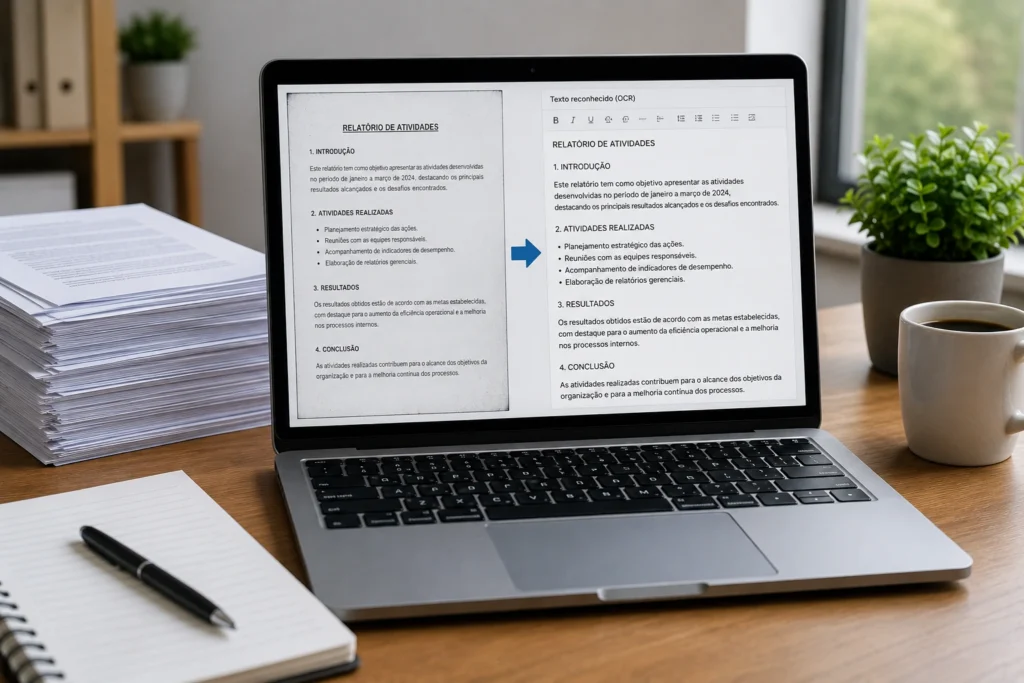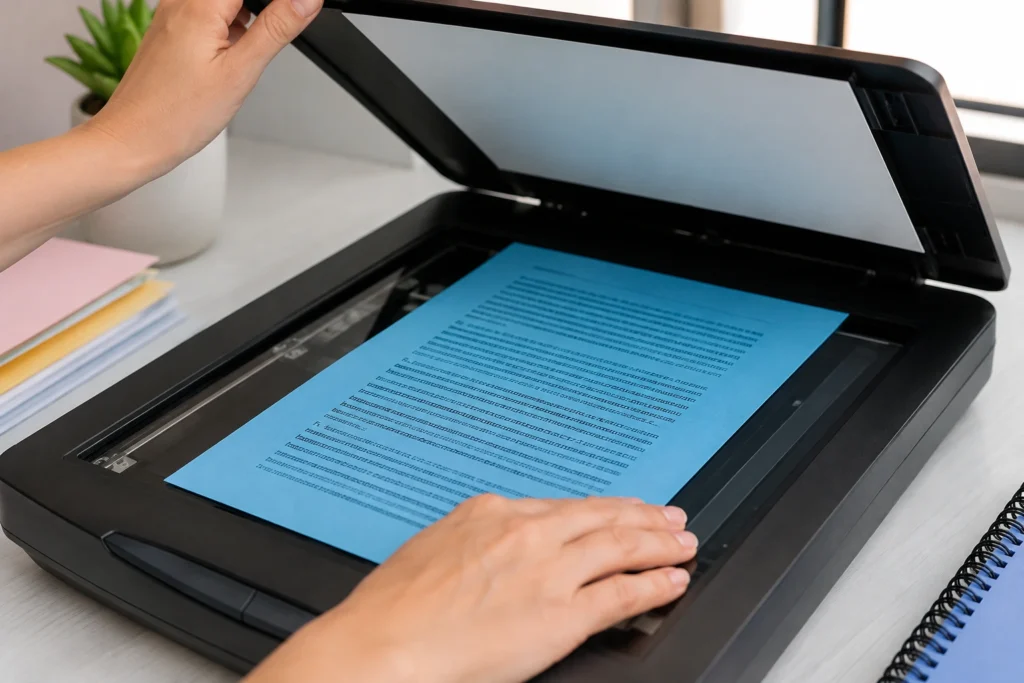
O OCR em documentos com fundo colorido pode apresentar mais erros quando as letras não se distinguem claramente da imagem ao redor. Degradês, fotografias, texturas, sombras e combinações de cores semelhantes dificultam a identificação dos contornos dos caracteres. Como consequência, letras, números, acentos e sinais de pontuação podem ser omitidos, trocados ou interpretados como elementos do próprio fundo.
Esse problema não significa que documentos coloridos sejam incompatíveis com o reconhecimento óptico de caracteres. Em muitos casos, uma digitalização adequada e alguns ajustes cuidadosos melhoram bastante o resultado. O ponto principal é preservar os detalhes das letras enquanto se reduz a interferência visual criada pelo fundo. Neste guia, você verá como preparar, tratar e avaliar imagens coloridas antes de aplicar OCR.
Por que o OCR em documentos com fundo colorido pode falhar
O OCR analisa padrões visuais para localizar linhas, palavras e caracteres. Para isso, precisa distinguir os limites das letras em relação à área ao redor. Quando o texto está sobre um fundo uniforme e contrastante, essa tarefa tende a ser mais simples. Letras escuras sobre uma área clara, por exemplo, costumam apresentar contornos bem definidos.
Em um fundo colorido, porém, a separação pode variar dentro da mesma palavra. Uma parte do texto pode estar sobre uma região clara, enquanto outra fica sobre uma sombra, uma textura ou uma faixa de cor semelhante. O sistema pode reconhecer corretamente os primeiros caracteres e falhar nos seguintes, mesmo que todos tenham sido impressos com a mesma fonte e o mesmo tamanho.
O contraste também não depende apenas de a cor parecer diferente para uma pessoa. Duas cores visualmente distintas podem apresentar níveis de luminosidade parecidos quando a imagem é convertida para escala de cinza. Por esse motivo, letras vermelhas sobre um fundo verde, por exemplo, podem não manter a separação esperada depois da conversão.
Os detalhes mais finos geralmente são os primeiros a sofrer. Pontos de “i” e “j”, acentos, vírgulas, dois-pontos e partes internas de letras como “a”, “e”, “o” e “R” podem desaparecer. Em sequências alfanuméricas, pequenas perdas de contorno também favorecem trocas entre caracteres visualmente semelhantes, como “O” e “0”, “I” e “1” ou “B” e “8”.
Como o contraste interfere no reconhecimento
O contraste representa a diferença percebida entre o texto e o fundo. Quando essa diferença é alta, os limites das letras tendem a ficar mais estáveis na imagem. Quando é baixa, os caracteres podem se misturar à área ao redor, especialmente se a fonte for pequena, fina ou estreita.
O contraste pode variar por causa da cor, da luminosidade ou de ambos. Um texto azul-escuro sobre fundo azul-claro pode ser reconhecido em algumas condições, mas apresentar falhas se a tonalidade do fundo se aproximar demais da cor das letras. Da mesma forma, letras claras sobre um fundo com áreas muito iluminadas podem perder definição.
As falhas não se limitam à substituição de caracteres. O OCR também pode unir duas palavras, separar uma única palavra, deslocar a pontuação ou interpretar manchas como letras. Uma faixa do fundo que atravessa uma linha pode ser incorporada ao formato de um “t”, “f” ou “l”, alterando a leitura do documento.
Quais fundos coloridos costumam causar mais erros
Fundos uniformes e claramente diferentes do texto costumam oferecer melhores condições para o OCR. Já os fundos que mudam de aparência dentro da área textual criam vários níveis de dificuldade. Quanto mais elementos competirem com os contornos das letras, maior será a necessidade de preparação da imagem.
Degradês e variações graduais de cor
Em um degradê, uma mesma linha pode começar sobre uma região clara e terminar sobre uma região escura. Assim, alguns caracteres ficam nítidos e outros perdem contraste. Um ajuste global de brilho ou contraste pode melhorar uma parte da página e prejudicar outra.
O problema também ocorre quando a variação é causada por iluminação irregular. Uma fotografia do documento pode apresentar o centro mais claro do que as bordas, ou uma área pode receber sombra durante a captura. Nesses casos, a aparência do texto muda conforme sua posição na página.
Texturas, listras e padrões repetitivos
Listras, pontos, grades e texturas podem criar contornos semelhantes aos das letras. Uma linha horizontal próxima ao traço de um “t” pode ser incorporada ao caractere. Pequenos pontos posicionados acima de uma palavra podem ser interpretados como acentos ou sinais de pontuação.
Os padrões repetitivos são especialmente difíceis quando atravessam os caracteres. Remover toda a textura pode apagar também partes das letras. Por isso, a limpeza deve ser moderada e avaliada em áreas ampliadas, principalmente quando o texto é pequeno.
Fotografias e ilustrações usadas como fundo
Uma fotografia acrescenta variações de luminosidade, cores e formas em praticamente toda a área da imagem. A palavra pode ficar legível sobre uma região uniforme e desaparecer visualmente quando passa sobre um objeto, uma sombra ou uma área muito detalhada.
Ilustrações, logotipos e molduras também podem confundir a localização das linhas. Elementos próximos ao texto podem ser interpretados como parte do conteúdo ou alterar a forma como o sistema identifica os limites da página.
Cores próximas entre texto e fundo
Texto amarelo sobre laranja, verde sobre azul-esverdeado e cinza sobre uma imagem pouco contrastante são combinações que exigem atenção. Mesmo quando a fonte parece visível para uma pessoa, o OCR pode ter dificuldade para manter os contornos completos.
A situação fica mais complexa quando o texto usa cores diferentes na mesma página. Um título pode ser azul, o corpo do texto pode ser preto e uma legenda pode ser branca sobre uma faixa escura. Cada região pode exigir uma preparação específica.
Como preparar a imagem antes de aplicar OCR
A preparação começa com a preservação do arquivo original. Faça os ajustes em uma cópia para poder testar diferentes versões sem perder a imagem colorida. Em vez de aplicar imediatamente uma transformação intensa, compare pequenas áreas que contenham letras finas, números, acentos e pontuação.
O objetivo não é deixar a imagem visualmente perfeita, mas fornecer ao OCR caracteres completos, contínuos e suficientemente separados do fundo. Uma imagem com aparência mais limpa pode produzir um resultado pior se eliminar detalhes importantes das letras.
| Tratamento | Quando testar | Principal cuidado |
|---|---|---|
| Brilho e contraste | Quando o texto está pouco separado do fundo | Evitar áreas estouradas, letras engrossadas ou espaços internos preenchidos |
| Escala de cinza | Quando as cores decorativas criam ruído | Verificar se texto e fundo não ficam com luminosidade semelhante |
| Preto e branco | Quando há contraste claro e caracteres bem definidos | Preservar traços finos, acentos e pontuação |
| Ajuste seletivo de cor | Quando uma tonalidade específica interfere na leitura | Não remover a mesma cor caso ela também esteja presente nas letras |
| Correção localizada | Quando o problema aparece apenas em uma área | Evitar que o tratamento prejudique regiões que já estão legíveis |
Ajustar brilho e contraste com moderação
O brilho altera a luminosidade geral da imagem, enquanto o contraste aumenta ou reduz a diferença entre regiões claras e escuras. Em documentos coloridos, os dois controles devem ser ajustados gradualmente. Clarear demais pode apagar letras claras; escurecer excessivamente pode transformar a textura do fundo em manchas.
Escolha uma área representativa para o teste. Ela deve conter uma palavra com letras finas, uma sequência numérica e algum sinal de pontuação. Observe se os contornos ficam mais contínuos sem fechar os espaços internos de letras como “a”, “e” e “o”.
Também é necessário verificar diferentes partes da página. Um ajuste que melhora o topo pode aumentar os erros no rodapé se o fundo tiver variação de tonalidade. Quando isso ocorrer, considere uma correção localizada ou mantenha mais de uma versão para comparação.
Converter a imagem para escala de cinza
A escala de cinza elimina a informação de matiz e mantém diferentes níveis de luminosidade. Essa conversão pode reduzir a interferência de cores decorativas e deixar os caracteres mais uniformes. Ela tende a funcionar melhor quando o texto e o fundo já apresentam diferença de luminosidade suficiente.
Contudo, a conversão não é automaticamente vantajosa. Cores que parecem muito diferentes podem resultar em tons de cinza próximos. Por isso, compare a versão colorida com a versão em escala de cinza usando os mesmos trechos do documento.
Observe uma área clara, uma área escura e uma região com fundo irregular. Se a escala de cinza reduzir manchas e preservar os caracteres, ela pode ser adequada. Se apagar letras claras ou diminuir a separação entre texto e fundo, mantenha a versão colorida e teste ajustes mais seletivos.
Usar preto e branco quando houver separação suficiente
A conversão para preto e branco simplifica cada região da imagem e pode facilitar a análise quando o texto já está claramente separado do fundo. Essa abordagem costuma ser mais adequada para letras escuras sobre uma área clara e relativamente uniforme.
O limite usado na conversão precisa ser escolhido com cuidado. Um limite agressivo pode remover traços finos, pontos de letras e sinais de pontuação. Um limite permissivo pode incorporar manchas do fundo ao formato dos caracteres.
Antes de escolher essa versão, examine palavras com “i”, “j”, acentos, números pequenos e letras com áreas internas. Se partes dos caracteres desaparecerem ou se as letras ficarem muito espessas, retorne à escala de cinza ou à imagem colorida ajustada.
Como digitalizar documentos coloridos para obter melhor OCR
A qualidade do reconhecimento começa na captura. Uma imagem desfocada, inclinada, comprimida ou mal iluminada pode dificultar o OCR antes mesmo de qualquer tratamento. Sempre que possível, preserve uma digitalização original com boa quantidade de detalhes e crie cópias derivadas para os testes.
Escolher uma resolução adequada
Para textos de tamanho comum, cerca de 300 dpi costuma ser um ponto de partida prático em digitalizações. Textos muito pequenos, fontes estreitas e números reduzidos podem se beneficiar de uma resolução maior, desde que a captura realmente registre detalhes adicionais.
Aumentar o tamanho de uma imagem depois da digitalização não recupera informações que não foram registradas. Se um acento desapareceu em uma captura de baixa resolução, ampliar os pixels não reconstitui com segurança o traço original.
Por outro lado, uma resolução excessivamente alta pode gerar arquivos pesados sem benefício proporcional. Avalie a nitidez real de uma área com letras pequenas, acentos e pontuação. O mais importante é que os contornos estejam contínuos e sem desfoque significativo.
Manter o documento alinhado e sem sombras
Deixe o documento plano e bem alinhado na superfície de captura. Em um scanner, verifique se a tampa está fechada de maneira uniforme. Em uma captura feita com câmera, mantenha o aparelho paralelo à página para reduzir deformações e diferenças de foco.
Sombras nas bordas, reflexos e faixas de iluminação desigual podem alterar a aparência do fundo e do texto. Em materiais brilhantes, pequenos reflexos podem cobrir partes de uma letra e interromper seu contorno. Ajustar a posição da iluminação ou da câmera pode resolver o problema antes de qualquer edição.
Faça uma inspeção visual da página inteira. Se houver uma sombra atravessando várias linhas ou uma região saturada sobre o texto, é preferível refazer a captura. Ajustes digitais podem melhorar a imagem, mas não reconstroem perfeitamente detalhes que ficaram ocultos.
Decidir entre captura colorida, escala de cinza e preto e branco
A captura colorida é geralmente a opção mais flexível quando existe dúvida sobre o tratamento. Ela preserva a informação original e permite criar depois versões em escala de cinza ou preto e branco.
A escala de cinza pode ser suficiente quando as cores não são relevantes e a diferença de luminosidade entre texto e fundo é clara. O preto e branco deve ser reservado para imagens em que a separação já esteja bem definida, pois tons intermediários podem ser descartados antes de serem avaliados.
Uma prática segura é manter a captura colorida como arquivo principal e gerar cópias para cada teste. Compare as versões em uma área difícil antes de processar todas as páginas.
Como tratar degradês, texturas e padrões
Fundos complexos normalmente exigem mais do que uma alteração global. O tratamento deve reduzir a variação do fundo sem apagar os caracteres. Trabalhar por regiões pode ser mais eficiente do que aplicar o mesmo ajuste a toda a página.
Reduzir cores que competem com o texto
Algumas imagens permitem analisar separadamente os canais de cor para descobrir em qual deles os contornos das letras ficam mais definidos. Uma versão baseada em determinado canal pode apresentar melhor separação do que a imagem completa, mas essa escolha precisa ser testada.
Também é possível reduzir a intensidade de uma tonalidade presente principalmente no fundo. Isso pode ajudar quando uma faixa decorativa ou uma mancha cria contornos extras. O cuidado é verificar se a mesma cor não aparece nos caracteres. Se texto e fundo compartilham a tonalidade removida, a alteração pode apagar justamente as letras que deveriam ser preservadas.
Uniformizar variações de tonalidade
Quando o fundo apresenta um degradê suave ou iluminação irregular, uma compensação gradual pode reduzir as diferenças entre as áreas. O objetivo é fazer o texto parecer mais constante ao longo da linha, sem criar halos claros ou escuros ao redor das letras.
A correção localizada costuma ser mais segura quando o problema aparece apenas em uma faixa, canto ou área específica. Depois do ajuste, observe principalmente as bordas dos caracteres que atravessam a transição entre duas tonalidades.
Nem toda faixa colorida deve ser removida. Ela pode conter divisórias, títulos, categorias ou outras informações estruturais. Antes de uniformizar o fundo, verifique se há texto, números ou linhas sobre a área.
Remover ruídos sem apagar acentos e pontuação
Pontos isolados, listras, molduras e pequenos fragmentos podem ser confundidos com acentos, vírgulas ou partes das letras. Elementos afastados do texto podem ser removidos com menor risco. Já uma textura que atravessa uma palavra exige uma intervenção mais cuidadosa.
Compare os pontos do fundo com os sinais verdadeiros do documento. Um acento costuma aparecer em posição relacionada à letra, enquanto pontos de uma textura tendem a se repetir em intervalos regulares. Mesmo assim, não aplique uma regra automática sem verificar a imagem ampliada.
Logotipos e ilustrações fora da área textual podem ser recortados quando não forem necessários para a leitura. Deixe, porém, uma pequena margem ao redor das palavras para não cortar acentos, caracteres próximos à borda ou sinais de pontuação.
Como avaliar se o tratamento melhorou o OCR
Uma imagem visualmente mais limpa não garante um texto reconhecido com maior precisão. A avaliação deve comparar o resultado extraído com o documento original, principalmente nas regiões que apresentavam baixo contraste, textura ou variação de cor.
Comparar trechos antes e depois
Selecione amostras que representem as dificuldades da página: uma palavra sobre área clara, outra sobre área escura, uma sequência numérica e uma linha com acentos ou pontuação. Use os mesmos trechos na imagem original e nas versões tratadas.
Em conteúdos curtos ou importantes, faça a conferência caractere por caractere. Verifique se “O” não foi trocado por “0”, se “I” não foi interpretado como “1” e se nenhum acento desapareceu. Uma palavra pode parecer correta em uma leitura rápida e ainda conter um erro pontual.
Observe também a estrutura do resultado. O OCR pode reconhecer todas as palavras, mas unir linhas, dividir palavras ou deslocar sinais. A comparação visual revela falhas que não aparecem imediatamente no texto extraído.
Classificar os erros encontrados
- Caracteres ausentes: traços finos, acentos ou sinais foram eliminados.
- Caracteres adicionados: pontos, manchas ou listras do fundo foram interpretados como texto.
- Trocas entre caracteres: letras e números semelhantes foram confundidos.
- Quebra de palavras: uma palavra foi separada em partes.
- União de palavras: duas palavras próximas foram lidas como uma só.
- Problemas de estrutura: linhas, colunas ou campos foram agrupados incorretamente.
A classificação ajuda a escolher o próximo teste. Se os erros forem principalmente acentos ausentes, reduza a intensidade da simplificação. Se manchas estiverem sendo lidas como pontuação, concentre a limpeza no fundo. Se apenas uma faixa apresentar falhas, evite alterar a página inteira.
Reprocessar somente as áreas problemáticas
Em um arquivo com várias páginas, cada página pode exigir uma preparação diferente. Separar as páginas ou regiões conforme o tipo de dificuldade evita que um ajuste feito para um fundo complexo prejudique páginas que já estavam legíveis.
Mantenha a imagem original, a versão anterior e a nova tentativa com identificação clara. Depois do reprocessamento, compare novamente os mesmos trechos e inclua uma amostra da área modificada. Se a nova versão corrigir um erro, mas criar outros, retorne a um tratamento menos intenso.
Quando o OCR continuar apresentando dúvidas em uma pequena área, a revisão manual pode ser mais confiável do que aplicar transformações cada vez mais fortes ao documento inteiro. O objetivo é obter uma transcrição coerente com a imagem original, não apenas aumentar o número de caracteres reconhecidos.
Perguntas frequentes sobre OCR em documentos com fundo colorido
Converter um documento colorido para preto e branco sempre melhora o OCR?
Não. A conversão pode ajudar quando o texto tem contraste suficiente e o fundo apresenta variações que funcionam como ruído. Porém, letras finas, claras ou coloridas podem perder partes importantes quando a imagem é reduzida a apenas duas tonalidades.
Teste a conversão em uma área com acentos, pontuação e números pequenos. Se os caracteres permanecerem completos, o preto e branco pode ser útil. Caso contrário, a escala de cinza ou a imagem colorida ajustada provavelmente preservará mais informações.
Qual resolução usar em documentos coloridos?
Para textos de tamanho comum, aproximadamente 300 dpi costuma ser um ponto de partida adequado. Caracteres muito pequenos podem exigir mais resolução, desde que a captura registre detalhes reais. A melhor escolha deve ser confirmada na área mais difícil do documento, e não apenas em uma região clara.
Como melhorar o OCR quando texto e fundo têm pouco contraste?
Preserve o original e teste ajustes moderados de brilho, contraste e luminosidade. Compare também a imagem colorida com a escala de cinza. Se o problema aparecer em apenas uma região, faça uma correção localizada para não prejudicar o restante da página.
Evite escurecer ou clarear excessivamente. O tratamento deve separar o texto do fundo sem engrossar os caracteres, fechar seus espaços internos ou eliminar acentos e pontuação.
O OCR funciona com letras coloridas?
Sim, desde que as letras apresentem contornos contínuos e contraste suficiente com o fundo. O texto não precisa ser preto, mas a cor das letras não pode se confundir com a imagem ao redor.
Quando o fundo contém a mesma tonalidade do texto, compare os canais de cor, teste a escala de cinza e mantenha a versão original para conferência. Um título colorido pode precisar de tratamento diferente do corpo do texto na mesma página.
É melhor manter as cores ou usar escala de cinza?
Depende da origem do contraste. Se a diferença entre texto e fundo depende principalmente do matiz, manter as cores pode ser mais seguro. Se as cores decorativas adicionam ruído, mas a luminosidade ainda separa bem os elementos, a escala de cinza pode simplificar a imagem.
A decisão deve ser baseada em uma comparação prática dos mesmos trechos. Observe letras finas, sinais de pontuação e áreas com fundo irregular antes de escolher a versão final.
Conclusão: priorize a separação entre texto e fundo
O OCR em documentos com fundo colorido tende a funcionar melhor quando os caracteres permanecem completos, nítidos e visualmente separados da imagem ao redor. Degradês, texturas, fotografias, sombras e cores semelhantes podem criar erros, mas a digitalização adequada e o tratamento cuidadoso reduzem essas interferências.
Comece preservando a imagem original, escolha uma resolução suficiente e evite sombras ou reflexos durante a captura. Depois, compare brilho e contraste, escala de cinza, preto e branco e ajustes seletivos de cor. Avalie sempre as áreas mais difíceis, especialmente números, acentos, pontuação e letras pequenas.
Não existe uma configuração única para todos os documentos. O melhor resultado costuma vir de ajustes moderados e específicos para cada tipo de fundo. Ao comparar o texto reconhecido com a imagem original antes e depois do tratamento, você consegue identificar se a alteração realmente melhorou a leitura ou apenas mudou a aparência da página.