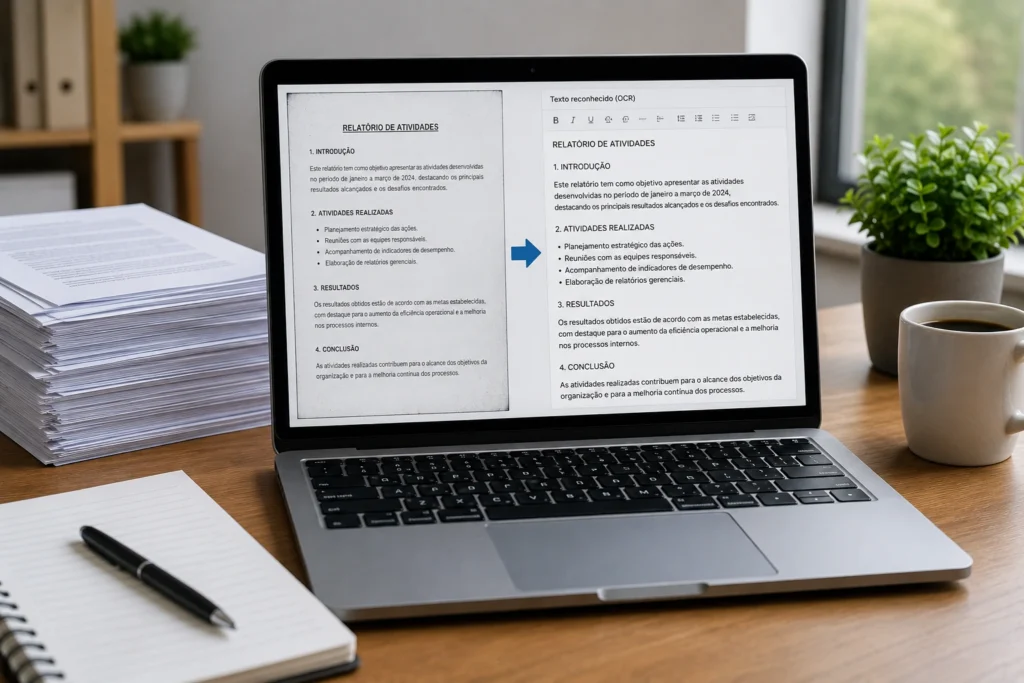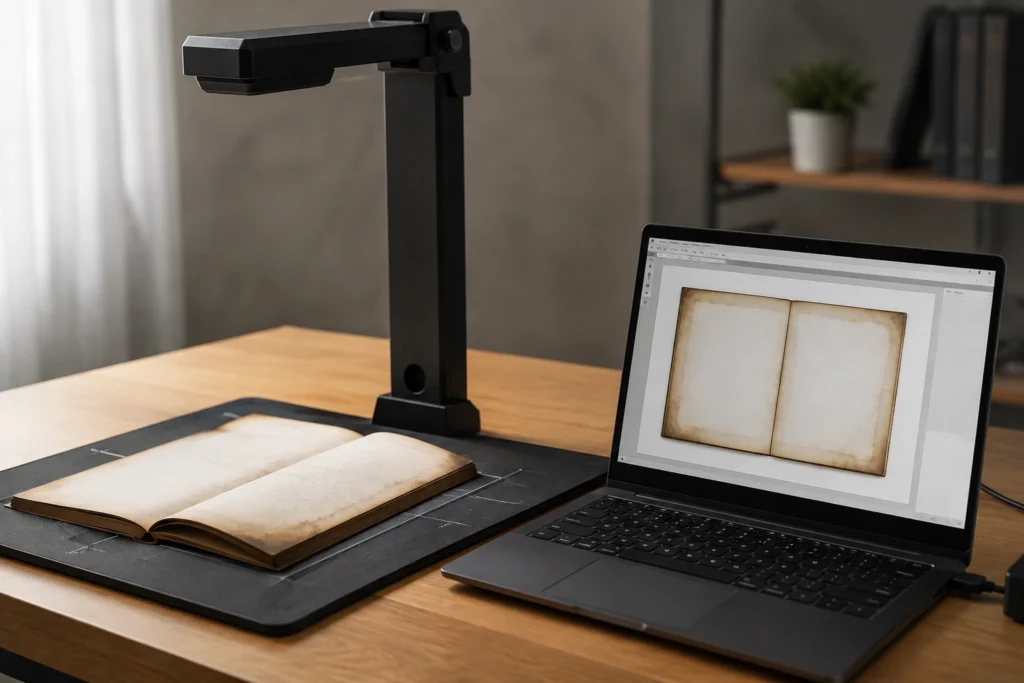
Bordas e sombras no OCR podem reduzir a qualidade da extração de texto digitalizado, principalmente quando aparecem próximas às letras, atravessam linhas ou alteram o contraste do papel. O reconhecimento óptico de caracteres analisa a imagem em pixels e precisa diferenciar tinta, fundo, ruído e elementos externos. Quando a digitalização contém áreas escuras nas margens ou iluminação irregular, o sistema pode interpretar esses sinais como parte do documento.
Esse problema é comum em páginas encadernadas, folhas dobradas, documentos posicionados de forma irregular no scanner e capturas feitas com câmera. A boa notícia é que uma preparação cuidadosa costuma melhorar o resultado. O processo envolve identificar a origem da interferência, recortar apenas o excesso, corrigir a inclinação, ajustar a imagem com moderação e revisar o texto obtido após o OCR.
Bordas e sombras no OCR: por que elas atrapalham a leitura
O OCR não examina o documento físico como uma pessoa. Ele recebe uma imagem e tenta localizar blocos de texto, linhas, palavras e caracteres a partir de diferenças de cor, luminosidade, forma e posição. Uma borda escura ou uma sombra pode ocupar uma área visual semelhante à de uma linha impressa, de uma separação entre colunas ou de um traço de letra.
Quando uma faixa escura fica próxima de uma linha de texto, o sistema pode incorporá-la ao mesmo bloco visual. Uma sombra vertical pode ser interpretada como uma divisão de coluna. Uma mancha horizontal pode parecer uma linha, interromper a separação entre palavras ou dificultar a identificação de acentos e pontuação.
O risco aumenta quando a sombra invade a área impressa. Nesse caso, não se trata apenas de remover uma região externa: a interferência passa a se sobrepor aos caracteres. Letras finas podem perder contraste, espaços internos podem ser preenchidos e sinais pequenos podem desaparecer. Um ponto de uma letra, por exemplo, pode ficar indistinguível do fundo escurecido.
As bordas e sombras também influenciam a análise do layout. Mesmo que muitos caracteres sejam reconhecidos corretamente, o OCR pode interpretar a ordem das colunas de maneira inadequada, juntar linhas próximas ou ignorar uma faixa de conteúdo junto à margem. Por isso, a qualidade da imagem e a organização visual da página precisam ser avaliadas em conjunto.
Como as sombras surgem durante a digitalização
Sombras costumam aparecer quando o documento não fica completamente plano sobre o vidro do scanner. Livros encadernados são um exemplo frequente: a região próxima à dobra pode ficar afastada do sensor, formando uma faixa escura junto à parte interna da página. Folhas dobradas, documentos com relevos, grampos ou espessuras diferentes também podem produzir variações de iluminação.
A tampa do scanner pode não exercer pressão uniforme, especialmente quando o documento é mais espesso ou quando várias folhas são capturadas ao mesmo tempo. Além disso, a própria iluminação do equipamento pode produzir um centro mais claro e laterais acinzentadas, sem que isso represente uma característica real do papel.
Em capturas feitas com câmera, a sombra pode ser causada pelo aparelho, pela mão da pessoa ou por uma fonte de luz posicionada de maneira inadequada. A perspectiva inclinada também pode fazer um lado da página parecer mais escuro. Documentos com papel envelhecido, fundos coloridos ou impressão clara tornam essa diferença ainda mais difícil de separar do conteúdo.
Como identificar se a borda escura pertence ao documento
Antes de editar a imagem, observe os quatro lados da página e os respectivos cantos. Procure faixas pretas, áreas cinzentas, gradientes, linhas irregulares e mudanças de luminosidade que não acompanham a composição do documento. Uma sombra de captura geralmente apresenta transição gradual, formato irregular ou relação evidente com uma dobra e com a posição da folha.
Nem toda marca próxima à margem é um defeito. Um cabeçalho, uma nota lateral, uma assinatura, uma moldura, uma tabela ou uma numeração de página pode estar legitimamente posicionada perto do limite. Remover essa área sem conferência pode melhorar a aparência da imagem, mas causar perda permanente de informação.
O zoom é útil para distinguir uma borda externa de um elemento impresso. Verifique se a marca tem contornos definidos, alinhamento regular e relação lógica com o restante do conteúdo. Linhas de uma tabela tendem a manter espessura e direção consistentes. Já uma sombra costuma variar de intensidade e pode ultrapassar a área do papel.
Compare também páginas diferentes do mesmo arquivo. Uma faixa que aparece sempre no mesmo local pode indicar uma característica recorrente da captura, mas isso não significa automaticamente que ela possa ser removida sem análise. Observe se o conteúdo muda de posição entre as folhas. O mesmo recorte pode ser seguro em uma página e cortar caracteres em outra.
Observe se a sombra atravessa o texto
A posição da sombra é mais importante que a sua simples presença. Se ela está restrita ao espaço vazio da margem, a interferência pode ser pequena. Quando atravessa letras, títulos, números, pontuação, tabelas ou linhas, a possibilidade de erro aumenta consideravelmente.
Examine a região de transição entre o claro e o escuro. Muitas vezes, essa faixa gradual é mais problemática que o centro da sombra, porque alguns traços ficam parcialmente visíveis e outros perdem definição. Uma mesma palavra pode conter letras nítidas e letras com contraste reduzido.
Verifique também a direção da interferência. Uma faixa vertical que acompanha uma coluna inteira pode afetar o início ou o fim de várias linhas. Uma mancha localizada pode comprometer somente algumas palavras. Registrar essas áreas ajuda a concentrar a revisão posterior nos pontos de maior risco.
Preparação da imagem antes do OCR
A preparação deve começar pela preservação do arquivo original. Crie uma cópia de trabalho e faça os ajustes nessa versão. Assim, será possível comparar o resultado com a digitalização inicial e testar outra abordagem caso o tratamento reduza a qualidade dos caracteres.
Quando a página estiver torta, corrija primeiro a inclinação. Depois, defina o recorte das margens. Essa ordem é importante porque a rotação altera a posição aparente das bordas e pode aproximar uma faixa escura do texto em um dos cantos.
| Problema observado | Tratamento inicial | Principal cuidado |
|---|---|---|
| Faixa escura fora do conteúdo | Recortar a margem com uma folga segura | Preservar palavras, notas e números de página |
| Sombra sobre letras | Ajustar iluminação e contraste de forma gradual | Não engrossar nem apagar caracteres |
| Página inclinada | Corrigir a rotação antes do recorte | Evitar deformar o texto |
| Fundo irregular | Testar tons de cinza ou tratamento moderado | Conservar acentos e pontuação |
| Texto em colunas | Configurar o layout adequado no OCR | Conferir a ordem de leitura |
Recorte as bordas sem eliminar conteúdo
O recorte deve remover apenas a área claramente externa ao conteúdo. Não use como referência exclusiva o limite mais claro da página, pois palavras, letras inclinadas, notas ou linhas de tabela podem estar muito próximas da margem. Defina uma pequena folga entre o novo limite e o elemento impresso mais próximo.
Comece com ajustes pequenos nos quatro lados. Após cada mudança, examine a primeira e a última linha, os cantos, o cabeçalho, o rodapé e as laterais. Se uma faixa escura estiver totalmente fora do papel, ela pode ser eliminada com segurança maior. Se estiver misturada ao texto, o recorte não recuperará os caracteres encobertos e ainda poderá remover informação visível.
O cuidado é especialmente importante em documentos com duas colunas, formulários, tabelas ou notas laterais. A área que parece vazia em uma página pode conter uma coluna estreita em outra. Por esse motivo, evite aplicar automaticamente o mesmo recorte a um lote inteiro sem verificar diferentes páginas.
Depois do recorte, compare a imagem tratada com a original. Confirme se o título, a identificação da seção, a numeração, as datas e os elementos próximos às extremidades continuam completos. Um bom recorte reduz a interferência sem alterar a composição documental.
Corrija a inclinação antes de definir os limites
Uma página inclinada pode fazer a borda parecer externa em um canto e invadir o texto em outro. Linhas de texto, divisórias de tabelas e molduras retas servem como referências para identificar a rotação. O ajuste deve deixar esses elementos alinhados sem esticar ou deformar os caracteres.
Após corrigir a inclinação, reveja os quatro cantos. A rotação pode revelar áreas vazias, deslocar uma sombra ou mudar a distância entre o texto e a borda. Pequenos espaços fora do formato original podem ser removidos, desde que não contenham informação.
Evite aplicar várias correções consecutivas sobre o mesmo arquivo. Cada reprocessamento pode alterar a nitidez da imagem. Sempre que possível, trabalhe a partir da cópia original e mantenha a versão tratada separada.
Como reduzir sombras sem apagar letras
O objetivo do tratamento não é deixar a página perfeitamente branca. O objetivo é aumentar a separação entre tinta e fundo preservando os contornos dos caracteres. Uma sombra residual discreta pode ser menos prejudicial que um ajuste agressivo que apaga acentos ou une letras.
Ajuste brilho e contraste gradualmente
O brilho pode clarear um fundo acinzentado, enquanto o contraste ajuda a diferenciar caracteres escuros de áreas mais claras. Faça alterações pequenas e compare sempre uma região sombreada com outra sem sombra. O ajuste deve melhorar as duas áreas ou, pelo menos, não deteriorar significativamente a região que já estava legível.
Se o fundo escuro clarear, mas letras finas também perderem intensidade, o brilho foi elevado além do ponto adequado. Se as letras ficarem mais marcadas, porém o fundo começar a se unir aos caracteres, o contraste está forte demais. Pontos, acentos, vírgulas e espaços internos das letras são bons indicadores desse limite.
Não tente corrigir uma sombra intensa escurecendo a página inteira. Essa estratégia pode transformar o fundo em manchas contínuas e dificultar ainda mais a separação entre palavras. Quando apenas algumas linhas estiverem afetadas, avalie um tratamento específico para essa região ou processe novamente somente a página problemática.
Escolha entre cores, tons de cinza e preto e branco
Os tons de cinza podem ser úteis quando as cores presentes na imagem não têm importância para a extração. Eles reduzem variações cromáticas e permitem observar melhor a diferença de luminosidade entre papel e tinta. Para texto escuro sobre fundo claro, esse modo costuma oferecer uma base consistente.
A conversão para preto e branco exige mais cuidado. Ela classifica tons intermediários como claros ou escuros e pode eliminar detalhes de letras finas. Também pode engrossar uma sombra, unir caracteres próximos ou preencher o interior de letras como “a”, “e” e “o”.
Faça um teste em uma área que contenha texto sombreado e texto em uma região clara. Observe acentos, números, pontuação e caracteres estreitos. Se a conversão melhorar a separação sem causar perdas, ela pode ser adequada. Caso contrário, mantenha tons de cinza e use um tratamento mais moderado.
Documentos com fotografias, carimbos, anotações coloridas ou texto em mais de uma cor podem perder informação quando convertidos diretamente para preto e branco. Nesses casos, a imagem em cores ou em tons de cinza pode ser mais apropriada para preservar o conteúdo visual.
Compare sempre com a imagem original
A aparência mais uniforme não garante um OCR melhor. Alterne entre a imagem original e a tratada, de preferência no mesmo nível de ampliação. Examine letras sobre a sombra, sinais pequenos, linhas próximas às bordas e elementos impressos com tinta clara.
Procure efeitos artificiais, como uma faixa gradual transformada em linha rígida, dois caracteres unidos ou espaços internos preenchidos. Se uma palavra ficar incompleta após o tratamento, retorne a uma configuração mais suave. O arquivo original deve permanecer disponível para confirmar o que realmente estava visível.
Execute o OCR e revise o texto extraído
Depois de reduzir bordas e sombras, execute o OCR sobre a cópia tratada. Se o documento tiver várias páginas, confirme se todas foram incluídas e se a ordem foi preservada. Uma página ausente ou invertida pode parecer um erro de reconhecimento, embora o conteúdo nem tenha sido processado.
Selecione o idioma compatível com o documento quando essa opção estiver disponível. Isso pode ajudar na identificação de acentos e combinações de letras. Também escolha uma configuração de layout coerente com a página. Texto corrido, duas colunas, formulários e tabelas exigem interpretações diferentes da estrutura visual.
Após a extração, abra o texto ao lado da imagem correspondente. Não avalie apenas se o arquivo parece organizado. Confira se todas as linhas foram incluídas, se os parágrafos estão na ordem correta e se cabeçalhos, rodapés e notas laterais foram preservados.
Revise primeiro as áreas de maior risco
Comece pelas margens, pelos cantos e pelas regiões atravessadas pela sombra. Leia a primeira e a última palavra de várias linhas. Depois, confira acentos, hífens, vírgulas, pontos e números. Esses elementos pequenos são frequentemente afetados quando o contraste está irregular.
Compare palavras repetidas no documento. Títulos, nomes de seções e termos que aparecem mais de uma vez ajudam a identificar rapidamente diferenças entre a imagem e o texto extraído. Se o erro ocorrer apenas dentro da sombra, a causa provavelmente está relacionada à qualidade visual daquela região.
Verifique também os espaços entre palavras e parágrafos. Uma borda escura pode gerar espaços extras ou fazer duas palavras parecerem unidas. Em páginas com colunas, confira se a leitura segue a sequência correta, pois caracteres individuais podem estar certos mesmo quando os blocos aparecem fora de ordem.
Procure erros recorrentes
- Caracteres trocados por outros visualmente parecidos.
- Acentos, pontos e vírgulas ausentes.
- Palavras incompletas junto às margens.
- Linhas ignoradas ou incorporadas à linha vizinha.
- Espaços extras criados por faixas escuras.
- Colunas lidas em ordem inadequada.
- Letras unidas após o aumento de contraste.
- Áreas internas de caracteres preenchidas pelo tratamento.
Quando uma palavra continuar parcialmente ilegível na imagem, não a complete por suposição. Compare com o documento original e registre a dúvida durante a revisão. O OCR não consegue recuperar com segurança uma informação que foi totalmente encoberta ou que não está presente na captura.
Reprocesse apenas as páginas necessárias
Se o problema estiver limitado a uma ou poucas páginas, reprocesse somente esse conjunto. Antes de repetir o OCR, identifique a causa provável. Falhas nos caracteres podem exigir outro tratamento de imagem; problemas na ordem das colunas podem exigir uma configuração de layout diferente.
Compare a nova versão com a anterior nos trechos que motivaram o reprocessamento. Uma melhoria deve recuperar letras, acentos ou linhas sem deteriorar áreas que já estavam corretas. Não substitua automaticamente o primeiro resultado apenas porque a nova imagem parece mais clara.
Perguntas frequentes sobre bordas e sombras no OCR
É necessário recortar as bordas antes do OCR?
Não em todos os casos. O recorte é útil quando a borda escura está claramente fora do conteúdo e pode ser interpretada como linha, coluna ou limite da página. Se a margem estiver limpa e não interferir na localização do texto, ela pode ser mantida.
Quando a borda invade letras, o recorte tende a causar perda de informação. Nesse cenário, preserve a área e teste ajustes moderados de luminosidade, tons de cinza ou contraste. Após qualquer recorte, confira as extremidades e faça uma extração de teste.
Sombras podem impedir completamente o reconhecimento?
Podem dificultar ou impedir a leitura de regiões específicas, especialmente quando ocultam caracteres ou reduzem muito o contraste. Porém, uma sombra localizada não significa necessariamente que a página inteira esteja perdida. O OCR pode reconhecer bem as áreas claras e apresentar erros somente nos trechos afetados.
Se a informação não estiver visível na imagem original, nenhum ajuste poderá reconstruí-la com segurança. Nesse caso, a melhor prática é preservar a dúvida na revisão e, quando possível, obter uma nova captura com iluminação e posicionamento melhores.
Aumentar o contraste sempre melhora a extração?
Não. Um aumento moderado pode ajudar quando a sombra apenas reduz a diferença entre tinta e papel. O excesso pode apagar caracteres finos, preencher espaços internos e unir a sombra às letras. Avalie sempre uma área clara e outra escurecida antes de aplicar o ajuste à página inteira.
Como tratar documentos com duas colunas?
Primeiro, preserve a separação visual entre as colunas e remova apenas bordas externas que não contenham informação. Depois, selecione no OCR uma configuração compatível com múltiplas colunas, quando essa opção existir. Revise a ordem do texto extraído, pois sombras verticais podem ser confundidas com divisórias ou limites de coluna.
O que fazer quando o OCR continua errando?
Identifique se o erro está relacionado à imagem, ao recorte, à inclinação ou ao layout. Teste uma nova versão da página usando alterações pequenas e compare apenas os trechos problemáticos. Mantenha o arquivo original e evite aplicar um tratamento agressivo ao documento inteiro quando poucas páginas apresentam dificuldades.
Conclusão: prepare a imagem sem alterar o documento
O tratamento de bordas e sombras no OCR funciona melhor quando combina observação visual, ajustes graduais e revisão do texto extraído. Primeiro, identifique quais marcas são defeitos de captura e quais pertencem ao documento. Em seguida, corrija a inclinação, recorte somente as áreas externas e reduza o sombreamento sem comprometer os caracteres.
A imagem mais branca nem sempre é a melhor imagem para reconhecimento. O resultado confiável é aquele que preserva letras, acentos, pontuação, cabeçalhos, rodapés e informações próximas às margens, ao mesmo tempo que reduz interferências capazes de confundir o sistema.
Preserve sempre a digitalização original e use a versão tratada como cópia de trabalho. Depois do OCR, compare o texto com a página, começando pelas regiões que apresentavam bordas ou sombras. Esse procedimento reduz erros, facilita novas tentativas e mantém a fidelidade do conteúdo digitalizado.