
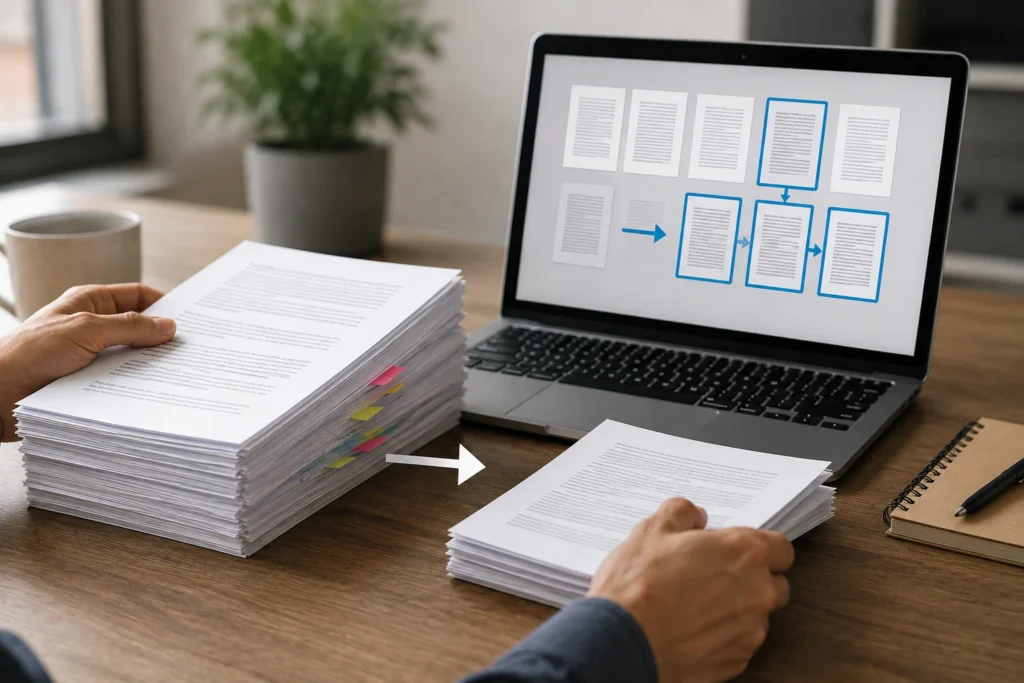
Como separar as páginas importantes de um documento grande
Aprender como separar as páginas importantes de um documento grande ajuda a criar um arquivo mais objetivo, fácil de consultar e adequado para compartilhar. A tarefa parece simples, mas exige atenção para que o novo PDF não perca definições, instruções, tabelas, referências ou observações necessárias à compreensão do conteúdo. O objetivo não é apenas reduzir o número de páginas, mas montar um recorte coerente para uma finalidade específica.
Antes de começar, mantenha o documento completo preservado e trabalhe, sempre que possível, com uma cópia. Em seguida, defina o que o novo arquivo precisa responder, localize as páginas relacionadas e confira o resultado depois da extração. Esse processo reduz o risco de selecionar páginas fora de ordem, deixar informações essenciais para trás ou compartilhar um arquivo diferente do planejado.
Defina o objetivo do novo documento
O primeiro passo para separar páginas de um documento grande é saber por que o recorte será criado. Um arquivo destinado a uma apresentação pode exigir apenas um resumo, enquanto uma versão para revisão pode precisar incluir critérios, explicações e anexos relacionados. Sem uma finalidade clara, é comum selecionar páginas demais ou retirar justamente o contexto que torna o conteúdo compreensível.
Transforme o objetivo em uma lista curta de informações obrigatórias. Por exemplo, se o novo arquivo será usado para explicar um procedimento, talvez seja necessário incluir:
- o título e a identificação do procedimento;
- as definições ou condições que ajudam a interpretar as instruções;
- as etapas principais;
- as tabelas, imagens ou exemplos mencionados no texto;
- as observações finais e os anexos diretamente relacionados.
Depois, diferencie o que é indispensável do que apenas oferece contexto adicional. Uma introdução extensa pode não ser necessária, mas uma página com conceitos básicos talvez seja essencial. Da mesma forma, uma tabela pode parecer autossuficiente, mas depender de uma legenda, unidade de medida ou explicação apresentada anteriormente.
Considere quem receberá o recorte
Leia a seleção pela perspectiva do destinatário. Alguém que não conhece o documento completo conseguirá entender o assunto? As páginas explicam siglas, critérios e referências usadas no texto? O início apresenta o tema de forma suficiente? O final encerra a informação ou termina no meio de uma explicação?
Essa análise é especialmente importante quando o arquivo será enviado separadamente da fonte original. Um recorte pode ser tecnicamente correto e ainda assim ser pouco útil se contiver apenas uma tabela, uma conclusão ou uma etapa intermediária sem os elementos necessários para interpretá-la.
Não confunda página importante com página que contém uma palavra-chave
A busca por uma palavra específica é útil para localizar conteúdo, mas não deve ser o único critério de seleção. O termo procurado pode aparecer em uma página introdutória, enquanto a explicação completa está em outra parte do documento. Também é possível que uma informação relevante esteja em um gráfico, imagem ou tabela sem que o texto contenha a palavra exata usada na pesquisa.
Por isso, examine as páginas próximas às ocorrências encontradas. Verifique títulos, subtítulos, notas, referências cruzadas e a continuidade do conteúdo. A seleção deve considerar a relação entre as páginas, não apenas a presença de uma expressão isolada.
Como localizar as páginas importantes de um documento grande
Depois de definir a finalidade do novo arquivo, localize as partes que precisam ser mantidas. A combinação entre índice, busca textual e visualização em miniaturas costuma tornar essa etapa mais rápida e segura. Nenhum desses recursos é suficiente sozinho em todos os casos, mas o uso conjunto facilita a conferência.
Comece pelo índice
Quando o PDF tem índice ou sumário, use-o para identificar capítulos, seções e anexos relacionados ao tema. Anote a página inicial e verifique até onde o assunto continua. Um capítulo pode começar em uma página específica e terminar várias folhas depois, incluindo tabelas ou observações que não aparecem no título principal.
Tenha cuidado com a diferença entre a numeração impressa e a posição física da folha no arquivo. Uma capa, uma folha de rosto e páginas preliminares podem aparecer antes da página numerada como 1. Assim, a página indicada no sumário nem sempre corresponde ao mesmo número exibido no campo de seleção do leitor de PDF.
Use a busca por palavras e expressões
A ferramenta de pesquisa permite localizar rapidamente nomes de seções, conceitos, procedimentos e termos que aparecem no conteúdo. Prefira expressões específicas, pois buscas muito genéricas podem gerar muitos resultados. Se o documento trata de um formulário, por exemplo, pesquise pelo nome do formulário, pelo título da seção ou por um campo específico, em vez de usar apenas palavras amplas como “informação” ou “processo”.
Após encontrar uma ocorrência, leia as páginas anteriores e posteriores. A primeira ocorrência pode ser apenas uma menção; a explicação detalhada pode surgir depois. Também confira se há uma nota de rodapé, uma continuação de tabela ou uma referência a outro capítulo.
Observe as miniaturas das páginas
A visualização em miniaturas ajuda a entender a estrutura do arquivo. Ela permite identificar capas, divisórias, páginas com títulos, gráficos, formulários e intervalos que pertencem ao mesmo capítulo. Mesmo quando a busca encontra o termo correto, as miniaturas ajudam a perceber se a seleção começa no ponto adequado e termina antes de uma nova seção sem relação.
Ao percorrer as miniaturas, procure mudanças visuais que indiquem o início ou o fim de um bloco. Títulos maiores, páginas de separação e cabeçalhos diferentes podem ajudar a delimitar o trecho. Ainda assim, confirme o conteúdo textual antes de concluir a seleção, porque uma mudança de layout nem sempre representa uma nova seção.
Registre as páginas em uma lista
Anote os números encontrados antes de abrir a ferramenta de extração. Uma lista como “páginas 8 a 12, 19 e 27 a 29” é mais segura do que tentar lembrar a seleção durante o processo. Se o documento tiver numeração confusa, registre também o título de cada trecho e a posição física observada no aplicativo.
Organize os intervalos na ordem em que o leitor deverá acompanhar o conteúdo. Em geral, a sequência original é a melhor escolha, pois preserva o encadeamento do documento. Se houver uma página isolada que explique uma seção posterior, avalie se ela deve ser incluída no ponto original ou se o recorte precisa incorporar mais páginas para manter a lógica.
Diferença entre a numeração impressa e a posição no PDF
Um dos erros mais comuns ao separar páginas é selecionar o número errado por confundir a numeração visível no documento com a posição da folha no arquivo. Um PDF pode ter uma capa na posição 1, uma folha de rosto na posição 2 e uma página com o número impresso “1” na posição 3.
| Referência | O que significa | Como conferir |
|---|---|---|
| Posição no PDF | Número da folha contado pelo aplicativo, desde a primeira página do arquivo | Observe o painel de miniaturas ou o contador do leitor |
| Número impresso | Numeração exibida no rodapé ou cabeçalho do documento | Leia o número visível na própria página |
| Página indicada no índice | Referência usada pelo autor para apontar uma seção | Localize o título e compare com o conteúdo real |
| Posição no novo PDF | Ordem que a página ocupará depois da extração | Confira as miniaturas do arquivo criado |
Antes de extrair, compare pelo menos o título, o conteúdo e a posição da página. Essa verificação é importante em relatórios, manuais e documentos com anexos, pois cada seção pode adotar uma forma diferente de numeração.
Métodos para separar páginas específicas de um PDF
O método ideal depende do aplicativo disponível, do tipo de documento e do nível de privacidade exigido. Editores instalados geralmente oferecem maior controle. A impressão virtual pode resolver seleções simples. Serviços online são práticos, mas devem ser usados com cautela quando o arquivo contém informações que não deveriam ser enviadas a terceiros.
Use um editor ou leitor de PDF com função de extração
Muitos aplicativos exibem comandos como “Extrair páginas”, “Organizar páginas”, “Dividir documento” ou “Criar PDF a partir da seleção”. Os nomes variam, mas o fluxo costuma ser semelhante: abrir o arquivo, acessar as miniaturas, selecionar as páginas, escolher a opção de criar um novo documento e salvar o resultado com outro nome.
Procure uma função que preserve o arquivo original. Alguns programas permitem reorganizar ou excluir páginas diretamente na fonte. Se a operação estiver sendo feita no documento completo, confirme se a opção escolhida cria uma cópia ou modifica o arquivo aberto. Quando houver dúvida, faça uma cópia antes de iniciar.
Para páginas consecutivas, informe um intervalo, como 6 a 10. Para páginas separadas, selecione cada folha nas miniaturas ou use a sintaxe aceita pelo aplicativo. Como a forma de indicar intervalos varia, observe a prévia antes de concluir. O novo arquivo deve conter exatamente as páginas planejadas, sem duplicações ou folhas extras.
Crie um PDF pela impressão virtual
A impressão virtual é útil quando o leitor não oferece um comando específico de extração. Nesse caso, abra o menu de impressão, informe as páginas desejadas e selecione uma opção de destino que salve o conteúdo como PDF, em vez de enviá-lo a uma impressora física.
É possível que o campo de páginas aceite intervalos e páginas isoladas, como “10-14, 22”, mas a sintaxe pode mudar conforme o sistema ou aplicativo. Verifique a pré-visualização e a quantidade de páginas antes de salvar. Escolha um nome que diferencie o recorte do documento completo.
Esse método pode alterar determinados recursos do arquivo. Campos preenchíveis, links, marcadores, camadas ou outros elementos interativos talvez não sejam preservados da mesma maneira. Se o PDF tiver recursos além do texto e das imagens, abra o resultado e teste os elementos necessários antes de compartilhá-lo.
Considere uma ferramenta online apenas quando for apropriado
Serviços online podem permitir o envio do PDF, a indicação das páginas e o download de um novo arquivo. Eles são convenientes para tarefas pontuais, mas exigem atenção à privacidade. Antes de fazer o upload, verifique se o documento contém nomes, endereços, assinaturas, informações internas, dados de clientes ou qualquer outro conteúdo que não deveria ser transmitido a uma plataforma externa.
Leia as informações de privacidade do serviço e observe se há indicação sobre armazenamento e exclusão dos arquivos. Quando o conteúdo for reservado ou o documento tiver importância administrativa, prefira uma solução local autorizada pela organização. Não envie o mesmo material a vários sites apenas para testar resultados.
Depois de baixar o recorte, abra-o e compare-o com o planejamento. Confirme a quantidade de páginas, a ordem, a qualidade visual, a presença de tabelas e a continuidade do texto. Se o serviço não gerar o resultado esperado, apague o arquivo da plataforma quando essa opção estiver disponível e utilize outro método adequado.
Passo a passo para criar um novo arquivo com as páginas escolhidas
- Preserve o original: guarde o documento completo em uma pasta separada e, se necessário, trabalhe sobre uma cópia.
- Defina a finalidade: escreva quais informações o novo PDF precisa conter.
- Localize as páginas: use o índice, a busca e as miniaturas para encontrar o conteúdo relacionado.
- Confirme a numeração: compare a posição no aplicativo com o número impresso na página.
- Registre a seleção: anote páginas isoladas e intervalos na ordem desejada.
- Abra a função adequada: escolha extração, organização ou impressão virtual, conforme o aplicativo.
- Informe os números: selecione as miniaturas ou digite os intervalos aceitos pelo programa.
- Crie um novo arquivo: não substitua o documento completo sem uma razão específica e uma cópia preservada.
- Revise o resultado: confira conteúdo, ordem, quantidade, recursos e continuidade.
- Compartilhe a versão correta: confirme o nome e o anexo antes de enviar o PDF.
Como selecionar páginas isoladas e intervalos
Suponha que o conteúdo necessário esteja nas páginas 14 a 17 e 29. O resultado esperado terá cinco páginas: 14, 15, 16, 17 e 29. Se a prévia mostrar uma quantidade diferente, revise a seleção. Uma página duplicada, um intervalo digitado de forma mais ampla ou uma folha preliminar incluída por engano pode alterar o resultado.
Quando a seleção for feita pelas miniaturas, confirme visualmente cada marcação. Quando for digitada em um campo, consulte a convenção utilizada pelo aplicativo. Alguns programas aceitam hífen para intervalos e vírgula para páginas separadas; outros podem exigir uma seleção manual.
Evite duplicações e páginas fora de ordem
Uma página adicionada individualmente e já incluída em um intervalo pode aparecer duas vezes. Por exemplo, a seleção “10 a 14” junto com a página 12 pode gerar uma duplicação em determinados programas. Percorra as miniaturas do arquivo novo para garantir que cada folha apareça uma única vez.
Também confira a ordem. O ideal é manter os blocos na sequência original, salvo quando houver uma razão clara para reorganizá-los. Alterar a ordem pode dificultar a leitura e separar uma explicação da informação a que ela se refere.
Escolha um nome de arquivo claro
Use um nome que permita diferenciar imediatamente o recorte da fonte. Expressões como “manual_paginas_14_a_17_e_29.pdf” ou “relatorio_selecao_procedimento.pdf” podem ser mais claras do que nomes genéricos como “novo.pdf” ou “copia.pdf”. Evite substituir o arquivo completo pelo recorte.
Se outras pessoas precisarem localizar as páginas na fonte original, registre no contexto de envio quais posições foram mantidas. Essa informação é útil quando a numeração do novo PDF não corresponde à numeração do documento completo.
Revise o PDF antes de compartilhá-lo
A extração só termina depois da conferência do arquivo criado. Não basta confirmar que o aplicativo aceitou a seleção; é necessário ler o resultado como um documento independente. Abra o PDF e percorra todas as páginas do início ao fim.
Verifique o conteúdo e a continuidade
Confira se o início do recorte apresenta o tema e se o final encerra a informação de maneira compreensível. Procure frases interrompidas, referências como “conforme mostrado anteriormente”, tabelas que continuam em outra página e notas que ficaram separadas do trecho principal.
Se uma página depender claramente de outra, inclua o material relacionado ou reavalie se o bloco deve ser mantido no novo arquivo. Em alguns casos, adicionar uma página de contexto torna o documento um pouco maior, mas evita interpretações equivocadas e reduz a necessidade de consultar a fonte original.
Confira tabelas, imagens e gráficos
Elementos visuais merecem uma análise específica. Uma tabela pode ocupar duas páginas, um gráfico pode depender de uma legenda e uma imagem pode ter sua explicação em um texto próximo. Verifique se todos os elementos necessários foram preservados e se não há cortes, páginas em branco ou alterações de formatação.
Se o arquivo tiver conteúdo em formato paisagem, observe se a orientação continua adequada. Também confira se textos pequenos permanecem legíveis e se a conversão pela impressão virtual não reduziu excessivamente a qualidade.
Teste recursos interativos quando necessário
Alguns PDFs têm campos de formulário, links, marcadores ou outros recursos que não aparecem apenas na leitura visual. Se esses elementos forem importantes, teste-os no novo arquivo. A extração direta costuma oferecer comportamento diferente da impressão virtual, que pode transformar certos recursos em conteúdo não editável.
Se o recorte precisar permanecer preenchível ou navegável, utilize um método que preserve essas características e faça uma verificação prática antes do envio. Não presuma que um arquivo visualmente correto manterá todas as funções do original.
Cuidados com documentos protegidos e informações privadas
Alguns PDFs possuem restrições que impedem editar, imprimir ou extrair páginas. Verifique a mensagem exibida pelo aplicativo e identifique quais operações são permitidas. Não tente remover ou contornar uma proteção sem autorização do responsável pelo documento.
Quando o arquivo pertencer a outra pessoa ou organização, solicite uma versão liberada, a senha correspondente ou o recorte preparado por quem tem permissão para fazê-lo. Se a impressão for autorizada, a impressão virtual pode funcionar, mas o resultado ainda deve ser comparado com a fonte e pode não conservar recursos interativos.
Também mantenha atenção ao local em que os arquivos são salvos. Evite deixar cópias desnecessárias em pastas compartilhadas, computadores públicos ou serviços não autorizados. Após concluir a tarefa, organize o documento completo e o recorte em locais apropriados, respeitando as regras aplicáveis ao material.
Perguntas frequentes sobre como separar páginas importantes de um documento grande
É possível separar páginas sem alterar o PDF original?
Sim. A maioria dos métodos permite criar um segundo arquivo e manter a fonte intacta. Salve o recorte com outro nome e confirme se o comando escolhido cria um novo PDF, em vez de excluir ou mover páginas do documento aberto. Trabalhar com uma cópia também é uma medida prudente quando o programa tem funções de edição direta.
Como separar páginas que não são consecutivas?
Selecione as páginas isoladas e os intervalos correspondentes nas miniaturas ou informe a combinação aceita pelo aplicativo. Um exemplo seria reunir as páginas 4, 7 a 9 e 21. O resultado esperado terá cinco páginas, na sequência 4, 7, 8, 9 e 21. Depois, confira se nenhuma página foi repetida.
É melhor extrair um intervalo inteiro ou selecionar páginas individualmente?
Depende da estrutura do conteúdo. Se o assunto está em uma sequência contínua, o intervalo costuma ser mais rápido e reduz o risco de esquecer uma página intermediária. Se o documento reúne informações em pontos separados, a seleção individual pode ser mais adequada. Em qualquer caso, verifique se o recorte preserva o contexto necessário.
Por que a página indicada no rodapé não aparece quando digito o mesmo número?
O aplicativo geralmente utiliza a posição física da folha no PDF, enquanto o rodapé pode seguir uma numeração própria. Capas, folhas de rosto e anexos podem criar essa diferença. Localize a página pelo título e pelo conteúdo, compare as duas numerações e só então conclua a seleção.
O novo PDF precisa começar na página 1?
Não necessariamente. A extração normalmente preserva a numeração incorporada ao documento original. Assim, um recorte com as páginas 10, 11 e 18 pode continuar exibindo esses números, mesmo que tenha apenas três folhas. Isso não indica um erro, desde que o destinatário consiga entender a correspondência com a fonte.
O que fazer quando uma tabela continua na página seguinte?
Inclua todas as páginas necessárias para visualizar a tabela completa e suas legendas. O mesmo vale para gráficos, imagens e instruções que terminam na folha seguinte. A seleção deve priorizar a compreensão do conteúdo, não apenas a redução da quantidade de páginas.
Conclusão: crie um recorte completo e fácil de entender
Separar as páginas importantes de um documento grande é uma tarefa de organização, não apenas de redução de tamanho. O melhor resultado reúne as informações necessárias para uma finalidade específica, preserva o contexto e mantém a sequência lógica do material. Para chegar a esse resultado, defina o objetivo, localize as páginas com diferentes recursos, confirme a numeração e registre a seleção antes de criar o novo arquivo.
Depois da extração, leia o PDF como se fosse o destinatário. Verifique tabelas, referências, imagens, páginas repetidas, elementos interativos e possíveis diferenças entre a numeração original e a do recorte. Mantenha o documento completo preservado, escolha um nome claro e compartilhe apenas a versão revisada. Com esse procedimento, o novo arquivo fica mais prático sem perder as informações necessárias para sua compreensão.

