
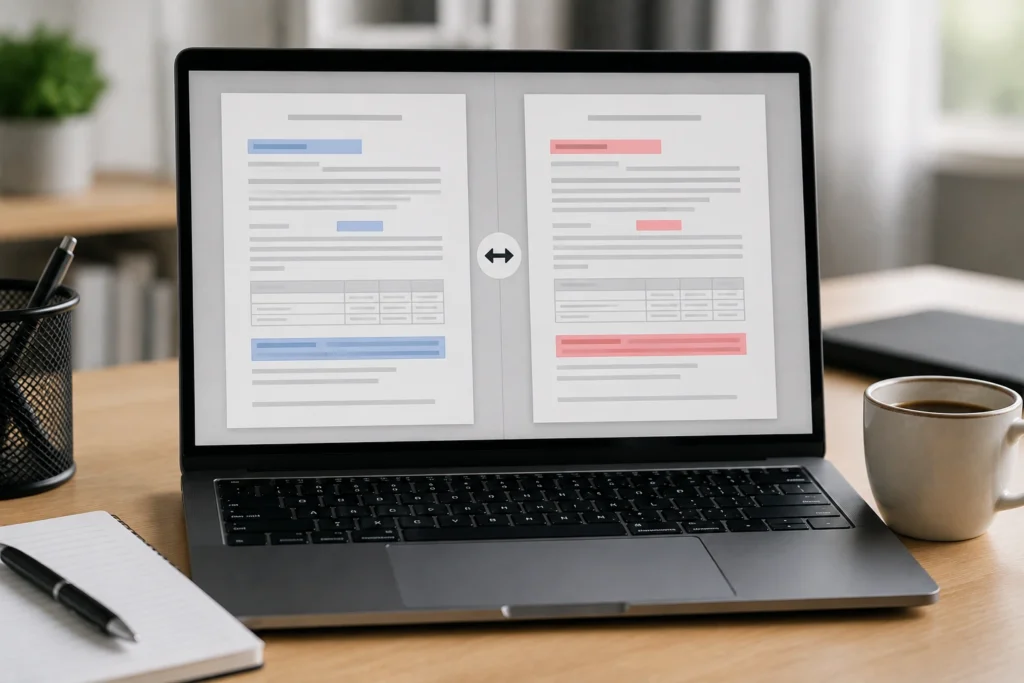
Comparar dois arquivos PDF antes de aprovar uma versão é uma etapa simples que ajuda a confirmar se o documento final corresponde ao material revisado. Uma troca de arquivo, uma edição de última hora ou uma conversão para PDF pode introduzir mudanças que não são percebidas em uma leitura rápida. A comparação reduz a dependência da memória e direciona a atenção para o que realmente mudou entre as versões.
Esse cuidado é útil em relatórios, propostas, manuais, formulários, apresentações, contratos, materiais acadêmicos e outros documentos que passam por várias rodadas de revisão. O objetivo não é presumir que toda diferença representa um problema, mas identificar as alterações, entender seu impacto e confirmar se elas estavam previstas antes do compartilhamento ou da aprovação.
Por que comparar dois arquivos PDF antes de aprovar uma versão
A aprovação de um PDF costuma ser tratada como a etapa final de um processo editorial ou administrativo. No entanto, o arquivo que chega para aprovação nem sempre é exatamente o mesmo que foi revisado. Ele pode ter sido renomeado, exportado novamente, combinado com outro documento ou substituído por uma cópia mais antiga durante o compartilhamento.
Ao comparar as versões, o revisor verifica o conteúdo efetivamente presente no arquivo que será utilizado. Essa conferência é mais objetiva do que tentar lembrar cada detalhe de uma leitura anterior. Em vez de analisar novamente todo o documento sem um foco definido, a pessoa pode localizar as diferenças e decidir quais são esperadas, aceitáveis ou precisam de correção.
Evite aprovar uma versão desatualizada
Quando várias pessoas trabalham no mesmo documento, é comum existirem cópias com nomes parecidos, como “final”, “revisado”, “final atualizado” ou “versão aprovada”. Os nomes dos arquivos podem não refletir com precisão o conteúdo. Uma comparação entre os PDFs ajuda a verificar se o arquivo selecionado realmente contém os ajustes esperados.
Imagine que uma seção tenha sido atualizada durante a revisão, mas o PDF enviado para aprovação ainda apresente a redação anterior. Em uma leitura rápida, especialmente em um documento extenso, essa diferença pode passar despercebida. Ao confrontar as duas versões, o trecho alterado aparece como uma ocorrência que pode ser confirmada antes da decisão final.
Reduza alterações não percebidas
Pequenas mudanças tendem a receber menos atenção quando aparecem em páginas longas ou em trechos já conhecidos pelo revisor. Um número, uma data, uma unidade de medida, um título ou uma palavra pode ser alterado sem chamar a atenção durante uma leitura convencional.
A comparação também é importante quando a revisão deveria modificar apenas uma parte do documento. Se a única alteração autorizada era a atualização de um título, por exemplo, o resultado deve permitir confirmar se outras páginas permaneceram iguais. Assim, a aprovação se baseia no conteúdo efetivamente verificado, e não apenas na impressão de que o arquivo “parece igual”.
Crie uma referência clara para a aprovação
Registrar quais versões foram comparadas ajuda a manter um histórico mais compreensível. Se surgir uma dúvida posteriormente, será possível identificar o arquivo usado como referência, a versão analisada e as diferenças encontradas naquele momento.
A comparação não substitui um sistema de controle de versões, mas complementa esse processo. Ela oferece uma checagem final do conteúdo visual e textual do PDF, especialmente quando o documento passa por diferentes programas, pessoas ou etapas de exportação.
O que pode mudar entre dois arquivos PDF
Dois PDFs podem parecer iguais à primeira vista e ainda apresentar diferenças no texto, na formatação, nas imagens, na estrutura das páginas ou nos elementos internos do arquivo. Por isso, o método de comparação deve considerar o tipo de documento e o objetivo da conferência.
| Tipo de diferença | Exemplo | Método mais indicado |
|---|---|---|
| Texto | Palavra, data, número ou parágrafo substituído | Comparação textual e conferência manual |
| Layout | Mudança de margem, espaçamento ou posição de um bloco | Comparação visual página a página |
| Imagens e gráficos | Imagem substituída, recortada ou atualizada | Análise visual ampliada |
| Páginas | Anexo incluído, página removida ou conteúdo reorganizado | Comparação de páginas e títulos de referência |
| Estrutura interna | Link, anotação, campo de formulário ou permissão alterada | Verificação técnica complementar |
| PDF digitalizado | Texto armazenado apenas como imagem | OCR combinado com comparação visual |
Diferenças no texto, nos números e na formatação
A comparação textual pode apontar palavras inseridas, removidas ou substituídas. Também pode revelar alterações em nomes, datas, endereços, valores, unidades de medida, títulos e identificadores presentes no documento.
Uma diferença de apenas um caractere pode modificar o significado de uma informação. Um valor hipotético de R$ 1.500,00 pode aparecer como R$ 1.050,00 em outra versão. Em uma página com muitas informações, a mudança pode não ser percebida imediatamente, mas tende a ser destacada quando os textos são confrontados.
A formatação também pode ser alterada sem modificar as palavras. O texto pode receber outra fonte, tamanho, cor, alinhamento ou espaçamento. Um aviso pode perder o negrito, uma observação pode deixar de usar itálico ou um título pode ser deslocado devido a uma mudança nas margens.
Nem toda mudança visual possui a mesma importância. A troca de uma cor decorativa pode ter pouco impacto, enquanto a remoção do destaque de um título, aviso ou instrução pode dificultar a compreensão do documento. A relevância deve ser analisada de acordo com a função daquela formatação.
Imagens, tabelas, páginas e elementos gráficos
Uma imagem pode ser substituída, recortada, redimensionada ou reposicionada sem qualquer alteração no texto ao redor. O mesmo vale para logotipos, fotografias, ilustrações, gráficos e diagramas. Em alguns casos, a ferramenta mostra a região modificada; em outros, é necessário abrir as duas versões lado a lado.
As tabelas exigem atenção porque as mudanças podem ocorrer dentro de uma célula, na ordem das linhas ou na estrutura das colunas. Uma nova linha pode deslocar os valores seguintes, dando a impressão de que vários itens foram modificados. Por isso, é importante verificar a relação entre cada rótulo, número e unidade de medida.
Também podem ser adicionadas, removidas ou reorganizadas páginas inteiras. Um anexo incluído depois de determinada seção pode deslocar todas as páginas seguintes. A diferença na numeração não significa necessariamente que todo o conteúdo posterior foi reescrito.
Linhas, caixas, setas, marcas d’água, campos de preenchimento, ícones e outros componentes visuais também fazem parte da comparação. Um campo deslocado ou uma borda removida pode alterar a forma como a página é lida, mesmo quando o texto permanece igual.
Diferenças que não aparecem em uma leitura visual comum
A aparência da página não revela necessariamente todos os elementos existentes no arquivo. Links, comentários, anotações, campos preenchíveis, propriedades e permissões podem mudar sem que a alteração seja percebida na visualização normal.
Um exemplo é o hiperlink. O texto exibido pode permanecer como “Acesse o documento”, enquanto o endereço associado ao clique muda entre as versões. Uma conferência apenas visual não identificaria essa diferença.
Também pode existir conteúdo sobreposto, oculto ou posicionado fora da área normalmente observada. Dependendo de como o PDF foi criado, esse material pode ser selecionado, pesquisado ou reaparecer durante uma edição posterior.
Comentários e anotações merecem uma verificação específica. Eles podem conter destaques, observações ou marcações de revisão que não fazem parte do texto principal. Se uma versão possui essas marcações e a outra não, o processo de aprovação deve deixar claro se a diferença é esperada.
Como escolher o método adequado para comparar PDFs
O melhor método depende da origem dos arquivos e do tipo de alteração que precisa ser encontrada. PDFs com texto selecionável favorecem a comparação textual. Documentos diagramados exigem análise visual. Já os arquivos digitalizados normalmente precisam passar por reconhecimento óptico de caracteres, conhecido como OCR.
Comparação visual página a página
A comparação visual é indicada quando a aparência do documento é tão importante quanto o conteúdo escrito. Ela permite observar mudanças de posição, espaçamento, margens, imagens, tabelas, caixas, logotipos, campos e outros elementos gráficos.
Esse método é útil em formulários, manuais, propostas, relatórios diagramados e documentos nos quais a posição dos elementos interfere na leitura. Um campo de preenchimento pode continuar com o mesmo rótulo, mas ser deslocado para uma área inadequada da página.
A análise visual também ajuda quando as versões possuem quantidades diferentes de páginas. Ao observar as miniaturas ou as páginas lado a lado, fica mais fácil identificar anexos, folhas de rosto, páginas removidas e mudanças na sequência do conteúdo.
O principal cuidado é não interpretar todo destaque como uma mudança de conteúdo. Quebras de linha, margens e fontes diferentes podem gerar diversas marcações mesmo quando as palavras são as mesmas. Por isso, a comparação visual funciona melhor quando combinada com a leitura do trecho completo.
Comparação automática do texto
A comparação automática do texto costuma ser prática para PDFs criados a partir de documentos digitais. Ela pode apontar inserções, exclusões e substituições em títulos, parágrafos, listas, datas e números.
Em um documento extenso, esse recurso facilita a localização de uma mudança específica, como a substituição de “15 dias” por “30 dias”. Ainda assim, o resultado deve ser interpretado com cuidado, porque a extração do texto pode alterar a ordem de colunas, cabeçalhos, rodapés e células de tabelas.
Uma comparação textual também pode não detectar mudanças em gráficos, fotografias, bordas, caixas ou outros elementos que não sejam palavras. Quando esses componentes forem importantes, a análise visual deve complementar o resultado.
Comparação de PDFs digitalizados com OCR
Um PDF digitalizado geralmente armazena cada página como uma imagem. Nesse caso, não há texto real para selecionar ou comparar diretamente. O OCR reconhece os caracteres da imagem e cria uma camada textual que facilita a pesquisa e a comparação.
A qualidade do reconhecimento depende da resolução, do contraste, da inclinação da página, da legibilidade do material e da organização do conteúdo. Formulários com campos, carimbos, tabelas e textos em posições variadas podem gerar mais erros do que páginas com uma única coluna.
O resultado do OCR deve ser conferido contra a imagem original. Caracteres semelhantes, como “0” e “O”, podem ser interpretados de maneira incorreta. Uma diferença apontada no texto reconhecido pode ser uma alteração real ou apenas uma falha de leitura.
O OCR é útil para localizar palavras e números, mas não substitui a análise visual de marcas, carimbos, assinaturas, rasuras, gráficos e outros detalhes presentes na imagem.
Como comparar dois arquivos PDF passo a passo
1. Confirme quais arquivos devem ser analisados
Localize os dois PDFs na pasta, no serviço de armazenamento ou na mensagem em que foram recebidos. Não dependa apenas do nome do arquivo, pois nomes como “final” e “aprovado” podem estar desatualizados.
Abra os documentos individualmente e confira o título, a quantidade de páginas, a identificação da versão, a data exibida no conteúdo e outras informações disponíveis. Uma quantidade diferente de páginas não prova que o arquivo está incorreto, mas indica que a seleção precisa ser investigada.
Defina qual documento será usado como referência e qual será tratado como versão modificada. A ordem pode influenciar a forma como inserções e exclusões aparecem no resultado.
2. Preserve os arquivos originais
Mantenha cópias intactas dos PDFs antes de iniciar a comparação. Se a ferramenta permitir anotações, exportações ou conversões, salve esses resultados em arquivos separados. Dessa forma, os documentos de referência continuam disponíveis para consulta.
Em documentos com informações restritas, verifique como a ferramenta escolhida trata os arquivos enviados. Quando for necessário evitar o envio para uma plataforma externa, uma solução executada localmente pode ser mais adequada às regras do processo.
3. Abra os arquivos na ferramenta de comparação
Carregue os dois PDFs no recurso escolhido e aguarde o processamento completo. Se houver uma mensagem de erro, abra cada arquivo separadamente para confirmar se ele está legível e se a ferramenta reconhece seu conteúdo.
Escolha o tipo de análise compatível com a finalidade da conferência. A comparação textual é adequada para palavras, números e parágrafos. A comparação visual é necessária para imagens, gráficos, tabelas, campos e alterações de layout. Em arquivos digitalizados, considere utilizar OCR antes de confrontar os textos.
4. Analise as marcações encontradas
Examine primeiro as diferenças objetivas, como números, datas, nomes, títulos e parágrafos inseridos ou removidos. Em seguida, observe páginas adicionadas, excluídas ou deslocadas.
Leia cada trecho no contexto completo. Uma mudança que parece significativa em uma linha isolada pode ser consequência de uma quebra de página ou de uma reorganização do conteúdo. Da mesma forma, uma alteração pequena em um número pode afetar a compreensão de toda a seção.
Em tabelas, verifique a linha e a coluna completas. Em imagens e gráficos, aumente a visualização para conferir detalhes. Em cabeçalhos e rodapés, compare mais de uma página para descobrir se a mudança é geral ou restrita a uma seção.
5. Confirme manualmente as diferenças
A comparação automática reduz o trabalho de localização, mas não substitui a conferência humana. Para cada ocorrência relevante, compare os dois PDFs na área indicada e responda a perguntas básicas:
- As palavras realmente mudaram?
- O número pertence à mesma linha ou coluna nas duas versões?
- A imagem foi substituída ou apenas reposicionada?
- A página foi adicionada ou o conteúdo apenas mudou de lugar?
- A diferença resulta de uma falha de OCR ou está presente na imagem original?
Uma forma prática de organizar o resultado é separar as ocorrências em três grupos: diferenças confirmadas no conteúdo, diferenças apenas visuais ou de layout e marcações que precisam de investigação adicional. Essa classificação facilita a decisão final.
6. Registre e salve o resultado
Depois de confirmar as ocorrências, salve o relatório ou a versão marcada em um arquivo separado. Use um nome que identifique as versões analisadas, como “comparacao_versao_A_versao_B.pdf”.
Abra o arquivo exportado para verificar se todas as páginas foram incluídas e se as marcações permanecem visíveis. O resultado deve permitir que outra pessoa localize as diferenças sem depender exclusivamente da ferramenta usada durante a análise.
Como interpretar os resultados da comparação
Diferença de conteúdo ou alteração de layout?
A mesma frase pode aparecer em outra posição, com espaçamento diferente ou em uma página distinta. Nesse caso, pode existir apenas uma alteração de layout. Já a inclusão, remoção ou substituição de palavras, números e símbolos representa uma mudança de conteúdo.
Se as duas versões apresentarem a frase “O relatório será entregue ao responsável”, mas uma delas quebrar o texto em duas linhas, a diferença provavelmente é visual. Se a segunda versão acrescentar “departamento” antes de “responsável”, o sentido do trecho será diferente e a alteração deverá ser analisada como conteúdo.
O efeito de refluimento também merece atenção. A inclusão de uma linha em um parágrafo pode deslocar todo o texto seguinte, produzindo diversas marcações. Compare o conteúdo integral antes de concluir que cada destaque representa uma edição independente.
Como conferir tabelas, cabeçalhos e rodapés
As tabelas não devem ser analisadas como uma sequência comum de palavras. Confira os títulos das colunas, a quantidade de linhas, a associação entre descrições e valores, os totais, as unidades e as quebras de página.
Um valor pode aparecer em outra posição porque uma linha foi inserida no início da tabela. O número permaneceu igual, mas a relação com o rótulo pode ter mudado. Essa associação é mais importante do que a posição numérica da linha.
Cabeçalhos e rodapés devem ser comparados em várias páginas. Uma diferença repetida ao longo do documento pode representar uma mudança geral. Já uma ocorrência isolada pode estar relacionada a uma primeira página diferente, uma abertura de seção ou uma quebra de conteúdo.
Os números de página também podem mudar quando um anexo é incluído ou removido. Antes de classificar essa ocorrência como uma alteração independente, verifique se ela é consequência da nova sequência do documento.
O que fazer quando as páginas não estão alinhadas
Não compare automaticamente a página 4 de um arquivo com a página 4 do outro quando as versões tiverem quantidades diferentes de páginas. Primeiro, procure títulos, subtítulos, seções, tabelas e trechos que permitam reconhecer o mesmo conteúdo.
Se um anexo tiver sido inserido depois da terceira página, por exemplo, a antiga página 4 poderá corresponder à página 5 da nova versão. A diferença de numeração não significa que o conteúdo foi alterado.
Organize as páginas em grupos: páginas correspondentes, páginas deslocadas, páginas modificadas e páginas sem equivalente. Depois, releia as marcações dentro de cada grupo. Esse procedimento evita confundir uma mudança de sequência com várias alterações de conteúdo.
Boas práticas antes de aprovar ou compartilhar o PDF
Defina o que pode mudar
Nem toda diferença impede a aprovação. Uma alteração de margem pode ser aceitável em determinado relatório, enquanto a troca de um número, a remoção de uma seção ou o deslocamento de um campo importante pode exigir nova revisão.
Antes da comparação, estabeleça quais alterações eram esperadas. Se a única mudança autorizada era a atualização de um título, qualquer diferença adicional deve ser analisada antes da liberação.
Compare o arquivo que será realmente enviado
O PDF aprovado pode deixar de ser o arquivo compartilhado se alguém fizer uma nova exportação, combinar documentos, incluir uma capa ou acrescentar um anexo depois da conferência. Por isso, o arquivo destinado ao envio deve ser tratado como a versão final da análise.
Se qualquer alteração for feita após a comparação, repita a conferência ao menos nas páginas afetadas. O objetivo é verificar se a etapa posterior não criou diferenças fora do escopo autorizado.
Transforme as diferenças em uma decisão rastreável
Cada ocorrência relevante deve receber uma classificação: aprovada, corrigida, rejeitada ou pendente de esclarecimento. Essa organização evita que uma diferença identificada seja esquecida durante a troca de mensagens.
Antes de compartilhar o PDF, confirme que o arquivo selecionado é o mesmo que foi analisado e que não existem pendências sem responsável definido. Essa última verificação reduz o risco de enviar uma cópia antiga ou uma versão intermediária.
Perguntas frequentes sobre comparação de arquivos PDF
É possível comparar dois PDFs sem instalar um programa?
Sim. Existem ferramentas que funcionam no navegador e permitem carregar os dois arquivos para visualizar diferenças de texto, páginas e elementos gráficos. Antes de utilizar um serviço online, verifique como ele trata os arquivos enviados, por quanto tempo eles podem permanecer armazenados e se oferece opções de remoção.
Para documentos com conteúdo restrito, uma solução local pode ser mais apropriada. Independentemente da ferramenta, o resultado deve ser conferido manualmente.
Como comparar PDFs digitalizados como imagem?
Use OCR para criar uma camada de texto e facilitar a localização de palavras e números. Depois, confira cada diferença na imagem original, pois o reconhecimento pode interpretar caracteres de maneira incorreta.
A comparação visual continua indispensável quando a alteração envolve carimbos, marcas, assinaturas, rasuras, gráficos ou outros elementos que não dependem de texto selecionável.
A comparação identifica mudanças em imagens?
Uma comparação visual pode identificar imagens substituídas, recortadas, redimensionadas ou deslocadas. Já uma comparação apenas textual pode ignorar alterações em fotografias, gráficos, logotipos e ilustrações.
Em gráficos, não observe apenas o formato geral. Confira legendas, rótulos, eixos, unidades e valores representados. Uma alteração pequena nesses elementos pode mudar a interpretação da informação.
Como comparar PDFs com quantidades diferentes de páginas?
Relacione as páginas pelo conteúdo, e não apenas pela numeração. Títulos, subtítulos, tabelas e trechos iniciais ajudam a identificar correspondências. Depois, avalie as páginas adicionadas, removidas ou deslocadas.
Uma diferença no número total de páginas pode ser causada por um anexo, uma folha de rosto, uma página em branco ou uma mudança na quebra de conteúdo. A classificação depende do que foi incluído ou retirado.
É possível saber qual PDF é mais recente?
A comparação pode fornecer indícios, mas não determina sozinha a data de criação ou aprovação. Nomes de arquivos e datas de modificação podem mudar durante cópias, downloads, renomeações e exportações.
Para estabelecer a versão mais recente, combine o conteúdo do documento com o histórico de envio, a identificação da versão e a confirmação de quem realizou a alteração. Metadados podem ajudar, mas não devem ser considerados a única referência.
Conclusão
Comparar dois arquivos PDF antes da aprovação ajuda a confirmar que a versão final corresponde ao material revisado. A prática permite localizar alterações em textos, números, tabelas, imagens, páginas e elementos de layout, além de chamar atenção para diferenças que não aparecem em uma leitura visual comum.
Para obter um resultado confiável, confirme os arquivos corretos, preserve os originais, escolha o método adequado, interprete as marcações com cuidado e valide manualmente as ocorrências relevantes. Quando o documento for digitalizado, combine OCR e análise visual. Quando houver páginas desalinhadas, relacione os conteúdos pelos títulos e pelas seções.
Com esse processo, a comparação deixa de ser apenas uma busca por diferenças e passa a funcionar como uma etapa objetiva de controle da versão final. Antes de aprovar ou compartilhar um PDF, verifique se todas as mudanças estão previstas, se as pendências foram resolvidas e se o arquivo enviado é exatamente aquele que recebeu a conferência.

