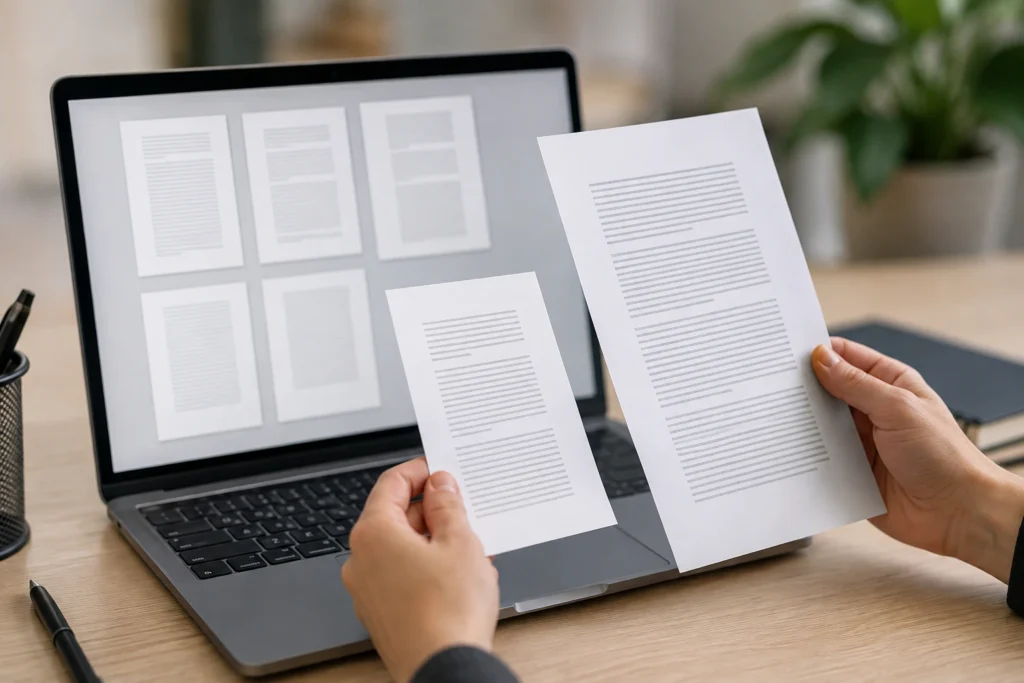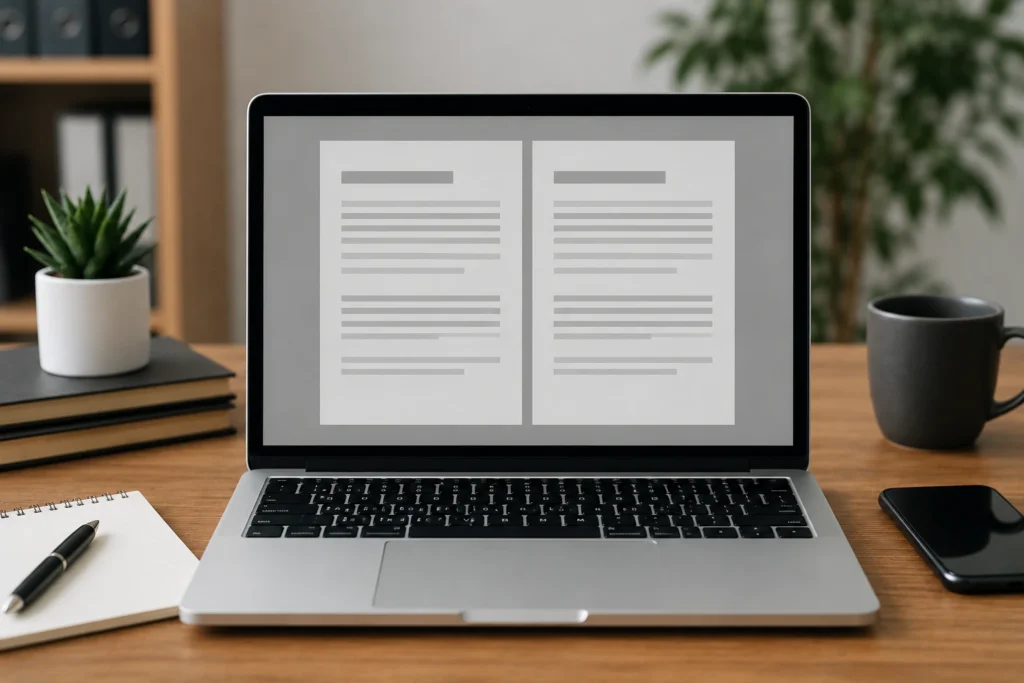
PDF com fundo cinza: por que a página não aparece branca?
Um PDF com fundo cinza pode ter essa aparência por diferentes motivos. Em alguns casos, o tom acinzentado está incorporado à própria página, geralmente como resultado de uma digitalização, fotografia ou conversão de imagem. Em outros, o arquivo está correto, mas o leitor de PDF, o navegador ou as configurações do dispositivo alteram a forma como o documento é exibido.
Essa diferença é importante porque cada situação exige uma abordagem diferente. Editar um arquivo que apenas parece cinza na tela pode criar uma alteração desnecessária. Por outro lado, quando o fundo realmente faz parte da página, ajustar a imagem ou refazer a digitalização pode melhorar a leitura e reduzir o consumo de tinta ou toner na impressão.
Antes de tentar clarear o documento, observe o comportamento do fundo em diferentes programas, compare páginas e verifique se o cinza também aparece na impressão. Esse diagnóstico simples ajuda a preservar textos, tabelas, assinaturas, carimbos, imagens e outros elementos importantes.
Como identificar se o fundo cinza faz parte do PDF
O primeiro passo é descobrir se o fundo está armazenado no documento ou se surge somente durante a visualização. A aparência geral oferece algumas pistas, mas nenhum indício isolado é suficiente para confirmar a causa. O ideal é combinar diferentes testes.
Observar o fundo em vários níveis de zoom
Aumente bastante o zoom e examine as margens, os espaços entre os parágrafos e as áreas sem conteúdo. Se o cinza permanecer distribuído pela página, acompanhando a imagem capturada, é provável que esteja incorporado ao arquivo. Isso é comum em PDFs formados por páginas digitalizadas como imagens.
Também observe se a tonalidade aparece ao redor de letras, tabelas, carimbos e figuras. Quando o cinza cobre toda a área da folha, inclusive regiões originalmente vazias, pode representar o papel capturado pelo scanner ou pela câmera. Se aparecer apenas em uma faixa, bloco ou área geométrica bem delimitada, talvez tenha sido aplicado no layout do documento.
O zoom, porém, não deve ser usado como único critério. Um leitor pode aplicar uma alteração uniforme à página, fazendo com que ela pareça cinza em qualquer ampliação. Por isso, compare o mesmo arquivo em outro programa antes de concluir que o problema está no conteúdo.
Verificar a seleção e a pesquisa de texto
Tente selecionar uma frase e pesquisar uma palavra no documento. Se o texto puder ser selecionado, o PDF provavelmente contém uma camada de texto pesquisável. Ainda assim, isso não significa que o fundo seja independente. Muitas digitalizações combinam uma imagem da página com uma camada de texto criada por reconhecimento óptico de caracteres.
Nesse tipo de arquivo, é possível selecionar e copiar o texto enquanto a imagem acinzentada continua no fundo. A seleção, portanto, ajuda a entender a estrutura do documento, mas não confirma que o fundo possa ser removido sem editar a imagem.
Também verifique se o texto copiado corresponde ao que aparece na página. Um reconhecimento automático pode conter erros em letras, números, acentos ou símbolos. Se a finalidade for arquivar ou compartilhar o documento, preservar a imagem original costuma ser importante mesmo quando existe uma camada de texto.
Comparar as bordas e as margens
Quando o tom acompanha exatamente o retângulo da folha, incluindo as margens, ele pode ser resultado da captura do papel. Já um fundo criado durante a edição costuma respeitar uma área específica do layout, como uma faixa, um quadro ou uma região de cor.
Uma sombra de scanner normalmente apresenta transições graduais, manchas ou áreas mais escuras próximas de uma borda. Um fundo uniforme, por sua vez, tende a manter intensidade semelhante em toda a página. Essa diferença ajuda a escolher entre um ajuste global, um tratamento localizado ou uma nova digitalização.
Principais causas de um PDF com fundo cinza
O fundo acinzentado pode surgir antes da criação do PDF, durante a conversão ou somente na etapa de visualização. Conhecer as causas mais comuns evita aplicar uma solução inadequada ao documento.
Digitalização com iluminação inadequada
Um scanner registra a luz refletida pelo papel. Se a exposição, o brilho ou o contraste não estiverem bem ajustados, uma folha que parece clara a olho nu pode ser capturada com aparência cinza. O resultado pode afetar a página inteira ou variar entre diferentes folhas do mesmo documento.
O brilho altera a luminosidade geral da imagem. O contraste modifica a diferença entre áreas claras e escuras. A combinação dos dois controles precisa ser feita com cuidado: aumentar o brilho pode clarear o fundo, mas também pode reduzir a definição de letras já desbotadas; aumentar o contraste pode destacar o texto, mas transformar manchas e sombras em áreas muito intensas.
Alguns scanners e aplicativos aplicam correções automáticas diferentes em cada página. Isso explica por que um conjunto pode apresentar folhas claras, escuras e com tons intermediários, mesmo quando todas foram capturadas em sequência.
Papel envelhecido, amarelado ou texturizado
O scanner reproduz a aparência do original, e não um branco ideal. Papel antigo, reciclado, amarelado, manchado ou com fibras visíveis pode aparecer em tons de cinza ou bege no PDF. Nesse caso, o fundo não é necessariamente um defeito criado pelo arquivo.
A textura também pode produzir uma granulação perceptível, principalmente quando a imagem é ampliada. Folhas porosas refletem a luz de maneira desigual, e essa variação passa a fazer parte da digitalização. Clarear totalmente o fundo pode melhorar a aparência, mas também eliminar anotações fracas ou detalhes impressos em tons próximos.
Documentos impressos em papel colorido merecem atenção adicional. A conversão para escala de cinza pode transformar cores suaves em áreas acinzentadas. Antes de removê-las, confira se não há informações importantes associadas à cor.
Sombras nas bordas ou perto da encadernação
Livros, apostilas e documentos encadernados costumam apresentar sombra próxima à lombada. Como a página não fica completamente plana sobre o vidro, a região central pode receber iluminação diferente. O resultado costuma ser uma faixa escura ou um degradê que se intensifica em direção à encadernação.
Sombras também podem aparecer quando a tampa do scanner não encosta de modo uniforme, quando a folha fica parcialmente levantada ou quando há uma superfície irregular sob o documento. Diferentemente de um fundo uniforme, esse tipo de problema geralmente se concentra em uma borda, canto ou faixa.
Em uma fotografia feita com celular, a iluminação do ambiente pode causar efeito semelhante. A distância da câmera, a posição da folha e a presença de luz lateral influenciam a aparência do papel e podem criar áreas mais claras ou escuras.
Conversão de uma imagem para PDF
Converter uma imagem em PDF não costuma remover automaticamente o que já está presente nos pixels. Se uma fotografia ou digitalização JPEG já contém fundo cinza, a conversão tende a preservar essa aparência.
O mesmo vale para imagens exportadas de editores gráficos. O PDF pode apenas reunir uma ou mais imagens em páginas, sem alterar o fundo. Dependendo do método usado, compressão e redução de cores também podem tornar tons suaves mais uniformes e perceptíveis.
Por isso, quando o PDF foi criado a partir de imagens, é útil localizar os arquivos originais. Se a fotografia ou digitalização também estiver cinza, a correção deve ser feita nessa etapa ou em uma cópia da imagem antes de gerar o novo documento.
Configurações do leitor de PDF
Alguns leitores oferecem modo noturno, alto contraste, substituição de cores e recursos de acessibilidade. Essas funções podem alterar a aparência do papel branco, exibindo-o em cinza, bege ou outra tonalidade. Em geral, a mudança afeta a visualização, não os dados armazenados no arquivo.
O navegador e o sistema operacional também podem usar preferências diferentes. Assim, um documento pode parecer normal em um aplicativo e acinzentado em outro. Brilho reduzido, contraste do monitor e filtros de luz também influenciam a percepção de áreas claras.
| Aspecto observado | Possível origem | Teste recomendado |
|---|---|---|
| Fundo cinza uniforme em todas as páginas | Imagem digitalizada, conversão ou configuração de exibição | Abrir o mesmo arquivo em outro leitor e verificar a impressão |
| Faixa escura junto à lombada | Sombra da encadernação ou da posição da folha | Comparar a localização da faixa em várias páginas |
| Manchas irregulares e granulação | Papel envelhecido, sujeira ou textura capturada | Comparar com o documento ou imagem original |
| Cinza apenas em um programa | Modo de leitura, contraste ou substituição de cores | Desativar temporariamente as preferências visuais |
| Cinza também na impressão | Fundo incorporado ao conteúdo da página | Imprimir uma página representativa ou usar a prévia de impressão |
Como descobrir a origem do fundo antes de corrigir
Fazer alguns testes antes da edição reduz o risco de modificar permanentemente um PDF que já esteja correto. O diagnóstico também mostra se o tratamento deve ser aplicado ao documento inteiro ou apenas a determinadas páginas.
Abrir o mesmo arquivo em outro leitor
Abra o PDF no programa habitual e depois em outro leitor, navegador ou dispositivo. Use o mesmo arquivo, sem salvá-lo novamente entre os testes. Compare o fundo, as margens, as imagens e os elementos coloridos.
Se o cinza aparecer somente em um ambiente, examine as preferências de modo noturno, alto contraste, substituição de cores e acessibilidade. Desative temporariamente essas opções e reabra o documento. Se a página voltar a parecer branca, não é necessário editar o conteúdo do PDF.
Se o fundo permanecer igual em diferentes programas e dispositivos, a possibilidade de estar incorporado ao arquivo aumenta. Ainda assim, confirme o resultado com uma prévia de impressão ou com uma página impressa.
Comparar todas as páginas
Percorra o documento e observe quais páginas estão cinzas, quais apresentam sombras e quais parecem normais. Quando todas têm praticamente a mesma tonalidade, pode existir uma característica comum na digitalização, na conversão ou na visualização. Quando apenas algumas estão alteradas, a causa pode estar na captura específica dessas folhas.
A localização do problema também é relevante. Duas páginas com uma faixa escura no mesmo lado podem ter sido capturadas com a mesma condição. Já páginas com manchas em posições diferentes podem refletir diferenças no papel ou na iluminação.
Evite aplicar automaticamente o mesmo ajuste a um documento inteiro. Folhas com texto, tabelas, imagens e anotações podem reagir de maneira diferente ao clareamento.
Comparar com o original
Se o PDF veio de um arquivo de imagem, abra essa imagem e compare as duas versões. Se o fundo já estiver cinza na imagem original, gerar outro PDF sem tratar a imagem provavelmente manterá o problema.
Quando houver um documento físico, compare as margens, os espaços sem texto e os elementos claros. Se o papel original for envelhecido, a tonalidade pode ser uma característica legítima da fonte. Nesse caso, o objetivo deve ser melhorar a leitura sem apagar a aparência necessária para identificação ou conferência.
Também compare o arquivo editável, quando disponível. Um fundo branco no editor e cinza no PDF pode indicar uma etapa de exportação ou conversão. Um fundo já cinza no arquivo de origem aponta para a necessidade de corrigir o conteúdo antes da exportação.
Fazer um teste de impressão
Imprima uma página representativa, preferencialmente com texto pequeno, áreas vazias e algum elemento gráfico. Se o papel sair branco, embora a tela mostre cinza, a causa provavelmente está ligada à visualização. Se o cinza também aparecer no papel, ele está sendo enviado para a saída de impressão.
Quando não for possível imprimir, use uma prévia de impressão ou exporte uma página para imagem. Esses métodos ajudam, mas devem ser interpretados com cautela, pois algumas exportações podem reproduzir a aparência atual do leitor.
Como corrigir um PDF com fundo cinza
A correção deve ser feita sempre em uma cópia. Mantenha o arquivo original preservado para comparação e recuperação caso algum detalhe seja perdido.
Ajustar brilho, contraste e níveis
Em páginas digitalizadas, comece com pequenas alterações de brilho e contraste. Observe simultaneamente o fundo e as informações mais delicadas, como letras finas, acentos, linhas de tabelas e anotações manuscritas.
O ajuste de níveis pode oferecer maior controle sobre tons claros, médios e escuros. A ideia é aproximar o fundo do branco sem eliminar áreas que façam parte do conteúdo. Faça o tratamento primeiro em uma página representativa e examine o resultado ampliado.
Uma folha com texto preto bem definido pode tolerar um ajuste mais intenso do que uma página com impressão desbotada. Se o texto estiver próximo da tonalidade do fundo, preservar um leve cinza pode ser mais seguro do que buscar uma página completamente branca.
Escolher entre escala de cinza e preto e branco
A escala de cinza mantém diferentes níveis de tonalidade e costuma ser adequada para documentos com fotografias, carimbos, assinaturas e anotações. Ela pode reduzir a aparência de cores suaves sem eliminar completamente as diferenças entre os elementos.
O modo preto e branco, também chamado de limiarização em alguns programas, transforma os pixels em áreas claras e escuras. Pode funcionar bem em páginas com texto preto nítido sobre fundo claro, mas pode apagar lápis, letras fracas, carimbos claros e linhas finas.
Depois da conversão, amplie palavras, números, sinais de pontuação e bordas de tabelas. Um resultado que parece adequado em tamanho reduzido pode apresentar falhas quando visualizado de perto ou impresso.
Remover sombras de forma localizada
Sombras próximas às bordas devem ser tratadas localmente sempre que possível. Clarear a página inteira para corrigir uma única faixa pode reduzir a definição do texto em regiões que já estavam adequadas.
Quando a área escura não contém informação, pode ser possível recortá-la ou uniformizar o fundo ao redor. Porém, verifique se a margem não contém número de página, assinatura, carimbo ou outra informação relevante.
Após o tratamento, observe a transição entre a área corrigida e o restante da folha. Uma faixa totalmente branca ao lado de um fundo cinza pode criar um contraste artificial. O resultado deve ser coerente sem esconder características importantes do documento.
Refazer a digitalização
Quando a imagem está muito comprometida, refazer a digitalização pode ser mais eficiente do que tentar recuperar todos os detalhes. Limpe o vidro do scanner, retire poeira visível e mantenha a folha plana e alinhada.
Em documentos encadernados, apoie a página da melhor forma possível sem forçar a lombada. Faça testes em folhas com diferentes características antes de digitalizar o conjunto inteiro. Verifique especialmente as margens, o espaço entre as linhas, os caracteres pequenos e as regiões próximas à encadernação.
Escolha o modo de captura de acordo com o conteúdo. Páginas textuais podem funcionar bem em escala de cinza ou preto e branco, enquanto documentos com imagens, carimbos ou marcações coloridas podem exigir a preservação das cores. A resolução deve ser suficiente para manter a legibilidade, mas aumentar esse valor não corrige iluminação inadequada.
Corrigir apenas a visualização
Se o arquivo estiver normal em outros leitores, não altere suas páginas. Procure nas preferências do programa as opções relacionadas a modo noturno, cores da página, alto contraste ou acessibilidade.
Depois de desativar a opção responsável, feche e reabra o PDF. Confirme o resultado na prévia de impressão e em outro ambiente. Se o documento continuar normal fora do leitor original, a solução está na configuração do programa ou do dispositivo, não no conteúdo do arquivo.
Cuidados para não apagar informações importantes
Transformar o fundo em branco não deve ser o único objetivo. Uma correção eficiente mantém o conteúdo legível e preserva detalhes que podem parecer pouco visíveis em uma análise rápida.
Revisar letras finas, números e tabelas
Contraste excessivo pode eliminar acentos, sinais de pontuação, traços de tabelas e partes de caracteres. Amplie trechos pequenos e confira palavras que contenham letras finas ou sinais próximos.
Em documentos com números, observe vírgulas, pontos e dígitos semelhantes. Um tratamento agressivo pode alterar a aparência de caracteres ou dificultar o reconhecimento automático do texto.
Preservar assinaturas, carimbos e imagens
Assinaturas feitas com tinta clara e carimbos parcialmente apagados podem desaparecer quando a página é convertida para preto e branco. Antes de aplicar esse método, examine esses elementos em tamanho ampliado.
Fotografias e gráficos também exigem cuidado. O cinza ao redor de uma imagem pode ser o fundo da página, mas o cinza dentro da própria imagem pode fazer parte do conteúdo. Clarear tudo de uma vez pode alterar a figura sem resolver adequadamente as margens.
Conferir todas as páginas
Uma configuração que funciona em uma folha pode prejudicar outra. Revise páginas com texto pequeno, tabelas, imagens, sombras, carimbos e anotações. Observe o documento em tamanho normal e ampliado.
Compare a sequência completa para identificar diferenças excessivas entre páginas. Mantenha o original até concluir a conferência e abra a versão final em mais de um leitor.
Verificar o reconhecimento de texto
Se o PDF tiver camada de texto, confirme se o clareamento não prejudicou o reconhecimento óptico de caracteres. Pesquise palavras, copie pequenos trechos e compare o resultado com a página visível.
Revise especialmente nomes, números, datas, acentos e símbolos. O OCR pode continuar funcionando mesmo com alguns erros, por isso a conferência visual permanece necessária.
Perguntas frequentes sobre PDF com fundo cinza
Por que meu PDF fica com fundo cinza quando é aberto?
O fundo pode estar na imagem da página por causa de uma digitalização escura, papel envelhecido, sombra ou conversão de uma fotografia. Também pode ser aplicado apenas pelo leitor por meio de modo noturno, alto contraste ou substituição de cores. Abra o mesmo arquivo em outro programa e confira uma impressão para diferenciar as possibilidades.
Como deixar o fundo de um PDF branco?
Se o cinza estiver incorporado à página, trate uma cópia usando ajustes moderados de brilho, contraste ou níveis. A escala de cinza pode preservar mais detalhes do que o preto e branco em documentos com imagens, carimbos ou assinaturas. Se o cinza aparecer somente em um leitor, ajuste as preferências de visualização em vez de editar o PDF.
Por que um PDF digitalizado fica escuro?
A captura pode ter sido feita com iluminação inadequada, contraste elevado, papel escurecido ou sombra da tampa e da encadernação. Quando a página está muito irregular, refazer a digitalização com o documento plano e o vidro limpo pode produzir resultado melhor.
O fundo cinza aparece na impressão?
Se estiver incorporado à imagem, o cinza pode aparecer no papel. Se surgir apenas por causa do leitor ou do monitor, a impressão tende a manter o fundo original. Faça um teste com uma página representativa ou verifique a prévia de impressão.
É possível remover o fundo sem apagar o texto?
Em muitos casos, sim, mas o resultado depende da diferença entre o tom do fundo e o tom das letras. Faça a edição em uma cópia, use ajustes graduais e confira caracteres finos, números, tabelas, assinaturas e carimbos. Quando o texto estiver desbotado, manter um leve tom cinza pode ser mais seguro.
Conclusão: identifique a causa antes de corrigir o PDF com fundo cinza
Um PDF com fundo cinza pode resultar de uma digitalização, do papel original, de uma sombra, de uma conversão de imagem ou apenas da configuração do leitor. A aparência do fundo, a comparação entre páginas e o comportamento em diferentes programas ajudam a identificar a origem.
Antes de editar, abra o mesmo arquivo em outro ambiente, verifique se o cinza aparece na impressão e compare o documento com a fonte original. Se o problema estiver somente na visualização, ajuste o programa. Se estiver incorporado à página, use uma cópia para testar brilho, contraste, níveis ou conversão de cores. Quando a captura estiver muito comprometida, considere refazer a digitalização.
A melhor correção é aquela que clareia o fundo sem apagar letras, números, tabelas, imagens, assinaturas ou carimbos. Depois do tratamento, revise todas as páginas em diferentes níveis de zoom e abra a versão final fora do editor. Esse cuidado mantém o documento legível, consistente e adequado para leitura ou impressão.