Reorganizar páginas de um PDF sem alterar o conteúdo
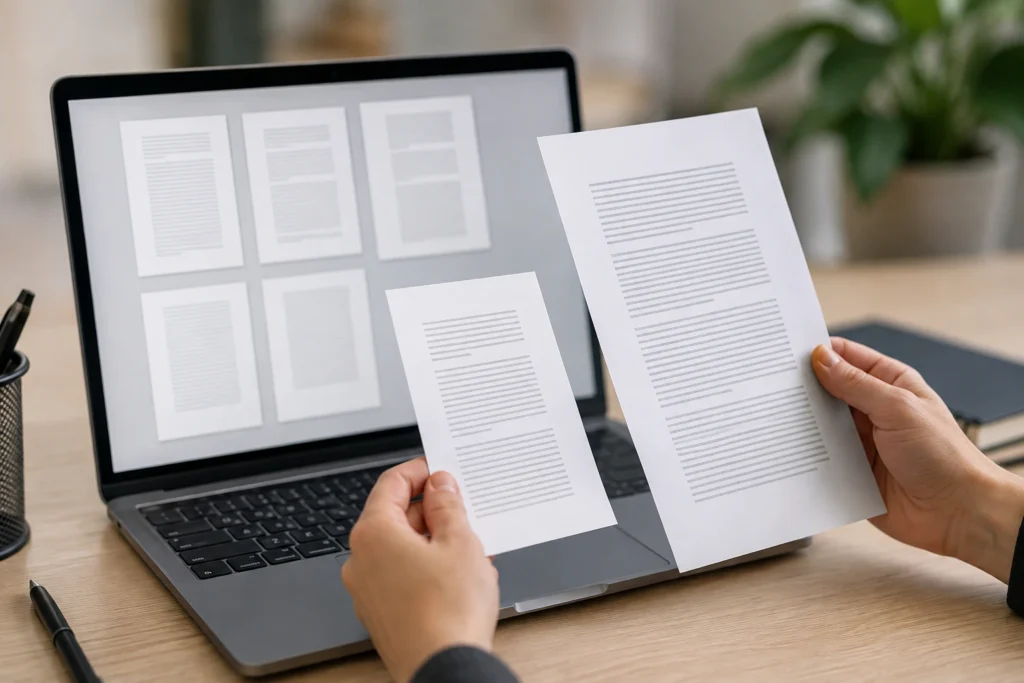
Reorganizar páginas de um PDF é uma forma prática de corrigir a sequência de um documento sem reescrever textos, substituir imagens ou reconstruir cada folha. A operação muda apenas a posição das páginas dentro do arquivo, mantendo, em princípio, os elementos visuais existentes, como parágrafos, tabelas, gráficos, imagens, campos preenchidos e páginas digitalizadas.
Essa necessidade aparece quando um PDF é criado a partir de vários arquivos, quando folhas são digitalizadas separadamente ou quando anexos acabam inseridos no ponto incorreto. Em vez de refazer o documento inteiro, é possível mover as páginas para a ordem desejada e salvar uma nova versão. Ainda assim, a revisão final é importante, pois alguns recursos internos, como marcadores, links, campos de formulário e assinaturas digitais, podem exigir verificações adicionais.
O que significa reorganizar páginas de um PDF
Reorganizar páginas significa alterar a sequência em que elas aparecem no arquivo. Se um documento possui cinco páginas na ordem 1, 3, 2, 4 e 5, por exemplo, a operação pode colocá-las na sequência 1, 2, 3, 4 e 5. As páginas continuam sendo as mesmas; o que muda é a posição de cada uma durante a leitura, a impressão ou a navegação pelo documento.
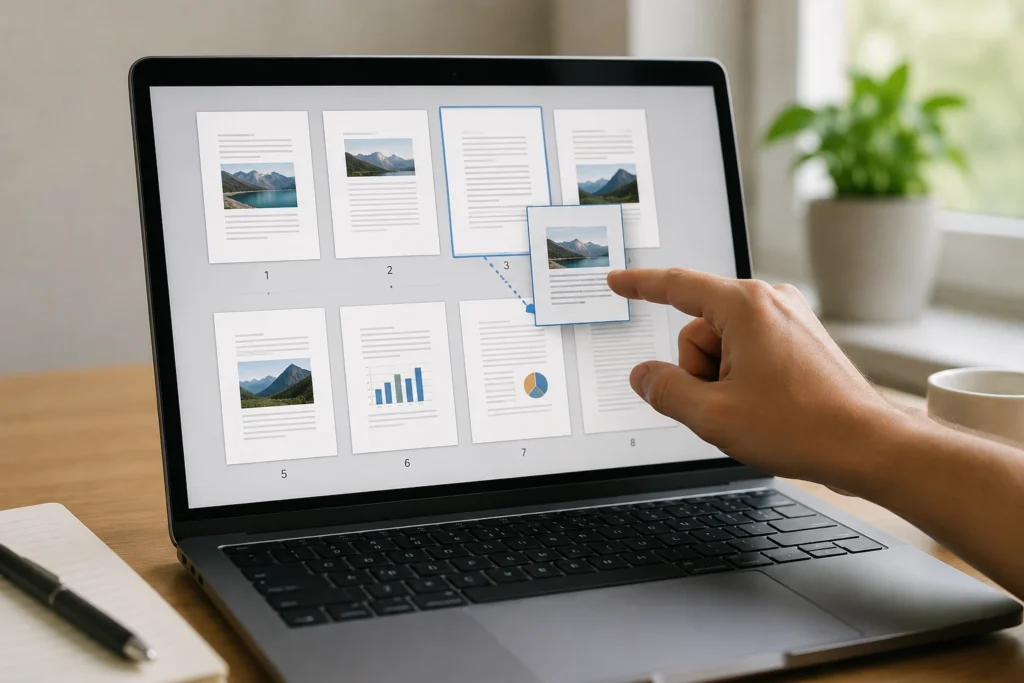
A reorganização pode envolver uma única folha, um grupo de páginas ou um bloco completo, como um anexo. Em uma ferramenta compatível, basta selecionar a miniatura da página e movê-la para o ponto desejado. Quando várias folhas devem permanecer juntas, a seleção em grupo ajuda a evitar que uma delas seja deslocada para o local errado.
É importante diferenciar a posição da página no arquivo da numeração impressa dentro do documento. Uma folha pode ocupar a terceira posição no visualizador e, ao mesmo tempo, exibir o número 7 no rodapé. Ao mover essa página, o número impresso não é corrigido automaticamente, porque faz parte do conteúdo da própria folha. Alterar a numeração, o índice ou as referências internas seria uma tarefa de edição diferente.
O mesmo cuidado vale para frases como “consulte a página seguinte”, “conforme o anexo” ou “veja o documento anterior”. A reorganização não reescreve essas referências. Portanto, a nova ordem deve ser comparada com o encadeamento pretendido para confirmar que o documento continua coerente.
Quando é necessário mudar apenas a ordem das páginas
A troca da sequência é indicada quando o conteúdo está completo, mas as folhas foram montadas em uma ordem inadequada. Isso pode acontecer depois da digitalização de documentos, da união de vários PDFs ou da inserção de anexos no meio do material principal.
Considere um documento hipotético com capa, texto principal, página de assinatura e anexo. Se o anexo aparecer antes da assinatura, o material pode ficar difícil de acompanhar, mesmo que nenhuma informação esteja faltando. Nesse caso, mover o anexo para o final resolve a organização sem alterar o texto das cláusulas ou a aparência da página assinada.
Outras situações comuns incluem:
- duas folhas digitalizadas foram trocadas de posição;
- a conclusão de um relatório aparece antes da análise;
- a capa ficou depois das primeiras páginas do conteúdo;
- um conjunto de anexos foi inserido entre duas partes relacionadas;
- uma página de identificação aparece depois dos documentos que deveria apresentar;
- um bloco de páginas foi colocado no início, embora devesse ficar no final;
- uma apresentação em PDF contém a página de encerramento no meio da sequência.
Antes de mover qualquer folha, observe títulos, cabeçalhos, numeração visível e transições entre as páginas. Em documentos com muitas folhas semelhantes, a identificação visual reduz o risco de selecionar uma página incorreta. Quando necessário, anote a sequência desejada usando descrições como “capa”, “introdução”, “tabela”, “conclusão” e “anexo”.
Reorganizar páginas, inserir, excluir e editar: qual é a diferença?
Essas operações podem parecer semelhantes, mas produzem resultados diferentes no PDF. Saber distingui-las ajuda a escolher a função adequada e evita modificações desnecessárias.
| Operação | O que acontece | Exemplo |
|---|---|---|
| Reorganizar | A ordem das páginas existentes é alterada. | Mover a página 8 para antes da página 3. |
| Inserir | Uma nova página é acrescentada ao documento. | Adicionar um anexo recebido em outro PDF. |
| Excluir | Uma página é removida do arquivo. | Retirar uma folha duplicada. |
| Editar | O conteúdo dentro da página é modificado. | Corrigir uma data ou substituir uma imagem. |
Na reorganização, a quantidade de páginas tende a permanecer igual. Se um arquivo tem 12 páginas antes da operação e a tarefa envolve somente mudar a ordem, a versão final também deve ter 12 páginas. Caso uma folha desapareça, seja duplicada ou uma nova página apareça, alguma ação adicional ocorreu.
Também é útil observar que reorganizar um PDF ainda modifica a estrutura do arquivo. A diferença é que a operação não pretende alterar os elementos visíveis de cada página. Por isso, “sem editar o conteúdo” não significa que o arquivo original permanecerá tecnicamente idêntico; significa que as páginas serão reposicionadas sem reescrever seus elementos internos.
Como reorganizar páginas de um PDF passo a passo
O procedimento pode variar conforme o aplicativo ou serviço utilizado, mas a lógica costuma ser semelhante. A ferramenta precisa oferecer uma função de organização, gerenciamento ou reordenação de páginas.
1. Preserve o arquivo original
Antes de começar, faça uma cópia do PDF ou confirme que o documento original está salvo em outro local. Essa medida permite recuperar a versão inicial caso uma página seja deslocada incorretamente ou o arquivo final apresente algum comportamento inesperado.
Escolha um nome claro para a nova versão, como “documento-reorganizado.pdf”. Evite substituir o original imediatamente, principalmente quando o material contiver formulários, assinaturas digitais, links internos ou outras características que possam exigir uma comparação posterior.
2. Abra o PDF em uma ferramenta de organização de páginas
Abra o arquivo em um aplicativo ou serviço que permita visualizar e mover páginas. A função pode aparecer com nomes como “Organizar páginas”, “Gerenciar páginas”, “Reordenar páginas” ou expressão equivalente.
Confirme se o PDF aberto é o arquivo correto e verifique se a ferramenta mostra todas as folhas. Em documentos extensos, aguarde o carregamento completo das miniaturas antes de iniciar qualquer movimento. Se o arquivo possuir restrições, a ferramenta pode solicitar uma senha ou impedir a alteração.
3. Acesse a visualização de miniaturas
A visualização de miniaturas apresenta uma representação reduzida de cada página e facilita a identificação da sequência. Procure títulos, imagens, cabeçalhos, tabelas e outros elementos que diferenciem uma folha da outra.
Lembre-se de que o número exibido junto à miniatura indica a posição atual no arquivo. Esse número não precisa ser igual ao número impresso na página. Uma folha com o número 10 no rodapé pode ocupar a segunda posição do PDF antes da reorganização.
4. Mova as páginas para a posição correta
Selecione uma página e arraste-a para o ponto desejado. Um indicador visual costuma mostrar o local em que ela será inserida quando o botão do mouse for liberado. Faça movimentos graduais, especialmente em documentos com muitas páginas.
Quando a ferramenta permitir, selecione várias páginas de uma vez. Essa opção é útil para mover um anexo inteiro ou manter juntas duas folhas que formam uma única seção. Depois de cada deslocamento, observe as miniaturas vizinhas para confirmar que a sequência mudou conforme o planejado.
5. Revise a ordem completa
Depois de posicionar as folhas, percorra as miniaturas do início ao fim. Compare a sequência com a anotação preparada antes da operação. Dê atenção especial à capa, à primeira página do conteúdo, às transições entre capítulos e aos anexos.
Abra em tamanho maior as páginas que tenham aparência semelhante ou que estejam próximas do ponto em que houve uma mudança. A leitura de alguns parágrafos também ajuda a identificar inversões que não são evidentes apenas pelas miniaturas.
6. Salve uma nova versão do PDF
Use a opção de salvar ou exportar o documento reorganizado, preferencialmente com um novo nome. Evite ativar recursos adicionais de conversão, compressão, redimensionamento ou otimização se o objetivo for apenas trocar a ordem.
Após salvar, feche e abra novamente o arquivo. A reabertura confirma que a versão gravada mantém a sequência escolhida e permite verificar se textos, imagens, tabelas e páginas digitalizadas continuam sendo exibidos corretamente.
O que acontece com textos, imagens e formatação
Quando uma página é movida como uma unidade completa, o texto deve continuar com as mesmas palavras, fontes, margens, espaçamentos e quebras de linha. Imagens, gráficos, tabelas e demais elementos visuais acompanham a página para a nova posição.
O mesmo princípio se aplica a uma folha digitalizada. Nesse caso, o PDF normalmente contém uma imagem da página, e a reorganização apenas muda o momento em que essa imagem aparece na sequência. A operação não transforma automaticamente a imagem em texto nem modifica sua resolução por si só.
Uma página horizontal também deve continuar horizontal, mesmo que seja colocada entre duas páginas verticais. Da mesma forma, tabelas próximas às bordas, cabeçalhos, rodapés e elementos preenchidos devem permanecer no local original dentro da folha.
Apesar disso, o resultado depende do modo como a ferramenta salva o documento. Alguns aplicativos podem aplicar configurações de otimização ou conversão junto com a reorganização. Por essa razão, compare páginas de tipos diferentes na versão final: uma predominantemente textual, uma com tabela ou imagem e outra digitalizada, se houver.
Como confirmar que somente a ordem foi modificada
A revisão final deve verificar três pontos principais: quantidade de páginas, aparência do conteúdo e funcionamento dos recursos relacionados à navegação.
Compare a quantidade total de páginas
Se a tarefa envolve apenas reorganização, o total de páginas deve permanecer igual. Anote essa quantidade antes de iniciar e confira novamente depois de salvar. Essa verificação revela problemas básicos, como uma página removida, uma folha duplicada ou uma seleção que incluiu um arquivo adicional.
A quantidade, porém, não é suficiente para confirmar a integridade do documento. Um PDF pode continuar com o mesmo número de páginas e, ainda assim, apresentar uma folha na posição errada. Por isso, também é necessário conferir a sequência individual.
Compare páginas com conteúdos diferentes
Abra algumas páginas da versão original e da versão reorganizada. Compare textos, tabelas, imagens, orientação, margens e elementos próximos às bordas. Escolha páginas que representem diferentes tipos de conteúdo para tornar a conferência mais abrangente.
Observe também as páginas imediatamente anterior e posterior às folhas movidas. Essa comparação ajuda a confirmar se a transição ficou adequada e se nenhum elemento foi cortado ou alterado durante o salvamento.
Confira a numeração impressa e as referências
A numeração impressa pode não acompanhar a nova posição no arquivo, pois faz parte do conteúdo da página. Essa diferença não indica necessariamente um erro. O que deve ser verificado é se a sequência escolhida corresponde ao objetivo do documento.
Leia referências a páginas, anexos e documentos relacionados. Se uma frase indicar que determinado conteúdo está na página seguinte, confirme se a nova ordem mantém essa relação. Caso a referência deixe de fazer sentido, será necessário avaliar uma edição textual separada, e não apenas outra reorganização.
Marcadores, links e formulários depois da reorganização
Alguns PDFs possuem recursos interativos que não são percebidos apenas pela aparência das páginas. Marcadores podem abrir capítulos específicos, links podem levar a destinos internos e campos de formulário podem estar associados a páginas ou posições determinadas.
Depois de reorganizar o arquivo, abra os marcadores e confirme se eles levam ao título ou à seção esperada. Teste também os links que apontam para outras partes do próprio PDF. O texto do link pode continuar igual, mas o destino pode exigir verificação conforme a estrutura do documento.
Em formulários, confira se:
- os campos preenchidos continuam visíveis;
- as caixas de seleção permanecem marcadas corretamente;
- as listas e opções exibem os valores esperados;
- os campos estão posicionados sobre a área correspondente;
- a navegação entre os campos segue uma ordem compreensível;
- os dados permanecem depois de fechar e reabrir o arquivo.
Se algum recurso interativo apresentar comportamento diferente, preserve a versão original e registre o problema. Corrigir marcadores, links ou campos pode exigir uma ferramenta específica e ultrapassa a simples mudança de posição das páginas.
Cuidados com PDFs assinados ou protegidos
PDFs assinados digitalmente merecem atenção especial. Uma assinatura digital pode estar vinculada à estrutura e ao estado do arquivo no momento da validação. Assim, a assinatura pode continuar visível na página, mas o status de validação pode mudar depois que as páginas forem reorganizadas.
Antes da alteração, mantenha o arquivo assinado original separado. Depois de criar a nova versão, abra o PDF em um visualizador que mostre as informações da assinatura e verifique se o documento continua sendo reconhecido conforme o procedimento utilizado. Quando a validade for essencial, a versão final deve ser avaliada pelo responsável pelo documento ou pelo fluxo oficial de assinatura.
Em alguns casos, pode ser necessário obter uma nova assinatura depois que a ordem das páginas estiver definida. Não é recomendável concluir que a assinatura permanece válida apenas porque a imagem, o nome ou o selo continua aparecendo na mesma folha.
PDFs protegidos também podem limitar a reorganização. O arquivo pode exigir uma senha, permitir apenas determinadas ações ou bloquear completamente o gerenciamento de páginas. Essas restrições devem ser respeitadas. Se a alteração for necessária, solicite autorização, uma versão adequada ou peça ao responsável que faça a reorganização.
Depois da operação, compare as permissões da nova versão com as do documento original. Verifique se as limitações de visualização, impressão, preenchimento ou edição continuam conforme o esperado. Se a proteção desaparecer ou mudar sem uma decisão consciente, não trate automaticamente o novo arquivo como equivalente ao anterior.
Erros comuns ao reorganizar páginas de um PDF
Alguns problemas podem ser evitados com uma preparação simples. Um erro frequente é confiar apenas no número da miniatura e ignorar o título ou o conteúdo da folha. Como a posição pode não corresponder à numeração impressa, a identificação visual é indispensável.
Outro erro é mover páginas sem registrar a sequência pretendida. Em documentos extensos, uma anotação curta ajuda a acompanhar o que já foi corrigido e o que ainda precisa ser reposicionado. Também é importante não selecionar páginas adicionais por acidente ao arrastar um grupo.
Ativar compressão, conversão ou redimensionamento sem necessidade pode introduzir alterações que não fazem parte da reorganização. Se a intenção é preservar o conteúdo, use o fluxo mais simples disponível e revise as opções apresentadas antes de salvar.
Por fim, não substitua o arquivo original antes de abrir e revisar a nova versão. A comparação entre as duas versões facilita a identificação de páginas ausentes, duplicadas ou visualmente diferentes.
Perguntas frequentes sobre reorganizar páginas de um PDF
É possível mudar a ordem sem editar o texto?
Sim. Uma ferramenta de organização de páginas pode mover as folhas sem modificar diretamente textos, imagens ou tabelas. Ainda assim, a estrutura do PDF será atualizada para registrar a nova sequência. Depois de salvar, revise o conteúdo para confirmar que a operação não foi acompanhada por conversão ou compressão.
Reorganizar páginas reduz a qualidade do PDF?
A simples mudança de posição não deveria reduzir a qualidade de textos, imagens ou páginas digitalizadas. A redução pode ocorrer se o aplicativo aplicar compressão, conversão ou redimensionamento durante o salvamento. Para diminuir esse risco, evite opções adicionais e compare a versão final com o arquivo original.
Posso mover várias páginas ao mesmo tempo?
Depende da ferramenta utilizada. Muitos aplicativos permitem selecionar várias miniaturas e movê-las como um grupo. Essa função é útil para anexos e seções que devem permanecer juntas. Antes de soltar o grupo, confira o indicador visual do ponto de inserção.
A numeração impressa será atualizada automaticamente?
Não. A numeração que aparece no rodapé ou no cabeçalho faz parte do conteúdo da página. Ao mudar a posição da folha, esse número normalmente permanece igual. Se for necessário atualizar a numeração, o índice ou referências internas, será preciso usar recursos de edição apropriados.
É seguro reorganizar um PDF assinado digitalmente?
A reorganização pode alterar o status da assinatura, mesmo que a aparência da página permaneça igual. Preserve o arquivo original e verifique a assinatura na nova versão. Quando a validade for importante, siga o procedimento oficial aplicável e confirme se uma nova assinatura será necessária.
Como salvar o PDF reorganizado?
Depois de revisar a sequência, salve ou exporte uma nova versão em PDF. Use um nome diferente do original, reabra o arquivo e confira a quantidade de páginas, as folhas movidas e os principais recursos interativos. Só compartilhe o documento depois dessa revisão.
Conclusão: reorganize a sequência sem refazer o PDF
Reorganizar páginas de um PDF é adequado quando o documento está completo, mas suas folhas aparecem fora da ordem desejada. Ao mover as páginas pelas miniaturas, é possível corrigir a sequência sem reconstruir textos, imagens, tabelas ou páginas digitalizadas.
O procedimento mais seguro é preservar o original, identificar a ordem correta, mover as folhas com atenção, salvar uma nova versão e comparar os dois arquivos. A revisão deve incluir a quantidade de páginas, a aparência do conteúdo, a numeração impressa, as referências internas e, quando existirem, os marcadores, links, formulários e assinaturas.
Com essa conferência, a nova versão terá uma sequência mais clara sem exigir alterações desnecessárias no conteúdo das páginas. Antes de compartilhar o PDF, abra o arquivo final e confirme se ele apresenta exatamente a organização esperada.