1. Recursos de PDF que fazem falta justamente quando surge um problema
Os recursos de PDF costumam passar despercebidos enquanto o arquivo serve apenas para leitura, impressão ou arquivamento. O problema aparece quando é preciso remover uma página, corrigir a ordem das folhas, diminuir o tamanho do documento, recuperar texto de uma digitalização ou assinar um arquivo sem imprimir. Nessas situações, conhecer algumas funções do formato pode evitar retrabalho e tornar tarefas simples muito mais rápidas.
Embora o PDF tenha sido desenvolvido para preservar a apresentação de documentos em diferentes dispositivos e sistemas, isso não significa que todo arquivo seja completamente estático. Dependendo do programa utilizado e das características do documento, é possível reorganizar páginas, separar partes, combinar arquivos, comprimir conteúdo, converter formatos, aplicar reconhecimento óptico de caracteres e utilizar diferentes formas de assinatura eletrônica.
É importante considerar, porém, que nem todo leitor de PDF oferece todas essas funções gratuitamente. Alguns programas servem basicamente para visualização e anotações, enquanto outros incluem ferramentas avançadas de organização, conversão, OCR e assinatura. Por isso, antes de instalar uma solução adicional, vale verificar quais recursos já estão disponíveis no aplicativo utilizado no computador ou no celular.
Por que visualizar e imprimir são apenas uma parte do que um PDF permite fazer
A utilidade de um PDF vai além de abrir o documento e enviá-lo para a impressora. Um arquivo pode precisar ser adaptado antes de ser compartilhado: páginas podem estar invertidas, anexos podem precisar ser separados e digitalizações podem chegar sem texto pesquisável.
Conhecer as funções adequadas permite trabalhar diretamente sobre o documento ou criar uma nova versão a partir dele. Isso é particularmente útil quando o arquivo original foi produzido por outra pessoa e não se tem acesso ao documento-fonte usado para gerar o PDF.
Quando esses recursos evitam a necessidade de refazer o documento
Imagine um relatório de 40 páginas no qual duas folhas ficaram invertidas e uma página em branco apareceu no meio do arquivo. Reabrir o documento original, corrigir tudo e exportar novamente pode ser desnecessário. Um organizador de páginas pode resolver esses problemas diretamente no PDF.
O mesmo vale para situações em que somente algumas páginas precisam ser compartilhadas. Em vez de reconstruir o conteúdo em outro programa, é possível extrair as páginas necessárias e gerar um segundo PDF, preservando o documento original.
2. Organizar páginas: excluir, girar e mudar a ordem
Entre os recursos mais úteis de PDF está a organização de páginas. Ela resolve problemas frequentes causados por digitalizações, exportações incorretas, documentos combinados ou arquivos montados a partir de diversas fontes.
As opções disponíveis variam conforme o programa, mas normalmente incluem miniaturas das páginas para facilitar a seleção. Antes de salvar definitivamente uma alteração, é recomendável manter uma cópia do arquivo original, principalmente quando o documento é importante ou difícil de obter novamente.
Como remover páginas desnecessárias sem recriar o arquivo
Um PDF pode conter páginas em branco, anexos duplicados, capas desnecessárias ou partes que não precisam fazer parte da versão que será enviada. Quando o programa oferece a função de excluir páginas, é possível selecionar somente as folhas indesejadas e removê-las.
A operação modifica a estrutura do documento, mas normalmente não exige reconstruir as demais páginas. Ainda assim, é importante conferir o resultado antes de substituir o arquivo original, especialmente quando existem índices, referências a números de página ou campos interativos.
Como reorganizar páginas que ficaram na ordem errada
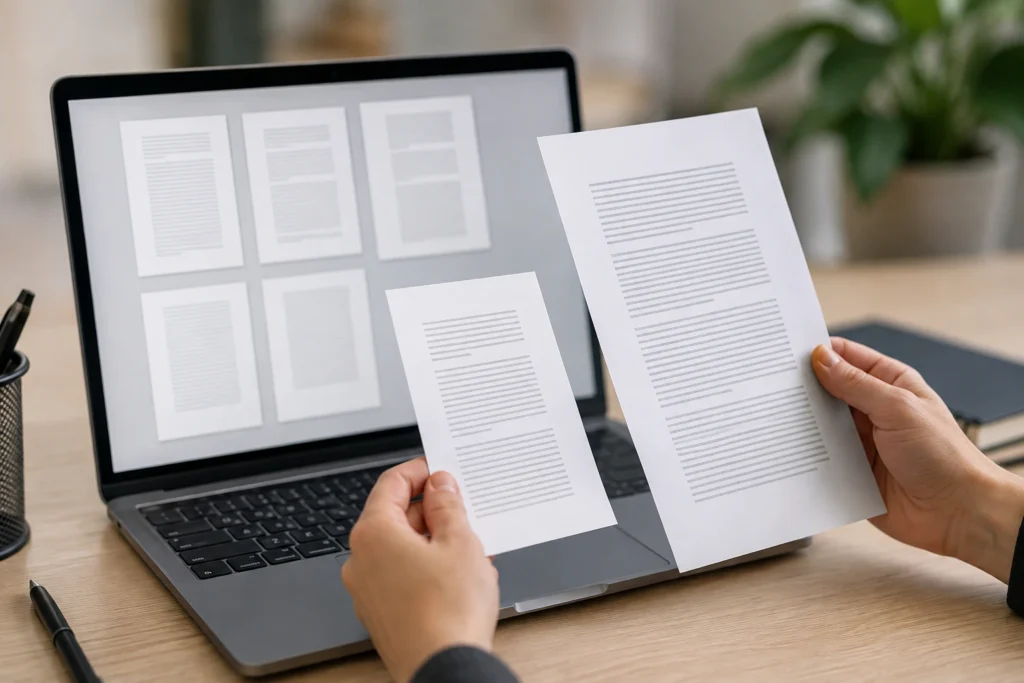
Outro problema comum ocorre quando páginas digitalizadas ou combinadas aparecem fora da sequência correta. Em ferramentas que permitem reorganização, as páginas geralmente são apresentadas como miniaturas que podem ser movimentadas para a posição desejada.
Esse recurso é útil para relatórios, apostilas, propostas, manuais e outros documentos formados por várias partes. Depois da reorganização, uma conferência rápida da sequência ajuda a evitar que uma folha importante continue posicionada no lugar errado.
Quando girar apenas determinadas páginas resolve o problema
Digitalizações podem gerar uma ou mais páginas de lado ou de cabeça para baixo. Em vez de girar o documento inteiro, muitos programas permitem selecionar apenas as páginas problemáticas.
Também é importante diferenciar a rotação usada apenas para visualização de uma alteração efetivamente salva no arquivo. Dependendo do leitor, girar a tela pode mudar somente a forma como a página aparece naquele momento. Para que a orientação seja mantida ao abrir o documento novamente, pode ser necessário usar uma ferramenta específica de organização de páginas e salvar uma nova versão.
3. Dividir, extrair e juntar PDFs conforme a necessidade
Nem sempre um PDF chega no formato ideal para compartilhamento. Às vezes existe um documento muito grande do qual são necessárias apenas algumas páginas. Em outras situações, vários arquivos pequenos precisam formar um único documento.
Divisão, extração e combinação parecem operações semelhantes, mas atendem a necessidades diferentes. Entender essa diferença facilita a escolha da ferramenta adequada.
| Recurso | O que faz | Quando pode ser útil |
|---|---|---|
| Excluir páginas | Remove páginas da versão atual do documento | Eliminar páginas em branco, duplicadas ou desnecessárias |
| Extrair páginas | Cria outro PDF com páginas selecionadas | Compartilhar apenas uma parte do documento |
| Dividir PDF | Separa um arquivo em vários documentos | Organizar arquivos extensos por capítulos ou intervalos |
| Juntar PDFs | Combina dois ou mais arquivos | Reunir documentos relacionados em uma única sequência |
| Girar páginas | Corrige a orientação de páginas selecionadas | Ajustar digitalizações feitas na posição errada |
Como dividir um PDF grande em arquivos menores
A divisão cria vários documentos a partir de um PDF maior. Um manual com 80 páginas, por exemplo, pode ser separado em quatro arquivos correspondentes a diferentes capítulos ou grupos de páginas.
Isso pode facilitar a organização e permitir que apenas a parte relevante seja compartilhada. Também ajuda quando um serviço estabelece limite de tamanho para arquivos, embora dividir o documento não seja a mesma coisa que comprimi-lo.
Algumas ferramentas permitem definir intervalos manualmente, como páginas 1 a 20, 21 a 40 e assim por diante. Outras oferecem divisão automática a cada determinado número de páginas. A escolha depende de como o conteúdo está estruturado.
Como extrair somente as páginas que precisam ser enviadas
A extração é especialmente útil quando se deseja preservar o arquivo original completo e criar uma nova versão contendo apenas determinadas páginas. É possível, por exemplo, selecionar as páginas 3, 8 e 12 e gerar outro PDF com elas, desde que a ferramenta utilizada ofereça essa opção.
Antes de compartilhar o arquivo extraído, é recomendável abri-lo e verificar se somente o conteúdo pretendido foi incluído. Essa conferência é particularmente importante quando o PDF original contém informações que não deveriam fazer parte da nova versão.
Como juntar vários documentos em um único PDF
A combinação faz o caminho inverso: vários PDFs são reunidos em um arquivo. O recurso pode ser utilizado para organizar capítulos, anexos, comprovantes, propostas ou diferentes partes de um material que precisam ser apresentadas em sequência.
Durante a combinação, normalmente é possível determinar a ordem dos arquivos antes de gerar o resultado. Depois disso, convém verificar a transição entre as partes, pois páginas com tamanhos e orientações diferentes podem continuar apresentando essas características no documento final.
4. Comprimir e converter PDFs quando tamanho ou formato viram obstáculos
Dois problemas recorrentes são encontrar um PDF grande demais para determinada plataforma e precisar editar um conteúdo disponível apenas nesse formato. Compressão e conversão podem ajudar, mas é importante entender suas limitações.
Como a compactação pode reduzir o tamanho de um PDF
PDFs produzidos a partir de fotografias e digitalizações em alta resolução podem ocupar bastante espaço. A compactação procura reduzir esse tamanho por meio de diferentes técnicas, que podem incluir otimização de imagens, remoção de informações desnecessárias e reorganização interna do arquivo.
Quanto maior a redução desejada, maior pode ser o impacto visual, especialmente em imagens, gráficos e páginas digitalizadas. Por isso, a melhor configuração não é necessariamente aquela que gera o menor arquivo possível, mas a que produz um documento suficientemente pequeno sem comprometer sua finalidade.
Depois de comprimir, vale ampliar algumas páginas e verificar textos pequenos, tabelas, assinaturas visuais e imagens. Se elementos importantes ficaram difíceis de ler, uma compressão menos agressiva pode ser mais apropriada.
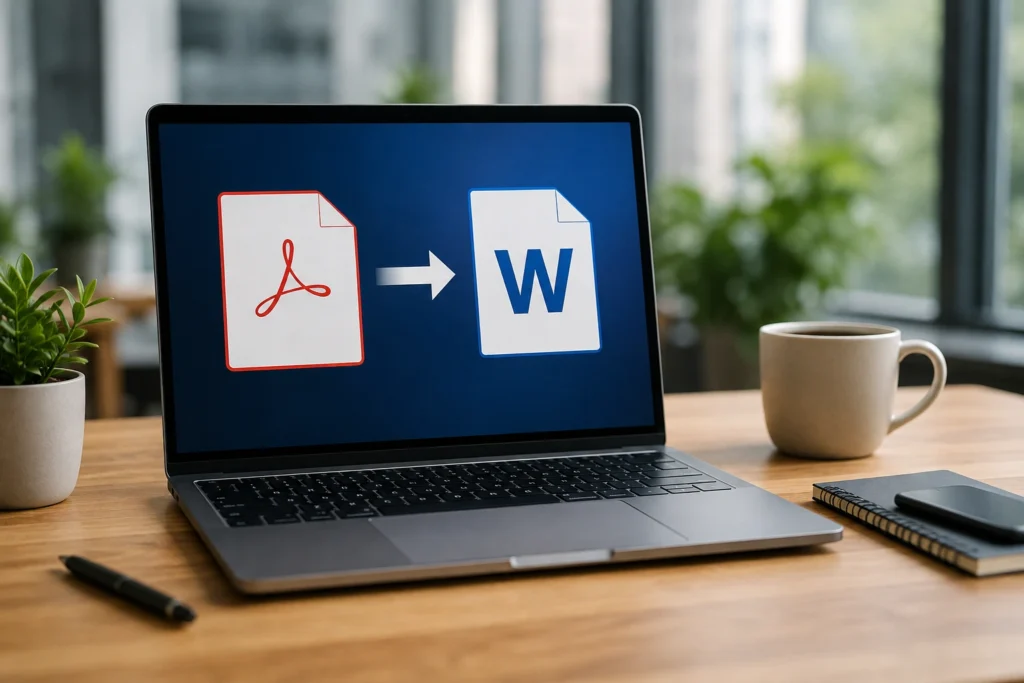
Como converter PDF para Word quando é necessário editar o conteúdo
A conversão de PDF para um formato editável pode economizar tempo quando o documento-fonte não está disponível. Entretanto, o resultado depende da estrutura do PDF.
Arquivos criados originalmente em editores de texto geralmente oferecem melhores condições para conversão. Já documentos com várias colunas, caixas de texto, gráficos, fontes incomuns, formulários e tabelas complexas podem exigir correções após o processo.
Se o PDF for apenas uma digitalização, a conversão pode depender primeiro do OCR. Sem reconhecimento de caracteres, o conversor pode interpretar cada página somente como uma imagem, impossibilitando a edição normal das palavras.
Também é recomendável comparar a versão convertida com o PDF original antes de utilizá-la. Quebras de página, alinhamentos, cabeçalhos, tabelas e espaçamentos são alguns dos elementos que podem mudar.
5. OCR e assinatura eletrônica: recursos que ampliam o uso do PDF
OCR e assinatura eletrônica resolvem necessidades bastante diferentes, mas ambos se tornam especialmente úteis quando o documento precisa ir além da simples visualização.
O OCR permite reconhecer caracteres presentes em imagens, enquanto ferramentas de assinatura possibilitam registrar uma manifestação eletrônica no documento. No caso das assinaturas, é importante distinguir uma assinatura eletrônica simples de mecanismos baseados em certificado digital, pois eles não são tecnicamente equivalentes e podem atender a requisitos diferentes.
Como o OCR transforma um PDF digitalizado em conteúdo pesquisável
OCR é a sigla para reconhecimento óptico de caracteres. A tecnologia analisa imagens contendo letras e números e tenta identificar esses elementos como caracteres que o computador consegue processar.
Quando o reconhecimento é aplicado com sucesso a uma digitalização, o PDF pode ganhar uma camada de texto pesquisável. Isso permite localizar palavras usando a busca do leitor e, dependendo da ferramenta e da qualidade do reconhecimento, selecionar e copiar partes do conteúdo.
A precisão não é garantida. Digitalizações desfocadas, páginas tortas, caracteres pequenos, manchas, baixa resolução e documentos manuscritos podem produzir erros. Nomes próprios, números, códigos e valores merecem atenção especial porque uma pequena diferença de reconhecimento pode alterar a informação.
Como copiar ou localizar texto em documentos que eram apenas imagens
Uma forma simples de perceber que um PDF provavelmente contém somente imagens é tentar selecionar uma palavra. Se o cursor não reconhecer nenhum caractere, o documento pode ter sido criado diretamente de uma digitalização sem camada textual.
Depois do OCR, o comportamento pode mudar: palavras passam a ser localizáveis pela ferramenta de pesquisa e partes do conteúdo podem ser copiadas. Isso pode facilitar a consulta de arquivos antigos, recibos digitalizados, atas, formulários e outros materiais.
O texto reconhecido deve ser revisado antes de ser reutilizado. OCR é uma ferramenta de reconhecimento, não uma garantia de transcrição perfeita.
Como assinar um PDF sem imprimir e digitalizar novamente
Existem diferentes formas de registrar uma assinatura em um PDF. Algumas ferramentas permitem desenhar a assinatura, inserir uma representação gráfica ou preencher um campo de assinatura. Outras trabalham com certificados digitais e mecanismos específicos de validação.
Essas modalidades não devem ser tratadas como se fossem tecnicamente idênticas. Inserir a imagem de uma assinatura sobre uma página, utilizar uma ferramenta de assinatura eletrônica e aplicar uma assinatura digital baseada em certificado são procedimentos diferentes.
A opção adequada depende da finalidade do documento, das exigências das partes envolvidas e dos requisitos aplicáveis ao processo. Quando houver uma plataforma ou procedimento específico indicado pelo destinatário, o mais seguro é seguir o método solicitado em vez de presumir que qualquer tipo de assinatura será aceito.
6. Como escolher o recurso certo para cada problema com PDF
Conhecer várias funções é útil, mas identificar rapidamente qual delas corresponde ao problema economiza ainda mais tempo. Em muitos casos, uma tarefa que parece exigir a reconstrução do documento pode ser resolvida com uma única operação.
- Se há páginas desnecessárias, procure uma ferramenta para excluir páginas.
- Se algumas páginas estão fora de sequência, utilize a reorganização.
- Se uma página está de lado, procure a opção de rotação permanente.
- Se somente parte do documento deve virar outro arquivo, utilize a extração.
- Se um documento grande precisa virar vários arquivos, utilize a divisão.
- Se vários PDFs precisam formar um documento, utilize a combinação.
- Se o arquivo ultrapassa um limite de tamanho, considere a compactação.
- Se o conteúdo precisa ser editado em outro formato, avalie a conversão.
- Se a busca não encontra palavras em uma digitalização, o OCR pode ser necessário.
- Se o documento precisa ser assinado eletronicamente, verifique qual modalidade de assinatura é exigida.
Preserve o arquivo original antes de fazer alterações
Uma prática simples é trabalhar sobre uma cópia. Excluir páginas, comprimir imagens, converter formatos e aplicar determinadas alterações podem modificar o arquivo de forma difícil de desfazer depois que ele é salvo e fechado.
Manter o original permite comparar resultados e repetir o procedimento com configurações diferentes. Nomes como “relatorio-original.pdf” e “relatorio-revisado.pdf” também ajudam a reduzir o risco de confundir versões.
Confira o resultado antes de compartilhar
Depois de qualquer transformação, abra o novo PDF e percorra algumas páginas. Em documentos curtos, vale conferir todas. Verifique principalmente a ordem, a orientação, a legibilidade e se o conteúdo esperado está presente.
Após uma conversão, observe também tabelas e alinhamentos. Depois de uma compactação, examine imagens e letras pequenas. Após OCR, confira dados importantes. Depois de extrair ou combinar páginas, confirme se a sequência final corresponde ao objetivo.
Tenha atenção ao usar serviços online
Muitas tarefas de PDF podem ser realizadas por aplicativos instalados ou serviços acessados pelo navegador. Antes de enviar um documento para uma ferramenta online, considere o tipo de informação presente no arquivo e consulte as condições de uso e privacidade do serviço.
Quando o conteúdo exigir cuidados especiais de confidencialidade, uma solução aprovada pela organização responsável pelo documento ou um processamento local pode ser mais apropriado. A conveniência da ferramenta deve ser considerada junto com a natureza do arquivo que será processado.
7. Perguntas frequentes sobre recursos de PDF
É possível excluir uma página de um PDF sem alterar as outras?
Sim, desde que o programa utilizado tenha uma ferramenta de organização ou exclusão de páginas. É possível selecionar a folha indesejada e gerar uma versão do documento sem ela. Como algumas alterações podem ser salvas sobre o arquivo existente, manter uma cópia do original é recomendável.
É possível separar algumas páginas de um PDF e salvar em outro arquivo?
Sim. Esse procedimento normalmente é chamado de extração de páginas. A ferramenta cria um novo PDF contendo as páginas escolhidas, permitindo preservar o documento completo original. Dependendo do programa, também é possível selecionar intervalos contínuos ou páginas não consecutivas.
É possível diminuir o tamanho de um PDF sem perder muita qualidade?
Em muitos casos, sim, principalmente quando o arquivo contém imagens em resolução maior do que a necessária. O resultado depende do conteúdo e do nível de compressão. Uma configuração muito agressiva pode prejudicar imagens e textos digitalizados, por isso é importante conferir o documento depois do processo.
É possível transformar um PDF escaneado em texto pesquisável?
Sim. O OCR pode identificar caracteres presentes nas imagens e adicionar uma camada textual ao documento. A precisão varia de acordo com fatores como resolução, nitidez, idioma, tipo de fonte e qualidade da página original. Informações importantes devem ser conferidas após o reconhecimento.
É possível assinar um documento PDF sem precisar imprimir?
Sim. Há ferramentas que permitem diferentes modalidades de assinatura eletrônica diretamente em documentos digitais. Entretanto, uma assinatura desenhada ou inserida visualmente não deve ser confundida automaticamente com uma assinatura digital baseada em certificado. A forma adequada depende da finalidade do documento e dos requisitos estabelecidos para sua aceitação.
8. Conhecer esses recursos torna o PDF mais útil no dia a dia
Os recursos de PDF mais valiosos nem sempre são aqueles usados diariamente. Muitas vezes, sua importância fica evidente justamente quando aparece um arquivo com páginas invertidas, uma digitalização sem pesquisa, um documento grande demais para determinado envio ou várias partes que precisam ser reunidas.
Organizar páginas, dividir, extrair, combinar, comprimir, converter, aplicar OCR e utilizar ferramentas de assinatura são funções que ampliam significativamente o que pode ser feito com um PDF. Algumas estão disponíveis em programas gratuitos, outras dependem de versões específicas ou serviços adicionais. Por isso, é melhor verificar os recursos efetivamente oferecidos pelo software utilizado do que presumir que todo leitor de PDF executará as mesmas operações.
A principal vantagem está em escolher a função correspondente ao problema. Uma página fora do lugar não exige reconstruir um relatório; um documento escaneado não precisa necessariamente ser digitado novamente; vários arquivos separados podem ser combinados; e um PDF grande pode, em determinadas situações, ser otimizado antes do envio.
Como combinar diferentes recursos em uma mesma tarefa
Em situações reais, mais de uma ferramenta pode ser necessária. Um documento digitalizado, por exemplo, pode precisar primeiro de rotação para corrigir páginas, depois de OCR para permitir pesquisa e, finalmente, de compactação para reduzir o tamanho.
Outro PDF pode precisar ter páginas desnecessárias removidas, anexos adicionados e a sequência reorganizada. A ordem das operações depende do documento, mas preservar uma cópia original durante todo o processo facilita corrigir eventuais problemas.
Quando existe conversão de formato no fluxo, uma conferência adicional é importante. Transformar PDF em Word, editar o documento e exportá-lo novamente para PDF pode modificar detalhes de layout. Comparar a versão final com o original ajuda a identificar mudanças indesejadas.
Por que nem todos os leitores oferecem os mesmos recursos
É comum encontrar diferenças significativas entre programas de PDF. Um aplicativo pode oferecer gratuitamente rotação e anotações, mas reservar organização avançada, OCR ou conversão para outra modalidade. Outro pode concentrar seus recursos no navegador, enquanto algumas soluções trabalham principalmente com arquivos armazenados no dispositivo.
Isso explica por que uma instrução genérica como “abra o PDF e escolha extrair” nem sempre funciona da mesma maneira para todos. Os nomes dos menus, a disponibilidade das ferramentas e até o resultado da operação dependem do software e da versão utilizados.
Antes de procurar outro programa, examine as opções do leitor atual. Termos como “organizar páginas”, “exportar”, “converter”, “otimizar”, “reconhecer texto”, “combinar arquivos” ou “preencher e assinar” podem indicar que a função desejada já está disponível.
O que muda quando você passa a tratar o PDF como um documento que pode ser preparado
O PDF continua sendo um formato voltado à apresentação consistente de documentos, mas isso não impede que ele passe por ajustes antes de chegar à versão definitiva. Saber quais operações são possíveis ajuda a evitar soluções improvisadas, como imprimir páginas apenas para reorganizá-las ou redigitar manualmente um documento digitalizado sem antes verificar a possibilidade de OCR.
O objetivo não é modificar todos os PDFs recebidos, e sim reconhecer rapidamente qual ferramenta pode resolver uma necessidade específica. Em muitos casos, poucos minutos explorando as funções disponíveis são suficientes para encontrar uma solução mais simples.
Ao incorporar esses recursos à rotina, o PDF deixa de ser visto apenas como o ponto final de um documento. Ele também pode ser reorganizado, dividido, combinado, otimizado, pesquisado e preparado para diferentes formas de compartilhamento. Quando surgir um problema, identificar primeiro o recurso adequado pode ser a diferença entre refazer um trabalho inteiro e realizar apenas o ajuste realmente necessário.