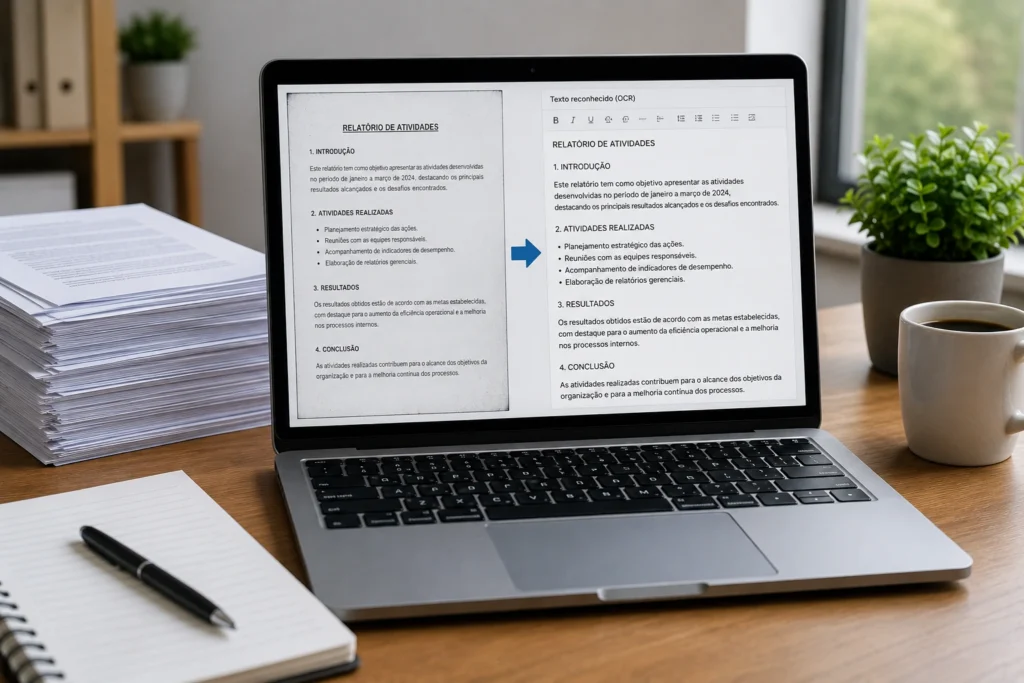
Transformar anotações impressas pesquisáveis com OCR é uma forma prática de recuperar informações em documentos digitalizados. Quando uma folha é escaneada ou fotografada, o computador normalmente enxerga apenas uma imagem. Mesmo que as palavras estejam perfeitamente legíveis para uma pessoa, elas não podem ser encontradas pelo campo de busca, copiadas com facilidade ou reutilizadas em outro documento. O reconhecimento óptico de caracteres, conhecido pela sigla OCR, acrescenta uma camada de texto associada à imagem original.
Com esse recurso, um conjunto de páginas pode continuar preservando a aparência da anotação e, ao mesmo tempo, permitir pesquisas por títulos, datas, nomes, expressões e números. O resultado depende da qualidade da digitalização e da revisão posterior, mas o processo costuma reduzir bastante o tempo gasto na consulta de materiais antigos.
Por que tornar anotações impressas pesquisáveis com OCR
Um arquivo composto somente por imagens funciona como uma reprodução visual do papel. É possível abrir cada página, ampliar o conteúdo e ler as informações, mas o dispositivo não identifica automaticamente onde estão as palavras. Por isso, uma busca por “reunião”, “capítulo 2” ou “prazo” não encontra nada quando esses termos estão presentes apenas na imagem.
O OCR analisa os caracteres visíveis e cria uma representação textual para eles. Em um PDF pesquisável, essa representação pode ficar sobreposta à imagem original de maneira discreta. Assim, a página mantém sua aparência, enquanto o usuário consegue pesquisar e, em muitos casos, selecionar e copiar o texto reconhecido.
Essa diferença é especialmente útil em arquivos com muitas páginas. Imagine um conjunto de 40 folhas de resumos, registros de reuniões ou materiais de estudo. Sem OCR, localizar uma expressão exige abrir as páginas uma a uma. Com OCR, basta pesquisar o termo e verificar os resultados indicados pelo programa.
O que muda em um documento com OCR
- A busca interna passa a localizar palavras presentes nas páginas.
- Trechos reconhecidos podem ser selecionados e copiados, conforme o formato exportado e o aplicativo utilizado.
- O conteúdo pode ser reutilizado sem redigitar integralmente cada parágrafo.
- Datas, títulos, nomes e referências tornam-se mais fáceis de encontrar.
- A imagem original continua disponível para conferência visual.
É importante entender que OCR não é sinônimo de transcrição perfeita. O sistema interpreta formas, contrastes e padrões de caracteres. Letras pouco nítidas, sombras, dobras, manchas, símbolos e fontes incomuns podem gerar erros. Por esse motivo, o texto reconhecido deve ser conferido antes de ser considerado uma cópia fiel da anotação.
Como preparar as páginas antes do OCR
A qualidade do resultado começa antes de qualquer comando de reconhecimento. Uma imagem bem enquadrada, iluminada e nítida oferece ao OCR informações mais claras. Em contrapartida, uma página inclinada, cortada ou parcialmente escondida pode gerar falhas que serão difíceis de corrigir depois.
Organize a ordem das folhas
Separe as páginas na sequência em que deverão ser consultadas. Se o material tiver frente e verso, mantenha cada lado associado ao respectivo verso. Retire duplicatas e folhas que não façam parte do conjunto, a menos que elas precisem ser preservadas como parte do arquivo.
A organização prévia evita problemas comuns, como uma referência a uma página que aparece antes do conteúdo correspondente ou um verso colocado em posição incorreta. Em arquivos extensos, também pode ser útil separar conjuntos diferentes por assunto, data ou origem. Um PDF bem estruturado facilita tanto o processamento quanto as buscas futuras.
Se houver folhas dobradas, alise-as cuidadosamente sobre uma superfície plana. A dobra pode criar uma sombra ou deformar caracteres próximos ao centro da página. Não pressione o papel de modo a danificar a impressão. O objetivo é reduzir irregularidades sem alterar o material original.
Remova elementos que cubram o texto
Clipes, grampos, etiquetas, post-its e outros objetos podem esconder palavras ou criar sombras. Retire esses elementos quando isso não comprometer a organização do material. Se uma etiqueta fizer parte da anotação e precisar permanecer, certifique-se de que a área ao redor esteja totalmente visível.
Confira também se dedos, cabos, bordas de capas ou objetos próximos aparecem na imagem. Uma pequena obstrução pode eliminar justamente uma letra, um algarismo ou um sinal de pontuação importante. Antes de avançar para a próxima página, observe a captura inteira e confirme que todos os textos estão dentro do enquadramento.
Cuide do enquadramento e da perspectiva
A página deve ocupar uma área ampla da imagem, mas suas bordas não podem ser cortadas. Ao fotografar com um celular, mantenha a câmera paralela ao papel. Quando o dispositivo fica inclinado, a perspectiva faz com que uma parte da página pareça maior ou mais estreita que outra. Esse efeito pode dificultar a identificação de linhas e colunas.
Em materiais com duas colunas, títulos centralizados, listas ou tabelas simples, o enquadramento completo ajuda o aplicativo a entender a estrutura visual. Ainda assim, a disposição final pode variar conforme a ferramenta. Se a preservação do layout for importante, mantenha o PDF original com a imagem e use o texto extraído apenas como apoio à pesquisa.
Use iluminação uniforme e imagem nítida
Sombras atravessando as linhas são uma das causas mais comuns de erros. Procure iluminar a página de maneira uniforme e evite posicionar a mão ou o celular entre a fonte de luz e o papel. Também observe reflexos em superfícies brilhantes e áreas excessivamente escuras.
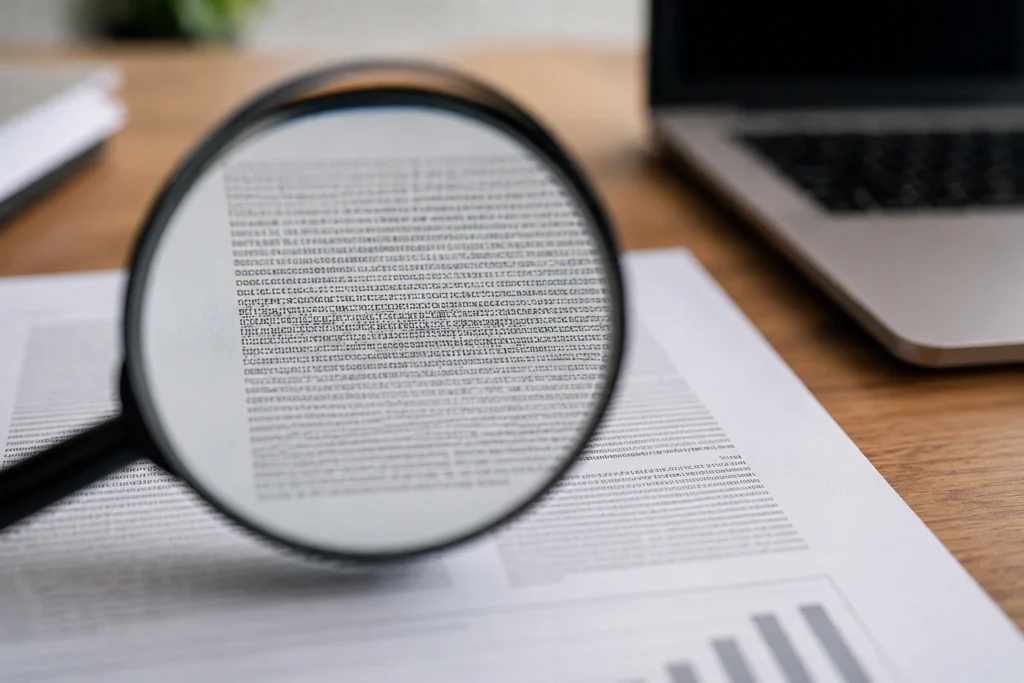
A imagem precisa continuar definida quando ampliada. Aumentar a resolução de um arquivo borrado depois da captura não recupera detalhes que não foram registrados. Para documentos impressos comuns, 300 dpi costuma ser um ponto de partida adequado quando o scanner oferece essa configuração. Textos muito pequenos ou impressões fracas podem exigir mais resolução, desde que o tamanho do arquivo continue administrável.
| Aspecto da digitalização | Boa prática | Problema que pode ser evitado |
|---|---|---|
| Enquadramento | Manter toda a página visível e alinhada | Corte de letras, datas e números de página |
| Iluminação | Usar luz uniforme, sem reflexos ou sombras | Caracteres incompletos ou confundidos com manchas |
| Nitidez | Verificar a imagem ampliada antes do OCR | Trocas entre letras e números semelhantes |
| Resolução | Usar configuração adequada ao tamanho dos caracteres | Perda de detalhes em textos pequenos |
| Organização | Ordenar as folhas antes de criar o arquivo final | Páginas fora de sequência ou duplicadas |
Como aplicar OCR às anotações digitalizadas
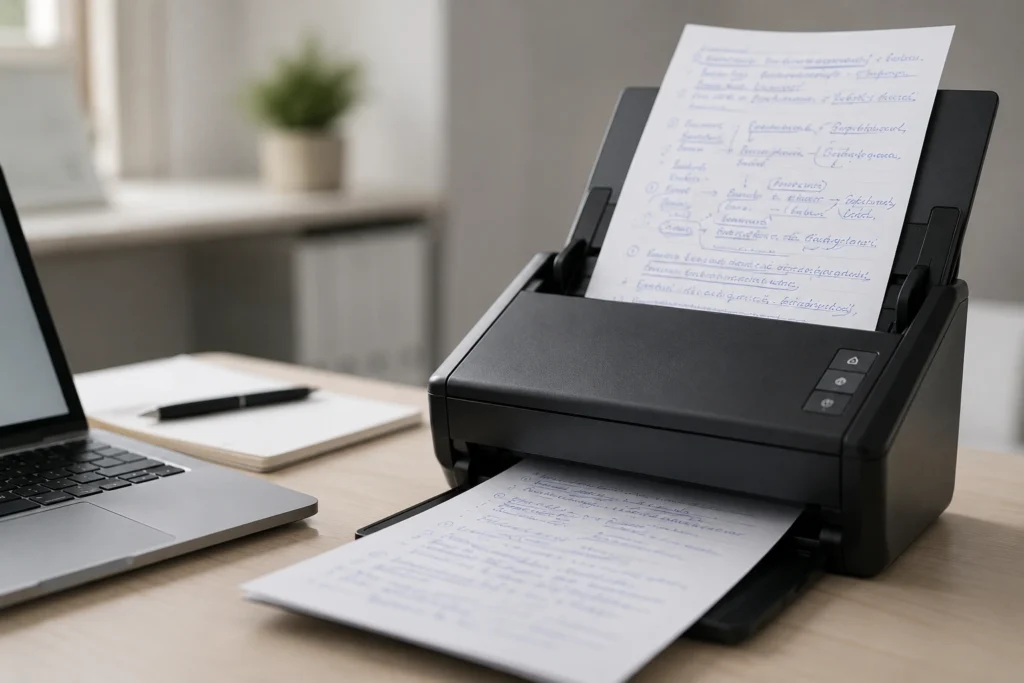
Depois de preparar as páginas, digitalize o material usando um scanner ou a câmera de um dispositivo. As folhas podem ser salvas como imagens individuais, como JPG ou PNG, ou reunidas em um PDF. Para conjuntos com várias páginas, o PDF geralmente é mais conveniente porque concentra o material em um único arquivo.
O primeiro arquivo gerado pode conter apenas imagens. Isso não significa que o OCR tenha sido aplicado. Para verificar, abra a página e tente selecionar uma palavra. Se apenas a página inteira puder ser movida como uma imagem, ainda não existe uma camada de texto pesquisável.
Escolha uma ferramenta compatível
O OCR pode estar integrado a aplicativos de PDF, programas de digitalização, editores de documentos ou serviços específicos. Os nomes dos comandos variam, mas opções como “Reconhecer texto”, “Aplicar OCR”, “Tornar pesquisável” e “Criar camada de texto” costumam indicar a função desejada.
Antes de processar um arquivo importante, verifique quais formatos a ferramenta aceita e qual será o resultado exportado. Algumas soluções preservam a imagem original e adicionam texto invisível. Outras geram um documento editável, que pode reorganizar colunas, espaçamentos e tabelas. Para manter o registro visual, é recomendável guardar uma cópia da digitalização original.
Informe o idioma predominante
Selecione português quando a maior parte do conteúdo estiver nesse idioma. Essa configuração ajuda o sistema a interpretar acentos, cedilha e combinações comuns de letras. Ela não traduz o documento; apenas orienta o reconhecimento dos caracteres presentes na página.
Se o material combinar idiomas, escolha mais de um idioma quando a ferramenta permitir. Quando isso não for possível, pode ser mais eficiente processar grupos de páginas separadamente. Por exemplo, um conjunto de resumos em português e uma página de referências em outro idioma podem ter resultados melhores quando analisados com configurações adequadas a cada grupo.
A escolha do idioma é particularmente relevante para pesquisas com acentos. Termos como “seção”, “revisão” e “informação” podem ser reconhecidos sem os sinais gráficos se a configuração estiver inadequada ou se a imagem não tiver qualidade suficiente. Nesse caso, a aparência da página permanece compreensível, mas a busca pela grafia correta pode não encontrar a ocorrência.
Execute o reconhecimento em todas as páginas
Com o arquivo carregado e o idioma selecionado, inicie o processo. O aplicativo analisará as páginas e associará as palavras reconhecidas às regiões correspondentes da imagem. Dependendo da quantidade de folhas, do tamanho dos arquivos e dos recursos disponíveis, a operação pode levar algum tempo.
Não feche o arquivo antes da conclusão indicada pela ferramenta. Se existir uma opção para aplicar o OCR a todas as páginas, confirme primeiro se a ordem está correta. Processar apenas algumas folhas pode causar a impressão de que o documento inteiro está pesquisável, quando na realidade parte dele continua composta somente por imagens.
Ao terminar, pesquise uma palavra claramente visível em uma página. Se o aplicativo localizar a ocorrência ou permitir selecionar parte da frase, a camada textual provavelmente foi criada. Faça esse teste no arquivo exportado, não apenas na prévia temporária do programa.
Salve em um formato adequado
Para preservar a aparência das anotações, escolha uma opção equivalente a “PDF pesquisável”, “PDF com texto” ou “PDF com camada de texto”. Esse formato costuma manter a imagem original e acrescentar o conteúdo reconhecido para pesquisa e seleção.
Formatos como DOCX ou TXT podem ser úteis para reaproveitar o conteúdo, mas talvez não mantenham a disposição visual da página. Colunas podem ser reorganizadas, tabelas podem perder alinhamento e títulos podem aparecer em posições diferentes. Por isso, mantenha três versões quando necessário: a digitalização original, o PDF pesquisável e o arquivo editável extraído.
Como revisar o resultado do OCR
A revisão é uma etapa essencial para tornar as buscas mais confiáveis. Mesmo em páginas nítidas, o OCR pode confundir caracteres visualmente semelhantes, como “0” e “O”, “1” e “I”, ou “5” e “S”. Também pode inserir espaços indevidos, omitir acentos ou interpretar sinais de pontuação de maneira incorreta.
Priorize informações importantes
Comece por títulos, nomes próprios, datas, horários, números de página, abreviações e referências. Esses elementos costumam ser usados diretamente nas pesquisas e podem perder o sentido com uma pequena alteração. Uma data reconhecida incorretamente pode dificultar a localização do registro; um nome com uma letra trocada pode não aparecer nos resultados.
Compare o texto reconhecido com a imagem original. Se o formato permitir editar a camada textual, corrija o conteúdo sem substituir ou apagar a imagem de referência. Quando não for possível alterar diretamente o PDF, refaça o OCR após melhorar a digitalização ou mantenha uma lista das correções em um arquivo de apoio.
Observe palavras acentuadas, cedilha, hífens, barras, parênteses, aspas e símbolos. Em listas numeradas, revise a sequência inteira. Em tabelas, confira se os valores ficaram associados às colunas corretas. Uma palavra pode estar correta isoladamente, mas aparecer em uma posição inadequada quando o layout da página é complexo.
Teste palavras e expressões
Escolha pelo menos três tipos de termo para testar a pesquisa:
- Uma palavra nítida presente em um título.
- Uma expressão com duas ou mais palavras.
- Um número, uma data ou uma palavra com acento.
Se uma busca por “etapa de revisão” não produzir resultado, tente primeiro “revisão” e depois “etapa”. Esse procedimento ajuda a descobrir se o problema está em uma palavra específica, no espaço entre os termos ou na camada de texto como um todo.
Não verifique apenas o primeiro resultado. Percorra as ocorrências indicadas e compare cada destaque com a página original. Em um conjunto de anotações, a mesma palavra pode aparecer no título, no corpo do texto e em uma lista final. Confirmar todas as ocorrências ajuda a identificar falhas que passariam despercebidas em uma avaliação rápida.
Depois de corrigir o texto, salve novamente o arquivo e repita as buscas. Abra a versão final exportada, pois algumas alterações podem permanecer apenas em uma sessão temporária até que o documento seja salvo.
Como aumentar a confiabilidade das pesquisas
Uma estratégia simples é criar uma lista de termos que serão usados com frequência. Inclua nomes de assuntos, títulos, datas, abreviações e palavras-chave do material. Testar essa lista após o OCR ajuda a avaliar se o arquivo atende ao objetivo real de consulta.
Também é útil manter uma nomenclatura clara para os arquivos. Um padrão com assunto, período e número de páginas facilita a localização fora do conteúdo pesquisável. Por exemplo, nomes que indiquem o tema e a data podem complementar a busca interna do PDF.
Quando o conjunto for grande, divida-o por categorias coerentes. Um arquivo muito extenso pode ser mais difícil de revisar e administrar. Separar materiais por assunto ou período ajuda a encontrar resultados relevantes e reduz o risco de misturar páginas de origens diferentes.
Conserve o arquivo original em um local separado. A versão com OCR pode ser corrigida, reprocessada ou substituída, mas a imagem original funciona como referência caso surja alguma dúvida sobre um caractere. Se o material for importante, considere manter uma cópia de segurança em outro local de armazenamento.
Cuidados com informações pessoais e organização dos arquivos
Anotações podem conter nomes, contatos, dados acadêmicos, informações de trabalho ou outros conteúdos que não devem ser compartilhados sem autorização. Antes de enviar páginas para uma ferramenta online, leia as condições de uso e avalie se o serviço é adequado ao nível de privacidade necessário.
Quando possível, prefira processar documentos sensíveis em uma solução local ou autorizada pela organização responsável pelo material. Evite publicar arquivos pesquisáveis em pastas abertas ou links acessíveis a qualquer pessoa. A camada de texto pode tornar dados que antes estavam difíceis de localizar muito mais fáceis de copiar e indexar.
Se o documento precisar ser compartilhado, revise as páginas e remova informações que não sejam necessárias ao objetivo do envio, respeitando as regras aplicáveis ao contexto. A preservação da imagem original também merece atenção: ocultar visualmente um trecho nem sempre remove o texto subjacente de um PDF. Antes de distribuir o arquivo, faça uma verificação completa da versão final.
Perguntas frequentes sobre anotações pesquisáveis com OCR
É possível tornar um PDF escaneado pesquisável?
Sim. Um PDF formado apenas por imagens pode receber uma camada de texto por meio do OCR. Depois do processamento, a aparência da página pode permanecer igual, mas o arquivo passa a permitir buscas por palavras e, dependendo da ferramenta, seleção e cópia de trechos.
Se a busca não encontrar nenhum termo, confirme se o OCR foi aplicado a todas as páginas e se o arquivo aberto é a versão processada. A prévia de alguns aplicativos pode parecer pesquisável antes que o resultado seja realmente exportado.
O OCR reconhece páginas com baixa qualidade?
Pode reconhecer parte do conteúdo, mas a precisão tende a diminuir quando as páginas estão borradas, escuras, inclinadas, manchadas ou com letras muito pequenas. O sistema não consegue recuperar detalhes que não foram registrados na imagem.
Nessas situações, revise especialmente nomes, datas, números, acentos e símbolos. Se possível, refaça a captura com melhor iluminação e enquadramento. Algumas páginas ainda poderão exigir conferência ou correção manual.
O OCR mantém a aparência das anotações?
Um PDF com camada de texto geralmente preserva a imagem original e adiciona o conteúdo reconhecido de forma associada à página. Já a exportação para um formato editável pode alterar colunas, espaçamentos, tabelas e posições de títulos.
Para preservar a referência visual, mantenha a digitalização original e o PDF pesquisável como arquivos separados. Dessa forma, o texto reconhecido pode ser consultado sem eliminar o registro da página.
É necessário revisar o texto depois do reconhecimento?
Sim. O OCR acelera a conversão, mas não garante uma transcrição perfeita. A revisão deve priorizar elementos que serão usados em pesquisas ou que não podem apresentar alterações, como datas, nomes, referências, abreviações e números.
Por que uma palavra visível não aparece na busca?
A causa pode ser uma falha de reconhecimento, um acento ausente, um caractere trocado, uma camada de texto incompleta ou a abertura do arquivo original em vez da versão processada. Tente pesquisar uma palavra isolada e comparar as duas grafias possíveis, com e sem acento.
Se o termo continuar ausente, amplie a imagem para verificar sua nitidez, corrija a camada de texto quando possível ou refaça o OCR daquela página com uma captura melhor.
Conclusão: como obter anotações impressas pesquisáveis com OCR
Tornar anotações impressas pesquisáveis com OCR envolve mais do que clicar em um comando de reconhecimento. É necessário organizar as páginas, evitar sombras e cortes, escolher uma configuração de idioma adequada, salvar o resultado no formato correto e revisar os trechos mais importantes.
O fluxo recomendado é simples: prepare o material, digitalize com qualidade, reúna as páginas, aplique o OCR, exporte um PDF pesquisável e teste palavras, expressões, números e acentos. Mantenha a imagem original para comparação e preserve cópias de segurança, especialmente quando as anotações tiverem valor acadêmico, profissional ou histórico.
Com esses cuidados, documentos que antes funcionavam apenas como imagens passam a ser consultados de maneira mais rápida e organizada. A pesquisa interna não substitui a leitura da página original, mas torna muito mais fácil chegar ao trecho certo quando o arquivo contém várias anotações.