Editar PDF gratuitamente no navegador é uma alternativa prática para fazer ajustes sem instalar programas no computador ou no celular. Com um editor online, é possível preencher campos, inserir textos, adicionar imagens, reorganizar páginas e fazer anotações diretamente pela internet. No entanto, o resultado depende do tipo de PDF, das funções oferecidas pela ferramenta e das condições de exportação. Antes de começar, preserve o arquivo original, confirme o que pode ser feito gratuitamente e revise o documento baixado.
O que é necessário para editar PDF no navegador
A edição online geralmente exige apenas o arquivo PDF, um navegador atualizado e uma conexão estável com a internet. Mesmo sendo um processo simples, alguns cuidados prévios ajudam a evitar perda de conteúdo, alterações acidentais e retrabalho.
Tenha o PDF original e uma cópia de segurança
Localize o arquivo que será editado e salve uma cópia intacta em outra pasta ou unidade de armazenamento. Trabalhar com uma cópia permite recuperar o documento original caso uma página seja removida, uma imagem seja deslocada ou o arquivo final apresente algum problema.
Também é recomendável verificar se o PDF abre normalmente antes de enviá-lo a qualquer serviço. Navegue por algumas páginas, observe se imagens e tabelas estão visíveis e confirme se o documento parece completo. Se o arquivo estiver em um serviço de armazenamento em nuvem, baixe uma cópia ou verifique se o editor escolhido oferece integração compatível.
Use um navegador atualizado
Como a ferramenta funciona pela internet, utilize uma versão recente de um navegador compatível. Atualizações costumam melhorar a exibição de arquivos, a compatibilidade com recursos de arrastar e soltar e o processamento de documentos mais pesados.
Uma conexão instável pode interromper o envio do PDF ou dificultar o download da versão editada. Se o arquivo for importante, evite iniciar o processo quando a internet estiver oscilando. Após o carregamento, confirme que todas as páginas apareceram antes de fazer qualquer alteração.
Confira as funções gratuitas antes de começar
Os editores online não oferecem necessariamente os mesmos recursos sem cobrança. Alguns permitem preencher formulários e adicionar comentários, mas restringem a edição do texto original. Outros liberam determinada função, porém aplicam limitações na quantidade de arquivos, no tamanho do documento ou na exportação.
Por isso, identifique primeiro qual alteração precisa ser feita. Preencher uma data, inserir uma assinatura visual, reorganizar páginas e modificar um parágrafo são tarefas diferentes. A ferramenta pode permitir a primeira atividade gratuitamente e reservar a segunda para outro plano.
Leia as informações exibidas na página do serviço, especialmente antes de enviar o arquivo. Verifique se há marca-d’água, limite de uso, necessidade de cadastro ou alguma condição específica para baixar o resultado.
O que pode ser alterado em um PDF gratuitamente
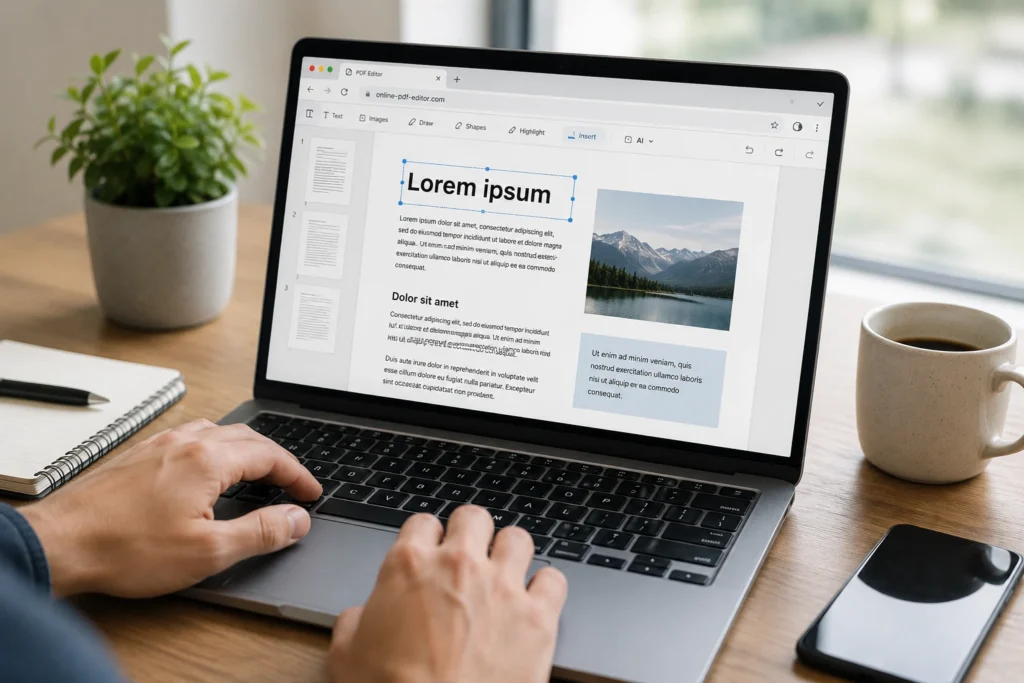
Um editor de PDF no navegador pode oferecer ferramentas para modificar o conteúdo, acrescentar elementos visuais ou reorganizar a estrutura do documento. A disponibilidade varia conforme o serviço e a forma como o PDF foi criado.
| Tipo de alteração | Como costuma funcionar | Principal cuidado |
|---|---|---|
| Preencher campos | Insere texto em áreas determinadas ou adiciona caixas sobre a página | Confirmar se a informação ficou alinhada e legível |
| Editar texto existente | Seleciona palavras e permite substituir ou excluir trechos | Verificar se o layout não foi deslocado |
| Adicionar imagens | Importa uma imagem do dispositivo e permite redimensioná-la | Evitar cobrir conteúdo importante ou reduzir demais a qualidade |
| Inserir anotações | Acrescenta comentários, destaques, setas e formas | Remover marcações internas antes do compartilhamento final |
| Reorganizar páginas | Move, exclui ou insere páginas por meio de miniaturas | Conferir a numeração e as referências do documento |
Editar o texto original
Quando o PDF foi criado a partir de um documento digital, o texto geralmente pode ser selecionado com o cursor. Alguns editores conseguem alterar palavras, frases e números diretamente na página. Esse recurso pode ser útil para corrigir uma grafia, atualizar uma data ou substituir uma informação curta.
O resultado depende da estrutura interna do arquivo. Mesmo que o texto possa ser selecionado, a ferramenta talvez não consiga manter a fonte, o espaçamento ou o alinhamento original. Uma substituição mais longa pode deslocar palavras próximas, alterar uma quebra de linha ou ultrapassar a margem da página.
Faça mudanças pequenas sempre que possível e observe o efeito no documento inteiro. Depois de trocar um trecho, confira títulos, tabelas, rodapés, cabeçalhos e elementos posicionados nas proximidades. Em arquivos com formatação complexa, a alteração de um único parágrafo pode modificar a aparência de toda a página.
Também existe uma diferença entre substituir o texto original e colocar uma nova camada sobre ele. Em algumas plataformas, a caixa adicionada esconde visualmente o conteúdo antigo, mas não o remove da estrutura do PDF. Isso pode afetar a pesquisa, a seleção ou a conversão do arquivo para outro formato.
Adicionar caixas de texto e preenchimentos
Quando a edição direta não está disponível, a caixa de texto costuma ser uma solução para preencher campos ou acrescentar informações. Você pode utilizá-la para inserir uma data, indicar um número de protocolo ou completar uma área que não foi criada como campo interativo.
Depois de digitar, ajuste tamanho, cor e alinhamento para aproximar o resultado do padrão visual do documento. Posicione a caixa dentro da área correta e clique fora dela para avaliar a aparência sem as bordas de seleção. Se o texto ficar cortado, reduza a fonte ou amplie a caixa.
Essa alternativa é adequada para muitos preenchimentos simples, mas não transforma automaticamente o PDF em um formulário editável. Se outra pessoa precisar alterar o conteúdo depois, confirme se a ferramenta salvou o texto como elemento selecionável ou apenas como parte visual da página.
Inserir imagens, formas e anotações
Os editores online costumam permitir a inclusão de imagens, linhas, setas, retângulos, destaques e comentários. Esses recursos ajudam a indicar um trecho, acrescentar um logotipo autorizado ou incluir uma imagem em um formulário.
Ao inserir uma imagem, observe a proporção e a qualidade do arquivo. Reduzir demais pode tornar letras e detalhes ilegíveis; ampliar excessivamente pode deixar a imagem pouco nítida. Também confirme se a imagem não encobriu uma assinatura, um número de página ou outra informação que deveria continuar visível.
As anotações podem ter finalidades diferentes. Um comentário feito durante uma revisão talvez deva ser removido antes do compartilhamento, enquanto uma indicação destinada ao leitor precisa permanecer no documento. Faça uma última busca por destaques, setas e caixas de comentário antes de exportar a versão final.
Adicionar, remover e reorganizar páginas
A visualização em miniaturas facilita a reorganização de um PDF. Dependendo do editor, é possível arrastar páginas para uma nova posição, eliminar folhas desnecessárias, inserir uma página em branco ou combinar páginas de documentos diferentes.
Antes de excluir uma página, verifique se ela não contém informações importantes no verso ou referências utilizadas em outras partes do arquivo. Em documentos com anexos, formulários ou instruções, a remoção de uma folha pode deixar o conjunto incompleto.
Depois de mudar a ordem, confira a numeração impressa, o índice e as referências internas. Os números presentes no conteúdo da página não são necessariamente atualizados quando as folhas são movidas. Uma frase como “consulte a página 4” pode deixar de corresponder à localização correta.
Como editar PDF gratuitamente no navegador passo a passo
O procedimento pode variar entre plataformas, mas o fluxo básico é semelhante: carregar o documento, selecionar uma ferramenta, fazer as alterações, revisar cada página e baixar o resultado. Seguir uma ordem organizada reduz a chance de editar o arquivo errado ou exportar uma versão incompleta.
1. Acesse o editor e carregue o arquivo
Abra o site oficial do editor escolhido e procure um botão como “Carregar arquivo”, “Selecionar PDF” ou outra opção equivalente. Escolha o documento salvo no computador, tablet ou celular e aguarde o processamento.
Arquivos com muitas páginas podem demorar mais para aparecer. Espere as miniaturas e a área de edição carregarem antes de começar. Em seguida, compare a quantidade de páginas exibida com a quantidade existente no original. Se o documento aparecer incompleto, interrompa o processo e verifique o carregamento.
Também confirme o nome do arquivo. Essa medida é especialmente importante quando há vários PDFs semelhantes na mesma pasta. Trabalhar sobre o documento errado pode gerar um resultado aparentemente correto, mas relacionado a outra versão.
2. Escolha a ferramenta adequada
Identifique a ferramenta de acordo com o tipo de mudança. Use a opção de texto quando precisar alterar um conteúdo selecionável; escolha a caixa de texto para acrescentar uma informação; utilize comentários ou destaques para revisar visualmente a página; e acesse a organização de páginas para modificar a ordem do documento.
Se um clique selecionar a página inteira em vez de uma palavra, talvez o modo de edição não esteja ativo. Troque a ferramenta e tente novamente. Algumas interfaces exigem um clique duplo, enquanto outras apresentam um menu específico para modificar o texto.
3. Faça as alterações com atenção
Edite uma página por vez e acompanhe os indicadores visuais do editor. Depois de inserir um texto ou uma imagem, clique em uma área vazia para verificar como o elemento ficará sem as bordas de seleção.
Imagine um formulário com um campo vazio para “Data”. Ao inserir uma caixa de texto, digite a informação, ajuste a fonte e confira se ela está dentro dos limites do campo. Caso fique desalinhada, mova a caixa ou redimensione o elemento antes de prosseguir.
Use o comando de desfazer quando uma ação produzir um resultado inesperado. Tentar corrigir manualmente várias alterações pode aumentar a quantidade de elementos sobrepostos e tornar a revisão mais difícil.
4. Revise o PDF inteiro
A revisão não deve se limitar à página modificada. Percorra as miniaturas para verificar a ordem das folhas e amplie as páginas que receberam alterações. Confira ortografia, alinhamento, margens, imagens, tabelas e sobreposição de elementos.
- Procure textos cortados nas margens ou dentro de caixas.
- Verifique se alguma imagem ficou esticada, deslocada ou sobreposta.
- Confirme se não há páginas duplicadas, ausentes ou fora de ordem.
- Remova anotações internas que não devem ser compartilhadas.
- Compare fonte, tamanho e posicionamento dos campos preenchidos.
- Confira cabeçalhos, rodapés, índices e números de página.
5. Baixe e abra a versão exportada
Quando a revisão estiver concluída, selecione “Salvar”, “Exportar” ou “Baixar”. Leia as mensagens apresentadas na tela e observe se existe alguma condição relacionada à versão gratuita, como limite de páginas ou marca-d’água.
Depois do download, abra o arquivo em outro visualizador de PDF, se possível. O documento baixado pode apresentar diferenças em relação à prévia exibida no navegador. Navegue pelas páginas, confira o texto editado e observe se as imagens, anotações e campos continuam posicionados corretamente.
Se a capacidade de pesquisa ou seleção for importante, tente selecionar o conteúdo no arquivo final. Esse teste ajuda a identificar se o editor manteve o texto como texto ou transformou a página em uma camada visual.
Limitações de editar PDF online gratuitamente
A edição no navegador é conveniente, mas não resolve todos os tipos de PDF. O resultado pode ser limitado pelo modo como o arquivo foi criado, por proteções aplicadas pelo responsável ou pelas funções oferecidas pelo editor.
PDFs escaneados e reconhecimento de texto
Um PDF escaneado pode ser composto apenas por imagens das páginas. Nesse caso, clicar sobre uma palavra não permite editá-la porque não existe texto digital separado da imagem. Para tentar modificar o conteúdo, o editor precisa oferecer reconhecimento óptico de caracteres, conhecido como OCR.
O OCR identifica letras e números na imagem e tenta convertê-los em texto selecionável. O processo pode funcionar melhor em páginas nítidas, retas e com boa qualidade, mas ainda requer revisão. Tabelas, carimbos, símbolos, letras pequenas e imagens inclinadas podem resultar em interpretações incorretas.
Compare o texto reconhecido com a imagem original, sobretudo em nomes, datas, códigos, valores e endereços. Se o editor não oferecer OCR, uma caixa de texto pode acrescentar uma informação visível, mas não substitui necessariamente o conteúdo que permanece na imagem.
Arquivos protegidos
Alguns PDFs possuem restrições para edição, cópia, impressão ou preenchimento. Dependendo da configuração, o editor pode solicitar uma senha ou permitir somente a leitura. A existência de uma ferramenta online não elimina as permissões definidas no documento.
Se o arquivo solicitar autorização, utilize a credencial fornecida pelo responsável ou peça uma versão adequada para edição. Não tente contornar restrições de documentos de terceiros. Depois de obter acesso legítimo, confirme quais ações estão permitidas, pois um arquivo pode autorizar comentários e bloquear a alteração do texto.
Fontes, tabelas e elementos complexos
Fontes incorporadas de maneira incomum, tabelas detalhadas, gráficos e elementos agrupados podem ser difíceis de modificar. Mesmo quando a alteração é aceita, o editor pode substituir a fonte, deslocar colunas ou alterar espaçamentos.
Faça uma revisão visual em diferentes níveis de zoom. Observe especialmente linhas de tabelas, títulos próximos às margens, rodapés e páginas que contêm muitas informações. Para mudanças extensas, pode ser mais adequado editar o arquivo original em seu formato de origem e depois gerar um novo PDF.
Cuidados de privacidade ao editar PDF no navegador
Para processar um documento online, o arquivo pode precisar ser enviado aos servidores da plataforma. Por isso, avalie a política de privacidade antes do upload e procure informações sobre armazenamento, exclusão, compartilhamento e finalidade do tratamento dos dados.
Confira se você está no site oficial do serviço e observe se a conexão utiliza HTTPS. O cadeado do navegador ajuda a proteger a transmissão, mas não informa sozinho por quanto tempo o arquivo será armazenado nem como a empresa administra os dados.
Evite enviar sem avaliação documentos que contenham informações pessoais, dados financeiros, credenciais, contratos, documentos de identificação ou conteúdo interno de uma organização. Quando o uso de um editor online for necessário, escolha um serviço cujas condições sejam compatíveis com o nível de confidencialidade do arquivo.
Se for possível sem comprometer a finalidade do documento, trabalhe com uma cópia que contenha apenas as informações necessárias. Após baixar o resultado, confirme se o arquivo está correto e remova cópias temporárias que não precisam permanecer no dispositivo. Compartilhe somente a versão adequada e mantenha o original em local separado.
Como conferir se o PDF final está pronto
A aprovação visual na tela do editor não é suficiente. O PDF final precisa atender ao uso pretendido, seja para impressão, preenchimento, leitura, arquivamento ou compartilhamento. A conferência deve considerar tanto a aparência quanto o comportamento do arquivo.
Verifique a aparência
Observe margens, cortes, contraste, tamanho da fonte, imagens e espaçamento. Se o documento será impresso, confira se elementos importantes não estão próximos demais das bordas e se textos claros continuam legíveis.
Teste recursos importantes
Se o PDF tiver campos interativos, links ou conteúdo selecionável, teste esses recursos depois do download. Algumas formas de exportação preservam a aparência, mas transformam elementos interativos em conteúdo fixo. Isso pode ser aceitável para uma cópia destinada apenas à leitura, mas inadequado para um formulário que outra pessoa ainda precisa preencher.
Organize os nomes das versões
Mantenha o original e a versão revisada com nomes diferentes. Identificações como “documento-original.pdf” e “documento-revisado.pdf” reduzem o risco de substituir o arquivo errado. Evite compartilhar uma cópia cujo nome automático não permita distinguir claramente qual é a versão final.
Antes do envio, confira o nome do arquivo, o número de páginas, a primeira e a última folha e os principais trechos modificados. Essa última verificação é rápida e pode evitar o compartilhamento de uma versão incompleta.
Perguntas frequentes sobre editar PDF gratuitamente no navegador
É possível editar um PDF sem instalar programas?
Sim. Um editor online pode permitir o carregamento, a modificação e o download do documento diretamente pelo navegador. As funções disponíveis variam, mas geralmente incluem preenchimento, caixas de texto, anotações, imagens e organização de páginas. A edição do texto original pode estar limitada ao tipo de arquivo ou às condições do serviço.
É possível editar o texto original de qualquer PDF?
Não. A alteração direta depende de o PDF conter texto reconhecível, de não haver restrições de edição e de o editor oferecer essa função. Arquivos escaneados, fontes complexas e documentos protegidos podem exigir outras etapas ou impedir a edição direta.
Como editar um PDF escaneado?
Verifique se o editor oferece OCR. Depois da conversão, compare cuidadosamente o texto identificado com a imagem original, principalmente em números, nomes e datas. Se não houver OCR, é possível acrescentar uma caixa de texto sobre a página, mas essa solução não remove automaticamente o conteúdo da imagem.
Um editor gratuito sempre permite baixar o arquivo sem marca-d’água?
Não necessariamente. As condições de exportação variam conforme o serviço e a função utilizada. Antes de finalizar, confira a prévia, as informações apresentadas na etapa de download e o PDF efetivamente baixado. Se houver marca-d’água, avalie se ela é compatível com a finalidade do documento.
O PDF editado pode perder a qualidade?
Pode. Algumas exportações comprimem imagens, alteram fontes ou transformam elementos interativos em conteúdo fixo. Abra o arquivo baixado e compare páginas com texto, imagens e campos preenchidos. Se houver uma opção de qualidade ou compressão, escolha a configuração adequada ao uso final.
Conclusão: revise o arquivo antes de compartilhar
Editar PDF gratuitamente no navegador é uma solução conveniente para ajustes pontuais, preenchimentos e organização de páginas. O processo tende a ser simples quando o documento contém texto reconhecível e a ferramenta oferece a função necessária sem restrições relevantes.
Para obter um resultado confiável, preserve o original, verifique as condições do editor, faça as alterações com atenção e revise o arquivo exportado em outro visualizador. Em PDFs escaneados, protegidos ou com layout complexo, considere as limitações antes de tratar uma camada visual como substituição do conteúdo original.
Depois da conferência final, mantenha apenas as versões necessárias, identifique corretamente o arquivo revisado e compartilhe-o de acordo com a finalidade prevista. Esses cuidados tornam a edição online mais organizada e reduzem o risco de enviar um documento incompleto ou diferente do esperado.