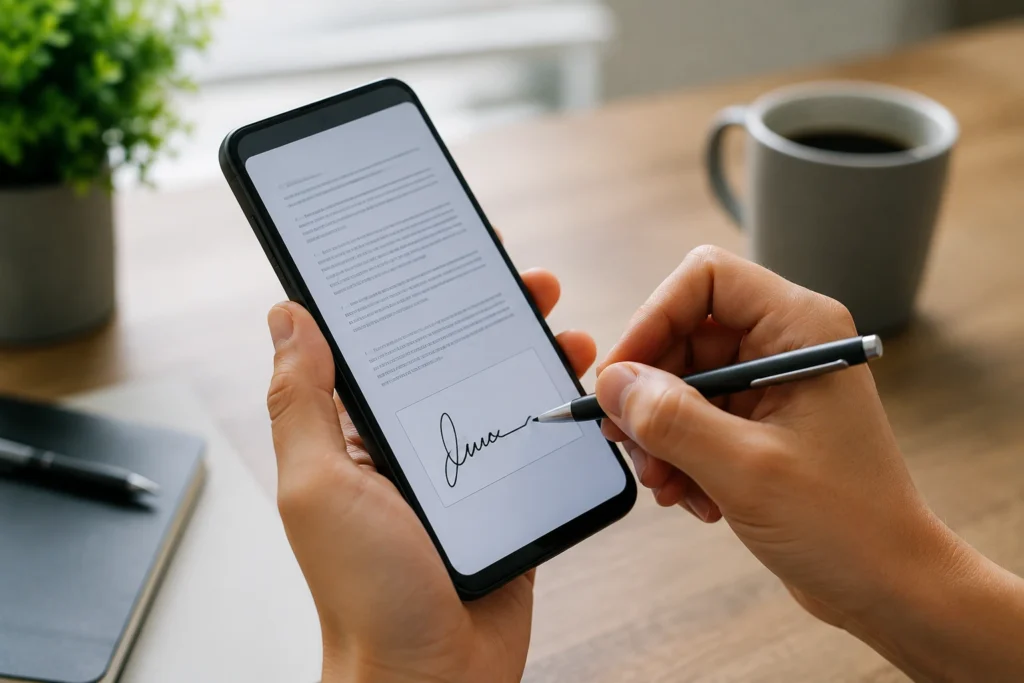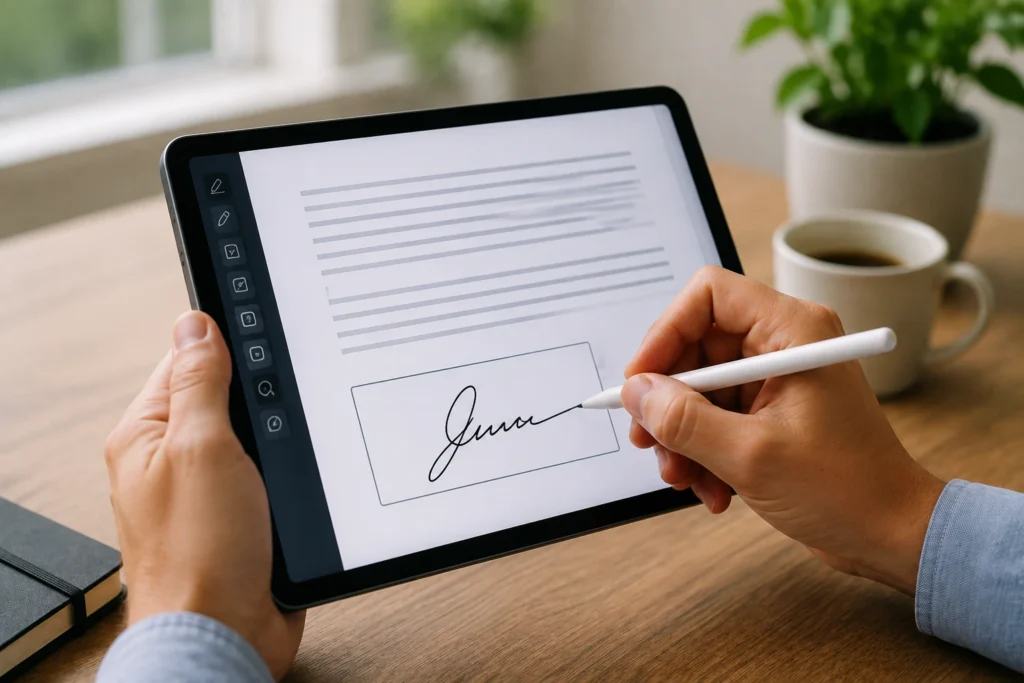
Adicionar uma assinatura manuscrita em PDF é uma forma prática de preencher documentos sem precisar imprimir, assinar e digitalizar cada página. O procedimento pode ser feito com uma imagem da assinatura preparada previamente ou com o desenho criado diretamente em um computador, celular ou tablet. A melhor opção depende do dispositivo disponível, do nível de precisão desejado e das ferramentas oferecidas pelo aplicativo usado.
Antes de começar, é importante identificar a página correta, localizar o campo de assinatura e verificar se o destinatário aceita esse formato. Em documentos administrativos ou contratuais, pode haver exigência de um método específico de assinatura eletrônica. Por isso, a inserção de uma assinatura manuscrita como imagem ou desenho deve ser entendida como um recurso de edição do PDF, e não como garantia automática de validade ou aceitação em qualquer situação.
Como adicionar uma assinatura manuscrita em PDF
Existem duas maneiras principais de inserir uma assinatura manuscrita em PDF. A primeira consiste em usar uma imagem da assinatura, criada em uma folha e digitalizada ou fotografada. A segunda é desenhar a assinatura dentro do próprio editor de PDF, usando o mouse, o touchpad, o dedo ou uma caneta digital.
| Método | Como funciona | Vantagens | Cuidados |
|---|---|---|---|
| Imagem da assinatura | Uma assinatura feita à mão é capturada, recortada e inserida no PDF. | Permite repetir o mesmo traço e oferece maior controle sobre o resultado visual. | É necessário preparar uma imagem nítida e verificar se o aplicativo aceita transparência. |
| Desenho direto no PDF | O usuário cria o traço dentro da ferramenta de assinatura ou desenho do editor. | Dispensa a preparação de um arquivo de imagem. | O resultado pode variar conforme a precisão do dispositivo e o espaço disponível. |
O método da imagem costuma ser mais conveniente para quem deseja manter um traço consistente em diferentes documentos. Já o desenho direto pode ser suficiente para um preenchimento ocasional, especialmente quando o aplicativo oferece uma área ampliada para criar a assinatura antes de aplicá-la à página.
O que é necessário antes de começar
Separe o PDF correto e confirme se ele já contém todas as informações que devem permanecer no documento. Se ainda houver alterações no texto, nas datas, nos valores ou nos campos, finalize a edição antes de inserir a assinatura. Dessa forma, você reduz a possibilidade de precisar assinar novamente uma versão modificada.
Também identifique a página e o local exato do campo de assinatura. Documentos com várias páginas podem conter mais de um espaço para assinatura, data, nome ou identificação. Uma conferência inicial evita posicionar o traço em uma área incorreta ou cobrir informações que já estavam preenchidas.
Em relação ao dispositivo, é possível trabalhar com:
- computador com mouse, touchpad ou mesa digitalizadora;
- celular com tela sensível ao toque;
- tablet com dedo ou caneta compatível;
- scanner ou câmera para preparar uma imagem da assinatura;
- aplicativo ou programa capaz de inserir imagens, desenhar ou adicionar anotações ao PDF.
Alguns arquivos possuem restrições de edição, impressão ou preenchimento. Nesses casos, o programa pode impedir a inserção da assinatura. Se isso ocorrer, verifique se você tem autorização para editar o documento ou solicite ao responsável uma versão que permita o preenchimento adequado. Não é recomendável tentar contornar restrições sem autorização.
Como preparar uma imagem da assinatura manuscrita
Uma imagem bem preparada facilita o posicionamento no PDF e produz um resultado mais limpo. O objetivo é obter um arquivo com traço nítido, pouco espaço vazio ao redor e, quando possível, fundo transparente. Essa preparação pode ser feita em um editor de imagens que ofereça recursos de recorte e remoção de fundo.
Como fazer a captura da assinatura
Use uma folha branca, limpa e sem linhas. Assine com uma caneta de tinta escura, de preferência azul ou preta, mantendo o traço dentro de uma área confortável. Evite escrever muito perto das bordas, pois isso pode dificultar o recorte e aumentar o risco de cortar uma parte da assinatura.
O scanner tende a produzir uma imagem mais uniforme, mas a câmera do celular também pode ser utilizada. Ao fotografar, apoie a folha em uma superfície plana e mantenha o aparelho paralelo ao papel. Uma iluminação bem distribuída ajuda a evitar sombras, reflexos e áreas excessivamente claras.
Antes de editar, amplie a captura e confira se:
- todas as letras e curvas estão visíveis;
- não existem sombras sobre o papel;
- o traço não está borrado;
- a imagem não ficou inclinada demais;
- a tinta não perdeu contraste com o fundo;
- não há objetos ou marcas desnecessárias ao redor da assinatura.
Se a captura estiver desfocada, escura ou com partes estouradas pela iluminação, refaça o processo. Ajustes posteriores podem melhorar uma imagem boa, mas dificilmente recuperam detalhes que não foram registrados corretamente.
Como recortar a imagem
Abra a captura em um editor de imagens e recorte a área ao redor da assinatura. Deixe uma margem pequena para evitar que o corte encoste no traço, mas remova o excesso de papel. Uma imagem com muito espaço vazio pode dificultar o posicionamento no PDF, pois o elemento parecerá deslocado mesmo quando suas bordas estiverem alinhadas.
Depois do recorte, observe a assinatura em tamanho ampliado. Verifique se nenhuma ponta, curva, ponto ou linha fina foi removida acidentalmente. O recorte deve preservar a aparência original, sem criar cortes retos sobre o começo ou o final do traço.
Como remover o fundo branco
Quando o editor de imagens oferecer esse recurso, remova o fundo branco e exporte o arquivo com transparência. Assim, apenas a tinta será exibida quando a assinatura for colocada sobre o PDF. Essa alternativa é útil quando o documento possui linhas, textos ou campos próximos, pois evita que um retângulo branco cubra parte da página.
Após remover o fundo, amplie as bordas da assinatura. Algumas ferramentas deixam um contorno acinzentado ou áreas esbranquiçadas ao redor do traço. Também podem apagar pontos e linhas muito finas se a seleção for agressiva. Ajuste a seleção com cuidado e priorize a preservação da legibilidade.
Se não for possível criar uma imagem transparente, ainda é possível usar uma assinatura sobre fundo branco. Nesse caso, posicione-a somente em uma área clara e verifique se o retângulo da imagem não cobre linhas, textos ou informações do documento.
Qual formato de imagem escolher
O PNG costuma ser a opção mais prática quando a assinatura precisa de fundo transparente. Ele mantém o traço com boa definição e é amplamente aceito por ferramentas que permitem inserir imagens em PDFs.
O JPEG também pode ser utilizado, principalmente quando o fundo branco não causa problema. Entretanto, esse formato usa compressão e pode criar pequenas alterações nas bordas. Para preservar a qualidade, evite salvar repetidamente a mesma imagem como JPEG.
| Formato | Indicação principal | Observação |
|---|---|---|
| PNG | Assinatura com fundo transparente. | É adequado para posicionar o traço sobre textos e linhas sem cobrir o fundo. |
| JPEG | Assinatura sobre fundo claro ou branco. | Pode apresentar artefatos de compressão nas bordas. |
Mantenha uma cópia original da captura e outra versão já recortada. Essa organização permite refazer a edição caso seja necessário corrigir o fundo, o contraste ou o enquadramento.
Como inserir a assinatura manuscrita no PDF pelo computador
No computador, o procedimento depende do programa utilizado, mas normalmente envolve abrir o PDF, selecionar uma ferramenta de preenchimento ou anotação e inserir a imagem ou o desenho no local desejado. Os nomes dos comandos podem variar, como “Adicionar imagem”, “Inserir imagem”, “Assinar”, “Desenhar” ou “Preencher e assinar”.
Como inserir uma imagem da assinatura
Abra o PDF no editor escolhido e navegue até a página correta. Selecione o comando para adicionar uma imagem e localize o arquivo preparado anteriormente. Depois de carregada, a assinatura geralmente aparece como um elemento independente sobre a página.
Arraste o elemento até o campo apropriado e use as alças de canto para ajustar o tamanho. Sempre que possível, mantenha a proporção original da imagem. Alterar apenas a largura ou somente a altura pode deixar a assinatura achatada ou alongada, modificando sua aparência.
Use o zoom para conferir o alinhamento. A assinatura deve permanecer dentro da área reservada, sem cobrir o nome impresso, a data, números, linhas ou campos vizinhos. Se o documento tiver dois locais lado a lado, confira se o traço está no espaço correspondente e não avançou sobre a área destinada a outra pessoa.
Alguns editores permitem copiar uma assinatura já inserida e colá-la em outra parte do PDF. Esse recurso pode ser útil quando o mesmo usuário precisa assinar mais de um campo. Ainda assim, cada cópia deve ser conferida individualmente, pois os campos podem ter tamanhos e posições diferentes.
Como desenhar a assinatura diretamente no PDF
Selecione a ferramenta de assinatura, desenho ou anotação à mão livre. Alguns programas exibem uma caixa ampliada para que o usuário faça o traço com mais espaço. Quando essa opção existir, ela pode ser mais confortável do que desenhar diretamente em um campo pequeno da página.
No computador, o mouse e o touchpad funcionam, mas podem dificultar movimentos curvos. Uma mesa digitalizadora ou uma tela sensível ao toque tende a oferecer maior controle. Faça o traço de maneira contínua, sem pressionar excessivamente o dispositivo.
Confira a espessura e a cor antes de aplicar a assinatura. Uma linha muito fina pode perder visibilidade quando o documento for reduzido, enquanto uma linha muito grossa pode unir letras e prejudicar o formato. Em geral, uma cor escura e uma espessura moderada oferecem boa leitura em páginas claras.
Se o primeiro resultado não ficar adequado, utilize o comando de desfazer e refaça a assinatura. Evite tentar corrigir o traço adicionando várias linhas sobre ele, pois isso pode criar marcas extras e deixar o resultado confuso.
Como redimensionar e posicionar corretamente
Depois de inserir ou desenhar a assinatura, examine a página em dois níveis de visualização. Primeiro, aproxime o zoom para conferir as bordas, a nitidez e o alinhamento. Em seguida, reduza a ampliação para avaliar como o documento aparece no tamanho normal.
O tamanho ideal depende do campo disponível. A assinatura precisa ser suficientemente grande para permanecer legível, mas não deve ocupar todo o espaço de maneira desproporcional. Ela também não deve ultrapassar linhas, margens, textos ou campos vizinhos.
Se houver uma linha horizontal para assinatura, o traço pode ficar ligeiramente acima dela, desde que permaneça dentro do espaço indicado. Não cubra a data, o nome digitado ou outras informações que o destinatário precise consultar.
Como adicionar uma assinatura manuscrita em PDF pelo celular
O celular permite editar e assinar PDFs sem transferir o arquivo para um computador. Os aplicativos podem organizar as ferramentas de maneiras diferentes, mas normalmente oferecem opções para preencher, desenhar, adicionar imagem ou inserir assinatura.
Como importar a imagem da assinatura
Abra o PDF no aplicativo e localize a página que deve ser assinada. Toque na ferramenta de preenchimento, anotação ou assinatura e escolha a opção relacionada à importação de uma imagem. Em seguida, selecione o arquivo na galeria ou no gerenciador de documentos.
Se o aplicativo solicitar acesso aos arquivos do aparelho, conceda somente as permissões necessárias para localizar a imagem. Depois que a assinatura aparecer, toque sobre ela para movê-la e use os controles disponíveis para alterar o tamanho.
Em telas pequenas, aproxime a página antes de fazer o ajuste fino. Isso reduz o risco de deixar a assinatura fora do campo ou sobre uma informação importante. Depois do posicionamento, diminua o zoom e confira o conjunto completo da página.
Como desenhar usando a tela sensível ao toque
Escolha a ferramenta de assinatura à mão livre e faça o traço com o dedo ou com uma caneta compatível. Segure o celular com firmeza e evite apoiar outros dedos sobre a área de desenho, pois toques acidentais podem criar pontos ou linhas adicionais.
Se o aplicativo disponibilizar uma área ampliada, desenhe nela. O espaço maior facilita a reprodução das curvas e permite revisar o traço antes de aplicá-lo ao PDF. Caso a assinatura fique torta, incompleta ou muito pequena, use a opção de limpar ou desfazer e tente novamente.
Virar o aparelho para a posição horizontal pode oferecer mais espaço em alguns casos. Ainda assim, a assinatura deve ser revisada na orientação normal do documento antes de ser confirmada.
Como revisar no celular antes de salvar
Confira se o traço está na página correta e dentro do campo indicado. Observe se ele não cobre nome, data, número de documento ou qualquer outro conteúdo. Também verifique se a imagem não ficou esticada, inclinada ou acompanhada de uma borda branca indesejada.
Se o PDF tiver várias páginas, percorra o documento inteiro. Confirme se a assinatura apareceu somente nos locais pretendidos e se nenhuma página foi duplicada, removida ou alterada durante a edição.
Como revisar e salvar o PDF assinado
A revisão final é tão importante quanto a inserção da assinatura. Um arquivo pode parecer correto durante a edição e apresentar outro resultado depois de salvo, exportado ou reaberto em um leitor diferente.
O que verificar antes de salvar
- se a assinatura está na página correta;
- se o traço está dentro do campo reservado;
- se o tamanho permanece proporcional;
- se não há cortes, manchas ou riscos extras;
- se o fundo da imagem não cobre informações;
- se a assinatura não esconde data, nome ou outros campos;
- se todas as páginas continuam presentes;
- se o documento está na versão final antes da assinatura.
Observe a assinatura ampliada e também no tamanho normal. Uma falha pequena pode aparecer apenas com zoom, enquanto um desalinhamento pode ser percebido melhor quando a página inteira está visível.
Como salvar uma cópia sem substituir o original
Preserve o PDF original sem assinatura e salve uma nova cópia para a versão preenchida. Dependendo do editor, use um comando como “Salvar como”, “Exportar” ou “Criar cópia”. Escolha um nome que diferencie claramente os arquivos, por exemplo, “documento_original.pdf” e “documento_assinado.pdf”.
Evite sobrescrever o original sem necessidade. Manter as duas versões facilita uma eventual correção e reduz o risco de perder o arquivo sem assinatura. Verifique também se a extensão final continua sendo PDF e se o programa não exportou o documento para outro formato.
Como confirmar o arquivo salvo
Feche o documento e abra novamente a cópia salva. Navegue até a página assinada e confirme se o traço continua no mesmo local, com o mesmo tamanho e a mesma nitidez. Se possível, abra o arquivo em outro leitor de PDF disponível no dispositivo para verificar sua visualização.
Também percorra todas as páginas e confira se o conteúdo original foi preservado. Essa etapa ajuda a identificar problemas de exportação, como páginas ausentes, alterações de orientação ou desaparecimento de elementos que ainda pareciam editáveis no programa utilizado.
Cuidados ao compartilhar o PDF assinado
Envie o arquivo final em formato PDF, e não uma captura de tela da página. Uma captura pode cortar informações, reduzir a qualidade do traço e impedir que o destinatário consulte o documento completo.
Evite converter o PDF para outro formato apenas para enviá-lo. A conversão pode alterar fontes, margens, proporções e posição da assinatura. Se o destinatário solicitou um PDF, compartilhe a cópia final nesse formato.
Antes de anexar o documento a um e-mail ou plataforma, confirme o nome do arquivo selecionado. Quando houver opção de baixar o anexo depois do envio, abra a cópia baixada e verifique novamente a página assinada. Essa conferência reduz o risco de enviar por engano o PDF original ou uma versão intermediária.
Se o documento contiver informações pessoais ou empresariais, use um canal de compartilhamento apropriado e evite deixar cópias desnecessárias em dispositivos ou serviços que você não controla.
Perguntas frequentes sobre assinatura manuscrita em PDF
É possível adicionar uma assinatura manuscrita sem imprimir o PDF?
Sim. Você pode inserir uma imagem da assinatura ou desenhar diretamente no PDF usando um computador, celular ou tablet. Depois, revise a posição e salve o arquivo como uma nova cópia.
A aceitação do documento depende da finalidade e das exigências do destinatário. Algumas instituições aceitam uma assinatura inserida no PDF, enquanto outras solicitam uma modalidade específica de assinatura eletrônica ou uma etapa adicional de confirmação.
É possível remover o fundo branco da assinatura?
Sim. Um editor de imagens com recurso de seleção ou transparência pode remover o fundo branco e preservar somente o traço. Depois do procedimento, amplie a imagem para verificar se pontos, curvas e linhas finas continuam visíveis.
Qual tamanho a assinatura deve ter no PDF?
Não existe uma medida única para todos os documentos. O tamanho deve ser suficiente para manter o traço legível e, ao mesmo tempo, caber no campo reservado sem cobrir outras informações. Redimensione pelas alças de canto e preserve a proporção original.
É possível colocar mais de uma assinatura no mesmo PDF?
Sim. Um PDF pode conter várias assinaturas manuscritas, desde que existam locais apropriados para cada uma. Revise cada campo separadamente e confirme a correspondência entre a assinatura, a pessoa responsável e a área do documento.
Uma imagem da assinatura garante validade jurídica?
Não necessariamente. Inserir uma imagem da assinatura é um procedimento visual de edição do PDF e, por si só, não garante o mesmo nível de autenticação, integridade ou aceitação de uma solução de assinatura eletrônica com mecanismos de identificação.
A aceitação pode variar conforme o documento, as partes envolvidas, a instituição responsável e as regras aplicáveis à situação. Quando o PDF fizer parte de um contrato, processo administrativo ou procedimento formal, confirme previamente qual modalidade é aceita pelo destinatário.
O que fazer se a assinatura desaparecer depois de salvar?
Abra novamente o arquivo salvo e verifique se a assinatura foi aplicada como elemento do documento ou se permaneceu apenas em uma camada temporária de edição. Se ela não aparecer, repita o procedimento e exporte uma nova cópia em PDF. Antes de enviar, abra o arquivo final em um leitor diferente para confirmar o resultado.
Conclusão
Adicionar uma assinatura manuscrita em PDF pode ser simples quando o arquivo correto, o método adequado e o campo de assinatura são conferidos com atenção. A imagem preparada previamente oferece consistência, enquanto o desenho direto no editor é uma alternativa prática para situações pontuais.
Independentemente do dispositivo utilizado, revise o tamanho, a nitidez e a posição da assinatura. Preserve o PDF original, salve uma cópia final separada e reabra o documento antes de compartilhá-lo. Quando houver exigências formais, confirme com o destinatário se uma assinatura manuscrita inserida no PDF é suficiente ou se é necessário utilizar outro método de assinatura eletrônica.