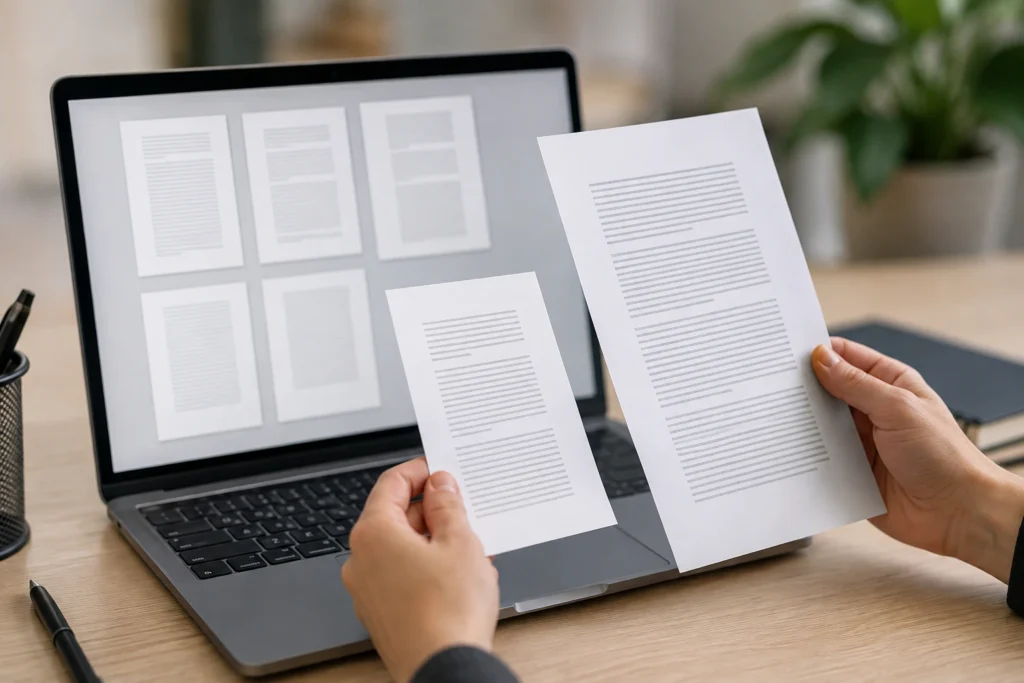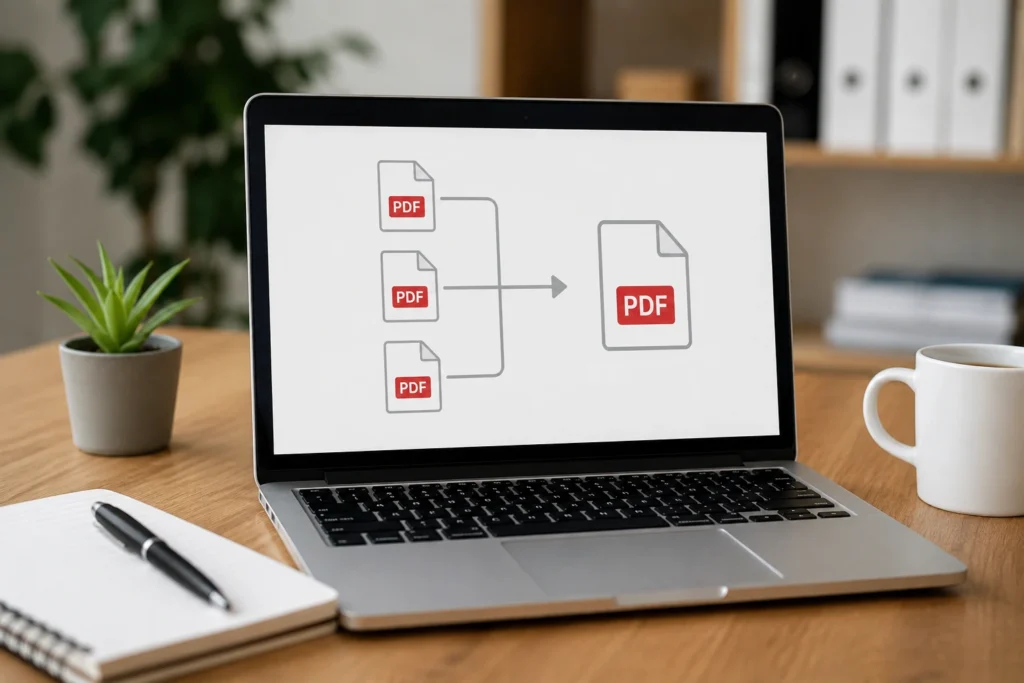
Unir vários arquivos PDF em um único documento é uma maneira prática de organizar contratos, formulários, comprovantes, páginas digitalizadas e anexos relacionados. Em vez de enviar ou armazenar diversos arquivos separados, você pode reunir o material em um PDF único, com sequência definida e mais facilidade de consulta. O procedimento é simples na maioria das ferramentas, mas exige atenção à ordem das páginas, à qualidade da leitura e à proteção das informações presentes nos documentos.
Por que unir vários arquivos PDF em um único documento
Documentos de um mesmo assunto costumam ser criados em momentos diferentes e salvos em arquivos separados. Um formulário pode estar em um PDF, os comprovantes em outros documentos e os anexos em uma pasta distinta. Embora essa organização funcione durante a preparação, ela pode dificultar o envio, a leitura e o arquivamento do conjunto.
A união transforma os arquivos selecionados em um novo PDF, preservando as páginas em uma sequência contínua. O resultado pode ser utilizado para consulta, compartilhamento ou armazenamento, desde que o conteúdo esteja correto e que os arquivos originais sejam mantidos quando ainda forem necessários.
Menos arquivos para enviar
Quando uma solicitação exige formulário, contrato e documentos complementares, enviar cada PDF separadamente aumenta a possibilidade de algum anexo ser esquecido. Um documento único reduz a quantidade de arquivos e facilita a conferência por quem receberá o material.
Considere um conjunto hipotético com um formulário de duas páginas, um contrato de quatro páginas e um comprovante de uma página. Em vez de selecionar três arquivos distintos, o responsável pode gerar um PDF com sete páginas, desde que nenhuma folha seja removida ou repetida durante o processo.
Essa organização também pode ser conveniente em plataformas que estabelecem limites para a quantidade de anexos. Ainda assim, é importante verificar se o tamanho do PDF final atende ao limite do sistema. A união reduz a quantidade de arquivos, mas não necessariamente diminui o tamanho total do conteúdo.
Leitura mais contínua
Documentos relacionados geralmente precisam ser analisados em conjunto. Com os PDFs separados, o leitor precisa alternar entre arquivos, retornar à pasta de origem e procurar o próximo documento. Essa troca constante interrompe a leitura e pode dificultar a compreensão da relação entre as páginas.
Um PDF único permite percorrer o material em sequência. Um contrato pode vir acompanhado de seus anexos, um formulário pode aparecer antes dos comprovantes e um conjunto de páginas digitalizadas pode ser consultado sem abrir vários documentos. A experiência tende a ser mais prática tanto no computador quanto no celular.
Armazenamento mais organizado
Manter muitos PDFs sobre o mesmo assunto pode gerar duplicidades, versões difíceis de distinguir e arquivos espalhados por diferentes pastas. A união concentra o conjunto em um documento identificado, facilitando a localização posterior.
Isso não significa que os arquivos originais devam ser apagados imediatamente. Eles podem ser necessários para refazer a montagem, substituir uma página ou comprovar qual era a versão inicial. O ideal é manter uma cópia organizada dos originais até confirmar que o PDF final está correto e foi aceito ou arquivado conforme a finalidade.
Mais facilidade para compartilhar
Um PDF único funciona como um registro completo de determinado assunto, processo ou solicitação. Quem recebe não precisa reconstruir o conjunto a partir de diversos anexos, e quem armazena consegue identificar com mais rapidez qual arquivo contém todas as páginas relacionadas.
A praticidade, porém, não substitui a conferência. Antes do compartilhamento, verifique se o documento começa pela página correta, se os anexos estão na ordem planejada e se todas as informações continuam legíveis. Um arquivo único só é útil quando representa corretamente o conjunto original.
Como preparar os arquivos antes de unir vários arquivos PDF em um único documento
Uma preparação cuidadosa reduz o risco de páginas fora de ordem, arquivos repetidos e documentos incompletos. Antes de abrir a ferramenta de união, reúna somente os PDFs que realmente farão parte do conjunto e confirme se cada arquivo pode ser aberto normalmente.
Confirme o formato e a abertura dos arquivos
Comece reunindo os documentos em uma pasta temporária ou em um local de fácil acesso. Confira se todos têm formato PDF. Arquivos com extensões como DOCX, JPG ou PNG não são PDFs, mesmo que contenham informações destinadas ao mesmo processo. Se necessário, converta esses materiais separadamente, usando uma opção compatível com a finalidade do documento.
Abra cada PDF antes de iniciar a união. Um arquivo com problema pode exibir páginas em branco, apresentar uma mensagem de erro ou travar ao avançar para determinado trecho. Quando isso ocorrer, procure uma nova cópia na fonte original ou gere novamente o arquivo. Evite incluir um documento problemático apenas porque o nome parece correto.
Também verifique se algum arquivo exige senha. Dependendo da proteção aplicada, o PDF pode bloquear a abertura, a impressão, a reorganização ou outras operações. Use somente uma senha fornecida pelo responsável e confirme se você tem autorização para criar uma nova versão. Não tente contornar restrições de acesso.
Separe versões antigas e cópias
Pastas com muitos documentos podem conter versões preliminares, cópias de segurança e arquivos que não pertencem ao conjunto final. Separe esses itens antes de iniciar o procedimento ou identifique-os claramente. Isso reduz a chance de selecionar uma versão desatualizada ou um anexo que não deveria ser incluído.
Observe datas, nomes, conteúdo e eventuais indicações de versão. Dois PDFs com nomes diferentes podem conter as mesmas páginas, enquanto arquivos com nomes parecidos podem representar versões distintas. Não descarte uma cópia antes de confirmar que ela não tem uma informação ou atualização importante.
Defina a ordem dos documentos
Pense no PDF final como uma leitura contínua. Um formulário pode ocupar a primeira posição, seguido por um contrato e seus anexos. Em outro caso, uma capa ou uma página de instruções pode vir antes de todos os demais documentos. A ordem deve refletir a finalidade do conjunto, e não necessariamente a data em que os arquivos foram salvos.
Renomear os arquivos com prefixos numéricos pode ajudar quando a ferramenta apresenta os itens em ordem alfabética. Exemplos como 01_Formulario.pdf, 02_Contrato.pdf e 03_Comprovantes.pdf tornam a sequência mais clara. Ainda assim, confirme a ordem na própria ferramenta, pois alguns programas classificam os arquivos conforme a seleção ou permitem reorganizá-los manualmente.
| Ordem sugerida | Tipo de arquivo | Objetivo no documento final |
|---|---|---|
| 01 | Formulário ou capa | Apresentar o assunto e iniciar o conjunto |
| 02 | Contrato ou documento principal | Exibir o conteúdo central da solicitação |
| 03 | Comprovantes e anexos | Complementar ou comprovar as informações anteriores |
Essa é apenas uma organização possível. Dependendo da finalidade, um comprovante pode precisar aparecer antes do documento principal, ou os anexos podem seguir uma ordem previamente estabelecida. O mais importante é planejar a sequência antes de gerar o arquivo.
Verifique a ordem interna das páginas
Além da sequência entre os PDFs, confira a ordem das páginas dentro de cada arquivo. Uma digitalização pode ter sido salva de trás para frente, ou uma página pode ter sido adicionada ao documento errado. Examine títulos, numeração, datas, cabeçalhos e a continuidade do texto.
Páginas duplicadas merecem atenção especial. Compare o conteúdo visual antes de excluir qualquer folha. Uma repetição pode ser um erro, mas também pode representar uma segunda via ou uma versão com informação diferente. Se houver dúvida, preserve o arquivo original e confirme qual página deve permanecer.
Confira orientação, tamanho e legibilidade
Examine se há páginas verticais misturadas com páginas horizontais. Essa combinação não impede a união, mas pode tornar a leitura menos confortável. Se uma página estiver de lado, gire-a antes de salvar ou use o recurso de rotação da ferramenta, quando disponível.
Também podem existir documentos com tamanhos diferentes, como páginas padrão, recibos menores ou folhas digitalizadas em dimensões variadas. O PDF final pode preservar essas diferenças. Não corte margens importantes apenas para deixar todas as páginas visualmente iguais, pois carimbos, observações e informações próximas às bordas podem ser eliminados.
Amplie algumas páginas, sobretudo as digitalizadas, e procure letras borradas, áreas cortadas, sombras, inclinação ou partes ocultas. A união não recupera informações que não foram capturadas corretamente. Se uma página já estiver ilegível, substitua-a por uma cópia mais nítida antes de montar o documento.
Como unir os PDFs em um computador
Programas instalados no computador podem oferecer mais controle sobre a ordem e a edição das páginas. Eles também permitem trabalhar localmente, sem enviar os documentos a um servidor externo. Os nomes dos recursos variam entre os programas, mas a lógica costuma ser semelhante.
- Abra o programa de edição ou organização de PDFs.
- Procure uma função com nome semelhante a “Unir”, “Combinar” ou “Mesclar PDFs”.
- Adicione os arquivos que formarão o documento final.
- Reorganize os itens até obter a sequência planejada.
- Use a visualização de miniaturas para conferir o conteúdo das páginas.
- Remova arquivos ou páginas incluídos por engano.
- Gere o novo PDF e salve-o com um nome diferente dos documentos originais.
- Abra o arquivo gerado em um leitor de PDF para fazer a conferência final.
Se o programa permitir, observe as páginas individualmente, e não apenas os nomes dos arquivos. Essa visualização ajuda a localizar folhas em branco, duplicidades e documentos incompletos antes que o resultado seja salvo.
Evite substituir os arquivos originais durante a primeira tentativa. Um nome como documentos_unidos_revisao.pdf permite identificar a versão gerada e facilita uma nova montagem caso seja necessário corrigir a ordem ou remover uma página.
Como unir PDFs usando um serviço online
Serviços online realizam a operação diretamente no navegador e podem ser úteis quando não há um programa adequado instalado. Em geral, o usuário seleciona os arquivos, reorganiza a sequência, inicia o processamento e baixa o resultado.
- Acesse a função de união ou combinação de PDFs no serviço escolhido.
- Selecione os arquivos no computador ou no dispositivo utilizado.
- Aguarde o carregamento completo de todos os documentos.
- Reorganize os arquivos conforme a ordem planejada.
- Examine as miniaturas, quando a ferramenta oferecer essa opção.
- Inicie a união e aguarde a criação do novo arquivo.
- Baixe o resultado e abra-o localmente para conferir as páginas.
As plataformas podem estabelecer limites de tamanho, quantidade de arquivos ou recursos disponíveis. Antes de enviar um documento, leia as informações sobre tratamento, armazenamento e exclusão dos arquivos. Não presuma que o conteúdo será apagado imediatamente após o download; essa prática depende da política do serviço.
Para documentos sem informações sensíveis, um serviço online pode ser uma alternativa conveniente. Quando o material contém dados pessoais, contratos, assinaturas ou comprovantes, prefira uma opção local sempre que isso for possível e compatível com as regras aplicáveis.
Como reorganizar e remover páginas
A ordem dos arquivos não é o único ajuste necessário. Um PDF pode conter uma página em branco, uma folha duplicada ou um anexo que deixou de fazer parte do conjunto. Por isso, a visualização página por página é importante antes de salvar o resultado.
Quando a ferramenta apresentar miniaturas, selecione uma página para verificar seu conteúdo em tamanho maior. Arraste a folha para corrigir a posição, use os comandos de movimentação ou exclua páginas que foram incluídas por engano. Depois de qualquer remoção, percorra novamente as miniaturas para confirmar que nenhuma página importante foi eliminada.
Alguns programas permitem girar, extrair ou substituir páginas. Outros oferecem apenas as funções básicas de união. O procedimento exato depende da ferramenta, mas o princípio é o mesmo: manter somente o material necessário, organizar a sequência e conferir o resultado antes do salvamento.
Cuidados com documentos digitalizados e informações pessoais
Proteja dados pessoais e confidenciais
Antes de enviar um PDF a qualquer plataforma, identifique as informações presentes nas páginas. Documentos de identificação, dados de contato, contratos, assinaturas e comprovantes merecem atenção especial. Para esses casos, uma ferramenta instalada localmente pode reduzir a exposição do conteúdo a servidores externos.
Se o uso de um serviço online for necessário, confirme se o endereço acessado é o correto e consulte suas informações de privacidade. Evite trabalhar com documentos confidenciais em computadores públicos ou redes que você não conhece. Ao finalizar, organize as cópias de acordo com a necessidade de armazenamento e com as orientações responsáveis pelo documento.
Tenha cuidado com assinaturas digitais
Salvar novamente um PDF, alterar páginas ou combinar documentos pode afetar a validação de uma assinatura digital. A aparência visual da assinatura pode continuar no arquivo, mas o leitor de PDF pode indicar que o documento foi alterado ou que a validação não está mais disponível.
Quando a assinatura ou a certificação for importante, preserve os arquivos originais e confira o status antes e depois da união. Se o documento precisar manter sua validade específica, siga o procedimento indicado pelo responsável, pela organização que emitiu o arquivo ou pela ferramenta de validação utilizada.
Preserve a qualidade das páginas
A união, por si só, não deveria reduzir a qualidade, mas algumas ferramentas oferecem opções de compressão ou conversão que alteram a resolução. Uma configuração muito agressiva pode deixar pequenos textos, números, carimbos e detalhes de imagens difíceis de ler.
Depois de criar o arquivo, amplie trechos importantes e observe se as páginas continuam nítidas. Compare o documento final com os originais quando houver dúvida. Se uma imagem perdeu detalhes, gere uma nova versão utilizando uma configuração de qualidade mais adequada.
Como conferir o PDF unido antes de compartilhar
O download ou salvamento não encerra o processo. Abra o PDF final em um leitor independente da ferramenta utilizada para a montagem. Assim, você verifica o arquivo como ele será visualizado por outra pessoa.
Faça uma leitura do início ao fim, usando tanto a visualização normal quanto as miniaturas. Confirme a primeira e a última página de cada arquivo de origem, principalmente nas transições entre documentos. Essas áreas são mais propensas a revelar páginas ausentes, repetidas ou colocadas na sequência errada.
- Confirme se todos os arquivos previstos foram incluídos.
- Compare a quantidade de páginas com a soma esperada.
- Verifique se não há folhas em branco ou duplicadas sem finalidade.
- Observe textos, números, imagens, assinaturas e carimbos.
- Procure cortes nas bordas e mudanças inesperadas de orientação.
- Confira se os anexos aparecem depois do documento ao qual se referem.
- Teste a seleção de texto ou outros recursos necessários à consulta.
- Verifique assinaturas digitais quando essa característica for relevante.
A contagem de páginas ajuda a identificar perdas ou duplicações, mas não substitui a inspeção visual. Um arquivo pode ter a quantidade esperada de folhas e ainda conter uma página ilegível ou fora de ordem.
Use um nome claro e preserve os originais
Quando a conferência terminar, salve o PDF em uma pasta de fácil localização e use um nome que diferencie o documento unido dos arquivos de origem. Nomes como documentos_unidos_conferidos.pdf ou solicitacao_anexos_2026.pdf podem facilitar a identificação, desde que estejam de acordo com a organização adotada.
Mantenha os PDFs originais até ter certeza de que o documento final está completo, foi compartilhado corretamente e não precisará de alterações. Se uma página tiver de ser substituída, os arquivos separados permitirão refazer a união sem depender exclusivamente de uma versão já modificada.
Perguntas frequentes sobre unir PDFs
É possível unir PDFs pelo celular?
Sim. É possível usar um aplicativo de edição de documentos ou acessar uma ferramenta pelo navegador do celular. O processo normalmente envolve selecionar os arquivos, ajustar a ordem, gerar o PDF e salvá-lo no aparelho ou em outro local autorizado.
Depois da criação, abra o resultado no próprio celular e percorra as páginas. Confira se o arquivo está completo, se não há duplicidades e se textos pequenos, imagens e assinaturas continuam legíveis. Para informações pessoais, dê preferência a uma opção que processe os arquivos localmente, quando disponível.
Unir PDFs reduz a qualidade?
A união simples não precisa reduzir a qualidade das páginas. Alterações podem ocorrer quando a ferramenta aplica compressão, converte o conteúdo ou reduz a resolução para diminuir o tamanho do arquivo. Por isso, examine as configurações disponíveis antes de concluir o processamento.
Documentos digitalizados exigem uma verificação mais cuidadosa. Amplie números, textos pequenos e elementos importantes no arquivo final. Se houver perda de nitidez, tente gerar uma nova versão com menor compressão ou com uma configuração de qualidade mais alta.
É possível unir um PDF protegido por senha?
Isso depende do tipo de proteção e das permissões configuradas. Quando você possui a senha correta e tem autorização para preparar uma nova versão, pode ser possível abrir, reorganizar e unir o arquivo. Algumas restrições, porém, impedem determinadas operações.
Não tente remover ou contornar uma proteção sem autorização. Se o arquivo abrir, mas não permitir a união, solicite uma versão compatível ao responsável ou peça que ele realize o procedimento. Depois, confira se a proteção e eventuais assinaturas continuam com o comportamento esperado.
Como alterar a ordem das páginas depois da união?
Abra o PDF em uma ferramenta que permita organizar páginas e exiba miniaturas. Selecione a página, mova-a para a posição correta e salve o resultado como uma nova versão. Ao terminar, percorra novamente o documento para confirmar que nenhuma folha foi removida ou duplicada.
Se o programa não permitir alterações no arquivo final, refaça a união a partir dos PDFs originais, já na sequência corrigida. Manter uma cópia da versão anterior ajuda a comparar os resultados e evita a perda de um documento que já havia sido conferido.
Conclusão
Unir vários arquivos PDF em um único documento facilita o envio, a leitura e o armazenamento de materiais relacionados. O resultado tende a ser mais útil quando os arquivos são preparados com antecedência, organizados na ordem correta e revisados depois da união.
Antes de compartilhar, confirme a quantidade de páginas, a legibilidade, a orientação e a presença de todos os anexos. Para documentos com informações pessoais ou assinaturas digitais, escolha o método com atenção e preserve os arquivos originais. Com esses cuidados, o PDF final poderá representar o conjunto de forma clara, organizada e adequada à finalidade pretendida.