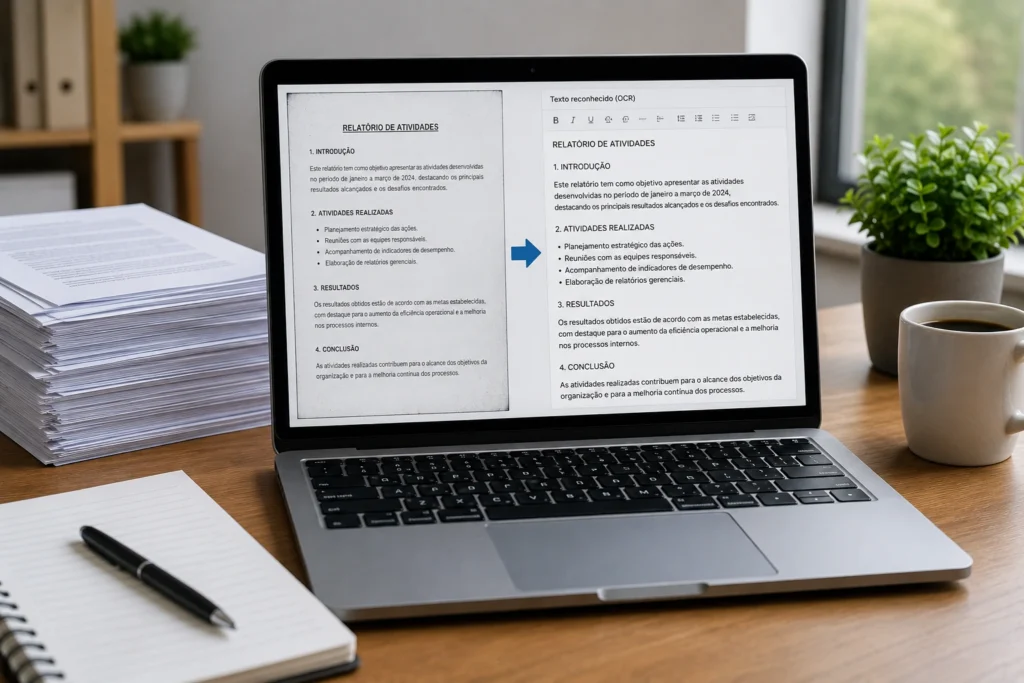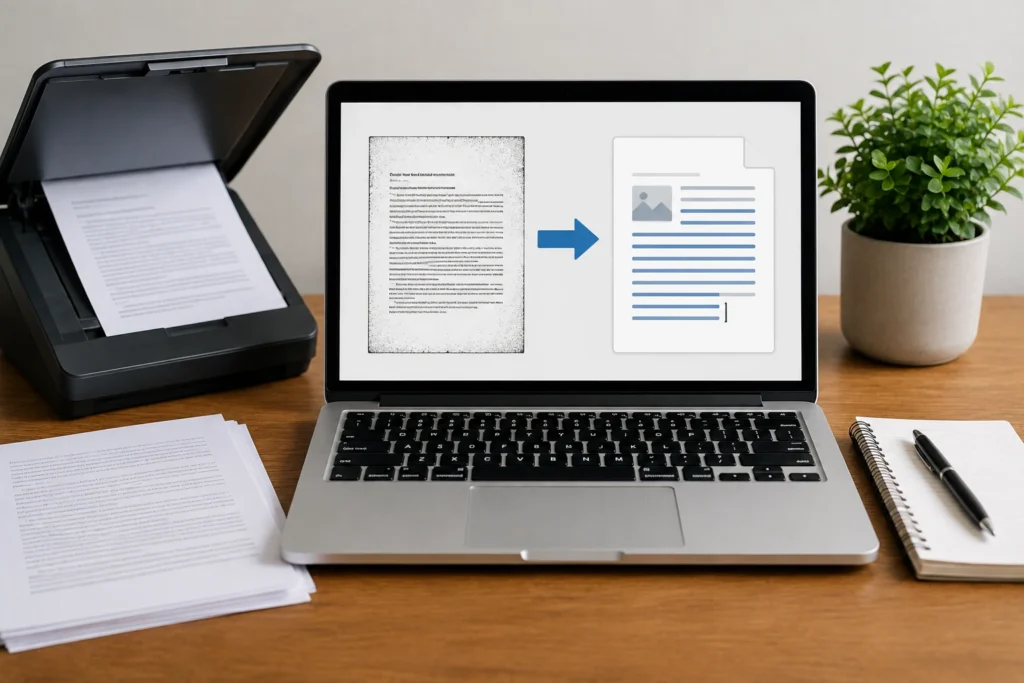
Converter PDF escaneado em texto editável é possível, mas o processo exige uma etapa de reconhecimento óptico de caracteres, conhecida pela sigla OCR. Diferentemente de um PDF criado diretamente em um editor de texto, um arquivo escaneado geralmente contém imagens das páginas. Por isso, não basta abrir o documento e tentar alterar uma palavra: primeiro é necessário interpretar visualmente os caracteres e transformá-los em texto selecionável.
O OCR pode gerar um PDF pesquisável, um arquivo DOCX ou outro formato editável, dependendo do objetivo. Entretanto, a conversão não garante uma reprodução perfeita. A qualidade da digitalização, a organização da página, o idioma configurado e a presença de tabelas ou campos preenchidos influenciam diretamente o resultado. Neste guia, você verá como preparar o arquivo, escolher o formato adequado, executar o reconhecimento e revisar o documento convertido.
Por que converter PDF escaneado em texto editável exige OCR
Um PDF digital e um PDF escaneado podem parecer iguais na tela, mas possuem estruturas diferentes. Um documento criado originalmente em um editor de texto costuma armazenar letras, palavras, parágrafos, imagens e outros elementos como objetos digitais. Isso permite selecionar uma frase, copiar um trecho, pesquisar termos e, em alguns casos, alterar o conteúdo diretamente.
Já um PDF escaneado normalmente é composto por imagens. Cada página funciona como uma fotografia ou reprodução visual de uma folha impressa. Mesmo que seja possível enxergar claramente a frase “Relatório mensal”, o arquivo pode não conter os caracteres correspondentes às letras. Para o sistema, aquela frase é apenas uma combinação de pontos, cores e formas dentro da imagem.
Tentar editar diretamente uma página desse tipo é semelhante a tentar modificar as palavras de uma fotografia. Antes da edição, é preciso reconhecer os elementos visuais e criar uma camada de texto ou um novo documento com caracteres digitais. É exatamente essa função que o OCR desempenha.
Diferença entre PDF digital, PDF escaneado e PDF pesquisável
Um PDF digital costuma permitir a seleção imediata do texto. Ao posicionar o cursor sobre uma palavra, é possível marcá-la, copiá-la ou pesquisá-la. Esse comportamento indica que o arquivo contém uma camada textual nativa, criada junto com o documento.
Um PDF escaneado, por outro lado, pode não permitir seleção de palavras. O cursor seleciona a página inteira como uma imagem ou não seleciona nada. Também é comum que a busca interna não encontre termos que aparecem visualmente no documento.
O PDF pesquisável ocupa uma posição intermediária. Ele mantém a imagem original da página, mas recebe uma camada invisível ou sobreposta de texto reconhecido pelo OCR. Dessa forma, a aparência permanece próxima do escaneamento, enquanto o usuário consegue pesquisar e, em muitos casos, copiar os caracteres identificados.
| Tipo de arquivo | Como o conteúdo é armazenado | Possibilidade de pesquisa | Possibilidade de edição |
|---|---|---|---|
| PDF digital | Texto e elementos digitais | Geralmente disponível | Depende do programa e das permissões |
| PDF escaneado | Imagens das páginas | Normalmente não disponível | Não há edição textual direta |
| PDF pesquisável | Imagem original mais camada de texto OCR | Disponível após o reconhecimento | Limitada; pode exigir conversão para DOCX |
| DOCX convertido | Parágrafos, tabelas e objetos editáveis | Disponível | Ampla, embora o layout possa mudar |
O que é OCR e como ele transforma uma imagem em texto
OCR é a sigla em inglês para reconhecimento óptico de caracteres. A tecnologia analisa uma imagem e procura padrões visuais associados a letras, números, sinais de pontuação e espaços. Depois, cria caracteres digitais que podem ser pesquisados, copiados ou inseridos em um arquivo editável.
O reconhecimento não consiste apenas em identificar cada letra isoladamente. O sistema também avalia a posição dos caracteres, o espaçamento entre palavras, a separação das linhas e a organização geral da página. Em um documento com título, parágrafos e tabela, o OCR tenta entender como esses elementos estão distribuídos para produzir um resultado mais próximo do original.
Quando a imagem contém uma sequência de formas parecida com as letras de “Notas”, o sistema pode associá-la a essa palavra. Da mesma forma, uma sequência de algarismos pode ser interpretada como uma data, um código ou um valor. Depois da análise, o texto é incorporado ao PDF ou reconstruído em um formato como DOCX.
O OCR não compreende o conteúdo com a mesma segurança de uma pessoa que lê o documento. Ele faz uma interpretação baseada na aparência dos caracteres. Se a imagem estiver desfocada, inclinada ou com baixo contraste, uma letra pode ser confundida com outra. Também podem ocorrer falhas na posição de palavras e na organização de tabelas.
O OCR altera a imagem original?
Em um PDF pesquisável, normalmente a imagem original continua presente. O OCR acrescenta uma camada de texto associada às áreas da página onde os caracteres foram identificados. Assim, a aparência do documento permanece praticamente igual, mesmo que a camada textual contenha erros.
Em uma conversão para DOCX, o processo é diferente. A ferramenta tenta reconstruir o conteúdo usando parágrafos, títulos, tabelas, imagens e caixas de texto. O arquivo resultante pode ser editado com mais liberdade, mas o layout nem sempre fica idêntico ao PDF escaneado.
Essa diferença é importante porque texto reconhecido não significa necessariamente texto correto. A camada criada pelo OCR pode permitir a busca por uma palavra, mas ainda assim apresentar um acento ausente, um número trocado ou uma frase fora de ordem. A revisão com base na imagem original continua sendo necessária.
Como preparar o PDF escaneado antes do reconhecimento
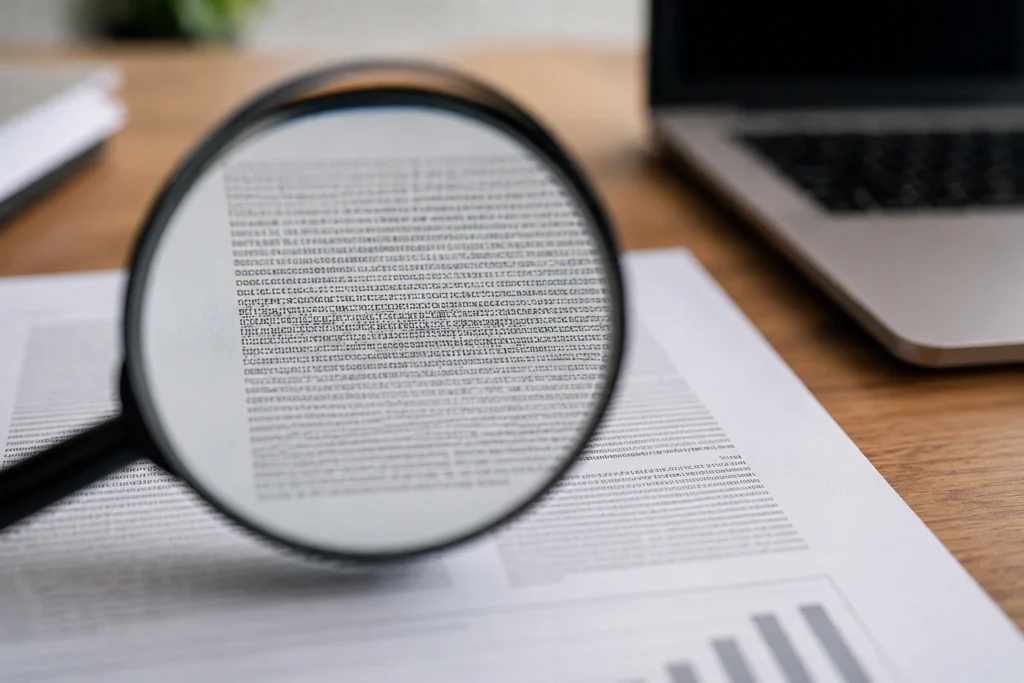
A preparação do arquivo influencia a qualidade do OCR. Antes de iniciar a conversão, abra algumas páginas em tamanho ampliado e observe se os caracteres estão nítidos. Não é necessário examinar todas as páginas nessa primeira etapa, mas convém conferir aquelas que apresentam texto pequeno, tabelas, carimbos, campos preenchidos ou imagens com contraste reduzido.
O OCR não consegue recuperar informações que não estão visíveis na imagem. Se uma palavra foi cortada durante o escaneamento, está coberta por uma mancha ou ficou completamente desfocada, a ferramenta pode apenas fazer uma estimativa. Por isso, uma nova digitalização costuma ser mais eficiente do que tentar corrigir uma imagem muito comprometida.
Verifique a resolução, o contraste e a nitidez
Caracteres pequenos precisam apresentar contornos suficientemente definidos para serem separados uns dos outros. Quando a resolução é baixa, letras próximas podem parecer uma única forma. Isso pode causar confusões entre combinações como “rn” e “m”, ou entre números e letras visualmente semelhantes.
O contraste também tem papel importante. Texto cinza sobre fundo claro, páginas amareladas ou imagens com iluminação irregular dificultam a distinção entre caracteres e fundo. Ajustar o contraste pode ajudar, desde que o procedimento não elimine detalhes finos, acentos ou sinais de pontuação.
Observe também sombras, dobras, manchas, marcas de caneta e bordas escuras. Uma sombra sobre uma linha pode ser confundida com parte de uma letra. Uma marca no meio de uma tabela pode alterar a leitura de um número ou interromper uma palavra.
- Confira se as páginas estão nítidas quando ampliadas.
- Verifique se nenhuma parte do texto foi cortada.
- Observe se há sombras, manchas ou dobras sobre os caracteres.
- Confirme se o texto apresenta contraste suficiente com o fundo.
- Identifique páginas com orientação diferente das demais.
- Examine caracteres pequenos, números e sinais de pontuação.
Corrija a orientação e o alinhamento das páginas
Páginas de cabeça para baixo, viradas de lado ou muito inclinadas podem dificultar a separação entre linhas e colunas. Quando uma folha foi colocada torta no scanner, o texto pode subir ou descer ao longo da página, prejudicando a análise da estrutura.
Girar uma página para a orientação correta costuma ser uma medida simples. Também pode ser útil endireitar a imagem, procedimento conhecido como correção de inclinação. Depois do ajuste, verifique se nenhuma margem foi cortada e se números de página, observações e tabelas continuam completos.
O corte de bordas deve ser feito com cuidado. Uma margem aparentemente vazia pode conter um rodapé, uma referência, uma parte de uma tabela ou uma anotação necessária. Antes de remover qualquer área, examine a página inteira.
Remova páginas que não precisam ser convertidas
Capas, páginas em branco, duplicatas e folhas sem relação com o conteúdo podem ser retiradas antes do OCR. Isso reduz o tempo de processamento e facilita a conferência do arquivo final. Também evita que páginas desnecessárias sejam incluídas no DOCX ou no PDF pesquisável.
Antes de excluir qualquer página, mantenha uma cópia do PDF original. Se houver dúvida sobre a relevância de uma folha, é mais seguro preservá-la no arquivo de origem e trabalhar com uma cópia para a conversão.
Escolha entre PDF pesquisável e arquivo editável
A melhor saída depende do uso que você pretende dar ao documento. Se a prioridade for manter a aparência original e localizar palavras rapidamente, o PDF pesquisável costuma ser suficiente. Se o objetivo for reescrever parágrafos, reorganizar seções ou reaproveitar o conteúdo em outro documento, um formato como DOCX tende a ser mais adequado.
Quando usar um PDF pesquisável
O PDF pesquisável é indicado quando a preservação visual é importante. Ele mantém a imagem das páginas e adiciona uma camada que permite pesquisar e selecionar o texto reconhecido. Esse formato é útil para consulta, organização de arquivos e localização de termos em documentos longos.
Como a aparência original é preservada, o resultado costuma exigir menos ajustes de layout. Entretanto, a edição textual continua limitada. Em muitos casos, não é possível alterar um parágrafo como se ele tivesse sido criado em um editor de texto. A camada OCR permite selecionar caracteres, mas não transforma automaticamente todos os elementos da página em objetos editáveis.
Quando usar DOCX ou outro formato de texto
O DOCX é mais apropriado quando você precisa corrigir, reorganizar ou ampliar o conteúdo. Títulos, parágrafos e algumas tabelas podem ser transformados em elementos editáveis. Isso facilita a reutilização do texto em relatórios, formulários ou documentos internos.
A conversão pode alterar quebras de linha, margens, espaçamentos e posições de imagens. Documentos com duas colunas, tabelas complexas, cabeçalhos, caixas de texto ou elementos sobrepostos tendem a exigir mais ajustes manuais.
Um formato TXT pode ser útil quando a prioridade é obter apenas o texto corrido. Porém, ele normalmente descarta a maior parte da formatação, das imagens e da estrutura visual. Não é a melhor escolha quando tabelas, títulos ou a organização da página precisam ser preservados.
Como converter PDF escaneado em texto editável com OCR
O procedimento pode variar conforme a ferramenta utilizada, mas as etapas principais são semelhantes. Primeiro, você envia o arquivo para um programa ou serviço que ofereça OCR. Em seguida, escolhe o idioma, define as páginas e seleciona o formato de saída. Depois do processamento, o arquivo deve ser aberto e comparado com o PDF original.
1. Envie o arquivo para uma ferramenta compatível
Abra uma ferramenta que informe claramente a disponibilidade de reconhecimento óptico de caracteres. Procure opções como “Adicionar PDF”, “Reconhecer texto”, “Executar OCR” ou “Converter imagem em texto”. A nomenclatura pode mudar, mas a função precisa indicar que o sistema analisará as imagens das páginas.
Selecione o arquivo correto no computador ou utilize a área de importação indicada. Antes de iniciar, confira o nome do PDF, o número de páginas e o tamanho aproximado do documento. Essa verificação ajuda a evitar o processamento de uma versão incompleta.
Algumas ferramentas permitem selecionar apenas determinadas páginas. Essa opção é útil quando somente uma parte do documento precisa ser transformada em texto. Em arquivos extensos, também pode ser conveniente processar blocos menores, especialmente quando existem páginas com estruturas muito diferentes.
2. Selecione o idioma do documento
Escolha português quando a maior parte do conteúdo estiver nesse idioma. A configuração correta ajuda o OCR a interpretar acentos, cedilha e combinações de letras comuns na língua portuguesa.
Se o documento misturar idiomas, verifique se a ferramenta permite selecionar mais de uma língua. Essa possibilidade pode melhorar o reconhecimento de nomes, expressões estrangeiras e termos técnicos. Ainda assim, palavras incomuns devem ser conferidas manualmente.
A seleção do idioma não corrige imagens ruins nem garante a leitura perfeita. Ela apenas fornece referências linguísticas que podem ajudar na interpretação. Um texto nítido configurado no idioma correto tende a apresentar melhores resultados do que uma imagem de baixa qualidade, independentemente da configuração escolhida.
3. Escolha o formato de saída
Selecione PDF pesquisável quando quiser manter a aparência das páginas e adicionar a possibilidade de busca. Escolha DOCX quando precisar alterar parágrafos, títulos ou tabelas. Use TXT somente quando o objetivo for obter o conteúdo textual sem preservar o layout.
| Objetivo | Formato mais adequado | Principal vantagem | Limitação comum |
|---|---|---|---|
| Pesquisar termos e manter o visual | PDF pesquisável | Preserva a aparência original | Não oferece edição ampla do layout |
| Corrigir e reorganizar parágrafos | DOCX | Permite edição mais completa | Pode alterar espaçamentos e quebras |
| Extrair somente o conteúdo escrito | TXT | Gera texto simples e reutilizável | Perde imagens e formatação |
Quando disponível, a opção de preservar imagens pode ser útil para documentos com gráficos, carimbos, assinaturas ou ilustrações. Recursos de reconstrução de tabelas também podem ajudar, mas o resultado precisa ser revisado porque células mescladas e linhas pouco nítidas são difíceis de interpretar.
4. Inicie o reconhecimento e salve o resultado
Depois de conferir o arquivo, o idioma e o formato, inicie o processamento. O tempo pode variar conforme a quantidade de páginas, a resolução das imagens e a capacidade da ferramenta.
Ao finalizar, verifique a extensão do arquivo. Um documento editável normalmente será salvo como DOCX, enquanto um resultado pesquisável manterá a extensão PDF. Se houver uma visualização prévia, observe se todas as páginas aparecem e se o texto não ficou vazio ou incompleto.
Abra o arquivo convertido e faça um teste simples. Tente selecionar uma palavra, copiá-la e substituí-la por outra em uma cópia do documento. Se cada página continuar sendo tratada como uma única imagem, o OCR pode não ter sido aplicado ou o arquivo pode ter sido exportado sem a camada textual.
Como revisar o documento depois do OCR
A revisão é uma etapa essencial da conversão. O texto reconhecido pode parecer correto em uma leitura rápida, mas pequenos erros em nomes, datas, valores e códigos podem mudar o significado de uma informação. O PDF escaneado original deve permanecer aberto durante a conferência e ser tratado como referência visual.
Compare o arquivo convertido página por página
A forma mais segura de revisar é colocar o PDF original ao lado do documento editável. Comece pelo cabeçalho e avance na mesma ordem da leitura: título, parágrafos, tabelas, campos, rodapé e numeração.
Confira se o arquivo convertido contém todas as páginas e se a ordem está correta. Em documentos com duas colunas, o OCR pode ler primeiro toda a coluna da esquerda e depois a da direita, mas também pode misturar linhas ou deslocar trechos. Leia os parágrafos completos para verificar se nenhuma frase foi repetida, omitida ou reorganizada de maneira incorreta.
Nomes próprios exigem atenção especial. Letras como “I” e “l” podem ser confundidas, assim como “O” e “0”. A combinação “rn” pode parecer “m”, e acentos podem desaparecer quando a imagem está pouco nítida. Não presuma que uma palavra está correta apenas porque ela parece familiar.
Confira números, datas e valores
Números estão entre os elementos mais importantes para a revisão. O OCR pode confundir algarismos com letras ou interpretar incorretamente pontos, vírgulas e sinais de porcentagem.
- Verifique datas completas, incluindo dia, mês e ano.
- Confira horários, códigos e números de identificação.
- Revise valores, casas decimais e separadores.
- Observe sinais de porcentagem, unidades e símbolos.
- Compare números de página, itens e referências.
Uma data como “08/04/2026” pode ser reconhecida com um algarismo diferente se a imagem estiver borrada. Da mesma forma, um valor com separador decimal pode aparecer em formato incorreto. A conferência deve ser feita diretamente na imagem, sem tentar deduzir o conteúdo a partir do contexto.
Revise tabelas e formulários
Em uma tabela, não basta confirmar se todas as palavras foram reconhecidas. É necessário verificar se cada informação continua na linha e na coluna corretas. O OCR pode extrair os valores em sequência corrida ou deslocar uma célula para outra posição.
Compare os cabeçalhos com os dados correspondentes. Observe especialmente linhas fracas, células mescladas, bordas interrompidas e textos próximos uns dos outros. Se a ferramenta não tiver reconstruído a tabela corretamente, reorganize as células manualmente e compare cada alteração com o PDF original.
Formulários preenchidos à mão, carimbos e anotações podem apresentar resultados irregulares. Não complete uma palavra ou um número por suposição. Quando a imagem não for clara, preserve o trecho para uma conferência posterior ou mantenha a reprodução visual junto ao arquivo convertido.
Preserve a edição e a formatação
Durante os ajustes visuais, mantenha os caracteres como texto editável. Inserir uma imagem por cima de um trecho pode fazer a página parecer alinhada, mas elimina a possibilidade de selecionar e corrigir as palavras.
Se um título estiver deslocado, ajuste o parágrafo, o espaçamento ou a posição do elemento editável. Em tabelas, prefira corrigir linhas e colunas em vez de substituir toda a estrutura por uma imagem. Também confira se alterações nas margens não cortaram rodapés, títulos ou campos.
Ao finalizar, salve uma versão revisada separada do arquivo gerado inicialmente pelo OCR. Mantenha o PDF escaneado original e o documento editável em locais identificados. Essa organização facilita novas conferências e permite recuperar a referência visual caso outra correção seja necessária.
Erros frequentes durante a conversão
Alguns problemas aparecem com frequência porque estão relacionados às limitações do reconhecimento de imagens. Identificá-los ajuda a corrigir o processo antes de revisar todo o documento.
O arquivo continua sendo apenas uma imagem
Isso pode acontecer quando a ferramenta foi usada somente para exportar ou reorganizar páginas, sem ativar o OCR. Verifique se a opção de reconhecimento estava habilitada e se o formato escolhido realmente inclui texto pesquisável ou editável.
O texto aparece fora de ordem
Esse problema é comum em páginas com colunas, caixas laterais, notas e tabelas. O OCR pode interpretar os blocos segundo uma ordem diferente da leitura original. No arquivo editável, reorganize os parágrafos e compare novamente cada trecho com a imagem.
As tabelas foram convertidas de forma incorreta
Linhas finas, células mescladas e textos próximos podem dificultar a reconstrução. Quando a tabela for importante, confirme todas as células e considere recriar sua estrutura no editor, mantendo a imagem original como referência.
Acentos e caracteres especiais desapareceram
Configuração de idioma inadequada, baixa resolução e contraste insuficiente podem causar a perda de acentos, cedilha e sinais de pontuação. Depois de corrigir os caracteres, releia as frases completas para confirmar que a alteração não criou outro problema.
Perguntas frequentes sobre PDF escaneado e OCR
É possível converter um PDF escaneado em Word?
Sim. Um PDF escaneado pode ser convertido para DOCX quando a ferramenta utilizada oferece OCR. O sistema analisa as imagens e tenta reconstruir títulos, parágrafos, tabelas e outros elementos editáveis.
O resultado tende a ser melhor em páginas digitadas, nítidas e bem alinhadas. Colunas, tabelas complexas, carimbos e elementos manuscritos podem exigir ajustes manuais. Antes de reutilizar o arquivo, compare-o com o PDF original.
O OCR reconhece textos manuscritos?
Algumas ferramentas conseguem interpretar determinados tipos de escrita manual, mas o resultado é menos previsível do que o reconhecimento de texto impresso. Letras de forma, bem separadas e com boa nitidez oferecem melhores condições do que uma anotação rápida ou parcialmente apagada.
Assinaturas e rubricas não devem ser tratadas automaticamente como texto editável. Quando uma anotação for importante, compare a conversão diretamente com a imagem e não complete caracteres que não estejam claros.
É possível aplicar OCR a um PDF com várias páginas?
Sim. O OCR pode ser aplicado a um arquivo com várias páginas, desde que a ferramenta aceite o documento completo. O resultado pode ser um PDF pesquisável ou um arquivo editável, conforme a opção escolhida.
A quantidade de páginas não garante uniformidade. Um documento pode conter folhas nítidas e outras com sombras, tabelas ou textos apagados. Por isso, revise o arquivo inteiro e dê atenção especial às páginas visualmente diferentes.
Como saber se o PDF ficou pesquisável?
Abra o arquivo processado e pesquise uma palavra que apareça claramente em uma das páginas. Também tente selecionar e copiar um trecho. Se a busca não encontrar o termo e a página continuar funcionando apenas como uma imagem, o OCR pode não ter sido aplicado corretamente.
Mesmo quando a pesquisa funciona, confira a exatidão do texto. Uma palavra incorreta ainda pode ser encontrada pelo sistema, e um número trocado pode permanecer invisível durante uma consulta rápida.
O OCR garante uma conversão perfeita?
Não. O OCR é uma ferramenta de reconhecimento e pode cometer erros. A precisão depende da nitidez, da resolução, do idioma, da organização da página e do tipo de conteúdo.
Quanto mais importante for a informação, mais cuidadosa deve ser a revisão. Nomes, datas, valores, códigos, tabelas e campos preenchidos devem ser comparados diretamente com a imagem original antes de o arquivo convertido ser utilizado.
Conclusão: como obter um texto editável confiável
Converter PDF escaneado em texto editável exige mais do que exportar um arquivo para DOCX. Primeiro, é necessário verificar a qualidade das páginas, corrigir a orientação e escolher o idioma adequado. Depois, o OCR transforma a imagem em caracteres que podem ser pesquisados ou editados.
A escolha do formato deve acompanhar o objetivo. O PDF pesquisável preserva melhor a aparência e facilita consultas, enquanto o DOCX oferece mais liberdade para alterar parágrafos, títulos e tabelas. Em ambos os casos, o resultado precisa ser conferido com o PDF original.
Uma revisão cuidadosa reduz o risco de manter erros em datas, números, nomes, acentos e estruturas de tabela. Guarde o escaneamento original, mantenha uma cópia do arquivo convertido e salve uma versão revisada separadamente. Com esse procedimento, o documento final terá mais utilidade sem perder a referência visual que confirma o conteúdo reconhecido.