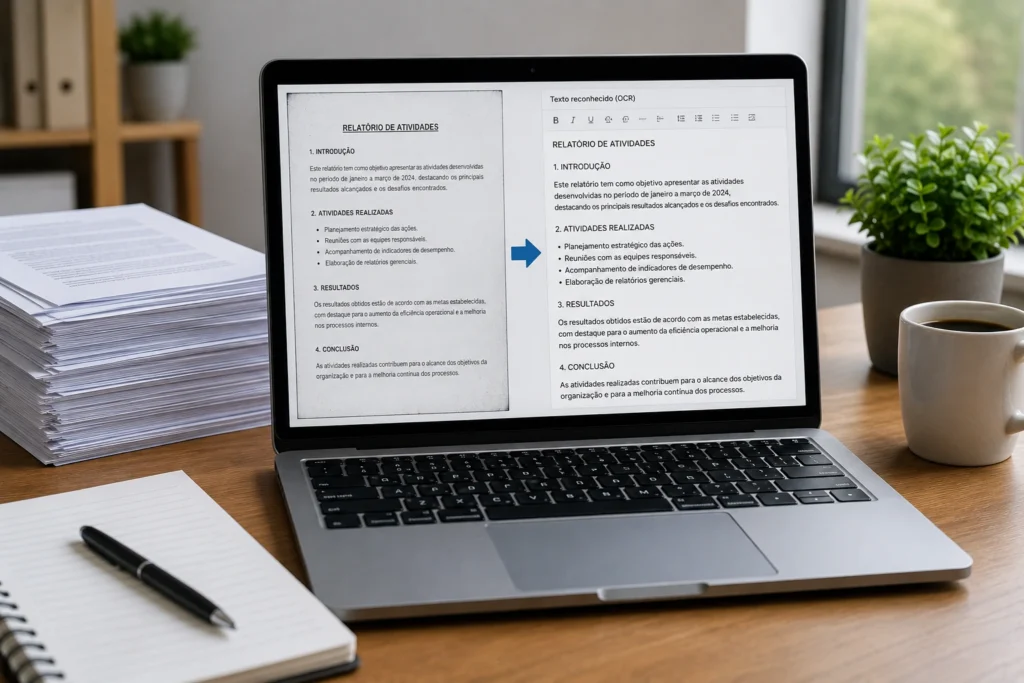
O OCR em documentos com duas colunas exige mais atenção do que o reconhecimento de uma página com texto corrido. Embora a imagem pareça organizada para quem lê, o sistema precisa interpretar a posição de cada bloco, identificar a separação entre as colunas e reconstruir uma ordem de leitura coerente. Quando essa análise falha, o resultado pode misturar linhas, deslocar parágrafos, incorporar legendas ao corpo do texto ou criar uma camada pesquisável difícil de usar.
O problema nem sempre está na identificação das letras. Em muitos casos, as palavras são reconhecidas corretamente, mas aparecem em uma sequência diferente daquela observada na página original. Por isso, a preparação da imagem, a escolha do modo de layout e a revisão do arquivo exportado são etapas fundamentais para obter um resultado confiável.
Por que o OCR em documentos com duas colunas pode misturar a leitura
Em uma página com duas colunas, a leitura geralmente segue de cima para baixo na coluna da esquerda e depois continua na coluna da direita. Esse padrão é comum em artigos, revistas, relatórios, manuais e publicações acadêmicas. No entanto, um sistema de OCR não interpreta a página exatamente como uma pessoa. Antes de reconhecer as palavras, ele precisa analisar a geometria da imagem e estimar quais linhas pertencem a cada região.
Se o programa interpretar a página como uma única área horizontal, poderá percorrer a primeira linha da coluna esquerda, passar para a primeira linha da coluna direita e repetir esse comportamento nas linhas seguintes. O texto final conterá muitos caracteres corretos, mas os parágrafos ficarão fragmentados. Uma introdução pode ser interrompida por uma frase que pertence a outro bloco, prejudicando a compreensão do conteúdo.
Também é possível que o OCR separe corretamente as colunas, mas organize alguns elementos em uma ordem inadequada. Um título situado acima das duas colunas pode aparecer depois do primeiro parágrafo. Uma legenda abaixo de uma imagem pode ser inserida entre duas frases. Um cabeçalho ou número de página pode ser tratado como parte do texto principal.
Quando as linhas das colunas são alternadas
O erro mais evidente ocorre quando as linhas das duas colunas são intercaladas. Imagine que a coluna esquerda contenha a explicação de um conceito e a coluna direita apresente exemplos relacionados. Se o resultado alternar entre os dois lados, o leitor encontrará uma explicação incompleta seguida por um exemplo que só deveria aparecer mais adiante.
Esse tipo de falha pode ser difícil de perceber em uma conferência rápida, especialmente quando as palavras isoladas parecem corretas. A verificação deve considerar a continuidade dos parágrafos, a pontuação e a relação entre as ideias. Uma mudança brusca de assunto no meio de uma frase costuma indicar que o sistema uniu regiões diferentes.
Quando parágrafos e títulos mudam de posição
Nem sempre o OCR troca as colunas inteiras. Em páginas com blocos de tamanhos diferentes, títulos curtos, chamadas laterais ou áreas vazias, o programa pode colocar um parágrafo abaixo antes de um trecho que visualmente aparece acima. Também pode posicionar um subtítulo depois do primeiro parágrafo que ele deveria apresentar.
Esse problema compromete documentos em que a ordem é importante, como instruções, textos explicativos e artigos. Uma definição pode surgir depois do exemplo, ou uma conclusão parcial pode aparecer antes da argumentação correspondente. A imagem continua preservando a organização original, mas a camada de texto fica desordenada para pesquisa, cópia e edição.
Quando notas, legendas e chamadas são incorporadas ao texto
Elementos próximos ao corpo principal podem ser reconhecidos como parte da coluna mais próxima. Uma legenda localizada abaixo de uma figura, por exemplo, pode ser anexada ao parágrafo que começa na coluna vizinha. O mesmo pode ocorrer com notas laterais, chamadas destacadas, referências curtas e textos dentro de caixas.
O resultado costuma apresentar frases interrompidas, expressões sem conexão com o assunto e mudanças repentinas de estilo. A presença de uma fonte menor ou de um recuo diferente pode ajudar o OCR a identificar esses elementos, mas nenhum sinal visual garante uma classificação correta em todas as páginas.
| Problema observado | Causa possível | Como verificar |
|---|---|---|
| Linhas das colunas aparecem alternadas | A página foi interpretada como uma única região | Observar se uma caixa de reconhecimento cobre os dois lados |
| Parágrafos surgem em ordem inesperada | A análise espacial não identificou corretamente os blocos | Comparar o início e o fim de cada parágrafo com a imagem |
| Legendas entram no corpo do texto | A proximidade visual foi confundida com continuidade editorial | Verificar fonte, recuo e posição da legenda |
| Palavras ficam divididas ou unidas | Baixa qualidade da imagem ou erro na segmentação | Ampliar a área e comparar caracteres, espaços e hifens |
| Cabeçalhos e números interrompem frases | Elementos da margem foram incluídos no fluxo principal | Conferir a mesma posição em páginas consecutivas |
Como o OCR identifica a estrutura de duas colunas
O reconhecimento óptico de caracteres envolve duas tarefas relacionadas, mas diferentes. A primeira é identificar os caracteres impressos. A segunda é interpretar o layout da página, agrupando linhas em blocos e definindo uma sequência de leitura. Em documentos com duas colunas, a segunda tarefa pode ser tão importante quanto a primeira.
O sistema analisa alinhamento, distância entre linhas, espaços vazios, margens, mudanças de fonte e proximidade entre regiões. Com base nesses sinais, tenta distinguir um parágrafo de uma legenda, uma tabela de um texto corrido e uma nota lateral de um bloco principal.
Detecção de regiões e blocos de texto
Uma página costuma ser dividida internamente em regiões. Um título que ocupa toda a largura pode formar um bloco independente. Abaixo dele, cada coluna pode ser tratada como uma área própria. Uma imagem, uma tabela ou uma legenda também pode receber limites separados.
Quando a segmentação funciona bem, o OCR identifica que as linhas de uma coluna estão alinhadas verticalmente e que o espaço entre os lados representa uma separação. Depois, relaciona os blocos e tenta estabelecer uma ordem, normalmente concluindo a coluna da esquerda antes de começar a da direita.
Essa lógica pode mudar quando o documento tem uma estrutura irregular. Uma página pode começar com um título centralizado, continuar com duas colunas, apresentar uma imagem ocupando parte de um lado e terminar com uma nota em largura reduzida. Nesse cenário, uma configuração rígida de duas colunas pode ser menos adequada do que uma análise automática com regiões editáveis.
Por que tabelas, imagens e caixas de destaque dificultam a análise
Tabelas possuem linhas e colunas próprias, mas sua leitura interna nem sempre coincide com a sequência do texto ao redor. O OCR pode reconhecer os caracteres das células, porém organizá-los como uma lista contínua. Quando a tabela está entre duas colunas, parte do seu conteúdo pode ser inserida no meio de um parágrafo.
Imagens também interrompem o fluxo visual. O texto pode continuar abaixo da figura ou ao lado dela, enquanto a legenda permanece em uma área estreita. Se esses elementos não forem identificados separadamente, a legenda pode ser incorporada ao parágrafo mais próximo ou a imagem pode fazer o sistema recalcular incorretamente os limites das colunas.
Caixas de destaque, linhas horizontais e chamadas editoriais produzem dificuldade semelhante. Mesmo que contenham poucas palavras, elas podem ser interpretadas como parte da região principal quando estão muito próximas do texto. A revisão deve preservar esses elementos quando forem relevantes, mas mantê-los separados de acordo com sua função na página.
Como preparar a página antes do reconhecimento
A preparação do documento influencia diretamente a capacidade de separar as colunas. Uma imagem inclinada, escura ou cortada oferece menos informações para a análise do layout. Antes de iniciar o OCR, confira se a página está completa, se as letras estão legíveis e se o espaço entre as colunas permanece visível.
Verifique a qualidade da digitalização
Amplie a página e observe as regiões mais importantes: o espaço central entre as colunas, as margens, as linhas próximas a imagens e as áreas com fonte menor. Manchas, sombras e perda de contraste podem ser confundidas com caracteres ou limites de blocos.
Também é importante verificar se todas as páginas têm qualidade semelhante. Um arquivo pode reunir imagens produzidas em condições diferentes. Algumas páginas podem estar nítidas, enquanto outras apresentam áreas apagadas, inclinação ou sombras de encadernação. A mesma configuração de OCR pode funcionar bem em uma página e falhar em outra.
- Confirme se o espaço entre as colunas está visível.
- Verifique se as margens não cortam letras, números ou legendas.
- Observe se os títulos que atravessam a página estão completos.
- Confira se imagens e tabelas não foram parcialmente cortadas.
- Analise se o contraste permite distinguir letras, acentos e pontuação.
Uma imagem muito escura pode transformar sombras em áreas de texto. Por outro lado, uma correção excessiva de brilho pode apagar acentos, pontos e traços finos. O melhor ajuste é aquele que melhora a legibilidade sem modificar a estrutura visual original.
Corrija a inclinação e a orientação
Linhas inclinadas dificultam a comparação entre as duas colunas. Se um lado da página estiver mais alto ou mais baixo do que o outro, o programa poderá calcular limites imprecisos para os parágrafos. A correção deve ser moderada, apenas o suficiente para alinhar as linhas sem deformar a página.
Verifique também a orientação de cada folha. Em arquivos formados por várias digitalizações, uma ou mais páginas podem estar giradas. Uma página rotacionada pode até gerar palavras reconhecíveis, mas a análise do layout será prejudicada porque os blocos estarão na direção errada.
Separe páginas duplas e preserve as margens úteis
Quando duas páginas aparecem na mesma imagem, o OCR pode interpretar a abertura inteira como uma única página larga. Isso aumenta a possibilidade de confundir a coluna direita de uma folha com a coluna esquerda da folha seguinte. Separe as páginas antes do reconhecimento, mantendo a ordem original do documento.
É possível remover bordas vazias e áreas externas que não contêm informação, mas o recorte deve ser cuidadoso. Uma margem aparentemente vazia pode conter um número de página, uma nota ou parte de uma legenda. Deixe espaço suficiente ao redor do conteúdo para evitar o corte de caracteres próximos às bordas.
Depois do recorte, compare cada página com a imagem original. A preparação deve facilitar a análise, não alterar a disposição dos elementos. Se uma área tiver sido removida por engano, a falha poderá afetar tanto o reconhecimento das palavras quanto a ordem dos blocos.
Como reconhecer texto em duas colunas passo a passo
1. Abra o arquivo e selecione o idioma
Carregue o PDF ou a imagem no programa de OCR e confirme se todas as páginas foram importadas. Verifique se não há folhas duplicadas, ausentes ou giradas. Em documentos longos, escolha inicialmente uma página que represente o layout mais comum para realizar um teste.
Selecione o idioma predominante do documento. Em um material escrito em português, a configuração correspondente ajuda o sistema a lidar melhor com acentos, combinações de letras e palavras frequentes. Se existirem trechos em outro idioma, adicione-o somente quando necessário, pois configurações extras podem aumentar a ambiguidade em termos semelhantes.
2. Escolha a análise de múltiplas colunas
Procure opções como “múltiplas colunas”, “duas colunas”, “análise de layout” ou “detecção automática de regiões”. Os nomes variam conforme o programa, mas a finalidade é a mesma: orientar o sistema a interpretar a página como um conjunto de blocos, e não como uma única linha horizontal.
Para páginas regulares, o modo específico para duas ou várias colunas costuma ser um bom ponto de partida. Para páginas com títulos largos, imagens, tabelas e notas laterais, a análise automática pode ser mais flexível. Mesmo assim, confira a prévia das regiões antes de processar o documento completo.
Uma caixa única cobrindo toda a largura da página é um sinal de atenção. Quando isso ocorre, o programa pode alternar entre as colunas durante a exportação. Sempre que possível, delimite a coluna esquerda, a coluna direita e os elementos independentes como regiões separadas.
3. Faça um teste em uma página representativa
Não aplique imediatamente a mesma configuração a todas as páginas. Escolha uma página que contenha o padrão mais frequente, mas que também apresente os elementos capazes de causar confusão. Observe se há títulos, imagens, tabelas, notas ou rodapés.
Após o reconhecimento, compare o começo do texto, o final da primeira coluna e o início da segunda. Esses pontos revelam rapidamente se a ordem foi preservada. Também confira se o título aparece antes do corpo, se os parágrafos permanecem completos e se as legendas não interrompem frases.
4. Revise a estrutura antes de corrigir cada palavra
Na primeira revisão, concentre-se na organização dos blocos. Não é necessário corrigir imediatamente todos os acentos ou pequenas falhas de grafia. Primeiro, confirme que a coluna esquerda foi concluída antes da coluna direita, salvo quando a página possuir uma estrutura editorial diferente.
Se a ordem estiver errada, ajuste as regiões de reconhecimento e repita o processamento. Reorganizar manualmente um texto longo pode resolver uma página isolada, mas não corrige a causa do problema em outras páginas. Uma segmentação adequada tende a produzir resultados mais consistentes.
5. Exporte preservando a estrutura possível
O formato de saída deve corresponder ao objetivo do trabalho. Um PDF pesquisável preserva a aparência da página e adiciona uma camada de texto para busca e seleção. Um documento editável facilita alterações, mas pode modificar espaçamentos, caixas e larguras das colunas.
Se a aparência original for prioritária, escolha uma exportação que mantenha a imagem da página junto com o texto reconhecido. Se a edição for mais importante, prefira uma saída que preserve as colunas e as caixas de texto, quando essa opção estiver disponível.
Abra o arquivo exportado em outro visualizador ou editor. Pesquise termos localizados em cada coluna, selecione trechos que atravessem a mudança de região e observe a ordem da seleção. A aparência pode permanecer correta enquanto a camada textual está desorganizada, portanto essa verificação é indispensável.
Como revisar erros depois do OCR
Confira a ordem dos parágrafos
Compare a imagem original com o texto reconhecido, bloco por bloco. Marque mentalmente ou anote o início de cada parágrafo e localize esses trechos no resultado. Uma sequência que deveria seguir A, B, C, D pode aparecer como A, C, B, D, mesmo quando todas as palavras foram reconhecidas.
Observe mudanças bruscas de assunto, repetições e frases que parecem começar sem introdução. Também confira a transição entre a última linha da primeira coluna e a primeira linha da segunda. Esse ponto geralmente mostra se o sistema encerrou corretamente uma região antes de iniciar a outra.
Revise palavras divididas entre linhas
Palavras separadas por hífen no fim da linha precisam ser comparadas com a imagem. O OCR pode manter o hífen editorial, removê-lo indevidamente ou inserir um espaço onde não existe. A correção deve considerar a forma impressa e o sentido da frase, sem alterar automaticamente todo hífen encontrado.
Também confira palavras próximas ao espaço central. Uma mancha ou uma falha de definição pode fazer o sistema unir o final de um termo da coluna esquerda ao início de outro termo da coluna direita. Amplie a imagem e verifique a distância real entre os caracteres.
Verifique títulos, cabeçalhos, rodapés e legendas
Um título que atravessa a largura da página deve aparecer antes das duas colunas. Já um subtítulo alinhado apenas a um lado pode pertencer somente àquela região. Compare sua posição com o conteúdo que vem depois para confirmar a relação correta.
Cabeçalhos e rodapés repetidos merecem uma conferência em várias páginas. Números de página, nomes de publicação e informações editoriais podem ser inseridos no meio de um parágrafo se estiverem próximos da última linha da coluna. Preserve esses dados quando forem necessários, mas mantenha-os separados do fluxo principal.
Legendas devem permanecer associadas às imagens ou tabelas correspondentes. Se uma legenda for reconhecida como texto comum, verifique se ela foi inserida no lugar certo e se não interrompe o parágrafo vizinho. Notas laterais também devem ser mantidas, quando relevantes, como blocos independentes.
Como melhorar a precisão em documentos com layouts variados
Nem todas as páginas com duas colunas seguem o mesmo padrão. Algumas têm duas áreas regulares do início ao fim; outras combinam títulos largos, imagens, tabelas e blocos laterais. Por isso, a configuração de uma página pode não ser adequada para todas as demais.
Separe as páginas por tipo de layout quando necessário. Um grupo com duas colunas uniformes pode usar uma configuração específica. Páginas com imagens ou tabelas podem exigir análise automática ou marcação manual das regiões. Essa abordagem reduz a quantidade de correções posteriores.
Também é útil processar pequenas amostras antes de executar um lote grande. Compare páginas do início, do meio e do fim do documento. Se houver mudanças na qualidade da digitalização ou no desenho editorial, crie ajustes específicos para cada grupo.
Quando o objetivo for apenas pesquisar o conteúdo, um PDF pesquisável com aparência preservada pode ser suficiente. Quando for necessário editar, reorganizar ou reutilizar os parágrafos, a revisão deve ser mais rigorosa, pois a ordem textual terá impacto direto no trabalho posterior.
Perguntas frequentes sobre OCR em duas colunas
É possível reconhecer duas colunas sem misturar a ordem?
Sim. O resultado tende a ser mais consistente quando o programa recebe uma imagem nítida e utiliza uma configuração de múltiplas colunas ou análise de layout. Ainda assim, a verificação final é necessária, principalmente em páginas com imagens, tabelas, títulos largos ou notas laterais.
Qual configuração deve ser usada em uma página com duas colunas?
Use a opção correspondente a duas colunas, múltiplas colunas ou detecção automática de regiões, conforme as alternativas do programa. Para páginas regulares, o modo específico pode funcionar bem. Para estruturas mistas, a análise automática permite separar regiões com diferentes funções.
Por que o OCR junta as duas colunas?
Isso pode ocorrer quando o espaço entre elas não está claro, quando a imagem está inclinada ou quando sombras e manchas ocupam a região central. Títulos, linhas horizontais e imagens que atravessam a página também podem levar o sistema a criar uma única área de reconhecimento.
Como corrigir um PDF cuja ordem de leitura está errada?
Compare o resultado com a imagem original e verifique as regiões detectadas. Se uma única caixa abranger as duas colunas, refaça a segmentação separando os blocos. Depois, exporte novamente preservando as colunas ou as caixas de texto e confira a camada pesquisável no arquivo final.
Imagens e tabelas podem ser reconhecidas junto com as colunas?
Sim, mas esses elementos devem ser tratados como regiões próprias. Uma tabela possui uma organização interna diferente de um parágrafo, e uma legenda pode pertencer à imagem, não à coluna mais próxima. A delimitação correta reduz a chance de esses conteúdos interromperem o fluxo principal.
Conclusão: preserve a ordem antes de finalizar o arquivo
Reconhecer documentos com duas colunas exige atenção à imagem, ao layout e à sequência textual. A identificação correta das letras é apenas uma parte do processo. Para que o arquivo seja realmente útil, os parágrafos precisam permanecer completos, as colunas devem ser separadas e títulos, legendas, tabelas e notas devem conservar sua função original.
Uma preparação cuidadosa, combinada com a configuração adequada de múltiplas colunas, reduz os erros de segmentação. O teste em páginas representativas ajuda a evitar que uma configuração inadequada seja aplicada ao documento inteiro. Por fim, a comparação entre a imagem e o texto exportado confirma se a camada pesquisável e a seleção de conteúdo seguem uma ordem compreensível.
Antes de publicar, arquivar ou compartilhar o resultado, faça uma leitura contínua e confira especialmente as transições entre as colunas. Se houver mudança brusca de assunto, frases interrompidas ou elementos deslocados, retorne à etapa de análise do layout. Esse cuidado torna o OCR mais confiável e ajuda a preservar o conteúdo original do documento.