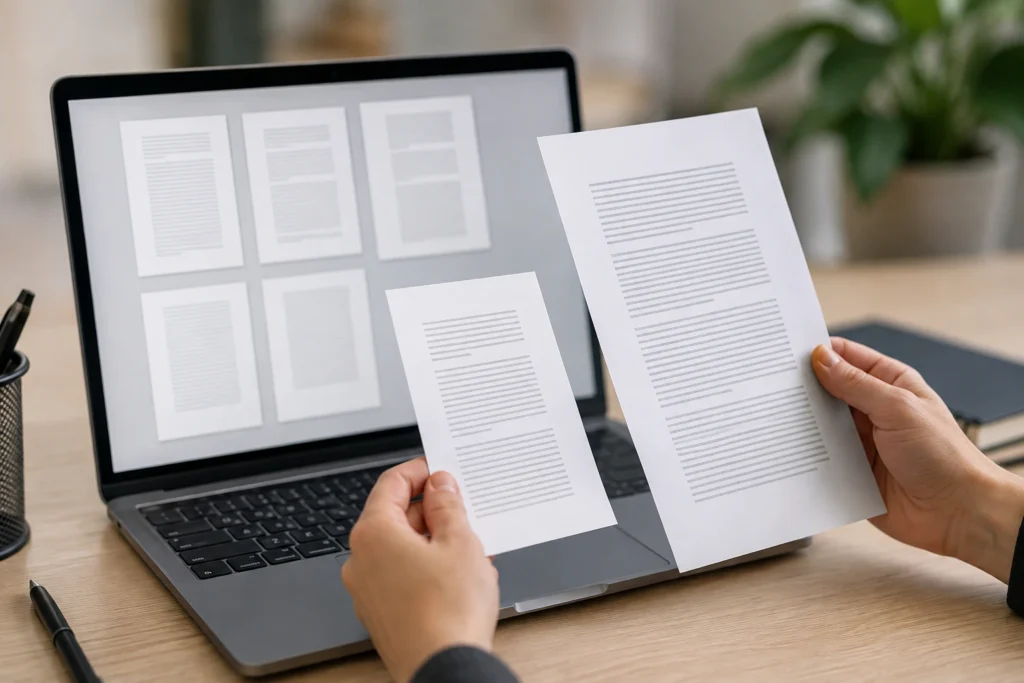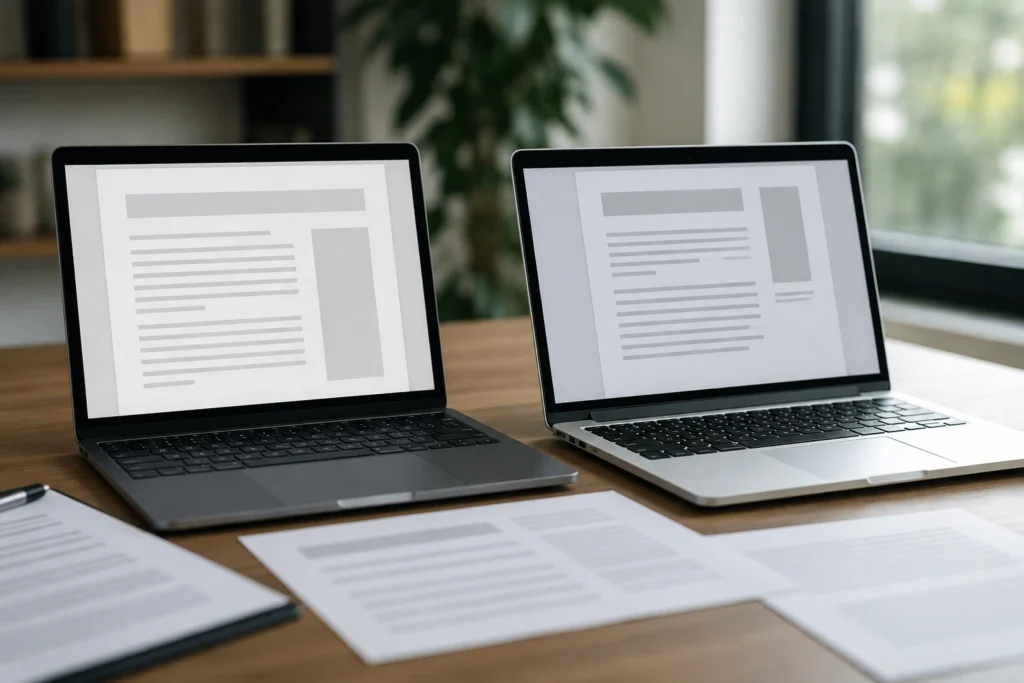
Entender por que um PDF pode mudar de aparência em outro computador ajuda a evitar erros de formatação, textos deslocados e elementos que parecem desaparecer. Embora o formato PDF tenha sido criado para preservar a organização das páginas, a aparência final também depende de como o arquivo foi produzido, do leitor utilizado, do sistema operacional e dos recursos gráficos presentes no documento.
Na maioria dos casos, o PDF não foi alterado fisicamente. A diferença está na maneira como cada ambiente interpreta e renderiza as informações armazenadas no arquivo. Variações discretas de nitidez, cores e espessura de linhas são relativamente comuns. Já mudanças como palavras cortadas, imagens ausentes ou campos desalinhados indicam que vale investigar a estrutura do documento e as condições em que ele foi aberto.
Por que um PDF pode mudar de aparência em outro computador?
Um PDF não é necessariamente uma fotografia da página original. Ele costuma armazenar instruções sobre textos, fontes, imagens, linhas, formas, transparências, campos e posições. O programa responsável pela abertura interpreta essas instruções e monta a página visualmente na tela ou durante a impressão.
Essa interpretação envolve várias etapas. O leitor precisa identificar os objetos do documento, calcular suas posições, aplicar fontes e cores, compor imagens e transformar tudo em pixels para a tela. Se o arquivo utilizar recursos complexos ou se o programa não oferecer suporte completo a determinado elemento, o resultado poderá apresentar diferenças.
Além disso, dois computadores podem ter telas com resoluções, níveis de brilho e configurações de escala diferentes. Essas características não costumam alterar as medidas internas do PDF, mas mudam a percepção de nitidez, espessura, contraste e alinhamento. Por isso, é importante separar uma diferença de visualização de uma alteração real no conteúdo.
O PDF preserva o layout, mas não controla todo o ambiente
O formato PDF foi desenvolvido justamente para manter textos e elementos posicionados de maneira consistente em diferentes plataformas. Entretanto, essa consistência depende de o arquivo conter os recursos necessários e de o programa que o abre interpretar corretamente suas instruções.
Um documento simples, composto por texto comum e imagens incorporadas, tende a apresentar poucas variações. Já um arquivo com fontes não incorporadas, transparências, camadas, máscaras, formulários ou anotações pode depender mais do leitor e do sistema operacional.
Também é possível que a impressão produza um resultado diferente da visualização na tela. A tela utiliza pixels e configurações de exibição; a impressora utiliza resolução, perfis de cor, margens físicas e seu próprio processamento. Assim, uma diferença percebida no monitor não prova, por si só, que o documento será impresso de maneira incorreta.
Diferença visual não significa necessariamente arquivo corrompido
Uma variação na aparência pode estar relacionada ao nível de zoom, ao ajuste automático da página, à suavização de fontes ou à tela utilizada. Se o texto continua completo, as páginas mantêm o mesmo tamanho e os elementos permanecem nos locais previstos, a diferença pode ser apenas de renderização.
Por outro lado, sinais como caracteres ausentes, páginas com objetos fora do lugar, imagens cortadas ou mudanças significativas no número de páginas merecem uma verificação mais detalhada. Nesses casos, é recomendável comparar a cópia final em mais de um leitor e, se possível, retornar ao arquivo de origem para fazer uma nova exportação.
Fontes ausentes podem alterar o layout do PDF
A fonte influencia o desenho das letras, a largura das palavras, a altura das linhas e o espaço ocupado pelos parágrafos. Quando uma fonte necessária não está incorporada ao PDF, o programa pode procurar uma alternativa disponível no computador. Essa substituição pode alterar o posicionamento do texto, mesmo que as palavras permaneçam iguais.
A incorporação de fontes é uma das principais medidas para preservar a aparência de um documento. Quando os dados necessários da fonte são incluídos no arquivo, o leitor não precisa depender de uma instalação local. Ainda assim, a forma de incorporação pode variar, e alguns arquivos utilizam apenas os caracteres presentes no documento, recurso conhecido como incorporação parcial.
Como a substituição de fonte quebra linhas
Fontes com o mesmo tamanho nominal não ocupam necessariamente o mesmo espaço. Uma fonte substituta pode ser mais larga, mais estreita, mais alta ou ter espaçamentos diferentes entre os caracteres. Uma frase que cabia em uma única linha pode passar para duas, empurrando os elementos posicionados abaixo dela.
O efeito é mais evidente em títulos próximos das margens, tabelas estreitas, rodapés, cabeçalhos e caixas de texto. Em um relatório, por exemplo, a troca da fonte pode fazer um título quebrar em duas linhas. Se o bloco de assinatura estiver logo depois, ele poderá aparecer mais baixo do que no computador usado para criar o documento.
Caracteres especiais também merecem atenção. Acentos, travessões, aspas curvas, símbolos matemáticos e letras de outros alfabetos podem exigir informações específicas da fonte. Caso esses dados não estejam disponíveis ou sejam interpretados de maneira inadequada, um caractere pode aparecer como um quadrado, ser substituído ou desaparecer.
Incorporação parcial e limitações
A incorporação parcial normalmente inclui apenas os caracteres utilizados no arquivo. Isso costuma ser suficiente para preservar o documento existente, mas pode causar dificuldades se o arquivo for posteriormente editado ou se algum campo interativo precisar receber caracteres que não foram incluídos.
Também é possível encontrar PDFs que registram informações sobre uma fonte sem carregar todos os dados necessários para reproduzi-la. Nessa situação, o leitor pode usar uma fonte alternativa. O nome da fonte exibido nas propriedades do documento ajuda na investigação, mas não deve ser analisado isoladamente. É importante relacionar a informação aos trechos que realmente apresentam alterações.
Como verificar se o problema está nas fontes
Observe primeiro se a alteração afeta somente textos, enquanto imagens e linhas continuam no mesmo lugar. Títulos quebrados de maneira inesperada, espaçamento irregular, palavras cortadas e caracteres diferentes são indícios compatíveis com um problema de fonte.
Em seguida, consulte as propriedades do documento em um leitor que mostre as fontes utilizadas. Verifique se elas estão incorporadas, incorporadas parcialmente ou ausentes. Os nomes dos menus variam conforme o programa, mas essa informação geralmente fica na área de propriedades ou de informações do arquivo.
Outra forma de testar é abrir o mesmo PDF em leitores diferentes no mesmo computador. Se a aparência mudar de acordo com a presença de determinada fonte no sistema, a hipótese de substituição ganha força. Quando as fontes estão incorporadas e o problema continua, a causa pode estar em transparências, imagens, campos interativos ou no próprio mecanismo de renderização.
Leitores de PDF e sistemas operacionais podem exibir o arquivo de formas diferentes
Mesmo com todas as fontes necessárias incorporadas, o programa utilizado para abrir o PDF ainda precisa interpretar as instruções do documento. Leitores distintos podem utilizar mecanismos próprios de renderização e oferecer suporte diferente para objetos gráficos, formulários, anotações e efeitos de composição.
Em documentos simples, essas diferenças geralmente são discretas. Uma linha pode parecer mais fina, um texto pode ficar mais ou menos nítido e uma imagem pode apresentar pequena variação de contraste. Em arquivos complexos, porém, a diferença pode ser mais perceptível.
O papel do leitor de PDF
Um leitor converte as informações do arquivo em uma página visual. Durante esse processo, precisa calcular posicionamento, escala, sobreposição de objetos, transparência e qualidade das imagens. Dois programas podem realizar esses cálculos de maneiras diferentes, especialmente quando o documento utiliza recursos pouco comuns.
Configurações do próprio leitor também interferem na aparência. Ajuste da página à largura da janela, suavização de textos, qualidade das imagens e opções de aceleração gráfica podem modificar a percepção do conteúdo. Uma linha fina, por exemplo, pode parecer mais nítida em um nível de zoom e mais discreta em outro.
Leitores desatualizados podem apresentar limitações adicionais ao abrir arquivos produzidos por versões mais recentes de programas de edição. Isso não significa automaticamente que o PDF esteja com defeito. Pode indicar apenas que o programa não reconhece ou não representa determinado recurso da mesma maneira.
Diferenças entre navegador e leitor instalado
O visualizador integrado a um navegador e um leitor de PDF instalado podem usar mecanismos diferentes. O navegador costuma priorizar a abertura rápida dentro da própria janela, enquanto um programa dedicado pode oferecer suporte mais amplo a formulários, anotações, impressão e recursos avançados.
O zoom também costuma ser configurado de modo diferente. Um navegador pode ajustar a página à largura disponível, redimensionando continuamente textos e linhas conforme a janela muda. Um leitor pode estar configurado para mostrar o documento em 100% ou em tamanho real. A página poderá parecer maior, menor ou mais nítida sem que suas dimensões internas tenham sido alteradas.
Formulários, comentários e campos preenchíveis são especialmente sensíveis a essas diferenças. Um campo pode exibir seu valor em um programa e parecer vazio em outro, principalmente quando a aparência visual do campo não foi atualizada corretamente. Antes de concluir que o conteúdo foi perdido, abra o arquivo em um leitor compatível e confira as propriedades do campo.
Como o sistema operacional e a tela interferem
O sistema operacional participa da exibição por meio do gerenciamento de fontes, da escala da interface, dos componentes gráficos e do tratamento das janelas. Computadores com diferentes configurações de resolução podem apresentar textos pequenos, curvas e linhas finas de maneira distinta.
A escala da tela merece atenção. Em monitores de alta resolução, o sistema pode ampliar janelas e elementos para facilitar a leitura. Essa ampliação não deveria modificar as medidas internas do PDF, mas pode alterar a forma como bordas e espaçamentos são percebidos. Em determinadas combinações de resolução, escala e zoom, objetos próximos podem parecer desalinhados.
A qualidade do monitor também interfere nas cores. Brilho, contraste, temperatura de cor e capacidade de reprodução cromática variam entre telas. Assim, uma fotografia ou uma área colorida pode parecer mais clara, escura, quente ou fria sem que os dados do PDF tenham sido modificados.
| Possível causa | Sinais comuns | Como investigar |
|---|---|---|
| Fonte ausente ou não incorporada | Linhas quebradas, títulos deslocados e caracteres diferentes | Verificar as fontes nas propriedades do PDF e abrir o arquivo em outro computador |
| Leitor de PDF diferente | Variação em anotações, formulários, transparências ou objetos gráficos | Comparar o arquivo em dois leitores no mesmo computador |
| Zoom ou escala da tela | Diferenças de nitidez, espessura e tamanho aparente | Usar o mesmo nível de zoom e conferir o documento em tamanho real |
| Perfil de cor ou monitor | Imagens e áreas coloridas parecem mais claras, escuras ou saturadas | Comparar em telas diferentes e, quando necessário, fazer uma impressão de teste |
| Recurso gráfico complexo | Sombras, transparências, máscaras ou camadas aparecem de outra forma | Observar áreas sobrepostas e testar uma exportação com opções de compatibilidade |
| Formulário ou anotação | Campos vazios, comentários ocultos ou valores que não são atualizados | Abrir em um leitor com suporte adequado e verificar os elementos interativos |
Transparências, imagens e cores também podem mudar
Nem toda diferença visual está relacionada ao texto. O PDF pode conter objetos com transparência, sombras, máscaras, gradientes, camadas e modos de mesclagem. Esses recursos dependem da ordem em que os objetos são compostos e de como o leitor converte o resultado em pixels.
Transparências e objetos sobrepostos
Uma área parcialmente transparente permite que o conteúdo abaixo apareça. Esse recurso é usado em marcas d’água, faixas coloridas, sombras e caixas com fundo translúcido. Se o leitor processar a transparência de maneira diferente, a cor pode parecer mais intensa, uma borda pode surgir ou parte da imagem pode ficar encoberta.
Camadas também podem influenciar o resultado. Alguns PDFs incluem grupos de objetos que podem ser exibidos ou ocultados conforme a configuração do programa. Isso ocorre, por exemplo, em documentos técnicos com versões alternativas de desenhos ou em arquivos preparados para diferentes finalidades.
Sombras suaves, máscaras e gradientes podem apresentar serrilhado, perda de suavidade ou áreas sólidas quando interpretados por um mecanismo com suporte limitado. Para investigar, compare a região afetada em tamanho real e verifique se textos simples e imagens isoladas continuam iguais.
Imagens, perfis de cor e qualidade de exibição
Uma imagem inserida no PDF pode conter informações sobre o espaço de cor utilizado. O leitor, o sistema operacional e o monitor precisam interpretar esses dados para apresentar tonalidades semelhantes. Quando essa cadeia não é totalmente compatível, a imagem pode parecer mais quente, fria, clara, escura ou menos saturada.
Mesmo com um perfil de cor adequado, telas diferentes não mostrarão necessariamente o mesmo resultado. Monitores possuem características próprias de brilho e reprodução cromática. Portanto, uma diferença moderada de cor não significa obrigatoriamente que a imagem foi alterada.
O nível de zoom também afeta a percepção de nitidez. Uma fotografia pode parecer mais definida em uma escala e mais suave em outra, especialmente quando o leitor precisa redimensionar muitos detalhes. Para separar uma diferença de cor de uma diferença de nitidez, observe áreas uniformes, bordas e detalhes finos em tamanho real.
Formulários, anotações e campos interativos exigem atenção
Um PDF interativo contém mais do que conteúdo fixo. Ele pode incluir campos de texto, caixas de seleção, botões, listas, comentários, destaques e outros tipos de anotação. Esses objetos possuem propriedades visuais e comportamentais que não são necessariamente reproduzidas da mesma forma por todos os leitores.
Um campo pode armazenar um valor e também uma aparência visual desse valor. Em alguns ambientes, o texto digitado aparece imediatamente. Em outros, a aparência só é atualizada depois que o documento é salvo, reaberto ou recalculado. Um campo que parece vazio pode, portanto, ainda conter informação.
Anotações também podem variar. Comentários, carimbos, desenhos e destaques dependem de uma aparência associada ao objeto. Se o leitor não reconhecer essa aparência, poderá recriá-la com tamanho, opacidade ou posição diferentes. Em algumas situações, a anotação aparece apenas no painel de comentários, e não diretamente sobre a página.
Quando um documento tiver campos calculados ou comportamentos condicionais, a atualização poderá depender de recursos específicos do leitor. Para verificar um formulário, compare separadamente o texto fixo, os campos, os valores preenchidos e as anotações. Essa separação ajuda a identificar se o problema está no layout ou apenas na interação.
Como descobrir a causa da alteração visual
Uma investigação organizada evita conclusões precipitadas. O primeiro passo é preservar a cópia original e trabalhar, quando necessário, com uma duplicata. Em seguida, compare o mesmo arquivo, sem editá-lo, em mais de um ambiente.
- Abra o PDF no computador em que ele foi criado e registre quais páginas parecem mais delicadas.
- Verifique a quantidade de páginas, a orientação, as margens e a posição dos elementos principais.
- Abra a mesma cópia em outro leitor no mesmo computador.
- Depois, teste o arquivo em outro computador, mantendo um nível de zoom fixo.
- Observe fontes, tabelas, imagens recortadas, áreas transparentes, rodapés e campos interativos.
- Consulte as propriedades do documento para verificar fontes, tamanho das páginas e informações de segurança.
- Se o problema aparecer em todos os ambientes, retorne ao arquivo de origem e faça uma nova exportação.
O uso de um zoom fixo é importante. A opção “ajustar à largura” pode redimensionar a página conforme o tamanho da janela e dificultar a comparação. Sempre que possível, utilize 100% ou “tamanho real” e compare a mesma região da página.
Também é útil distinguir entre uma alteração na tela e uma alteração na impressão. Se a aparência for relevante para um material impresso, faça uma prova em uma impressora compatível. Verifique cortes, margens, cores, linhas finas e áreas com imagens sobrepostas.
Como evitar que o PDF mude de aparência
A consistência começa no arquivo de origem. Antes de exportar, finalize textos, imagens, páginas e elementos gráficos. Evite depender de fontes que estejam apenas instaladas no computador de criação e confira se as imagens vinculadas foram incorporadas ou incluídas corretamente.
Incorpore as fontes utilizadas
Na exportação, procure uma opção relacionada à incorporação de fontes. O nome do recurso varia conforme o programa, mas a finalidade é incluir no PDF os dados necessários para reproduzir os caracteres. Depois, confira as propriedades do arquivo e revise os textos em outro computador.
Mesmo quando as fontes estão incorporadas, verifique caracteres acentuados, símbolos e textos próximos das margens. Uma revisão específica é importante para documentos com tabelas estreitas, caixas de texto e diagramação rígida.
Escolha a exportação de acordo com a finalidade
Um PDF destinado à leitura pode preservar textos, imagens e recursos interativos. Já uma arte final cuja aparência precisa ficar estática pode exigir uma configuração de exportação mais voltada à compatibilidade e à preservação visual. A escolha deve considerar se o destinatário precisará editar, preencher ou interagir com o documento.
Fixar determinados elementos pode reduzir a possibilidade de eles serem recriados de forma diferente pelo leitor, mas também pode remover interatividade. Por isso, não é recomendável transformar todo documento em conteúdo estático sem avaliar sua finalidade.
Faça uma validação completa
Não confira apenas a primeira página. Em um documento longo, problemas podem aparecer em uma tabela específica, em um rodapé, em uma imagem recortada ou na última página. Dê atenção especial às páginas com maior quantidade de objetos sobrepostos e aos trechos próximos das margens.
Depois da aprovação, envie exatamente a cópia revisada. Evite abrir o arquivo em programas que possam reprocessá-lo e salvá-lo novamente sem necessidade. Uma nova gravação pode alterar anotações, campos, imagens ou efeitos gráficos.
Se o PDF for disponibilizado para download ou enviado como anexo, faça um teste com a própria cópia que será compartilhada. Essa etapa confirma que o arquivo correto foi anexado e que não houve substituição por uma versão anterior.
Perguntas frequentes sobre PDFs que mudam de aparência
É normal um PDF ficar um pouco diferente em outro computador?
Pequenas diferenças de nitidez, suavização, cores e espessura de linhas podem ocorrer por causa da tela, do sistema, do zoom e do leitor utilizado. Mudanças que cortam palavras, ocultam imagens, deslocam campos ou alteram a quantidade de páginas exigem investigação.
Como impedir que as fontes alterem o layout?
Gere o PDF com as fontes utilizadas incorporadas e confira as propriedades do documento. Depois, abra a versão final em outro computador e revise títulos, tabelas, rodapés, acentos e símbolos. Fontes visualmente parecidas não são necessariamente equivalentes em largura e altura.
Exportar novamente pode resolver o problema?
Pode, principalmente quando a causa está em fontes incompletas, objetos gráficos mal interpretados ou configurações inadequadas de compatibilidade. O ideal é exportar novamente a partir do arquivo de origem. Salvar o próprio PDF em outro programa pode manter o problema ou alterar campos, anotações e imagens.
Por que o PDF aparece correto no navegador, mas diferente no leitor?
Navegadores e leitores instalados podem utilizar mecanismos distintos e aplicar configurações diferentes de zoom. Compare a mesma página em tamanho real e verifique se a diferença envolve texto fixo, elementos gráficos, formulários ou anotações.
O PDF pode ter mudado mesmo que o arquivo tenha o mesmo tamanho?
O tamanho do arquivo, sozinho, não confirma que o conteúdo visual permaneceu igual. Um documento pode manter tamanho semelhante e ainda apresentar diferenças de renderização. Para uma comparação confiável, observe as páginas em um leitor compatível e, quando necessário, utilize ferramentas de comparação ou gere imagens das páginas para análise.
Em resumo, um PDF pode mudar de aparência em outro computador por causa de fontes não incorporadas, leitores diferentes, configurações de zoom, sistemas operacionais, telas, cores, transparências e recursos interativos. A melhor prevenção é exportar o arquivo com os recursos necessários incorporados, revisar a cópia final em mais de um ambiente e enviar exatamente a versão aprovada. Com esse processo, fica mais fácil distinguir uma diferença normal de visualização de um problema que precisa ser corrigido no documento.