1. Por que a formatação pode mudar ao converter PDF em Word
Quem procura como converter PDF em Word mantendo a formatação normalmente quer editar o conteúdo sem precisar reconstruir tabelas, reposicionar imagens ou corrigir páginas inteiras depois. O problema é que PDF e Word organizam o conteúdo de maneiras diferentes. Por isso, mesmo uma conversão bem executada pode apresentar pequenas alterações no layout.
O PDF foi desenvolvido principalmente para preservar a aparência de uma página em diferentes dispositivos e sistemas. Textos, imagens, linhas e outros elementos podem estar posicionados em locais específicos da página. Já um documento DOCX é pensado para edição: os parágrafos fluem, as páginas podem mudar conforme o texto é alterado e imagens e tabelas interagem com esse fluxo.
Durante a conversão, o programa precisa interpretar a aparência visual do PDF e reconstruí-la usando elementos editáveis do Word. Quanto mais complexo for o documento original, maior tende a ser a necessidade de conferência após a conversão.
Diferenças entre a estrutura de um PDF e um documento do Word
Em um PDF, a aparência final da página recebe prioridade. Isso permite que o documento mantenha uma apresentação bastante consistente ao ser visualizado em diferentes computadores. Entretanto, a estrutura interna nem sempre corresponde a elementos editáveis semelhantes aos encontrados em um arquivo do Word.
No DOCX, parágrafos, estilos, tabelas, cabeçalhos, rodapés, listas e imagens fazem parte de uma estrutura voltada à edição. Quando um parágrafo aumenta, por exemplo, o conteúdo posterior pode ser deslocado automaticamente. Essa característica é útil para editar, mas dificulta reproduzir exatamente um documento originalmente organizado como páginas fixas.
Quais elementos costumam mudar durante a conversão
Documentos simples, formados principalmente por texto em uma única coluna, costumam exigir menos correções. Já arquivos com diagramação elaborada apresentam desafios maiores. Entre os elementos que merecem atenção estão:
- tabelas com células mescladas ou larguras diferentes;
- textos distribuídos em duas ou mais colunas;
- imagens posicionadas ao lado ou atrás de textos;
- caixas de texto e elementos gráficos;
- cabeçalhos e rodapés;
- numeração de páginas;
- fontes pouco comuns;
- listas numeradas e marcadores;
- quebras de página e de seção.
A presença desses componentes não impede a conversão, mas torna mais importante comparar o DOCX resultante com o PDF original.
Como identificar se o PDF tem texto editável ou páginas digitalizadas
Antes da conversão, tente selecionar algumas palavras no PDF. Se for possível destacar letras, palavras e frases individualmente, normalmente existe uma camada de texto que pode ser interpretada pelo conversor.
Se a página se comportar como uma única imagem e não for possível selecionar as palavras normalmente, provavelmente se trata de uma digitalização. Nesse caso, será necessário usar OCR, sigla para reconhecimento óptico de caracteres, para transformar o conteúdo visual em texto reconhecível e editável.
Também existem PDFs mistos. Um documento pode conter páginas com texto nativo e outras provenientes de digitalização. Por isso, vale conferir mais de uma página antes de escolher o método de conversão.
2. O que verificar no PDF antes de converter para Word
Uma inspeção rápida antes da conversão ajuda a identificar antecipadamente os pontos que provavelmente precisarão de revisão. Essa etapa é especialmente útil em documentos extensos, relatórios, apostilas, contratos, manuais e arquivos com muitas tabelas ou imagens.
Conferir fontes, imagens, tabelas e número de colunas
Observe primeiro a organização geral das páginas. Identifique se o documento utiliza uma ou várias colunas e se existem tabelas complexas, imagens com texto ao redor ou caixas posicionadas em locais específicos.
As fontes também merecem atenção. Um PDF pode utilizar uma fonte que não está disponível no computador em que o DOCX será aberto. Dependendo de como ocorreu a conversão e das fontes disponíveis no sistema, poderá haver substituição tipográfica. Uma fonte com caracteres mais largos ou estreitos pode modificar a quantidade de texto que cabe em uma linha e, consequentemente, alterar a paginação.
Nas tabelas, observe células mescladas, cabeçalhos, bordas e alinhamentos. Quanto mais complexa for a estrutura, mais importante será verificar o resultado posteriormente.
Verificar cabeçalhos, rodapés e numeração das páginas
Cabeçalhos e rodapés podem ser interpretados de diferentes maneiras pelo conversor. Em alguns casos, o conteúdo visual é recuperado, mas não necessariamente reconstruído como um verdadeiro cabeçalho ou rodapé editável do Word.
Registre mentalmente ou confira lado a lado elementos como título do documento, identificação das seções e números das páginas. Isso facilita perceber rapidamente se algo desapareceu, mudou de posição ou passou a fazer parte do corpo do texto.
Identificar páginas que precisam de OCR
Em um arquivo com dezenas de páginas, não é suficiente testar apenas a primeira. Algumas páginas podem ter sido criadas digitalmente, enquanto anexos ou documentos incorporados podem ter sido escaneados.
Verifique especialmente páginas com aparência diferente, fotografias de documentos, assinaturas digitalizadas ou anexos. Se o texto não puder ser selecionado, o OCR pode ser necessário para tornar esse conteúdo pesquisável e editável.
| Característica do PDF | O que verificar | Atenção na conversão |
|---|---|---|
| Texto em uma coluna | Fontes e parágrafos | Espaçamentos e quebras de página |
| Múltiplas colunas | Ordem de leitura | Fluxo do texto entre as colunas |
| Tabelas complexas | Células, bordas e cabeçalhos | Estrutura das linhas e colunas |
| PDF digitalizado | Qualidade e orientação da imagem | Necessidade de OCR |
| Muitas imagens | Posição e proporção | Ancoragem e quebra de texto |
| Fontes incomuns | Disponibilidade da fonte | Possível substituição tipográfica |
3. Como converter PDF em Word mantendo a formatação passo a passo
Não existe um procedimento capaz de garantir que todos os PDFs sejam convertidos com aparência absolutamente idêntica, pois o resultado depende da estrutura do arquivo original e do mecanismo utilizado pelo conversor. Entretanto, seguir uma sequência organizada reduz erros e facilita a revisão.
Escolher a conversão de PDF para DOCX
Selecione especificamente a função destinada a converter PDF para Word ou DOCX. Não confunda essa operação com extração de texto, exportação para TXT ou criação de outro PDF.
O DOCX é adequado quando o objetivo é continuar editando títulos, parágrafos, tabelas e outros componentes no Word. Uma simples extração de texto, por outro lado, pode recuperar as palavras sem preservar adequadamente a organização visual.
Abrir ou enviar o PDF para o conversor
Dependendo da ferramenta escolhida, o arquivo pode ser aberto diretamente no computador ou enviado para um serviço de conversão. Confira se selecionou o documento correto antes de iniciar o processamento.
Quando o arquivo tiver informações privadas ou confidenciais, considere também a forma como ele será processado. Antes de enviar documentos sensíveis a um serviço on-line, consulte as condições de privacidade e tratamento dos arquivos oferecidas pelo fornecedor. Quando necessário, uma solução local pode ser mais apropriada.
Ativar OCR somente quando necessário
Se o PDF for digitalizado, procure a opção de OCR oferecida pela ferramenta. Quando houver configuração de idioma, selecione o idioma predominante do documento, pois isso pode ajudar no reconhecimento de caracteres e palavras.
O OCR não deve ser confundido com uma simples conversão de formato. Ele analisa a imagem da página para reconhecer letras e reconstruir o conteúdo textual. A qualidade do resultado depende de fatores como nitidez, resolução, contraste, inclinação da página e complexidade do layout.
Depois do reconhecimento, revise nomes próprios, números, símbolos, acentos e informações apresentadas em tabelas. Esses elementos podem ser mais difíceis de interpretar automaticamente.
Converter e abrir o arquivo resultante no Word
Inicie a conversão e aguarde a criação do DOCX. O tempo necessário varia conforme o tamanho do arquivo, a quantidade de páginas, a presença de imagens e o uso de OCR.
Abra o resultado no Word e evite começar imediatamente uma edição extensa. Primeiro, faça uma inspeção visual para verificar se a estrutura geral foi preservada. Corrigir problemas antes de acrescentar novos conteúdos reduz o risco de alterar ainda mais a paginação.
Comparar o DOCX com o PDF original
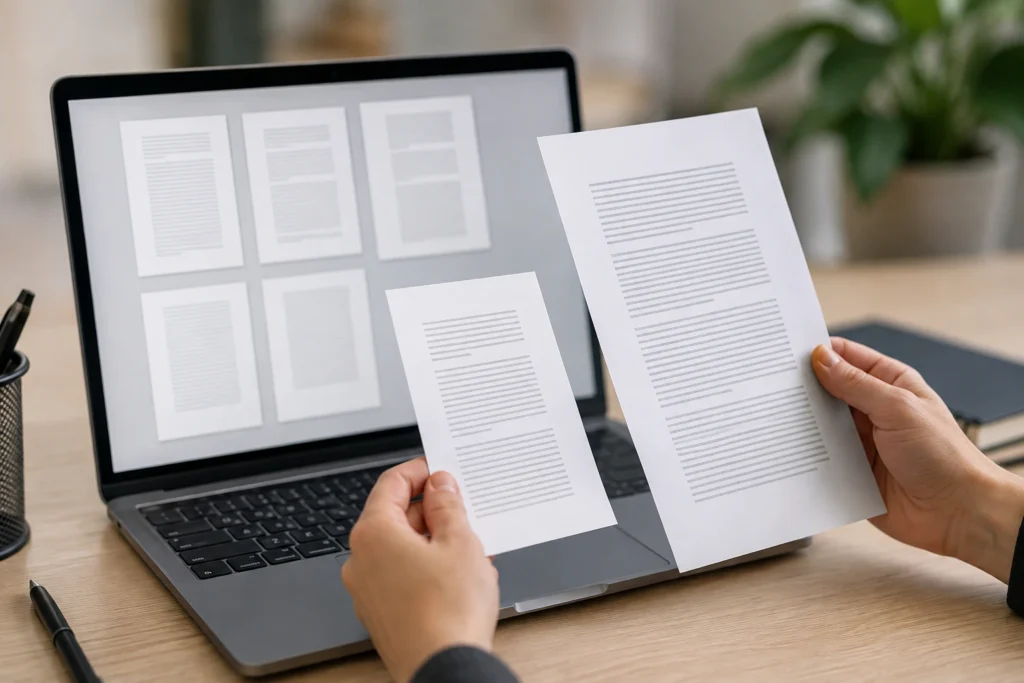
Abra os dois documentos lado a lado, quando possível. Percorra as páginas na mesma sequência e confira títulos, parágrafos, tabelas, imagens, listas, cabeçalhos, rodapés e números de página.
Não se limite à primeira página. Certos problemas aparecem somente depois de uma tabela extensa, de uma mudança de seção ou de uma página com layout diferente.
Uma conferência organizada pode seguir esta ordem:
- verificar se todo o texto foi recuperado;
- confirmar a ordem dos parágrafos e colunas;
- conferir tabelas e listas;
- comparar imagens e respectivas posições;
- revisar fontes e tamanhos;
- conferir margens e espaçamentos;
- verificar cabeçalhos, rodapés e paginação;
- examinar a visualização de impressão.
4. Como preservar tabelas, imagens, fontes e layout na conversão
Preservar a formatação significa mais do que manter a aparência aproximada da primeira página. Um DOCX bem convertido também deve continuar utilizável durante a edição. Por isso, é importante verificar como cada componente foi reconstruído.
Manter tabelas próximas da estrutura original
Depois da conversão, clique dentro das tabelas e confirme se linhas, colunas e células continuam funcionando como uma tabela do Word. Em documentos mais complexos, o conteúdo pode parecer visualmente correto, mas ter sido reconstruído com caixas independentes ou outros elementos que dificultam futuras edições.
Confira células mescladas, alinhamento vertical, largura das colunas, bordas e repetição de cabeçalhos. Se a tabela continuar editável e a estrutura estiver correta, prefira ajustar suas propriedades em vez de reconstruí-la imediatamente.
Conferir documentos com várias colunas
Um PDF com duas colunas pode ser interpretado incorretamente se o conversor não identificar a ordem de leitura. O resultado pode apresentar trechos intercalados ou transformar duas colunas em uma sequência linear inadequada.
Compare o início e o fim de cada coluna com o original. Se necessário, use recursos de colunas e quebras de seção do Word para reconstruir a organização da página.
Evitar alterações no tamanho e na posição das imagens
Ao abrir o DOCX, compare a proporção e o posicionamento das imagens com o PDF. Uma imagem pode estar no local correto inicialmente e se deslocar quando um parágrafo anterior for editado.
No Word, o comportamento depende de fatores como ancoragem e opção de quebra de texto. Uma imagem configurada como parte da linha se comporta de maneira diferente de outra posicionada em relação à página ou ao parágrafo.
Por isso, não existe uma única configuração ideal para todas as imagens. O melhor ajuste é aquele que reproduz a relação observada no PDF e continua estável durante as edições necessárias.
Preservar fontes, estilos, espaçamentos e alinhamentos
Compare títulos, corpo do texto, legendas e outros estilos separadamente. Se a fonte original estiver disponível legalmente no computador, sua utilização pode ajudar a aproximar o resultado do documento original.
Quando a fonte não estiver disponível, procure uma alternativa com proporções semelhantes. Entretanto, não avalie apenas a aparência das letras. Uma substituição tipográfica pode mudar a largura das linhas e deslocar conteúdo para páginas seguintes.
Verifique também espaçamento antes e depois dos parágrafos, recuos, entrelinhas e alinhamento. Muitas diferenças atribuídas à fonte são, na realidade, causadas por configurações de parágrafo.
Conferir quebras de página, cabeçalhos e rodapés
Observe onde cada seção começa e termina no PDF. Se um título que originalmente iniciava uma página passou para o final da página anterior, examine primeiro os espaçamentos e as configurações de paginação antes de inserir várias linhas vazias.
Para correções duradouras, prefira recursos estruturais do Word, como quebras de página, quebras de seção e opções de parágrafo. Usar repetidos pressionamentos da tecla Enter para empurrar conteúdo pode criar novos desalinhamentos quando o texto for editado.
Cabeçalhos, rodapés e numeração também devem ser testados em diferentes seções. Um documento pode utilizar primeira página diferente, páginas pares e ímpares distintas ou seções com configurações próprias.
5. Como corrigir problemas depois de converter o PDF
Mesmo quando boa parte da formatação é preservada, pequenas correções podem ser necessárias. A melhor estratégia é corrigir primeiro os problemas estruturais e somente depois os detalhes visuais.
Ajustar textos e parágrafos desalinhados
Se vários parágrafos apresentarem o mesmo problema, verifique o estilo aplicado antes de alterar cada trecho individualmente. Corrigir um estilo pode resolver de uma vez diversos títulos ou parágrafos.
Confira recuo esquerdo e direito, recuo da primeira linha, espaçamento antes e depois e entrelinhas. Se apenas um trecho estiver diferente, compare suas propriedades com as de um parágrafo equivalente que tenha sido convertido corretamente.
Corrigir tabelas deslocadas
Primeiro determine se a tabela ainda possui estrutura editável. Se tiver, tente ajustar largura das colunas, altura das linhas, margens das células e alinhamento.
Reconstruir a tabela deve ser uma alternativa para situações em que a conversão realmente perdeu a estrutura. Antes de fazer isso, mantenha o PDF original aberto para conferir a posição correta de cada informação.
Reposicionar imagens
Selecione a imagem e verifique as opções de tamanho, posição e quebra de texto. Preserve a proporção ao redimensionar para evitar distorções.
Se uma imagem continuar mudando de lugar quando o texto é editado, examine sua ancoragem. O objetivo não é simplesmente colocá-la visualmente no ponto correto, mas definir um comportamento compatível com a organização do documento.
Revisar fontes substituídas
Quando uma fonte for substituída, verifique primeiro se a fonte original está disponível e se seu uso é permitido. Caso contrário, escolha uma alternativa adequada e teste o documento inteiro novamente, pois a alteração pode afetar a paginação.
Em documentos longos, substituir uma fonte globalmente pode modificar centenas de linhas. Portanto, confira títulos, tabelas e páginas finais depois da mudança.
Corrigir páginas extras e quebras incorretas
Uma página em branco pode ser causada por marcas de parágrafo, quebras de página, quebras de seção ou configurações de parágrafo. Ativar a exibição das marcas de formatação do Word facilita a identificação da causa.
Evite apagar elementos sem verificar sua função. Uma quebra de seção, por exemplo, pode controlar margens, cabeçalhos, rodapés ou orientação da página. Removê-la apenas para eliminar uma página em branco pode alterar outras partes do documento.
6. Como revisar o Word para deixá-lo mais fiel ao PDF original
A revisão final deve avaliar tanto a aparência quanto a editabilidade. Um arquivo que parece correto na tela pode apresentar problemas ao ser impresso ou depois de pequenas alterações.
Revisar a hierarquia visual
Percorra o documento como um leitor. Observe se títulos, subtítulos, parágrafos, listas e tabelas continuam formando uma hierarquia clara e semelhante à do PDF.
Verifique também situações como um título isolado no fim da página, uma legenda distante da imagem correspondente ou uma tabela separada do texto que a apresenta. Pequenas diferenças desse tipo podem prejudicar a leitura mesmo quando todos os elementos estão presentes.
Inspecionar listas, numerações e caixas de texto
Marcadores e numerações merecem uma verificação específica. Confirme se continuam funcionando como listas editáveis e se a sequência numérica está correta.
Caixas de texto, campos e pequenos elementos gráficos também podem sofrer alterações discretas. Observe se estão dentro das margens e se não cobrem outros conteúdos.
Usar a visualização de impressão
Antes de considerar a conversão concluída, abra a visualização de impressão. Ela ajuda a revelar imagens cortadas, tabelas que ultrapassam margens, páginas extras e quebras inadequadas.
Se o documento for destinado à impressão, confirme também tamanho do papel, orientação e margens. Uma diferença entre A4 e outro tamanho de página, por exemplo, pode modificar significativamente a distribuição do conteúdo.
Salvar uma cópia antes de fazer alterações extensas
Depois de obter uma versão satisfatória da conversão, considere manter uma cópia do DOCX antes de iniciar edições maiores. Assim, será mais fácil retornar ao resultado inicial caso alguma alteração posterior provoque deslocamentos em tabelas, imagens ou paginação.
Para conversões recorrentes de documentos semelhantes, também pode ser útil registrar quais elementos normalmente precisam de correção. Relatórios gerados sempre pelo mesmo sistema, por exemplo, tendem a apresentar padrões semelhantes de layout e podem exigir ajustes parecidos em cada conversão.
7. Perguntas frequentes sobre como converter PDF em Word mantendo a formatação
Como converter PDF para Word sem desconfigurar o documento?
O melhor caminho é verificar previamente a estrutura do PDF, utilizar a conversão específica para DOCX, ativar OCR quando houver páginas digitalizadas e comparar o resultado com o original. Documentos simples tendem a ser mais fáceis de reproduzir, enquanto tabelas complexas, várias colunas, caixas de texto e imagens posicionadas livremente podem exigir ajustes.
Também é importante entender que nenhuma configuração garante fidelidade absoluta em todos os arquivos. A conversão envolve reconstruir em um formato editável uma página originalmente apresentada em PDF.
Por que o PDF fica desformatado quando é convertido para Word?
Isso acontece principalmente porque os formatos possuem estruturas diferentes. O PDF prioriza a apresentação visual da página, enquanto o Word precisa organizar o conteúdo para permitir edição e redistribuição dinâmica.
Ao reconstruir o documento, o conversor precisa identificar quais elementos são parágrafos, tabelas, imagens, colunas, cabeçalhos e outros componentes. Quando essa interpretação não corresponde perfeitamente à estrutura pretendida, surgem diferenças no layout.
É possível converter PDF digitalizado para Word mantendo a formatação?
Sim, um PDF digitalizado pode ser convertido em conteúdo editável utilizando OCR, mas a fidelidade depende da qualidade da digitalização e da complexidade da página. Textos nítidos, páginas retas e bom contraste normalmente facilitam o reconhecimento.
Depois da conversão, é recomendável revisar cuidadosamente palavras, números, símbolos, tabelas e quebras de linha. O OCR interpreta imagens de caracteres e pode cometer erros, especialmente em páginas com baixa qualidade ou layout complexo.
Como converter PDF com tabelas para Word sem perder o layout?
Utilize uma ferramenta capaz de reconhecer a estrutura das tabelas e, após a conversão, confirme se linhas, colunas, células mescladas e cabeçalhos foram reconstruídos corretamente.
Tabelas simples costumam apresentar menos dificuldades. Já estruturas com muitas células mescladas, conteúdo vertical, várias páginas ou disposição visual incomum exigem uma conferência mais cuidadosa e podem precisar de ajustes manuais no Word.
Por que as fontes mudam depois da conversão de PDF para Word?
A aparência tipográfica pode mudar quando a fonte utilizada no PDF não pode ser reproduzida da mesma forma no documento convertido ou não está disponível no ambiente em que o DOCX é aberto. A substituição por outra fonte pode alterar a largura dos caracteres, as quebras de linha e até a quantidade de páginas.
Além de verificar a fonte, confira tamanho, espaçamento entre linhas, recuos e espaçamento dos parágrafos, pois esses fatores também influenciam a aparência final.
8. A revisão final é essencial para manter o Word fiel ao PDF
Converter PDF em Word mantendo a formatação é mais fácil quando o processo começa pela análise do arquivo original. Identificar texto selecionável, páginas digitalizadas, tabelas, imagens, colunas e fontes permite escolher o método adequado e antecipar os elementos que precisarão de atenção.
Depois da conversão, a comparação entre PDF e DOCX deve fazer parte do processo. Confira o conteúdo primeiro e, em seguida, revise tabelas, imagens, fontes, espaçamentos, cabeçalhos, rodapés e quebras de página. Quando houver OCR, dedique atenção adicional à precisão do texto reconhecido.
Por fim, teste o documento na visualização de impressão e faça algumas edições simples para verificar se o layout permanece estável. Esse cuidado ajuda a produzir um arquivo Word que não apenas se parece com o PDF original, mas também continua organizado e prático para editar.