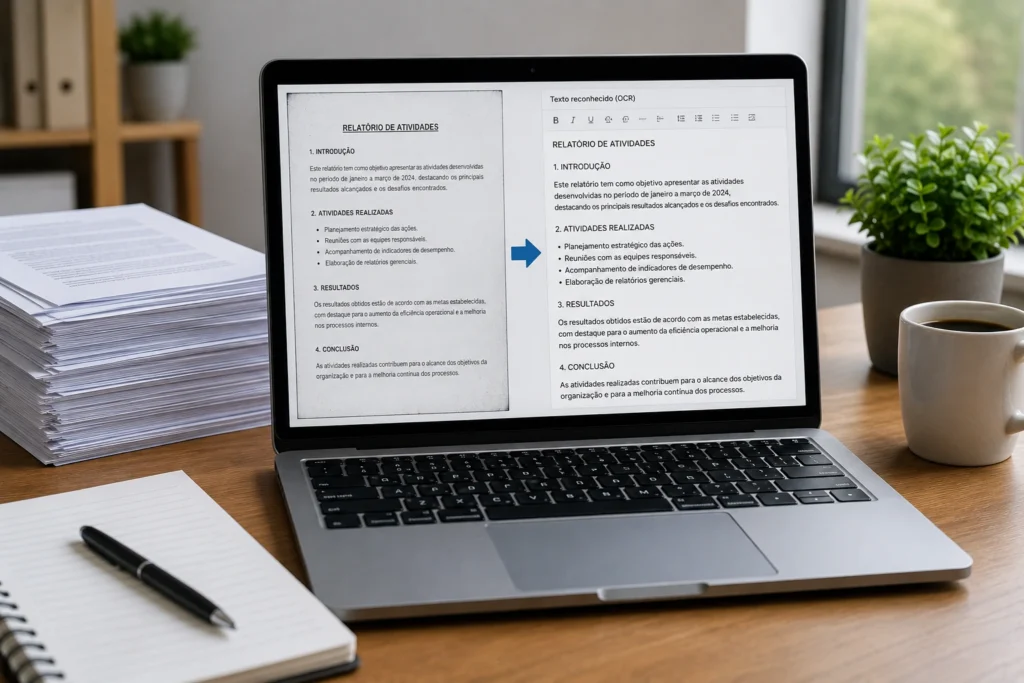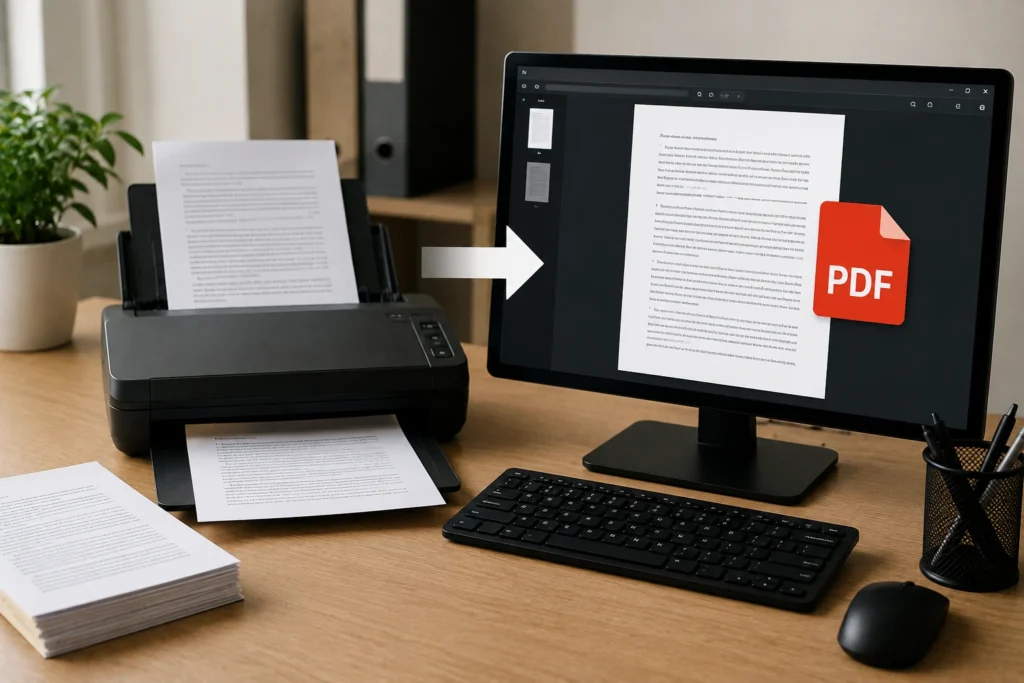
Transformar documentos de papel em um PDF pesquisável facilita a localização de nomes, datas, números e expressões sem a necessidade de folhear cada página manualmente. O arquivo preserva a aparência do documento digitalizado e, com a aplicação de OCR, passa a permitir buscas, seleção de trechos e, em alguns casos, cópia do texto reconhecido.
O processo envolve mais do que fotografar uma folha e salvá-la em PDF. É necessário preparar as páginas, realizar uma captura nítida, organizar a sequência, aplicar o reconhecimento óptico de caracteres e revisar o resultado. Quando essas etapas são feitas com atenção, a consulta de contratos, recibos, formulários, relatórios e outros documentos fica mais rápida e organizada.
Por que criar um PDF pesquisável a partir de documentos de papel
Um documento digitalizado apenas como imagem pode ser visualizado, mas geralmente não permite localizar automaticamente as palavras impressas em suas páginas. O PDF pesquisável acrescenta uma camada de texto ao arquivo, mantendo a imagem original como referência visual.
Essa combinação é útil porque reúne duas características importantes: fidelidade ao documento físico e praticidade para encontrar informações. A aparência da folha continua disponível, enquanto o conteúdo reconhecido pode ser consultado por meio da ferramenta de busca do leitor de PDF.
Encontrar informações sem reler todas as páginas
Em um arquivo extenso, procurar manualmente uma expressão pode consumir bastante tempo. Com a busca do leitor de PDF, é possível pesquisar termos específicos e avançar diretamente pelas páginas em que eles aparecem.
Por exemplo, em um conjunto com recibos, declarações e anexos, a pesquisa por um nome, uma data ou uma palavra do título pode indicar rapidamente os trechos correspondentes. O resultado depende da qualidade do reconhecimento, mas mesmo uma camada textual parcialmente correta costuma facilitar a localização em comparação com uma imagem sem OCR.
A busca também ajuda quando a pessoa não se lembra da página exata em que determinada informação foi registrada. Em vez de consultar cada folha na ordem, ela pode testar palavras relacionadas ao assunto e conferir os resultados destacados pelo aplicativo.
Preservar o conteúdo visual do documento
Folhas de papel podem amassar, desbotar, rasgar ou acumular marcas após muitos manuseios. Uma cópia digital permite consultar o conteúdo com mais frequência sem retirar o original de seu local de armazenamento.
O PDF não substitui automaticamente o documento físico em todas as situações. Quando uma instituição exigir o original, uma cópia autenticada ou um formato específico, é necessário seguir a orientação aplicável ao caso. A digitalização funciona principalmente como recurso de consulta, organização e preservação do conteúdo visual.
Reunir páginas relacionadas em um único arquivo
Um conjunto de documentos pode estar dividido entre pastas, envelopes ou pilhas de folhas. Ao reunir as páginas relacionadas em um único PDF, fica mais simples manter a sequência e consultar o material completo.
Um processo com capa, conteúdo principal e anexos, por exemplo, pode ser organizado em um único arquivo multipágina. Depois do OCR, a busca pode examinar todas as páginas, desde que elas contenham uma camada textual reconhecida.
Compartilhar e consultar com mais praticidade
Um PDF pesquisável pode ser aberto em diferentes dispositivos e enviado para outra pessoa sem a necessidade de transportar as folhas. O destinatário consegue visualizar a reprodução do documento e pesquisar informações diretamente no arquivo.
Antes de compartilhar, é importante conferir se o arquivo contém apenas informações apropriadas para o destinatário. Documentos digitalizados podem apresentar dados pessoais, números de referência, assinaturas ou outros elementos que exigem cuidado no armazenamento e no envio.
O que é OCR e como ele torna o PDF pesquisável
OCR é a sigla em inglês para reconhecimento óptico de caracteres. Essa tecnologia analisa uma imagem digitalizada e tenta identificar letras, números, acentos e sinais de pontuação. O resultado é inserido no PDF como uma camada de texto associada à imagem da página.
Em um documento impresso, o OCR pode reconhecer títulos, parágrafos, datas, campos preenchidos e números. O texto reconhecido é usado pelo leitor de PDF para localizar palavras e, dependendo do programa, permitir a seleção ou a cópia de trechos.
O OCR não transforma a imagem original em uma transcrição perfeita. Ele interpreta o que aparece na captura e pode cometer erros quando há baixa nitidez, sombras, manchas, fontes pequenas, carimbos sobrepostos ou tabelas complexas. Por isso, a revisão continua sendo uma etapa importante.
| Tipo de arquivo | Permite pesquisar palavras? | Característica principal |
|---|---|---|
| PDF somente com imagem | Geralmente não | Exibe as páginas como capturas ou fotografias. |
| PDF com camada de texto | Sim, conforme a qualidade do OCR | Mantém a imagem e acrescenta texto reconhecido para busca e seleção. |
| PDF reconstruído como texto | Sim | Pode permitir edição, mas talvez altere a aparência, o espaçamento ou a posição dos elementos. |
Como preparar as folhas antes da digitalização
A qualidade do PDF pesquisável começa antes da captura. Folhas tortas, dobradas, sujas ou parcialmente cobertas podem gerar imagens com sombras, cortes e falhas de reconhecimento. Uma preparação simples reduz o retrabalho e ajuda a preservar o documento.
Retire objetos presos às páginas
Remova grampos, clipes, elásticos e outros objetos antes de colocar as folhas em um scanner ou aplicativo de digitalização. Esses itens podem impedir a passagem correta pelo alimentador automático e, em algumas situações, provocar a entrada de duas folhas ao mesmo tempo.
Se o documento estiver encadernado, manuseie as páginas com cuidado. Não force uma folha frágil para soltá-la. Quando houver risco de rasgo, a digitalização individual ou o uso de um scanner de mesa pode ser mais adequado do que um alimentador automático.
Alise dobras e remova sujeiras superficiais
Desdobre os cantos e alise vincos leves sobre uma superfície limpa. Uma dobra acentuada pode criar sombra, deformar linhas ou deixar parte do texto fora do foco. Não aplique líquidos diretamente no papel, pois a umidade pode danificar a folha e espalhar tinta.
Poeira e resíduos também podem ser interpretados como caracteres. Uma pequena marca sobre um número pode fazer o OCR confundir um algarismo com uma letra ou inserir um símbolo indevido. Quando a sujeira estiver aderida ao documento, evite procedimentos agressivos e priorize a preservação do original.
Separe folhas frágeis ou muito diferentes
Folhas finas, rasgadas, coladas ou com dimensões incomuns podem exigir captura individual. Recibos pequenos, anexos dobrados e páginas maiores podem ser digitalizados separadamente e reunidos depois no mesmo PDF.
Essa separação ajuda a evitar cortes e facilita a escolha de configurações adequadas para cada tipo de página. Ao final, as capturas podem ser organizadas na ordem correta em um arquivo multipágina.
Organize a ordem do documento
Reúna todas as folhas que pertencem ao mesmo conjunto e defina a sequência antes de iniciar. Observe a numeração impressa, os títulos, as datas e as referências entre páginas. Esses elementos ajudam a identificar uma folha invertida ou colocada no lugar errado.
Confira também se existem informações no verso. Uma folha frente e verso pode gerar duas páginas digitais. Se o equipamento oferecer digitalização duplex, confirme se os dois lados estão sendo capturados e se a ordem das páginas corresponde à leitura esperada.
Uma conferência simples da quantidade de folhas ajuda a detectar omissões. Compare o número de páginas físicas com o número de imagens geradas, lembrando que cada lado com conteúdo pode resultar em uma página diferente no PDF.
Escolha a qualidade adequada para a captura
A resolução influencia a definição das letras e o tamanho do arquivo. Para documentos comuns com texto impresso, 300 dpi costuma ser um ponto de partida equilibrado. Materiais com letras muito pequenas, detalhes finos ou impressão pouco definida podem exigir uma resolução maior.
Uma resolução mais alta não corrige uma imagem tremida, desfocada ou coberta por sombra. Antes de digitalizar todo o conjunto, faça um teste com uma página representativa e observe os menores caracteres, as bordas, os carimbos e os campos preenchidos.
Escolha entre preto e branco, escala de cinza e cores
Documentos predominantemente em preto e branco podem ser capturados nesse modo ou em escala de cinza, conforme o contraste e a aparência do original. A escala de cinza pode preservar melhor diferenças sutis entre tons, enquanto o preto e branco pode produzir arquivos menores em determinadas configurações.
Use cores quando carimbos, marcações, anotações ou outros elementos coloridos forem relevantes para a compreensão da página. Remover essas cores pode dificultar a interpretação visual, mesmo que o OCR reconheça parte do texto.
Faça um teste antes de processar o conjunto inteiro
Abra uma captura de teste em tamanho ampliado. Verifique se todas as bordas foram incluídas, se não há áreas escuras, se os caracteres estão nítidos e se a orientação está correta. Caso a folha esteja torta ou cortada, ajuste o posicionamento antes de continuar.
Essa verificação é especialmente importante quando o documento reúne textos de tamanhos diferentes. Uma configuração que funciona para uma página com letras grandes pode não ser suficiente para um anexo com fonte pequena.
Como digitalizar documentos com scanner
O scanner de mesa é adequado para poucas páginas, folhas frágeis e documentos que precisam ser posicionados com precisão. Coloque a página sobre o vidro, alinhe-a pelas marcações do equipamento e confirme se nenhuma parte importante está fora da área de captura.
Para conjuntos de folhas soltas, o alimentador automático pode reduzir o trabalho manual. Antes de iniciar, organize a pilha, selecione a opção frente e verso quando necessário e confirme o destino como PDF multipágina.
Observe o começo da operação para identificar problemas como duas folhas puxadas juntas, uma página inclinada ou uma interrupção. Depois que o processo terminar, percorra todas as miniaturas e confirme se não há páginas faltantes, repetidas, cortadas ou giradas.
Se o equipamento salvar cada página como uma imagem separada, procure uma opção para criar um documento multipágina. Também é possível reunir as imagens posteriormente em um editor de PDF, desde que a qualidade seja mantida durante a montagem.
Como digitalizar documentos usando o celular
O celular pode ser usado para criar um PDF pesquisável quando não há um scanner disponível. O resultado depende da câmera, da iluminação, da estabilidade do aparelho e dos recursos do aplicativo utilizado.
Posicione o papel e o aparelho corretamente
Coloque a folha sobre uma superfície plana e mantenha o telefone paralelo ao documento. Quando o aparelho fica inclinado, a perspectiva pode deformar as linhas e alterar o formato dos caracteres, dificultando a leitura e o reconhecimento.
Enquadre a página inteira e deixe uma pequena margem ao redor das bordas. Evite o zoom digital excessivo, pois ele pode reduzir a definição. Para textos pequenos, é melhor aproximar o aparelho de maneira estável, mantendo toda a folha dentro do enquadramento.
Use iluminação uniforme
Prefira um ambiente bem iluminado, sem reflexos diretamente sobre o papel. Uma luz posicionada atrás do aparelho costuma ajudar a distribuir a iluminação. Sombras fortes nas laterais ou áreas esbranquiçadas causadas pelo reflexo podem ocultar letras e números.
Se o flash criar pontos de brilho, desative-o e faça um novo teste. Documentos com superfície brilhante exigem atenção especial porque reflexos podem comprometer uma parte da página mesmo quando o restante está nítido.
Revise cada captura imediatamente
Depois de fotografar uma página, amplie uma área com texto pequeno. Confira se ela está nítida, se nenhuma borda foi cortada e se carimbos, números ou observações próximas à margem aparecem por completo.
Se a imagem estiver tremida, escura ou parcialmente escondida, refaça a captura antes de passar para a próxima folha. Corrigir o problema no momento da digitalização é mais simples do que localizar posteriormente a página defeituosa em um arquivo longo.
Como reunir todas as páginas em um único PDF
Depois de capturar as folhas, selecione as páginas que pertencem ao mesmo documento e use a opção de exportação para PDF. O nome dos comandos varia entre equipamentos e aplicativos, mas geralmente aparece como “Salvar em PDF”, “Exportar” ou “Criar PDF”.
Revise a ordem antes de confirmar o arquivo. A capa deve estar no início, os anexos devem aparecer na posição planejada e os versos precisam estar próximos às respectivas frentes. Gire páginas horizontais ou invertidas para facilitar a leitura.
Se o aplicativo criar um arquivo separado para cada captura, use uma função de combinação ou união de PDFs. Durante a montagem, evite reduzir excessivamente a qualidade das imagens, pois a compressão pode prejudicar o OCR.
Abra o arquivo completo em um leitor de PDF e avance por todas as páginas. Confirme se as imagens carregam corretamente, se nada foi cortado e se a quantidade de páginas corresponde ao esperado. Nesse momento, o PDF ainda pode conter apenas imagens; a pesquisa será ativada após a aplicação do OCR.
Como aplicar OCR para criar um PDF pesquisável
Abra o PDF em um programa que ofereça reconhecimento de texto. Procure uma opção com nome semelhante a “OCR”, “Reconhecer texto” ou “Tornar pesquisável”. A localização do recurso varia de acordo com o aplicativo.
- Abra o PDF que contém as páginas digitalizadas.
- Selecione a ferramenta de reconhecimento de texto.
- Escolha se o processamento será feito no arquivo inteiro ou apenas em determinadas páginas.
- Defina o idioma principal do documento.
- Prefira, quando disponível, uma opção que mantenha a imagem original e acrescente uma camada textual.
- Inicie o processamento e aguarde a conclusão.
- Salve uma nova versão para preservar o arquivo original sem OCR.
Para documentos em português, selecione português quando essa opção estiver disponível. Isso ajuda o reconhecimento a lidar com acentos, cedilha e combinações comuns do idioma. Se o arquivo misturar idiomas, alguns programas permitem selecionar mais de uma opção.
Evite marcar vários idiomas sem necessidade. Um número excessivo de possibilidades pode tornar a interpretação menos consistente. O idioma deve corresponder ao texto impresso, independentemente do local em que o PDF será aberto.
Em arquivos longos, o processamento pode levar mais tempo. Não feche o programa antes da conclusão e verifique em qual pasta o novo arquivo foi salvo. Preserve a versão original até confirmar que o resultado está correto.
Como verificar se o OCR funcionou
Abra o arquivo processado e pesquise uma palavra que esteja claramente visível em uma das páginas. Teste termos de tipos diferentes, como um nome, uma data, uma palavra acentuada e uma expressão curta.
O leitor deve indicar a página correspondente e destacar a região em que o termo aparece. Se a palavra estiver visível, mas não for encontrada, a camada textual pode estar ausente, incompleta ou posicionada de forma inadequada.
Faça também um teste de seleção. Em um PDF com OCR, geralmente é possível selecionar parte de uma palavra ou frase. O resultado pode apresentar erros de espaçamento, especialmente em tabelas e colunas, mas não deve se comportar apenas como uma imagem estática.
Pesquise palavras, frases e variações
Comece com uma palavra específica e depois teste uma frase curta. Uma expressão como “prazo de entrega”, quando realmente estiver presente no documento, pode revelar se os espaços e a ordem dos termos foram reconhecidos corretamente.
Também vale testar datas, números de referência e palavras com acentos. Alguns leitores ignoram diferenças entre maiúsculas e minúsculas, enquanto outros podem tratar acentos e hífens de maneira diferente. Por isso, compare sempre o resultado da pesquisa com a imagem da página.
Confira números e caracteres especiais
Números merecem atenção especial porque uma única troca pode alterar a informação. Compare datas, valores, quantidades, códigos e sequências com a imagem original. O OCR pode confundir caracteres visualmente parecidos, como “8” e “B” ou “1” e “I”.
Verifique hífens, barras, parênteses, símbolos monetários, dois-pontos e acentos. Em tabelas e formulários, confira não apenas os caracteres, mas também a posição dos dados. Um número pode ter sido reconhecido corretamente e associado visualmente ao campo errado durante a seleção.
O que fazer quando o reconhecimento estiver incorreto
Um erro isolado pode ser corrigido na camada textual quando o programa permitir essa edição. Depois da alteração, faça uma nova pesquisa para confirmar se o termo foi localizado. A correção deve melhorar a busca sem remover a imagem original.
Quando o problema estiver relacionado à qualidade da captura, editar o texto pode não ser suficiente. Uma sombra, uma página torta ou uma área desfocada continuará dificultando o reconhecimento. Nesse caso, refaça a captura da página afetada e execute o OCR novamente.
Se muitas páginas apresentarem erros, investigue a causa. Verifique a resolução, o idioma escolhido, o contraste e a existência de layouts complexos. Corrigir a origem do problema costuma ser mais eficiente do que revisar manualmente cada palavra.
Manuscritos, assinaturas, carimbos sobrepostos e tabelas com várias colunas podem exigir conferência visual constante. O OCR pode reconhecer apenas parte desses elementos ou criar uma ordem de leitura confusa. Quando a precisão for importante, use a imagem digitalizada como referência principal.
Como preservar a aparência original do documento
Para manter a fidelidade visual, prefira uma configuração que preserve a imagem da página e adicione o texto reconhecido em uma camada separada. Assim, margens, carimbos, assinaturas, tabelas e demais elementos continuam visíveis como na captura inicial.
Compare algumas páginas antes e depois do OCR. Observe o enquadramento, a orientação, as cores e as bordas. Se o programa reconstruir o conteúdo como texto editável, o espaçamento e a disposição dos elementos podem mudar.
Evite converter o arquivo novamente em uma imagem única após o OCR. Uma nova exportação, compressão intensa ou impressão virtual pode remover a camada textual e fazer a pesquisa deixar de funcionar.
Mantenha duas versões durante o processo: o PDF original da digitalização e a versão com OCR. Depois de aprovar o arquivo pesquisável, guarde a cópia inicial em local separado para comparação ou recuperação.
Limitações do OCR em documentos digitalizados
O OCR é mais previsível em textos impressos, nítidos e com bom contraste. Ele pode apresentar resultados inferiores em letras muito pequenas, fundos coloridos, páginas inclinadas, carimbos sobre o texto, formulários complexos e documentos com muitas colunas.
Textos manuscritos também podem ser reconhecidos apenas parcialmente. Letras regulares e bem separadas tendem a produzir resultados melhores, mas anotações rápidas, abreviações e assinaturas não devem ser consideradas transcrições garantidas.
Uma página sem texto, como uma capa formada apenas por uma imagem, não necessariamente produzirá resultados de busca. O importante é que as páginas com conteúdo textual relevante tenham uma camada compatível com a imagem.
Quando uma área não puder ser reconhecida com segurança, registre mentalmente ou anote a página que exige consulta visual. Essa limitação não impede que o restante do arquivo seja útil para pesquisa, desde que o usuário saiba quais trechos precisam de conferência direta.
Checklist final para validar o PDF pesquisável
Antes de considerar o arquivo pronto, faça uma revisão completa. O objetivo é confirmar que a imagem permanece fiel e que a pesquisa funciona nos trechos relevantes.
- Verifique se todas as folhas foram digitalizadas.
- Confirme a ordem correta das páginas e dos anexos.
- Confira se os versos foram capturados quando havia conteúdo.
- Observe se alguma página está cortada, torta, escura ou invertida.
- Pesquise nomes, datas, números e palavras acentuadas.
- Teste uma frase curta que esteja visível no documento.
- Compare os números reconhecidos com a imagem original.
- Selecione um trecho para verificar se existe uma camada textual.
- Confirme se a aparência da página permaneceu preservada após o OCR.
- Abra novamente o arquivo depois de salvá-lo e repita algumas buscas.
- Teste a cópia que será compartilhada, não apenas o arquivo intermediário.
- Identifique páginas com manuscritos, tabelas ou áreas que exigem conferência visual.
Conclusão
Criar um PDF pesquisável a partir de documentos de papel envolve três etapas principais: capturar as páginas com qualidade, aplicar OCR e revisar o resultado. A digitalização registra a aparência do documento, enquanto a camada de texto permite localizar informações com mais rapidez.
Uma preparação cuidadosa, a escolha adequada da resolução, a organização das páginas e a seleção correta do idioma aumentam as chances de obter um arquivo útil. Ainda assim, a revisão continua necessária, especialmente em datas, números, tabelas, acentos e trechos manuscritos.
Depois de confirmar que a pesquisa funciona e que a imagem original foi preservada, o PDF estará mais preparado para consultas futuras, organização de arquivos e compartilhamento controlado. Faça sempre uma validação final antes de substituir o original ou enviar o documento para outra pessoa.