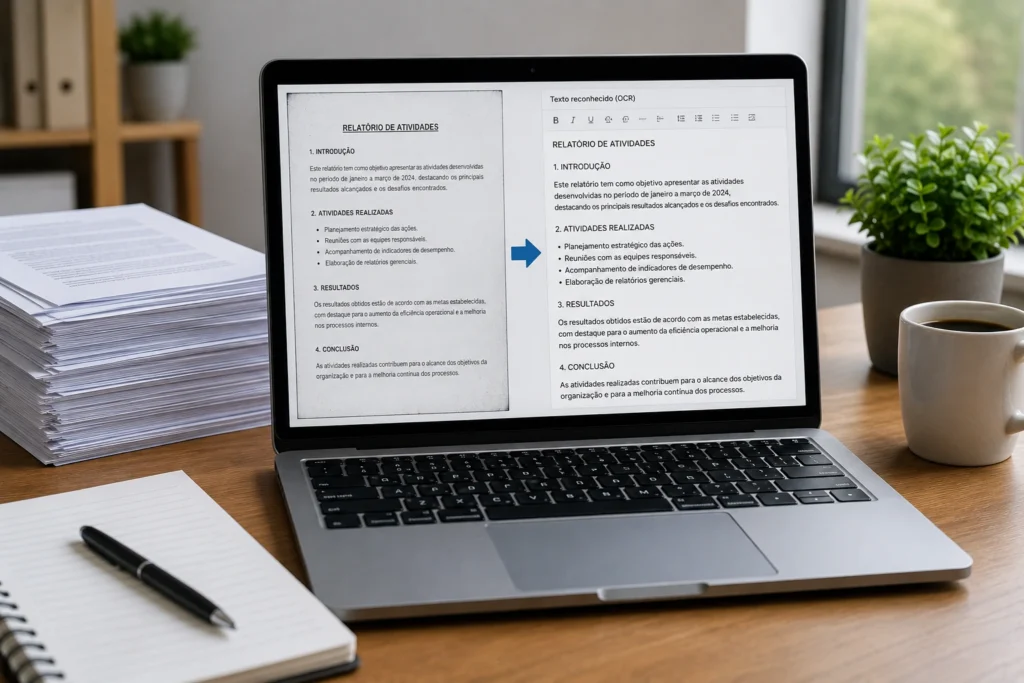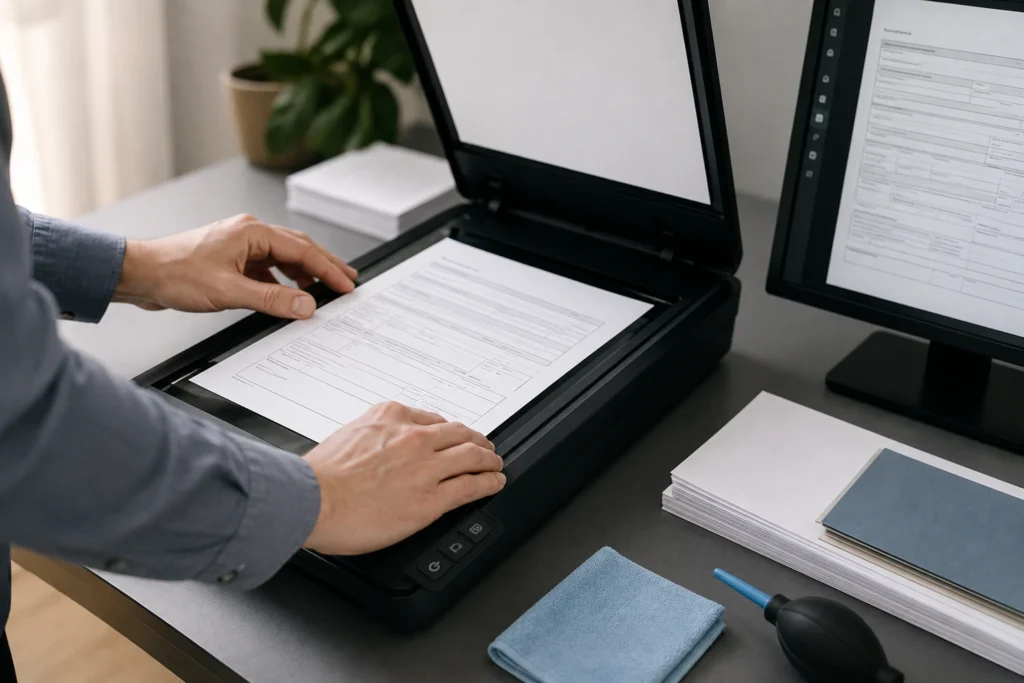
O OCR em formulários escaneados pode falhar mesmo quando a página parece legível para uma pessoa. O sistema precisa identificar caracteres, separar texto impresso de respostas preenchidas e relacionar cada informação ao campo correto. Quando a imagem apresenta baixa nitidez, sombras, inclinação, ruídos ou estrutura confusa, uma pequena imperfeição pode alterar números, omitir palavras ou misturar respostas de áreas diferentes.
Entender por que formulários escaneados falham no reconhecimento de texto ajuda a escolher melhores procedimentos de captura, preparação e revisão. O objetivo não é apenas extrair uma sequência de palavras, mas preservar a relação entre rótulos, campos, tabelas, caixas de seleção e valores preenchidos. Por isso, um fluxo confiável combina uma digitalização adequada, ajustes moderados na imagem, configurações compatíveis com o documento e conferência visual do resultado.
Por que formulários escaneados falham no reconhecimento de texto
O reconhecimento óptico de caracteres, conhecido pela sigla OCR, analisa padrões visuais para identificar letras, números e símbolos. Em um texto corrido, essa tarefa costuma ser mais simples porque as palavras aparecem organizadas em linhas contínuas. Já um formulário reúne diferentes tipos de elementos na mesma página: títulos, instruções, rótulos, tabelas, linhas, caixas, campos vazios, respostas manuscritas e marcações de seleção.
Essa combinação cria duas tarefas simultâneas. A primeira é reconhecer os caracteres. A segunda é compreender a organização visual da página. Um sistema pode identificar corretamente uma palavra, mas associá-la ao campo errado. Também pode extrair todos os números de uma tabela e perder a relação entre cada número, linha e coluna.
A qualidade do resultado depende de fatores relacionados à captura e ao próprio documento. Uma imagem muito comprimida pode perder detalhes; uma folha inclinada pode alterar o alinhamento; uma sombra pode esconder parte de uma resposta; e uma linha impressa pode ser confundida com um caractere. Quanto mais problemas aparecem ao mesmo tempo, maior tende a ser a necessidade de revisão manual.
| Problema visual | Possível efeito no OCR | Medida preventiva |
|---|---|---|
| Baixa resolução | Troca ou perda de letras, números e sinais | Capturar a página com detalhes suficientes para preservar caracteres pequenos |
| Página inclinada | Mistura entre colunas, rótulos e respostas | Endireitar a imagem antes do reconhecimento |
| Sombras e fundo irregular | Ocultação de trechos ou criação de manchas semelhantes a texto | Melhorar a iluminação e fazer ajustes moderados |
| Escrita manuscrita | Reconhecimento inconsistente de letras e números | Manter alto contraste e revisar diretamente na imagem |
| Linhas e caixas muito próximas | União de campos ou leitura em ordem incorreta | Preservar a estrutura e testar o processamento em uma página |
Baixa resolução reduz a definição dos caracteres
Quando a digitalização registra poucos detalhes, letras pequenas, números e sinais de pontuação perdem parte do contorno. Um “8” pode se aproximar visualmente de um “3”, enquanto “1”, “I” e “l” podem ser confundidos. O problema é mais comum em campos estreitos, nos quais cada caractere ocupa uma área reduzida da imagem.
A resolução também influencia a aparência das linhas do formulário. Bordas de caixas e divisórias podem ficar fragmentadas ou desaparecer. Nesse cenário, o OCR pode ignorar a separação entre campos, tratar uma borda como parte de uma letra ou juntar duas respostas vizinhas.
É importante lembrar que ampliar a imagem depois da digitalização não recupera detalhes que não foram registrados. O zoom apenas aumenta os pixels disponíveis. Se o contorno original de um número estiver borrado, nenhuma ampliação simples conseguirá reconstruir com segurança a forma que foi perdida.
Manchas, ruídos e fundo acinzentado criam interferências
Poeira, pontos escuros, marcas de dobra e resíduos do processo de captura podem ser interpretados como acentos, pontuação ou partes de letras. Uma mancha sobre uma palavra pode interromper o traço de um caractere. Vários pontos próximos podem formar uma sequência que se parece com pequenos símbolos.
O fundo acinzentado produz efeito semelhante porque reduz a diferença entre o papel e o conteúdo. Em vez de encontrar letras destacadas sobre uma área vazia, o sistema passa a analisar muitos elementos visuais com intensidade parecida. Letras finas, números pequenos e respostas escritas com pouca tinta ficam especialmente vulneráveis.
Nem toda marca deve ser removida automaticamente. Carimbos, anotações, assinaturas e sinais de seleção podem fazer parte do documento. Uma limpeza agressiva pode apagar justamente a informação que deveria ser reconhecida. Por isso, é recomendável manter o arquivo original e trabalhar sobre uma cópia.
Páginas tortas, cortadas ou giradas alteram a estrutura
Uma página inclinada não prejudica apenas a aparência. As linhas, caixas e colunas deixam de seguir uma orientação uniforme, dificultando a identificação de onde cada campo começa e termina. Em formulários com várias colunas, a inclinação pode fazer uma resposta ser lida junto do rótulo ao lado ou ser deslocada para a área seguinte.
O corte parcial também causa problemas. Se o início de um rótulo, uma borda, uma instrução ou um número de página desaparecer, o conteúdo restante pode perder contexto. Uma sequência de caracteres ainda pode estar visível, mas o sistema terá menos referências para descobrir a qual campo ela pertence.
Imagens giradas em 90 ou 180 graus devem ser corrigidas antes do processamento. Quando o documento foi fotografado, pode haver ainda uma distorção de perspectiva, com a parte superior menor ou maior que a inferior. A correção pode ajudar, mas não recupera informações escondidas por dobras, cortes ou áreas fora de foco.
Sombras escondem partes do formulário
Sombras aparecem com frequência perto da encadernação, das bordas do escâner ou de folhas que não ficaram totalmente planas. Uma faixa escura sobre uma palavra pode ocultar trechos de letras e números. Em áreas vazias, a mesma sombra pode parecer uma marca de preenchimento.
As sombras também podem unir visualmente regiões que deveriam permanecer separadas. Uma linha divisória coberta por uma área escura deixa de funcionar como referência, e o OCR pode interpretar duas caixas como uma única área. Esse efeito é comum em documentos encadernados ou fotografados sem iluminação uniforme.
A escrita à mão apresenta grande variação
O texto manuscrito é mais difícil de reconhecer porque cada pessoa forma letras e números de maneira diferente. Inclinação, tamanho irregular, abreviações, traços sobrepostos e variações na pressão da caneta alteram o padrão visual dos caracteres.
Uma letra “a” aberta pode se aproximar de um “o”, enquanto um número escrito rapidamente pode parecer uma letra. A dificuldade aumenta quando a resposta ultrapassa a caixa, passa sobre uma linha impressa ou é escrita com lápis claro. Nesses casos, a revisão da imagem original é indispensável.
Mesmo quando o OCR consegue reconhecer parte da escrita, nomes, datas, códigos e valores devem ser conferidos individualmente. Um campo manuscrito ilegível não deve ser completado apenas porque determinada palavra parece mais provável. Quando não houver segurança, é melhor marcar a necessidade de conferência do que criar uma transcrição sem base visual.
Avalie a qualidade do arquivo antes de aplicar o OCR
Antes de iniciar o reconhecimento, observe o documento inteiro e depois examine áreas específicas. Uma página pode parecer adequada em uma visualização reduzida e revelar problemas quando letras pequenas, números ou marcações são ampliados. A inspeção inicial ajuda a separar páginas prontas para o processamento daquelas que exigem nova captura ou preparação.
Verifique resolução, nitidez e contraste
Comece conferindo as propriedades do arquivo e observe uma região com textos pequenos. As bordas das letras devem permanecer reconhecíveis, sem borrões excessivos, duplicação de contornos ou blocos causados por compressão. Dê atenção especial a datas, códigos, números de identificação e campos estreitos.
A nitidez pode ser comparada em três áreas: uma palavra impressa, uma resposta preenchida e um espaço vazio. O texto impresso deve se destacar do fundo; a resposta precisa manter seus traços; e o espaço vazio não deve conter manchas que pareçam caracteres.
O contraste não precisa ser máximo. O mais importante é criar uma diferença suficiente entre papel, texto impresso e conteúdo preenchido. Contraste exagerado pode transformar ruído em manchas ou eliminar traços claros de lápis e caneta.
Identifique páginas tortas, cortadas ou com sombras
Observe as bordas, as linhas horizontais e a posição dos títulos. Uma inclinação discreta pode ser suficiente para dificultar a leitura de colunas. Também verifique se todos os cantos da página foram capturados e se nenhuma instrução, caixa ou campo ficou parcialmente fora da imagem.
Em documentos com várias páginas, registre quais folhas apresentam defeitos e em que regiões. Uma página pode ter sombra apenas na margem interna, enquanto outra pode estar cortada na parte inferior. Essa análise evita aplicar o mesmo tratamento a imagens que possuem problemas diferentes.
Diferencie texto impresso, manuscrito e marcações
Identifique quais elementos pertencem ao modelo original e quais foram acrescentados depois da impressão. Títulos, instruções e rótulos costumam ser impressos. Respostas preenchidas à caneta ou a lápis são manuscritas. Carimbos, assinaturas, círculos e “X” podem se sobrepor a esses dois grupos.
Essa distinção estabelece expectativas mais realistas. Texto impresso regular tende a oferecer padrões mais consistentes. Já uma resposta manuscrita exige maior cautela, principalmente quando há sobreposição com linhas, carimbos ou outras marcações.
Prepare o documento escaneado antes do reconhecimento
A preparação deve facilitar a separação entre o conteúdo e o fundo sem alterar o significado do formulário. Trabalhe sempre sobre uma cópia e compare cada alteração com o arquivo original. O objetivo é tornar a imagem mais uniforme, não modificar informações para que pareçam mais fáceis de reconhecer.
Recorte bordas e áreas desnecessárias
Remova excesso da mesa, áreas pretas da tampa, folhas vizinhas e margens que não pertencem ao documento. Preserve, porém, uma pequena área ao redor do conteúdo. Um recorte muito rente pode eliminar letras próximas à borda, instruções laterais ou parte de uma caixa de seleção.
Quando as páginas têm tamanhos ou posições diferentes, faça o recorte individualmente. Aplicar exatamente a mesma área a todas as folhas pode cortar um rodapé ou deixar áreas vazias desnecessárias. Antes de salvar, confirme se títulos, campos, instruções e números de página continuam visíveis.
Endireite a página e corrija a orientação
Ajuste a rotação para que textos, linhas e caixas fiquem alinhados. Uma correção pequena pode melhorar a separação entre colunas e reduzir a mistura entre rótulos e respostas. Depois da rotação, observe os quatro cantos para verificar se a transformação não deformou a página.
Quando houver perspectiva, aplique a correção com moderação. Uma transformação intensa pode esticar caracteres, comprimir campos e alterar a distância entre colunas. Se a folha estiver dobrada, a correção geométrica não reconstruirá o conteúdo escondido pela dobra.
Limpe ruídos com cuidado
Pontos isolados em áreas vazias podem ser removidos, mas marcas próximas a letras, assinaturas, carimbos ou caixas marcadas exigem inspeção. Filtros muito fortes podem apagar acentos, interromper números ou eliminar traços de escrita manual.
Marcas de dobra, furos e carimbos não devem ser classificados automaticamente como sujeira. Se fizerem parte do documento, preserve a versão original. A remoção digital de um carimbo também não recupera o texto que ele tenha encoberto.
Ajuste brilho, contraste e escala de cinza
Faça pequenas alterações e observe simultaneamente texto impresso, respostas manuscritas e linhas. Clarear demais pode apagar lápis ou tinta fraca. Escurecer demais pode transformar o papel em uma área contínua e dificultar a separação entre fundo e conteúdo.
A escala de cinza pode simplificar imagens com variações de cor, mas nem sempre é apropriada. Em alguns formulários, a cor diferencia respostas, carimbos e instruções. Antes de remover essa informação, verifique se ela tem função na interpretação do documento.
Preserve a organização dos campos e das páginas
Um OCR bem-sucedido depende da manutenção do contexto visual. Linhas, caixas, títulos e rótulos ajudam a relacionar cada resposta ao seu campo. Se esses elementos forem removidos ou deslocados, a quantidade de palavras reconhecidas pode até permanecer alta, mas a informação perderá significado.
Separe páginas, anexos e capturas lado a lado
Não trate como uma única página tudo o que foi capturado na mesma imagem. Se duas folhas aparecem lado a lado, divida-as antes do reconhecimento. O mesmo vale para uma folha principal acompanhada de um anexo, comprovante ou instrução que tenha finalidade diferente.
Separar os documentos reduz a possibilidade de o texto de uma área ser associado ao formulário errado. Cada página deve manter sua própria orientação, proporção e sequência. Em imagens com folhas sobrepostas, preserve a captura completa e identifique quais trechos podem estar encobertos.
Preserve linhas, caixas e rótulos
As linhas não são apenas elementos decorativos. Elas indicam limites, orientam o preenchimento e ajudam a distinguir campos vizinhos. Removê-las automaticamente pode fazer duas respostas parecerem uma só.
O mesmo vale para cabeçalhos de tabelas e nomes de colunas. Em uma tabela com “Item”, “Quantidade” e “Descrição”, a posição de cada valor é tão importante quanto o texto do valor. A revisão deve confirmar a relação entre linha, coluna e conteúdo.
Mantenha a ordem correta das páginas
Confira a sequência com base em numeração, títulos, continuidade das instruções e divisão das seções. Uma folha fora de posição pode conservar palavras legíveis, mas comprometer o entendimento do conjunto.
Nomes simples de arquivo, como “pagina-01”, “pagina-02” e “anexo-01”, ajudam a evitar ordenações acidentais. A nomenclatura não é o fator principal do OCR, mas facilita a conferência e a substituição de uma página específica.
Escolha um formato que preserve detalhes
PNG e TIFF podem ser úteis quando a prioridade é preservar detalhes visuais. JPEG pode ser conveniente quando o tamanho do arquivo é uma preocupação, mas a compressão excessiva cria blocos e halos ao redor dos caracteres. Evite salvar repetidamente a mesma imagem em um formato com perdas.
PDFs multipágina são práticos para manter a sequência, desde que as páginas estejam separadas, orientadas e com qualidade compatível. Para tratamento individual, imagens independentes facilitam a conferência. Em qualquer formato, mantenha uma cópia do arquivo original.
Execute o OCR e revise o resultado do formulário
Com o arquivo preparado, processe uma página de teste antes de aplicar a mesma configuração ao documento inteiro. A página escolhida deve reunir diferentes características, como texto impresso, campos curtos, tabela, caixas e, se possível, respostas manuscritas.
Selecione o idioma e o tipo de conteúdo
Escolha o idioma predominante do formulário para melhorar a interpretação de acentos e combinações de letras. Se houver mais de um idioma, avalie se o processamento permite considerar essa combinação sem incluir opções desnecessárias.
Quando a ferramenta oferecer configurações para formulários, tabelas ou colunas, use a opção que melhor corresponde à página. Um modo voltado para texto corrido pode perder a relação entre campos. Ainda assim, nenhuma configuração recupera uma letra que não foi capturada ou que esteja coberta por uma marca.
Confira números, datas, nomes e códigos
Comece pelos campos em que um único caractere altera o resultado. Números de identificação, datas, telefones, valores e códigos merecem conferência individual. Compare cada posição diretamente com a imagem.
Observe trocas entre “O” e “0”, “I”, “l” e “1”, além de “S” e “5”. Em códigos, o contexto pode não ser suficiente para decidir qual caractere está correto. Não substitua automaticamente uma letra por um número apenas porque a sequência final parece mais familiar.
Nos nomes, confira acentos, letras repetidas, espaços e abreviações. Uma palavra manuscrita pode ser dividida ou unida de forma incorreta. Se a imagem não permitir confirmação, registre a dúvida em vez de completar o campo por suposição.
Compare o texto reconhecido com a imagem original
A saída do OCR deve ser revisada ao lado da página de origem. Faça a conferência por blocos, seguindo a ordem visual: cabeçalho, grupos de campos, tabelas, observações e rodapé.
Verifique três aspectos em cada área: se o conteúdo foi capturado, se os caracteres estão corretos e se o valor continua associado ao rótulo adequado. Um resultado que contém todas as palavras, mas troca os valores entre campos, continua incorreto.
Revise tabelas, caixas e marcações
Em tabelas, reconstrua a relação entre linhas e colunas quando a saída aparecer em ordem diferente. Nas caixas de seleção, confirme a posição da marca em relação ao texto da opção. Um “X”, um ponto ou uma marca parcial pode não ser interpretado de maneira consistente pelo OCR.
Linhas de preenchimento também podem aparecer como hífens, sublinhados ou caracteres repetidos. Diferencie o traço estrutural da resposta escrita sobre ele antes de corrigir a transcrição.
Perguntas frequentes sobre OCR em formulários escaneados
É possível reconhecer texto preenchido à mão?
É possível tentar, mas o resultado costuma ser menos previsível que o reconhecimento de texto impresso. A legibilidade melhora quando as letras estão separadas, o contraste é suficiente e a resposta permanece dentro do campo. Mesmo assim, nomes, datas, números e códigos devem ser revisados diretamente na imagem.
Qual resolução usar para escanear um formulário?
Como ponto de partida, 300 dpi costuma ser adequado para muitos formulários com texto pequeno e linhas finas. Documentos com caracteres muito reduzidos ou detalhes delicados podem exigir uma captura mais detalhada. A resolução deve ser avaliada junto da nitidez, do contraste e da compressão utilizada.
Como melhorar o OCR de uma imagem de baixa qualidade?
Se o documento ainda puder ser capturado novamente, uma nova digitalização bem enquadrada geralmente é preferível a tentar recuperar digitalmente uma imagem muito borrada ou cortada. Quando essa opção não existe, trabalhe sobre uma cópia, corrija a orientação e faça ajustes moderados de fundo, brilho e contraste.
Processar uma página de teste ajuda a evitar que uma configuração adequada para texto impresso prejudique escrita manual, carimbos ou marcações. Quando uma área permanece encoberta ou ilegível, o OCR não consegue reconstruir com segurança a informação ausente.
O OCR reconhece caixas de seleção e tabelas?
Pode reconhecer parte dos textos e, em alguns casos, indicar marcas, mas a estrutura nem sempre é preservada. A posição de cada marca deve ser comparada com a opção correspondente. Em tabelas, confira sempre a associação entre linha, coluna e valor.
Por que o OCR troca letras e números?
Letras e números podem ter formas semelhantes, especialmente quando aparecem pequenos, borrados ou próximos de linhas. Sombras, marcas manuscritas e compressão também alteram os contornos percebidos pelo sistema. A confirmação visual é a forma mais segura de corrigir campos curtos e códigos.
Um formulário bem preparado gera um OCR mais confiável
O OCR em formulários escaneados funciona melhor quando a imagem está nítida, alinhada e organizada. Reduzir sombras, ruídos e áreas desnecessárias facilita a identificação de caracteres, mas a preparação não deve apagar linhas, rótulos, caixas ou marcações que dão significado à página.
A revisão final continua indispensável. Compare a saída com o documento original e dê prioridade a nomes, números, datas, valores, códigos e campos manuscritos. Também verifique se tabelas, colunas, caixas e páginas mantiveram sua organização.
Um processo consistente envolve três etapas: capturar o documento com qualidade, preparar a imagem com ajustes moderados e revisar o resultado visualmente. Essa combinação reduz erros de transcrição e evita que um texto aparentemente organizado seja tratado como correto quando perdeu a relação entre cada resposta e seu campo.
Antes de arquivar ou utilizar o conteúdo extraído, faça uma última leitura do formulário completo. Se alguma informação continuar duvidosa, sinalize o campo para conferência manual. Dessa forma, o OCR serve como apoio à conversão do documento, sem substituir a verificação necessária para preservar a fidelidade do formulário escaneado.