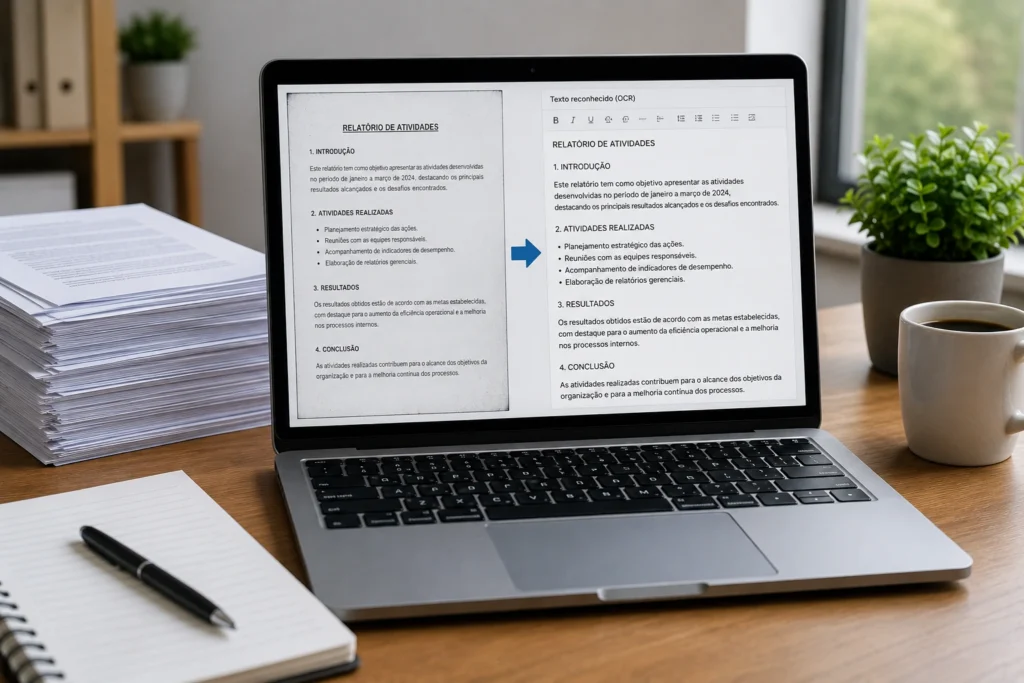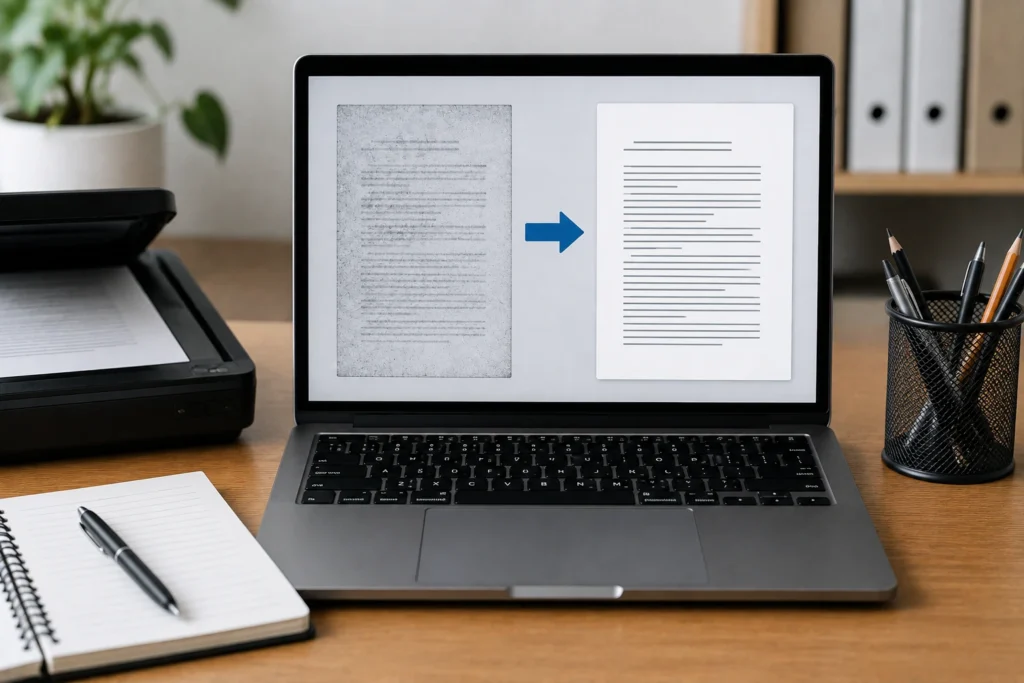
A qualidade do PDF escaneado no OCR influencia diretamente a capacidade de um sistema de reconhecimento óptico de caracteres identificar letras, números, símbolos e a organização da página. Um arquivo pode parecer legível para uma pessoa e, mesmo assim, apresentar dificuldades para o software. O leitor humano usa o contexto para completar falhas; o OCR depende das formas visuais registradas na imagem.
Por esse motivo, preparar o documento antes da extração de texto é uma etapa importante. Resolução, nitidez, contraste, alinhamento, enquadramento e presença de ruídos podem determinar se o resultado será aproveitável ou exigirá muitas correções manuais. Neste guia, você verá como avaliar a imagem, quais ajustes costumam ajudar e quando é melhor digitalizar o documento novamente.
Por que a qualidade do PDF escaneado no OCR é importante
O OCR analisa a página como uma imagem formada por pontos, áreas claras e áreas escuras. A partir dessas informações, tenta localizar linhas, palavras e caracteres individuais. Quanto mais definidos forem os contornos e quanto mais clara for a separação entre texto e fundo, maiores serão as condições para um reconhecimento consistente.
Isso não significa que um PDF visualmente bonito sempre produzirá um resultado perfeito. A aparência na tela depende da ampliação, da iluminação do monitor e da capacidade de interpretação de quem está lendo. Já o OCR precisa encontrar padrões suficientemente claros em cada região da imagem. Uma pequena falha que passa despercebida em um parágrafo pode alterar uma data, um código, uma quantidade ou uma casa decimal.
O sistema precisa distinguir letras, números e símbolos
Durante a análise, o OCR tenta separar os caracteres uns dos outros e identificar a posição de cada palavra na linha. Quando os contornos estão borrados ou muito próximos, surgem confusões entre formas semelhantes. A letra “e” pode se aproximar visualmente de um “o”; “1”, “l” e “I” podem parecer equivalentes; “0” e “O” podem ser confundidos; e um ponto decimal pode desaparecer ou ser interpretado como uma mancha.
A pontuação também exige atenção. Vírgulas, pontos, dois-pontos, hífens, barras e acentos ocupam áreas pequenas da imagem. Em uma frase comum, a perda de um sinal pode ser apenas um detalhe. Em uma data ou valor numérico, porém, o mesmo problema pode modificar a leitura do conteúdo extraído.
Baixa resolução reduz os detalhes disponíveis
A resolução determina a quantidade de informação registrada em cada caractere. Quando ela é insuficiente para o tamanho do texto, detalhes como acentos, pontos, aberturas internas e traços finos ficam incompletos. Isso é especialmente comum em rodapés, tabelas, formulários e documentos que contêm observações em letras menores.
Ampliar a imagem depois da digitalização não recupera os detalhes que não foram registrados. O zoom apenas aumenta os pixels existentes. Se o ponto de um “i” não foi capturado, ele não reaparecerá com a ampliação. Da mesma forma, uma letra borrada continuará borrada, ainda que ocupe mais espaço na tela.
Manchas, sombras e linhas podem ser confundidas com texto
Marcas de dobra, sujeira, sombras da encadernação, granulação do papel e falhas de impressão podem criar formas que o OCR interpreta como caracteres. Uma sombra próxima à margem pode ser incorporada a uma linha, enquanto uma mancha sobre uma palavra pode interromper o desenho de uma letra.
Linhas de tabelas também merecem cuidado. Quando são muito escuras ou estão próximas do texto, podem ser confundidas com traços dos caracteres. Se estiverem interrompidas, o sistema pode ter dificuldade para entender a separação entre células e relacionar cada valor ao cabeçalho correto.
Páginas inclinadas afetam a leitura das linhas
Uma página levemente torta pode dificultar a identificação do início e do fim das linhas. O problema se torna mais perceptível em documentos com várias colunas, tabelas e formulários, nos quais a posição dos elementos é tão importante quanto o conteúdo escrito.
Quando a inclinação varia de uma página para outra, o OCR pode apresentar resultados irregulares. Em alguns casos, palavras de linhas próximas são combinadas, trechos aparecem fora de ordem ou campos separados são tratados como uma única sequência. Corrigir a orientação antes da extração ajuda a preservar a estrutura visual do documento.
Como avaliar o PDF antes de aplicar o OCR
A avaliação deve ser feita antes de qualquer tratamento. Observe cada página na visualização completa e depois amplie regiões representativas. Inclua pelo menos um parágrafo, uma área com números, uma parte com acentos e, quando existir, uma tabela ou formulário.
O objetivo não é julgar apenas se a página está confortável para leitura humana. É preciso verificar se os caracteres apresentam contornos contínuos, se os espaços permanecem separados e se os detalhes menores estão preservados.
Verifique nitidez, resolução e tamanho do texto
Na visualização geral, procure aparência excessivamente pixelada, letras com contornos irregulares e regiões que parecem desfocadas. Em seguida, amplie o menor texto importante. Um título grande pode estar nítido enquanto uma observação no rodapé apresenta falhas suficientes para prejudicar o reconhecimento.
Observe especialmente:
- acentos que se confundem com manchas;
- pontos finais e vírgulas pouco visíveis;
- números com traços incompletos;
- letras que parecem unidas;
- espaços entre palavras fechados ou irregulares;
- linhas finas de tabelas interrompidas;
- áreas com desfoque diferente do restante da página.
Compare também páginas que deveriam ter a mesma origem. Se uma folha estiver muito mais clara, escura, ampliada ou desfocada do que as demais, registre essa diferença. O tratamento aplicado ao documento inteiro pode não ser adequado para todas as páginas.
Confira orientação, alinhamento e enquadramento
Passe pelas páginas em sequência e confirme se todas estão na posição correta. Uma folha pode estar na horizontal, invertida ou girada em relação ao restante do arquivo. A orientação deve ser corrigida antes da análise detalhada, pois uma página posicionada incorretamente dificulta a avaliação das linhas e dos campos.
Verifique ainda se as quatro margens estão completas. Conteúdos próximos às bordas, como números de página, cabeçalhos, rodapés e observações laterais, podem ter sido cortados durante a captura. Em tabelas, a perda de uma borda pode eliminar parte de um cabeçalho ou dificultar a associação entre colunas.
Também é importante observar se a página sofreu distorção de perspectiva. Quando um documento é fotografado ou escaneado de forma inclinada, uma parte pode parecer maior que outra. Essa deformação interfere na organização visual e pode dificultar a leitura de formulários e tabelas.
Analise o fundo e as áreas vazias
Áreas que deveriam estar vazias ajudam a revelar problemas de qualidade. Observe se o fundo é uniforme ou se apresenta pontos, faixas, sombras e variações de luminosidade. Um fundo escurecido pode fazer o OCR reconhecer símbolos onde não existe texto.
Examine também as regiões próximas à encadernação. Sombras intensas podem atravessar as primeiras letras das linhas. Nesse caso, um recorte amplo pode eliminar parte do conteúdo. O ideal é diferenciar a área sem informação daquela em que o defeito está sobreposto ao texto.
Quais ajustes melhoram um PDF escaneado para OCR
O tratamento deve ser gradual e sempre realizado em uma cópia do arquivo. A sequência mais segura costuma começar pela orientação e pelo alinhamento, seguida pelo recorte cuidadoso, pela correção do fundo e pelo ajuste de contraste. A redução de ruído deve ser moderada e aplicada somente quando houver benefício claro.
| Problema observado | Ajuste recomendado | Principal cuidado |
|---|---|---|
| Página girada ou torta | Corrigir a orientação e endireitar as linhas | Evitar aplicar o mesmo ângulo a páginas com inclinações diferentes |
| Margens excessivas ou áreas vazias | Recortar preservando uma pequena área ao redor do conteúdo | Não cortar cabeçalhos, rodapés, campos ou caracteres próximos à borda |
| Texto fraco sobre fundo irregular | Ajustar o fundo e aumentar o contraste gradualmente | Não engrossar letras nem apagar detalhes finos |
| Pontos e granulação isolada | Reduzir ruídos de forma seletiva | Preservar acentos, pontuação e casas decimais |
| Desfoque intenso ou reflexo | Considerar uma nova digitalização | Filtros não recuperam detalhes que não foram registrados |
Corrija a orientação e a inclinação
Primeiro, gire as páginas que estão na posição errada. Depois, corrija a inclinação das linhas de texto. O alinhamento deve ser baseado na direção predominante das linhas, não apenas na borda externa do papel, que pode estar amassada ou irregular.
Faça ajustes pequenos e confira o resultado em parágrafos, tabelas e formulários. Uma correção excessiva pode inclinar o conteúdo no sentido oposto. Como as páginas podem ter sido capturadas em posições diferentes, avalie cada uma individualmente quando necessário.
Recorte as áreas sem conteúdo com cuidado
Remover margens vazias pode reduzir a interferência do fundo e facilitar a análise. No entanto, o recorte deve preservar uma pequena área ao redor do conteúdo. Letras, números, linhas de formulário e observações laterais podem estar mais próximas da borda do que parecem na visualização geral.
Não elimine automaticamente cabeçalhos, rodapés, números de página ou carimbos. Mesmo que esses elementos não façam parte do texto principal, eles podem ser relevantes para identificar ou organizar o documento. Compare as margens entre páginas antes de aplicar um recorte semelhante a todas.
Ajuste o contraste de forma gradual
O objetivo do contraste é aumentar a diferença entre texto e fundo sem alterar o formato das letras. Em documentos com tinta fraca ou papel acinzentado, uma correção moderada pode melhorar bastante a separação visual. Já uma conversão agressiva para preto e branco pode eliminar traços finos, acentos e pontuação.
Documentos em tons de cinza devem ser avaliados antes de qualquer conversão. As variações intermediárias podem conter informações importantes sobre os limites das letras. Se o fundo estiver irregular, pode ser mais útil uniformizá-lo do que simplesmente escurecer toda a página.
Em documentos coloridos, preserve a cor quando ela tiver função informativa, como distinguir marcações, carimbos ou anotações. Se a cor for apenas uma característica do papel e não contribuir para a interpretação, uma versão em tons de cinza pode ser testada em uma cópia.
Reduza ruídos sem eliminar caracteres
A limpeza deve ser seletiva. Pequenos pontos isolados e granulações distantes do texto podem ser reduzidos. Entretanto, pontos de abreviação, acentos, vírgulas e casas decimais podem ter tamanho semelhante ao de um ruído.
Evite usar nitidez excessiva para tentar corrigir uma imagem desfocada. O reforço exagerado pode criar halos, engrossar as letras e fechar os espaços internos de caracteres como “e”, “a” e “o”. Depois da limpeza, amplie letras pequenas, números e sinais de pontuação para verificar se continuam separados.
Configurações de digitalização que favorecem o OCR
A qualidade final começa antes da criação do PDF. Resolução, modo de cor, foco, enquadramento e tamanho da página determinam quanto detalhe estará disponível para a extração. Sempre mantenha uma cópia da digitalização original, sem cortes ou filtros.
Escolha uma resolução compatível com o documento
Para documentos com texto impresso comum, cerca de 300 dpi costuma ser uma referência prática para iniciar a digitalização. Textos muito pequenos, impressão apagada, tabelas detalhadas e formulários podem se beneficiar de uma resolução maior, desde que o equipamento consiga capturar a página com nitidez.
A resolução deve considerar o menor detalhe importante, e não apenas o tamanho do título. Se uma página contém números pequenos ou campos preenchidos em áreas reduzidas, são esses elementos que devem orientar a decisão.
É importante diferenciar resolução de foco. Uma captura com mais dpi, mas desfocada, não é necessariamente melhor. A resolução registra mais pontos; ela não recria detalhes que já foram perdidos por movimento, foco incorreto ou reflexo.
Escolha entre preto e branco, tons de cinza e cores
O preto e branco pode funcionar bem em páginas com texto escuro e fundo claro, sem anotações ou elementos coloridos relevantes. Porém, a conversão pode apagar partes de letras fracas e eliminar diferenças úteis entre o texto e o papel.
Os tons de cinza costumam ser uma opção equilibrada para documentos antigos, cópias claras e páginas com contraste irregular. Eles preservam transições que podem ser ajustadas posteriormente.
A digitalização colorida é adequada quando carimbos, marcações ou anotações dependem da cor para serem identificados. Mesmo que o objetivo principal seja reconhecer o texto preto, guardar a versão colorida permite testar outras preparações sem perder a referência original.
Preserve o tamanho e a proporção da página
Configure o equipamento para o tamanho real do documento sempre que possível. A página inteira deve ser capturada, incluindo as margens, cabeçalhos, rodapés e elementos próximos às bordas. O recorte pode ser feito depois, desde que a proporção do conteúdo seja preservada.
Formulários e tabelas são particularmente sensíveis a distorções. Se a página for esticada ou comprimida, a relação entre rótulos, caixas e colunas pode ficar menos clara. Evite também capturar o documento em ângulo quando houver possibilidade de mantê-lo plano e alinhado.
Quando é melhor digitalizar novamente
Uma nova digitalização deve ser considerada quando o problema está na captura e não pode ser corrigido sem alterar o conteúdo. Desfoque intenso, foco inadequado, reflexos, partes cortadas, páginas ausentes e deformação de perspectiva são exemplos de falhas que filtros dificilmente resolvem por completo.
Se o documento físico estiver disponível, reposicione-o em uma superfície plana, mantenha as quatro margens no enquadramento e confira o foco antes de capturar todas as páginas. Para texto pequeno, use uma resolução compatível com o nível de detalhe necessário. Preserve a primeira versão até confirmar que a nova captura ficou melhor.
Como revisar o resultado depois do OCR
Mesmo um PDF bem preparado não garante reconhecimento perfeito. A revisão posterior é especialmente importante em trechos que contêm datas, números, códigos, quantidades, tabelas e campos preenchidos.
Compare o texto extraído com a imagem original em amostras de diferentes páginas. Não revise apenas o início do documento, pois a qualidade pode variar entre folhas. Inclua páginas com diferentes níveis de contraste, tamanhos de texto e estruturas visuais.
- Confira se títulos e parágrafos aparecem na ordem correta.
- Verifique números, datas, valores e códigos caractere por caractere.
- Observe se acentos e sinais de pontuação foram preservados.
- Compare tabelas com a imagem para identificar colunas deslocadas.
- Revise campos de formulários e textos próximos às bordas.
- Registre páginas que ainda exigem conferência manual.
Quando o OCR apresentar um erro recorrente em uma área específica, volte à imagem correspondente. O problema pode estar relacionado a contraste, inclinação, sombra ou ruído. Em alguns casos, preparar apenas aquela página ou região produz resultado melhor do que aplicar um filtro forte ao documento inteiro.
Perguntas frequentes sobre PDF escaneado e OCR
Qual é a melhor resolução para escanear um documento antes do OCR?
Para texto impresso comum, aproximadamente 300 dpi costuma ser um ponto de partida adequado. Documentos com letras muito pequenas, impressão fraca, formulários ou tabelas detalhadas podem exigir uma resolução maior. A decisão deve considerar o menor elemento que precisa ser reconhecido.
Também é necessário avaliar foco e nitidez. Uma resolução elevada não compensa uma captura borrada. Se os contornos não foram registrados, ampliar o arquivo posteriormente não recuperará a informação.
É possível melhorar um PDF que ficou borrado?
É possível melhorar arquivos afetados por contraste baixo, fundo irregular ou ruídos leves. Ajustes moderados podem tornar os caracteres mais distintos. O resultado é limitado quando o desfoque apagou os contornos das letras, acentos ou sinais.
Nessa situação, evite filtros intensos e considere uma nova digitalização se o original estiver disponível. Trabalhe sempre em uma cópia para preservar a versão inicial.
Devo converter o PDF para preto e branco?
Não necessariamente. O preto e branco pode ajudar em páginas simples, com texto escuro e fundo claro, mas pode eliminar detalhes em documentos apagados ou coloridos. Tons de cinza costumam preservar mais informação e podem ser uma alternativa mais segura para testes.
Quando carimbos, anotações ou marcações dependem da cor, mantenha uma versão colorida. Faça qualquer conversão em uma cópia e compare acentos, pontuação, números e traços finos antes de usar o resultado no OCR.
Como corrigir páginas tortas?
Primeiro, corrija a orientação das páginas giradas. Depois, endireite as linhas com uma rotação pequena e adequada a cada folha. Observe parágrafos, tabelas e formulários após o ajuste para confirmar que o conteúdo não foi cortado ou deformado.
Se houver perspectiva, sombra intensa ou parte da página fora do enquadramento, a rotação pode não ser suficiente. Quando possível, uma nova digitalização com o documento plano tende a produzir uma base melhor.
O que fazer quando o OCR confunde letras e números?
Identifique se o erro ocorre em todo o documento ou apenas em uma região. Confusões entre “0” e “O”, “1” e “l” ou “8” e “B” podem estar relacionadas a baixa resolução, desfoque, ruído ou contraste insuficiente.
Amplie a imagem, compare o trecho original e faça ajustes graduais. Revise manualmente informações sensíveis à interpretação, como datas, quantidades e códigos. Se a imagem não contiver detalhes suficientes, nenhum filtro poderá garantir a distinção correta.
Conclusão: prepare a imagem antes de extrair o texto
A qualidade do PDF escaneado no OCR depende da combinação entre uma boa captura, uma preparação cuidadosa e uma revisão final. Alinhamento, enquadramento, resolução, contraste e limpeza do fundo podem reduzir erros e facilitar a separação entre letras, palavras e linhas.
O tratamento, porém, deve preservar o conteúdo original. Aumentar o contraste em excesso, aplicar nitidez exagerada ou recortar margens sem conferência pode criar novos problemas. Trabalhe sobre uma cópia, compare cada alteração com a imagem original e dê atenção especial a textos pequenos, números, acentos, pontuação, tabelas e formulários.
Quando o documento estiver desfocado, cortado ou com reflexos que escondem os caracteres, a melhor alternativa costuma ser uma nova digitalização. Depois de preparar o arquivo, faça uma revisão por amostragem e confirme se o texto extraído mantém a ordem e os detalhes presentes na página. Esse processo reduz o retrabalho e aumenta a confiabilidade do resultado sem substituir a conferência humana nos trechos mais importantes.