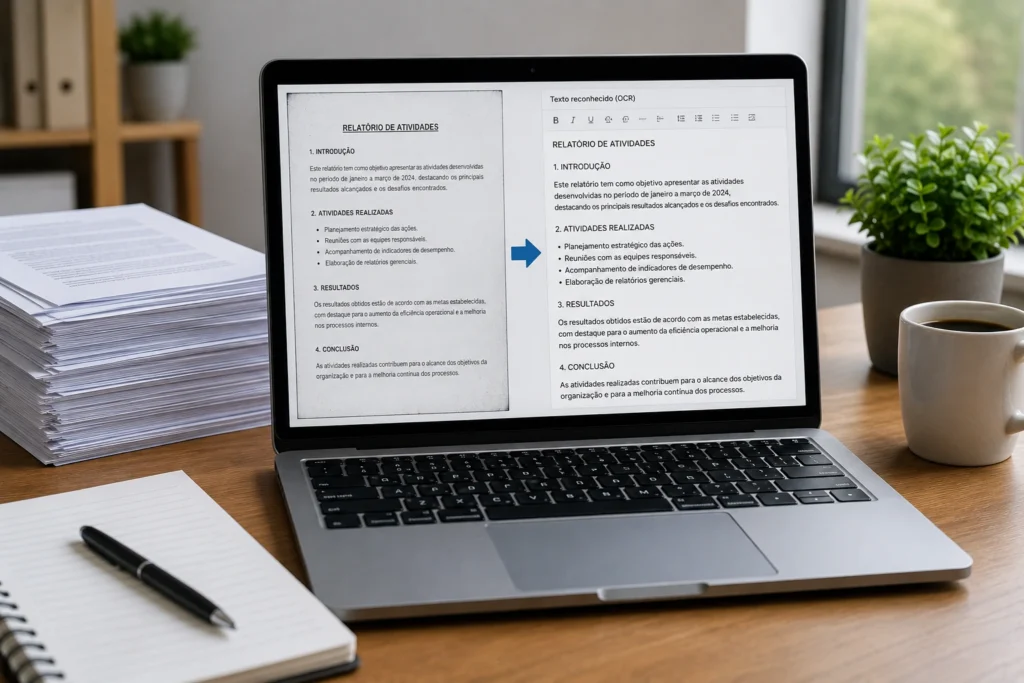
Digitalizar documentos pelo celular com OCR é uma forma prática de transformar páginas em papel em arquivos digitais mais fáceis de organizar, consultar e pesquisar. Diferentemente de uma fotografia comum, um documento processado com OCR pode conter uma camada de texto reconhecido, permitindo localizar palavras, copiar trechos e encontrar informações específicas sem percorrer visualmente todas as páginas.
O resultado depende da qualidade da captura, das condições de iluminação, do aplicativo utilizado e da revisão do conteúdo reconhecido. Por isso, o processo não termina quando a foto é tirada. É importante conferir as bordas, ajustar a perspectiva, ativar o reconhecimento de texto e verificar se nomes, datas, números e tabelas foram interpretados corretamente.
O que significa digitalizar documentos pelo celular com OCR
Digitalizar um documento pelo celular significa capturar uma representação eletrônica de uma página impressa ou manuscrita. O arquivo pode ser salvo como imagem, PDF ou outro formato compatível com o aplicativo utilizado. Quando o OCR é aplicado, o sistema analisa os caracteres visíveis na imagem e tenta convertê-los em texto pesquisável.
OCR é a sigla em inglês para reconhecimento óptico de caracteres. Na prática, essa tecnologia identifica formas que se parecem com letras, números e sinais de pontuação. O texto reconhecido pode ficar associado à imagem original, de modo que o documento continue visualmente semelhante ao papel, mas também permita pesquisas e cópias em determinadas ferramentas.
O reconhecimento não é uma transcrição perfeita. Ele pode confundir caracteres parecidos, ignorar acentos, alterar a ordem de colunas ou apresentar dificuldades com textos pequenos e manuscritos. Por esse motivo, um arquivo com OCR deve ser tratado como um recurso de consulta, e não como uma substituição automática da conferência do documento original.
Diferença entre fotografar, digitalizar e aplicar OCR
Uma fotografia comum registra apenas a aparência da página. Ela pode ser suficiente para guardar uma referência visual, mas normalmente não permite pesquisar diretamente por palavras ou copiar o conteúdo. Além disso, uma foto feita sem correção de perspectiva pode deixar o documento inclinado, com sombras e bordas desiguais.
A digitalização feita por um aplicativo específico costuma incluir recursos para detectar as bordas do papel, corrigir a perspectiva, ajustar o contraste e reunir várias páginas em um único arquivo. Ainda assim, o resultado pode continuar sendo apenas uma imagem dentro de um PDF.
O OCR acrescenta o reconhecimento do conteúdo textual. Se uma página contiver a palavra “endereço”, por exemplo, o sistema poderá localizar esse termo em uma pesquisa, desde que a imagem esteja legível e o processamento tenha sido concluído corretamente.
| Tipo de arquivo | O que preserva | Possibilidade de pesquisa | Uso mais comum |
|---|---|---|---|
| Foto da página | A aparência capturada pela câmera | Normalmente não permite pesquisar o texto | Registro visual rápido |
| PDF com imagem | Uma ou mais páginas em formato PDF | Depende da existência de uma camada de texto | Compartilhamento e arquivamento |
| PDF pesquisável com OCR | A imagem da página e o texto reconhecido | Permite pesquisar e, em muitos casos, copiar trechos | Consulta, organização e localização de informações |
| Texto extraído | O conteúdo convertido para texto editável | Sim, mas pode perder a aparência original | Reutilização em anotações ou documentos de trabalho |
Por que usar OCR para consultar documentos
O principal benefício do OCR é reduzir o tempo necessário para encontrar uma informação. Imagine uma pasta com recibos, declarações, comprovantes e contratos digitalizados. Sem texto pesquisável, seria necessário abrir cada arquivo e examinar as páginas visualmente. Com OCR, uma busca por termos como “vencimento”, “total” ou “endereço” pode indicar em qual página a palavra aparece.
O recurso também ajuda quando um documento possui muitas páginas. Em vez de procurar manualmente por uma cláusula, o usuário pode pesquisar palavras relacionadas e revisar os trechos destacados. Isso é especialmente útil para arquivos que precisam ser consultados várias vezes ao longo do tempo.
Outra vantagem é a possibilidade de copiar pequenas partes do conteúdo para uma anotação ou uma planilha de trabalho. Porém, o texto copiado deve ser comparado com a imagem original antes de ser utilizado. Erros em datas, números, valores e nomes próprios podem passar despercebidos em uma leitura rápida.
Limitações que devem ser consideradas
- O OCR pode confundir letras e números visualmente semelhantes.
- Caracteres pequenos, borrados ou pouco contrastantes tendem a gerar mais erros.
- Tabelas e colunas podem perder a ordem quando o texto é copiado.
- Textos manuscritos costumam apresentar resultados menos consistentes do que textos impressos.
- Carimbos, assinaturas, anotações e fundos coloridos podem dificultar a leitura.
- Um PDF pode parecer digitalizado, mas não conter texto pesquisável se o OCR não tiver sido aplicado.
Essas limitações não tornam a tecnologia pouco útil. Elas apenas mostram por que a captura deve ser cuidadosa e por que a revisão é uma etapa importante antes de arquivar ou compartilhar o documento.
O que preparar antes de digitalizar o documento
Uma boa digitalização começa antes de abrir a câmera. O ambiente, a posição do papel, a limpeza da lente e o formato escolhido influenciam diretamente a qualidade da imagem e a precisão do reconhecimento de texto.
Escolha uma superfície plana
Coloque o documento sobre uma mesa ou outra superfície rígida, lisa e suficientemente ampla para acomodar a página inteira. Papéis apoiados em superfícies irregulares podem criar ondulações e sombras, dificultando a leitura de linhas pequenas.
Remova clipes, canetas, outras folhas e objetos que possam cobrir parte do conteúdo. Se a página estiver dobrada, alise-a com cuidado, sem danificar o papel. Quando não for possível deixá-la totalmente plana, posicione o celular de forma que as áreas curvas não fiquem próximas ao centro de uma informação importante.
Use iluminação uniforme
A iluminação deve permitir que todas as linhas fiquem visíveis, sem reflexos fortes sobre a folha. A luz natural pode funcionar bem, desde que não produza a sombra do aparelho sobre o documento. Caso isso aconteça, mude a posição do celular ou da fonte de luz.
Evite usar uma iluminação que crie uma área muito clara de um lado e muito escura do outro. O OCR precisa distinguir o texto do fundo ao longo de toda a página. Papéis amarelados, tinta clara e impressão de baixo contraste exigem atenção adicional.
Antes da captura, observe a página a olho nu. Se uma data ou um número já estiver difícil de ler no papel, o reconhecimento automático também poderá falhar. Melhorar a iluminação ou aproximar a fonte de luz pode ajudar, mas não recupera informações que não estejam visíveis.
Limpe a lente e mantenha o celular estável
Marcas de dedos na lente podem deixar a imagem esbranquiçada, reduzir a definição e criar manchas sobre as letras. Use um pano macio e limpo para remover resíduos, sem aplicar produtos diretamente no aparelho.
Segure o celular com as duas mãos ou apoie-o cuidadosamente para reduzir tremores. Procure manter a câmera centralizada em relação à página. Fotografar de um ângulo muito inclinado pode deformar as linhas e deixar uma parte do texto visualmente comprimida.
Defina o formato de saída
Uma imagem pode atender a uma consulta visual rápida, enquanto um PDF pesquisável é mais adequado para organizar várias páginas e localizar palavras. Antes de iniciar, verifique se o aplicativo permite salvar o resultado como PDF com OCR ou se oferece uma função equivalente, como “reconhecer texto” ou “tornar pesquisável”.
Quando o documento tiver várias páginas, confirme se é possível adicionar novas capturas ao mesmo arquivo. Também vale verificar se o aplicativo reconhece o idioma do documento. Para textos em português, uma configuração compatível pode ajudar na interpretação de acentos, cedilha e combinações de letras.
Como digitalizar documentos pelo celular com OCR
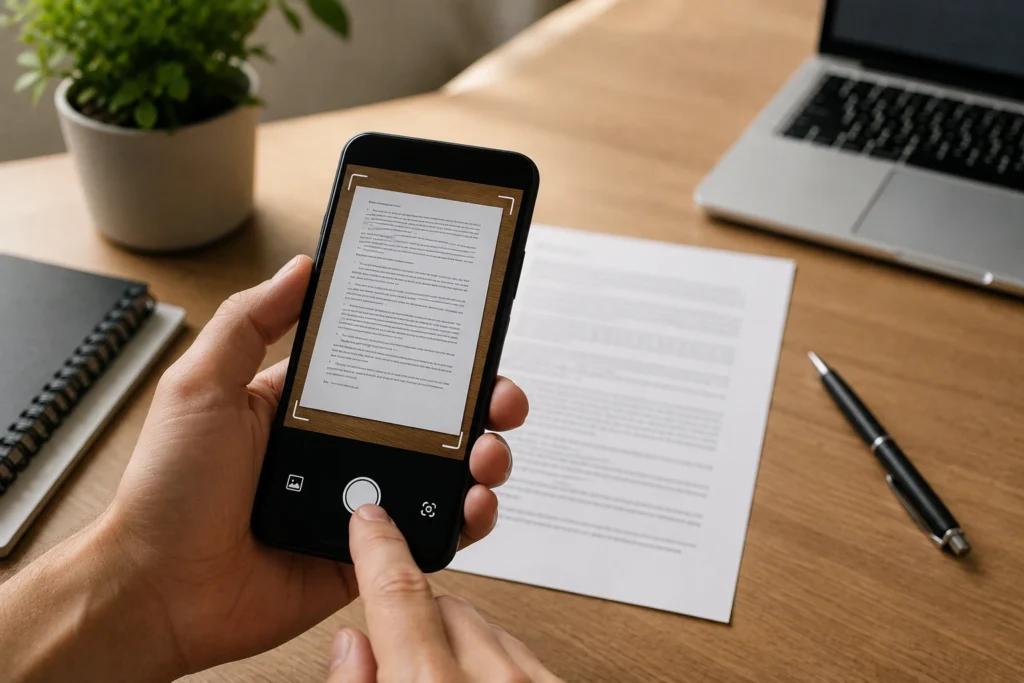
Depois de preparar o ambiente, abra o aplicativo escolhido e procure a função de captura de documento. O nome pode variar, aparecendo como “digitalizar”, “escanear”, “novo documento”, “câmera” ou “adicionar página”. As etapas exatas dependem do aplicativo e do sistema do celular, mas o fluxo costuma seguir uma sequência semelhante.
Capture a página inteira
- Coloque o documento sobre uma superfície plana e bem iluminada.
- Abra a ferramenta de digitalização no celular.
- Posicione a página inteira dentro da área indicada na tela.
- Mantenha o aparelho o mais paralelo possível ao papel.
- Faça a captura e aguarde a visualização da imagem.
- Confira se nenhum trecho foi coberto, cortado ou deixado fora do enquadramento.
Alguns aplicativos detectam automaticamente as bordas e capturam a imagem quando o celular permanece alinhado. Outros exigem que o usuário toque no botão da câmera. Se a detecção não encontrar os limites corretamente, faça a captura mesmo assim e ajuste as bordas manualmente na etapa seguinte.
Amplie a prévia e observe letras pequenas, números, acentos e pontuações. Se uma palavra aparecer borrada na tela, refaça a foto imediatamente. É mais eficiente corrigir uma captura ruim enquanto o documento ainda está posicionado do que tentar compensar o problema com filtros ou edição posterior.
Adicione páginas na ordem correta
Em documentos com várias folhas, fotografe uma página por vez e use a opção de adicionar página ao mesmo arquivo. Depois de cada captura, verifique se a página está completa. Ao concluir, confira a sequência antes de exportar o PDF.
Se o documento tiver conteúdo nos dois lados, trate cada lado como uma página separada e mantenha a ordem correspondente. Também verifique se alguma folha foi adicionada duas vezes ou se uma página ficou invertida.
Ajuste as bordas e a perspectiva
Após a captura, o aplicativo geralmente apresenta marcadores nos quatro cantos da página. Arraste cada marcador até o limite real do papel, incluindo todo o conteúdo necessário e excluindo o máximo possível da mesa ao redor.
Não faça um recorte apertado demais. Números e observações próximos às margens podem ser cortados mesmo que o centro da página esteja correto. Por outro lado, um recorte amplo demais mantém áreas desnecessárias e pode dificultar a identificação automática do documento.
Use a correção de perspectiva para alinhar linhas horizontais e verticais. O recurso é útil quando o celular não ficou perfeitamente paralelo ao papel, mas deve ser aplicado com moderação. O objetivo é aproximar a imagem das proporções originais, não distorcer o conteúdo.
Escolha cor, tons de cinza ou contraste
O modo de imagem deve ser escolhido conforme o tipo de documento. Tons de cinza ou alto contraste podem destacar texto preto sobre papel branco. Já documentos com carimbos, marcações coloridas ou anotações importantes podem exigir a preservação das cores.
Filtros fortes podem apagar detalhes finos ou fazer com que linhas claras desapareçam. Antes de confirmar o ajuste, examine a prévia ampliada. Se o contraste eliminar uma assinatura, um carimbo ou uma anotação, prefira um modo mais natural.
Ative o reconhecimento de texto
Com a imagem corrigida, procure a opção de OCR. Ela pode aparecer como “reconhecer texto”, “extrair texto”, “pesquisar no documento” ou “copiar texto”. Em algumas ferramentas, o processamento acontece automaticamente; em outras, é necessário ativá-lo antes de salvar ou exportar.
Selecione o idioma correspondente quando houver essa possibilidade. Em documentos com mais de um idioma, o reconhecimento pode variar conforme os termos utilizados. Depois de iniciar o processamento, aguarde a conclusão e abra a visualização do texto reconhecido.
O OCR normalmente não substitui a imagem original. Ele cria uma camada adicional que pode ser usada para localizar e copiar conteúdo. Assim, o documento continua apresentando a aparência da página fotografada, enquanto o texto fica disponível para consulta.
Teste uma palavra antes de concluir
Pesquise uma palavra nítida que apareça na página. Termos como “total”, “endereço” ou “data” podem servir para um teste inicial, desde que estejam realmente impressos no documento. Se nenhum resultado aparecer, verifique se o OCR foi ativado, se o idioma está correto e se o arquivo escolhido oferece suporte à pesquisa.
Quando o resultado for insatisfatório, volte à imagem e avalie o recorte, a nitidez e o contraste. Muitas falhas de reconhecimento são consequência de uma captura ruim, e não de um problema no documento final.
Como melhorar a precisão do OCR
A precisão do OCR começa na qualidade da imagem. Uma página bem iluminada, plana e fotografada sem tremores oferece melhores condições para que o sistema diferencie letras, números e sinais de pontuação.
Priorize nitidez e enquadramento
Observe a prévia em tamanho ampliado. Procure contornos duplicados, palavras tremidas, reflexos e áreas fora de foco. Mesmo que a página pareça legível em tamanho reduzido, letras pequenas podem estar indefinidas quando ampliadas.
Evite depender de filtros para recuperar uma fotografia desfocada. Um modo de alto contraste pode destacar letras, mas não recria detalhes que não foram registrados. Quando o texto estiver sem definição, reposicione o aparelho, melhore a iluminação e faça uma nova captura.
Tenha cuidado com tabelas e colunas
O OCR pode reconhecer as palavras de uma tabela, mas não necessariamente preservar a relação entre linhas e colunas. Em uma tabela com “Descrição”, “Quantidade” e “Valor”, o texto copiado pode aparecer em uma sequência diferente da disposição visual.
Se for necessário reutilizar os dados, compare cada célula com a imagem original e faça os ajustes em uma cópia de trabalho. Mantenha o PDF visual preservado para conferência posterior.
Revise informações importantes
A revisão deve começar pelos elementos que podem alterar o sentido do documento: nomes, datas, valores, endereços, códigos, números de identificação, referências de páginas e horários.
Fique atento a confusões entre “0” e “O”, “1” e “I”, “5” e “S”, além de acentos ausentes ou incorretos. A configuração do idioma pode ajudar, mas não elimina a necessidade de comparar o texto reconhecido com a imagem.
Em documentos manuscritos, a conferência deve ser ainda mais cuidadosa. Letras cursivas, abreviações, rasuras e anotações sobrepostas podem ser interpretadas de maneira diferente do conteúdo original.
Como salvar um PDF pesquisável
Na etapa de exportação, selecione PDF e procure uma opção relacionada ao reconhecimento de texto ou à pesquisa. Um PDF criado apenas a partir de imagens mantém a aparência das páginas, mas não permite necessariamente localizar ou copiar palavras.
Quando houver opções de qualidade, escolha uma configuração que preserve a leitura de letras pequenas sem gerar um arquivo maior do que o necessário. Para documentos com várias páginas, confirme se todas foram reunidas no mesmo arquivo e se a ordem está correta.
Depois de salvar, abra o PDF fora da tela de edição do aplicativo. Pesquise uma palavra visível na página e tente selecionar ou copiar uma frase curta. Se a pesquisa funcionar e o destaque aparecer na região correspondente, há um indicativo de que a camada de texto foi incorporada.
Use um nome de arquivo descritivo, como “Recibos de manutenção – maio.pdf” ou “Manual do equipamento – versão digital.pdf”. Um nome informativo facilita a localização posterior e reduz a dependência de abrir vários arquivos com nomes genéricos.
Organize os arquivos depois da digitalização
Crie pastas coerentes e utilize nomes que indiquem o tipo de documento, a data ou o assunto. Evite guardar todas as digitalizações em uma única pasta com nomes automáticos, pois isso torna a consulta mais demorada.
Também é útil manter uma cópia de trabalho quando o texto extraído precisar ser corrigido ou reorganizado. A versão visual original deve permanecer intacta para que qualquer alteração possa ser comparada com a página capturada.
Se o documento contiver informações pessoais, escolha um local de armazenamento compatível com a finalidade do arquivo e evite compartilhar a cópia com pessoas que não precisam ter acesso ao conteúdo. A organização deve facilitar a consulta sem ampliar desnecessariamente a exposição dos dados.
Erros comuns ao digitalizar documentos pelo celular
- Fotografar com pouca luz e tentar corrigir tudo usando filtros.
- Deixar parte da página fora do enquadramento.
- Manter o celular inclinado, causando distorção de perspectiva.
- Não conferir as margens depois do recorte automático.
- Salvar o documento como imagem ou PDF sem camada de texto.
- Presumir que o OCR acertou todas as datas, números e nomes.
- Não verificar a ordem das páginas antes de exportar.
- Descartar a imagem original depois de editar o texto reconhecido.
- Copiar uma tabela sem comparar a ordem das colunas.
- Confiar apenas na visualização interna do aplicativo sem testar o PDF final.
A maioria desses problemas pode ser evitada com uma rotina simples: preparar o ambiente, capturar a página, revisar a imagem, executar o OCR, conferir informações relevantes e testar o arquivo exportado.
Perguntas frequentes sobre OCR no celular
É possível manter a formatação original?
É possível preservar boa parte da aparência quando a página é salva como imagem dentro de um PDF. O OCR acrescenta texto pesquisável, mas não garante que a formatação do conteúdo copiado permaneça idêntica.
Quebras de linha, tabelas, colunas, fontes e espaçamentos podem ser interpretados de outra maneira. Por isso, a imagem da página continua sendo a melhor referência para verificar a disposição original.
O OCR reconhece documentos manuscritos?
Alguns aplicativos conseguem reconhecer determinados tipos de escrita manual, mas o resultado varia bastante. Letras grandes, bem separadas e com bom contraste tendem a oferecer melhores condições do que anotações rápidas, cursivas ou sobrepostas.
Mesmo quando o aplicativo produz um resultado aparentemente correto, compare nomes, datas e números com a imagem original. Um único caractere interpretado de forma errada pode mudar o significado de uma informação.
É possível transformar uma foto em PDF pesquisável?
Isso é possível quando o aplicativo importa a foto, executa o OCR e exporta o resultado com uma camada de texto. Converter uma imagem diretamente para PDF não é suficiente, pois o arquivo pode continuar contendo apenas a fotografia da página.
Depois da exportação, abra o arquivo e pesquise uma palavra claramente visível. Se nenhum resultado aparecer, confira se o reconhecimento foi executado e se a ferramenta realmente oferece PDF pesquisável.
Por que algumas palavras são reconhecidas de forma errada?
O OCR analisa formas capturadas pela câmera. Desfoque, sombras, reflexos, baixo contraste, caracteres pequenos e perspectiva inadequada podem fazer com que letras sejam confundidas.
O idioma configurado, a presença de colunas e a proximidade das margens também influenciam o resultado. Quando um erro aparecer, compare o trecho com a página original e, se necessário, refaça a captura.
É possível reunir várias páginas em um único PDF?
Sim, desde que o aplicativo ofereça uma função para adicionar páginas ao mesmo documento. Fotografe cada folha, verifique as capturas e organize a sequência antes de exportar.
Depois de salvar, percorra o PDF inteiro para conferir cortes, rotações, páginas duplicadas e falhas isoladas de reconhecimento. Faça também pesquisas em páginas diferentes para confirmar que o OCR foi aplicado ao documento completo.
Checklist para conferir o documento digitalizado
- A lente do celular estava limpa?
- A página foi fotografada em uma superfície plana?
- A iluminação ficou uniforme e sem reflexos?
- As quatro bordas do documento aparecem na imagem?
- O texto está nítido quando ampliado?
- A perspectiva foi corrigida sem deformar a página?
- O idioma do OCR corresponde ao conteúdo?
- O reconhecimento de texto foi realmente ativado?
- Nomes, datas, valores e números foram conferidos?
- As tabelas e colunas foram comparadas com a imagem?
- Todas as páginas estão na ordem correta?
- O PDF permite pesquisar uma palavra visível?
- É possível selecionar ou copiar um pequeno trecho?
- A imagem original continua preservada no arquivo?
Conclusão: digitalize, revise e salve documentos pesquisáveis
Digitalizar documentos pelo celular com OCR torna a consulta mais prática ao combinar uma imagem da página com texto reconhecido. O recurso facilita encontrar palavras, copiar trechos e reunir várias folhas em um PDF, mas sua eficiência depende de uma captura bem feita e de uma revisão cuidadosa.
Para obter um resultado consistente, use uma superfície plana, iluminação uniforme e enquadramento completo. Depois, ajuste as bordas, corrija a perspectiva, selecione o idioma adequado e verifique se o arquivo foi salvo com OCR. Antes de arquivar, pesquise palavras no PDF e confira diretamente na imagem todas as informações que exigem precisão.
Com esse fluxo, o celular pode atender desde digitalizações pontuais até a organização de pequenas coleções de documentos. O mais importante é não tratar o reconhecimento automático como infalível: a tecnologia acelera a busca, enquanto a conferência manual preserva a confiabilidade da consulta.