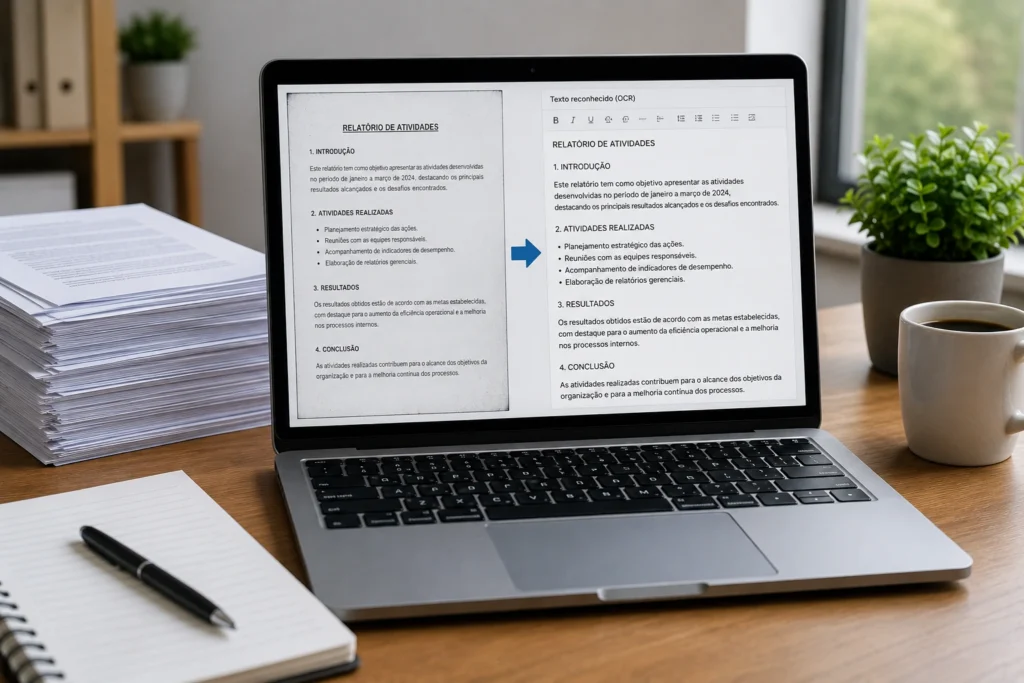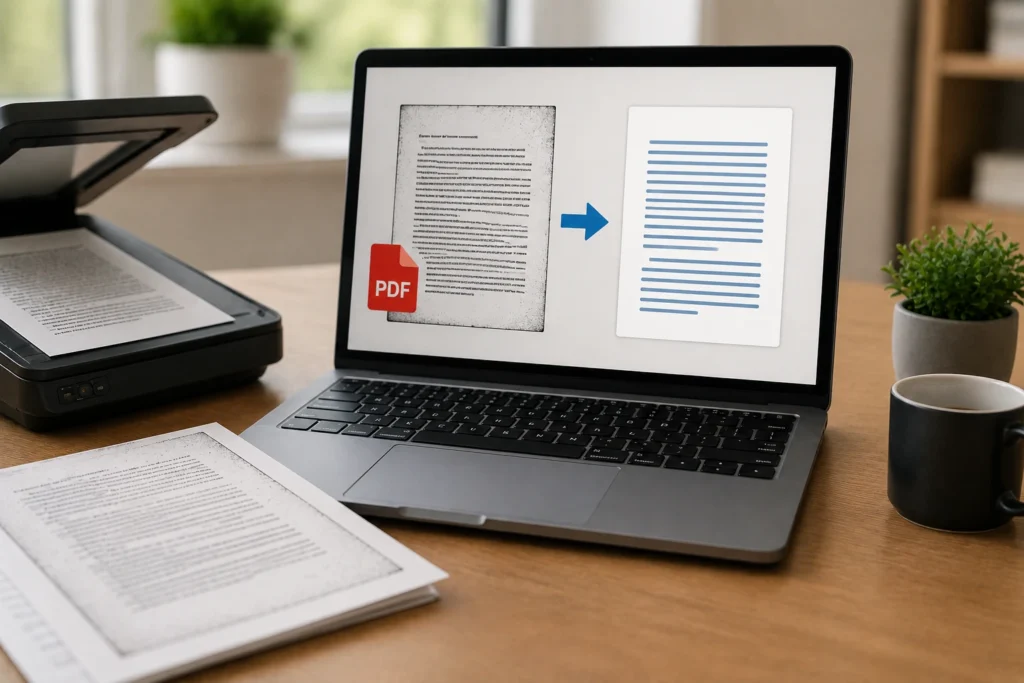
Extrair texto de PDF digitalizado pode parecer impossível quando o arquivo mostra uma página normalmente, mas não permite selecionar, pesquisar ou copiar nenhuma palavra. Isso acontece porque muitos PDFs digitalizados são formados apenas por imagens, como fotografias ou reproduções das folhas originais. Para transformar esse conteúdo visual em caracteres que o computador consiga interpretar, é necessário usar uma tecnologia de reconhecimento óptico de caracteres, conhecida pela sigla OCR.
O OCR analisa a imagem de cada página, identifica formas semelhantes a letras, números e símbolos e adiciona uma camada de texto ao documento. Depois desse processo, o PDF pode se tornar pesquisável e permitir a seleção de trechos. Ainda assim, o resultado não deve ser considerado automaticamente perfeito: a qualidade da imagem, o idioma escolhido e a organização da página influenciam diretamente a precisão do reconhecimento.
Por que um PDF digitalizado não permite selecionar o texto?
Um PDF pode apresentar texto de duas formas principais. Em um arquivo criado diretamente em um editor de texto, as letras são armazenadas como caracteres digitais. Já em uma digitalização, cada página pode ser salva como uma imagem única. Visualmente, os dois documentos parecem semelhantes, mas funcionam de maneira diferente.
Em um PDF com texto real, o programa consegue identificar cada letra, espaço e sinal de pontuação. Quando o usuário arrasta o cursor sobre uma frase, o aplicativo reconhece os caracteres e permite selecioná-los, copiá-los ou pesquisá-los, conforme as permissões do arquivo.
Em um PDF formado somente por imagens, a palavra impressa é representada por pontos claros e escuros. O computador sabe que existe uma imagem naquela área, mas não sabe automaticamente se determinado conjunto de pontos corresponde à letra “A”, ao número “4” ou a outro símbolo. Por isso, o texto aparece na tela sem estar disponível como conteúdo textual.
Uma página com o nome “Ana Souza”, por exemplo, pode ser apenas uma imagem completa. Para o programa, o nome, o papel, as margens e eventuais marcas de impressão fazem parte do mesmo elemento visual. Sem OCR, não existe uma separação interna entre as letras.
Também é possível que a seleção esteja bloqueada por configurações de segurança. Nesse caso, o PDF pode ter uma camada de texto, mas impedir a cópia ou limitar determinadas ações. A diferença pode ser verificada pela pesquisa: se uma palavra visível for encontrada, provavelmente há texto reconhecido, mesmo que a cópia esteja restrita.
Como saber se o PDF contém texto real ou apenas imagens
Antes de iniciar qualquer conversão, faça alguns testes simples. Eles ajudam a confirmar se o OCR é realmente necessário e evitam processar um arquivo que já possui uma camada de texto.
- Tente selecionar uma palavra com o cursor.
- Pesquise uma expressão que esteja claramente visível na página.
- Copie um pequeno trecho e cole-o em um editor de texto.
- Verifique se a seleção acompanha as letras ou marca a página como uma imagem inteira.
- Teste mais de uma página quando o arquivo tiver documentos reunidos de origens diferentes.
Um PDF pode ser misto: algumas páginas têm texto digital, enquanto outras foram digitalizadas. Isso ocorre quando um documento reúne folhas antigas, anexos escaneados e páginas criadas recentemente no computador. Nessa situação, o OCR pode ser necessário apenas em parte do arquivo.
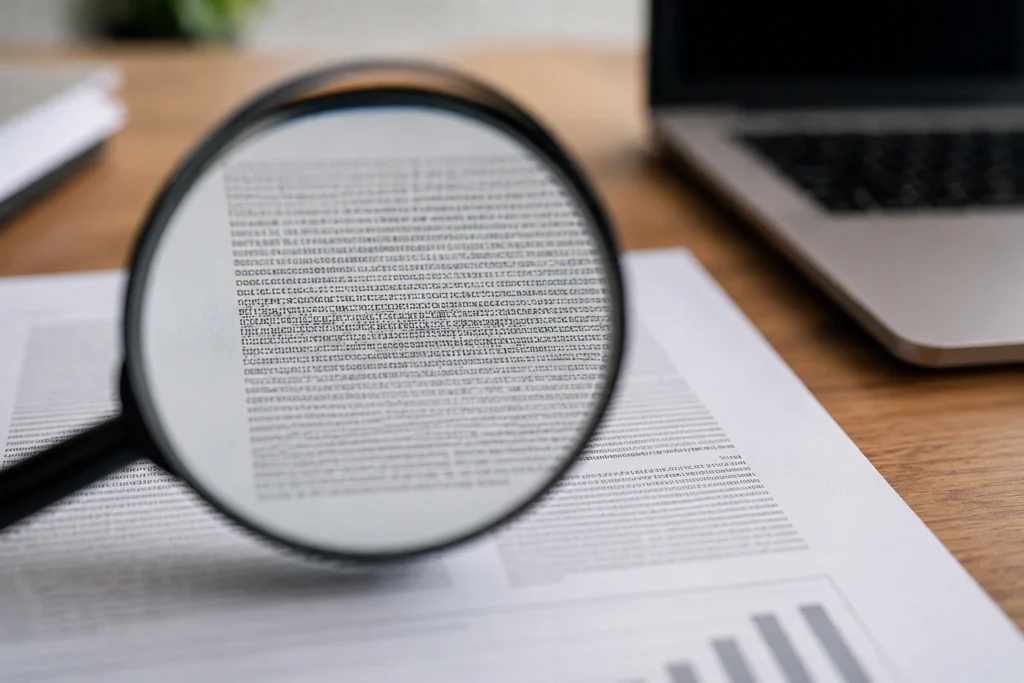
Ampliar a página pode ajudar na análise visual, mas o zoom não é uma prova definitiva. Um texto real pode aparecer com diferentes níveis de nitidez, dependendo do programa utilizado. O teste mais confiável é verificar se uma palavra pode ser pesquisada e selecionada como caracteres individuais.
O que é OCR e como ele funciona em PDFs digitalizados
OCR é a sigla em inglês para reconhecimento óptico de caracteres. Essa tecnologia examina uma imagem e tenta relacionar os formatos encontrados a letras, números, acentos e sinais de pontuação conhecidos.
Em termos práticos, o processo costuma seguir estas etapas:
- O programa identifica as páginas e analisa a imagem de cada uma.
- Ele procura regiões que parecem conter texto.
- As linhas, palavras e caracteres são separados conforme o layout detectado.
- As formas encontradas são comparadas com padrões de letras, números e símbolos.
- O sistema cria uma camada textual associada à posição correspondente na página.
- O usuário pode pesquisar, selecionar, copiar ou exportar o conteúdo reconhecido.
Em muitos casos, a imagem original permanece exatamente igual. O que muda é a inclusão de uma camada adicional, que pode ficar invisível ou sobreposta à página. Essa camada informa ao programa quais caracteres correspondem às regiões visuais identificadas.
Há duas formas comuns de resultado. A primeira mantém a aparência original do PDF e adiciona texto pesquisável. A segunda exporta o conteúdo para um formato editável, como um arquivo de texto ou documento de edição. A primeira opção preserva melhor a referência visual; a segunda facilita alterações, mas pode perder parte da organização da página.
O OCR não “lê” o documento com compreensão humana. Ele reconhece padrões visuais e faz uma estimativa. Por isso, caracteres parecidos, imagens desfocadas, tabelas e páginas com várias colunas podem produzir erros mesmo quando o texto parece simples.
Como preparar o PDF antes de usar OCR
A preparação da imagem influencia diretamente a qualidade do texto reconhecido. Uma página clara, alinhada e com bom contraste oferece informações mais fáceis de interpretar do que uma imagem escura, inclinada ou desfocada.
Preserve uma cópia do arquivo original
Antes de qualquer conversão, salve uma cópia do PDF original. O arquivo de origem é a referência visual para conferir palavras, números, tabelas e outros elementos depois do reconhecimento. Trabalhar sempre em uma cópia também reduz o risco de substituir o documento sem possibilidade de comparação.
Use nomes de arquivo que indiquem a finalidade de cada versão. Por exemplo, o original pode permanecer com seu nome de origem, enquanto o resultado recebe uma identificação como “documento-pesquisavel”. Se houver também uma exportação para edição, mantenha-a separada da versão visualmente preservada.
Verifique a qualidade da digitalização
Observe se as letras estão nítidas, se existe contraste suficiente entre o texto e o fundo e se as páginas foram fotografadas ou digitalizadas sem inclinação excessiva. Sombras nas bordas, encadernação visível, manchas e marcas sobre as palavras podem prejudicar o reconhecimento.
Alguns problemas podem ser amenizados com ajustes de brilho, contraste, rotação e corte. No entanto, esses recursos têm limites. Aumentar o tamanho de uma imagem não recupera detalhes que nunca foram registrados. Se a letra está borrada na imagem original, o OCR não tem informação suficiente para reconstruí-la com segurança.
Quando for possível digitalizar novamente o material, prefira uma captura com iluminação uniforme, página plana e foco adequado. Evite reflexos, sombras e cortes que removam partes do texto. Uma nova digitalização costuma ser mais eficiente do que aplicar muitos filtros sobre uma imagem de baixa qualidade.
Corrija a orientação e o enquadramento
Páginas inclinadas dificultam a separação das linhas. Se o texto estiver subindo ou descendo em relação às margens, corrija a rotação antes do OCR. Também verifique se a página não está de cabeça para baixo ou em uma orientação diferente das demais.
O corte pode remover áreas vazias, sombras de encadernação e margens excessivas. Porém, não elimine títulos, rodapés, números de página, notas ou partes de tabelas. Esses elementos podem ser importantes para compreender a origem e a sequência do conteúdo.
Separe as páginas necessárias
Se apenas algumas páginas precisam ser convertidas, crie uma cópia contendo o intervalo desejado. Isso torna o processamento mais rápido e facilita a revisão. Um arquivo com muitas folhas em branco, capas ou anexos pode dificultar a localização dos trechos relevantes.
Mantenha a ordem original e confirme se todas as faces de documentos frente e verso foram incluídas. Em materiais com qualidade desigual, examine cada página antes de iniciar. Uma folha muito nítida pode estar seguida por outra escura ou parcialmente cortada, exigindo uma revisão específica.
Como extrair texto de PDF digitalizado com OCR
O procedimento varia conforme o programa ou serviço utilizado, mas a sequência geral é semelhante. A ferramenta precisa receber as páginas, identificar o idioma, analisar o conteúdo e salvar uma versão com texto reconhecido.
1. Abra uma ferramenta compatível
Procure no programa uma função chamada “OCR”, “Reconhecer texto”, “Reconhecimento de caracteres” ou expressão equivalente. Algumas ferramentas oferecem o recurso diretamente no leitor de PDF; outras trabalham com a importação do arquivo e geram uma nova versão.
Antes de enviar o documento para um serviço online, considere a natureza do conteúdo. Arquivos com informações pessoais, dados internos ou conteúdo restrito devem ser processados apenas em ambientes apropriados e de acordo com as regras da organização responsável pelo material. Quando necessário, prefira uma solução local ou autorizada.
2. Selecione as páginas e o idioma
Escolha todas as páginas necessárias ou indique um intervalo específico. Em seguida, selecione o idioma principal do documento. Para textos em português, a configuração correspondente ajuda o sistema a lidar melhor com acentos, cedilha e combinações comuns da língua.
Quando o arquivo mistura idiomas, algumas ferramentas permitem selecionar mais de uma opção. Use esse recurso somente quando houver uma necessidade real. Marcar muitos idiomas sem motivo pode tornar o reconhecimento menos específico.
Nomes próprios, marcas e expressões estrangeiras ainda podem exigir conferência, mesmo que o idioma principal esteja correto. A seleção do idioma melhora a interpretação geral, mas não garante o reconhecimento perfeito de todos os elementos.
3. Execute o reconhecimento
Inicie o processamento e aguarde a conclusão de todas as páginas. O tempo depende do tamanho do arquivo, da resolução das imagens, da quantidade de páginas e da complexidade do layout.
Quando o processo terminar, salve o resultado como uma nova versão. Se houver uma opção para manter a imagem original e adicionar uma camada pesquisável, ela costuma ser adequada quando a aparência do documento precisa ser preservada.
Não substitua o arquivo original imediatamente. Primeiro, abra o resultado salvo e faça os testes de seleção e pesquisa. Algumas ferramentas exibem o reconhecimento em uma prévia, mas não incorporam a camada ao arquivo final se determinada opção de saída não for escolhida.
4. Teste a camada de texto
Pesquise uma palavra que apareça claramente na página. Depois, tente selecionar uma frase curta e copiá-la para um editor de texto. Repita o teste em páginas diferentes, especialmente quando o PDF tiver partes digitais e partes digitalizadas.
Se a busca não encontrar nenhum termo e a seleção continuar impossível, verifique se o arquivo foi salvo no modo pesquisável. Também confirme se o processo foi aplicado às páginas corretas. Em alguns casos, o resultado gerado é apenas uma nova cópia das imagens, sem a camada textual.
5. Exporte o conteúdo quando necessário
Se você precisa editar o texto, procure uma opção de exportação para um formato compatível com edição. Um arquivo de texto simples tende a preservar o conteúdo dos caracteres, mas não a aparência. Um formato editável pode manter títulos e parágrafos, embora tabelas, colunas, caixas e espaçamentos possam sofrer alterações.
Se a prioridade for pesquisar e copiar sem perder a aparência original, mantenha o PDF com a camada de texto. Se a prioridade for reorganizar o conteúdo, exporte uma cópia e revise a formatação manualmente.
| Objetivo | Formato ou resultado mais adequado | Principal cuidado |
|---|---|---|
| Pesquisar palavras no documento | PDF original com camada de texto | Confirmar se a busca funciona em todas as páginas |
| Preservar a aparência da página | PDF pesquisável com imagem original mantida | Verificar se o texto não ficou desalinhado |
| Editar parágrafos | Documento em formato editável | Revisar quebras de linha e formatação |
| Obter apenas o conteúdo textual | Arquivo de texto simples | Conferir a ordem dos trechos e os caracteres |
| Trabalhar com tabelas | Exportação com preservação de layout, quando disponível | Comparar cada linha e coluna com a imagem |
Como revisar o texto reconhecido pelo OCR
A revisão é uma etapa essencial. O OCR pode gerar um resultado visualmente convincente e ainda assim conter erros em nomes, números, datas ou símbolos. A conferência deve ser feita comparando o texto extraído com a imagem original.
Observe trocas entre caracteres parecidos
Algumas letras e números têm formatos semelhantes, especialmente em imagens pequenas ou com baixa definição. Entre as confusões possíveis estão:
- “0” e “O”;
- “1” e “I”;
- “5” e “S”;
- “8” e “B”;
- “2” e “Z”;
- “rn” e “m”;
- “ç” e “c”;
- palavras com ou sem acento.
Também podem ocorrer junções indevidas de palavras, separações no meio de um termo, perda de pontuação ou inclusão de sinais que não aparecem na imagem. Uma palavra estranha no contexto é um sinal para retornar à página e conferir o trecho.
Revise números, datas e códigos
Números merecem atenção especial porque uma única alteração pode modificar completamente a informação. Confira valores, quantidades, porcentagens, códigos, numerações e referências. Observe também separadores decimais, separadores de milhares, hífens e barras.
Nas datas, verifique dia, mês e ano individualmente. A troca entre o algarismo “0” e a letra “O”, por exemplo, pode passar despercebida em uma leitura rápida. Não presuma que todas as datas da mesma página foram reconhecidas de maneira idêntica.
Códigos alfanuméricos, números de série e identificadores devem ser comparados caractere por caractere. Nesses casos, o contexto da frase nem sempre ajuda a detectar o erro, porque uma sequência incorreta pode continuar parecendo plausível.
Confira nomes e símbolos
Nomes de pessoas, empresas, cidades e arquivos podem perder acentos ou apresentar letras trocadas. Compare cada nome com a imagem original, principalmente quando a impressão estiver desgastada ou houver marcas próximas.
Revise ainda símbolos de porcentagem, unidades de medida, moedas, parênteses, aspas, barras, sinais de igualdade e caracteres de listas. A ausência de um símbolo pode alterar a interpretação de um valor ou de uma instrução.
Revise tabelas e colunas
O OCR pode reconhecer corretamente as letras de uma tabela, mas perder a relação entre linhas e colunas. Um valor pode aparecer separado do rótulo ao qual pertence, ou os dados de várias linhas podem ser agrupados em uma sequência difícil de interpretar.
Compare a tabela horizontalmente, verificando primeiro os cabeçalhos e depois cada linha. Não confie apenas na ordem do texto exportado. Quando necessário, recrie a tabela em um editor, mantendo a imagem original aberta como referência.
Em páginas com duas ou mais colunas, confirme se o texto foi lido de cima para baixo dentro da coluna correta. Se os trechos aparecerem embaralhados, procure uma configuração de layout ou processe regiões específicas da página separadamente.
Faça a conferência página por página
Abra a imagem e o texto reconhecido lado a lado. Comece pelo título, passe pelos parágrafos e termine com rodapés, notas, tabelas e áreas próximas às margens. Avance na mesma ordem visual da página para reduzir a chance de omitir uma linha.
Depois da revisão completa, faça uma segunda verificação focada em números, datas, nomes, códigos e símbolos. Esses elementos são mais suscetíveis a erros que podem não ser percebidos em uma leitura geral.
Problemas comuns ao converter PDF digitalizado em texto
O OCR não reconhece nada
Isso pode ocorrer por baixa resolução, desfoque, contraste insuficiente, páginas invertidas ou idioma configurado incorretamente. Primeiro, verifique se a imagem é visualmente legível. Depois, confirme o idioma e se o comando utilizado realmente cria uma camada de texto.
Se a imagem estiver muito comprometida, procure uma versão mais nítida ou faça uma nova digitalização. Processar repetidamente a mesma imagem sem corrigir a causa tende a produzir resultados semelhantes.
As palavras aparecem fora de ordem
Esse problema é comum em páginas com colunas, caixas de texto, notas laterais, cabeçalhos e rodapés. Os caracteres podem estar corretos, mas a ordem de leitura escolhida pelo programa não corresponde à sequência visual.
Use uma opção relacionada ao layout da página, se estiver disponível. Também pode ser útil processar uma coluna ou região por vez. Ao fazer isso, preserve a página completa para manter a referência da posição original.
A tabela perde sua estrutura
Linhas de grade, células estreitas e textos quebrados aumentam a dificuldade de interpretação. A ferramenta pode reconhecer os caracteres, mas não compreender quais informações pertencem a cada coluna.
Nesse caso, compare a imagem com o resultado e reconstrua a tabela manualmente. Não use dados tabulares sem conferência quando a associação entre rótulos e valores for importante.
O PDF continua sem permitir pesquisa
Abra o arquivo salvo e pesquise uma palavra visível. Se nada for encontrado, talvez o resultado tenha sido exportado apenas como imagem. Verifique a opção de saída e gere uma nova cópia com camada de texto.
Também confira se o reconhecimento foi aplicado a todas as páginas. Um arquivo pode conter texto pesquisável em algumas folhas e imagens sem OCR em outras. Faça testes em diferentes partes do documento.
A seleção fica desalinhada
Quando a seleção aparece em posição diferente das palavras visíveis, a camada textual pode ter sido criada com coordenadas inadequadas. Isso pode acontecer se a página foi redimensionada, girada ou substituída depois do reconhecimento.
Refaça o processamento a partir da imagem original, evitando alterações entre a etapa de OCR e o salvamento. Depois, teste novamente a busca e a seleção.
Cuidados ao usar ferramentas online de OCR
Serviços online podem ser convenientes, mas o usuário deve avaliar o tipo de documento antes de fazer o envio. PDFs com dados pessoais, informações internas, contratos, registros financeiros ou outros conteúdos restritos podem exigir tratamento em ambiente controlado.
Leia as informações de privacidade e as condições do serviço escolhido. Verifique, quando disponível, como o arquivo é armazenado, por quanto tempo permanece no sistema e se existe uma opção para excluí-lo. Em ambientes profissionais, siga as regras da organização e utilize apenas ferramentas autorizadas.
Independentemente do local onde o OCR é executado, mantenha o arquivo original e revise o resultado. A conveniência da conversão não elimina a necessidade de conferir o conteúdo reconhecido.
Perguntas frequentes sobre texto em PDF digitalizado
É possível extrair texto de um PDF que é apenas imagem?
Sim. O OCR pode analisar as imagens das páginas e criar uma camada de caracteres pesquisáveis. O resultado costuma ser melhor em textos impressos, nítidos, alinhados e com contraste adequado. Mesmo assim, revise a saída, principalmente em números, datas, nomes e tabelas.
Como saber se o PDF já tem OCR?
Pesquise uma palavra claramente visível e tente selecionar um pequeno trecho. Se a busca localizar o termo e a seleção acompanhar os caracteres, o arquivo provavelmente já possui uma camada textual. Faça o teste em mais de uma página quando o PDF for composto por documentos diferentes.
O OCR reconhece texto manuscrito?
Algumas ferramentas oferecem recursos específicos para escrita à mão, mas o resultado depende da legibilidade, do estilo da escrita e da qualidade da imagem. O reconhecimento manuscrito tende a ser menos previsível do que o de texto impresso. A revisão visual de cada linha é especialmente importante nesse caso.
É possível processar várias páginas ao mesmo tempo?
Sim. Muitas ferramentas permitem processar o PDF inteiro ou um intervalo de páginas. Antes de iniciar, confirme a ordem, a orientação e a qualidade de cada folha. Depois, teste páginas do início, do meio e do final para verificar se o reconhecimento foi aplicado ao conjunto completo.
Por que o texto extraído apresenta erros?
Os erros podem ser causados por baixa resolução, desfoque, sombras, inclinação, idioma incorreto, carimbos, manchas, tabelas ou colunas. Caracteres visualmente semelhantes também podem ser confundidos. Compare os trechos problemáticos com a imagem original e corrija o conteúdo somente depois dessa conferência.
Conclusão: transforme o PDF em um documento pesquisável com revisão
Extrair texto de PDF digitalizado depende de três fatores principais: uma imagem suficientemente clara, uma configuração de OCR adequada e uma revisão cuidadosa. Sem reconhecimento óptico, a página pode continuar sendo apenas uma imagem, mesmo que o texto esteja perfeitamente legível para uma pessoa.
O procedimento mais seguro é preservar o arquivo original, preparar as páginas, selecionar o idioma correto, executar o OCR e testar a pesquisa e a seleção no resultado salvo. Em seguida, compare o texto com a imagem, dando prioridade a números, datas, nomes, códigos, símbolos, tabelas e colunas.
O PDF pesquisável facilita a localização e a cópia de informações, mas a camada criada pelo OCR é uma interpretação da imagem, não uma garantia de transcrição perfeita. Ao combinar reconhecimento automático com conferência visual, você obtém um arquivo mais útil sem perder a referência original do documento.