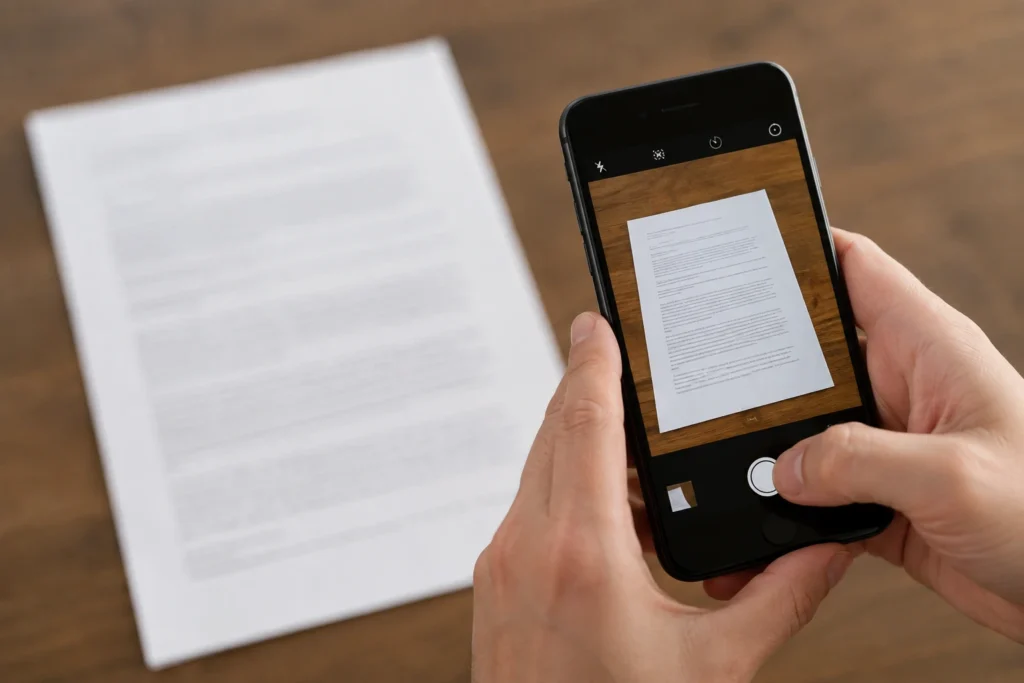
A pergunta “OCR funciona em fotografias de documentos?” tem uma resposta direta: sim, desde que a imagem preserve detalhes suficientes para distinguir letras, números e sinais de pontuação. O reconhecimento óptico de caracteres, conhecido pela sigla OCR, analisa os elementos visuais da fotografia e tenta convertê-los em texto editável ou pesquisável. A qualidade do resultado depende principalmente de nitidez, iluminação, enquadramento, resolução, contraste e organização do documento.
Uma fotografia não precisa ser perfeita para permitir o reconhecimento. Uma página levemente inclinada, por exemplo, ainda pode ser interpretada quando as letras permanecem nítidas e o conteúdo está completo. Por outro lado, uma imagem com desfoque, reflexo intenso ou partes cortadas pode produzir erros mesmo que o texto pareça compreensível em uma visualização rápida.
OCR funciona em fotografias de documentos?
Sim. O OCR pode reconhecer texto fotografado com celular ou câmera, desde que os caracteres estejam visíveis e suficientemente separados do fundo. O sistema não lê o documento da mesma maneira que uma pessoa: ele identifica padrões de formas, linhas, espaços e contrastes. Por isso, qualquer problema que altere a aparência das letras pode afetar a transcrição.
Uma foto tirada de cima, com iluminação uniforme e foco adequado, costuma oferecer boas condições para o processamento. Nesse cenário, o OCR pode identificar parágrafos, títulos, números e alguns campos de formulários. Ainda assim, a extração não deve ser tratada como uma cópia automaticamente perfeita, principalmente quando o documento contém dados pequenos, tabelas, códigos ou informações manuscritas.
Também é importante separar duas tarefas diferentes. A primeira é reconhecer os caracteres presentes na imagem. A segunda é preservar a estrutura visual do documento, incluindo colunas, tabelas, caixas, rótulos e campos preenchidos. Um sistema pode acertar grande parte das palavras e, ao mesmo tempo, alterar a ordem das linhas ou associar um valor ao campo errado.
Quando a fotografia oferece boas condições
Uma fotografia favorável ao OCR mostra a página completa ou o trecho necessário, sem cortar palavras, números ou bordas relevantes. O texto deve estar nítido, com contraste suficiente entre a tinta e o papel. Também ajuda manter a câmera aproximadamente paralela à superfície, pois isso reduz a distorção causada pela perspectiva.
Documentos com parágrafos corridos e fonte impressa geralmente são mais simples de interpretar do que formulários com muitos campos. Uma página de texto contínuo apresenta uma ordem de leitura mais previsível. Já uma folha com duas colunas, carimbos, assinaturas e caixas pode exigir conferência adicional, mesmo quando os caracteres estão visíveis.
Quando a foto dificulta o reconhecimento
O OCR pode falhar quando a fotografia está desfocada, tremida, escura, excessivamente clara ou parcialmente coberta por reflexos. Nesses casos, os contornos das letras deixam de ser bem definidos. Caracteres visualmente parecidos, como “0” e “O”, “1” e “I”, ou “5” e “S”, ficam mais sujeitos a trocas.
A perspectiva acentuada também pode prejudicar a leitura. Em uma foto tirada de lado, uma região da página pode parecer maior e outra menor. As linhas deixam de manter o mesmo alinhamento, e o sistema pode ter dificuldade para separar títulos, parágrafos, tabelas e campos laterais.
Quando uma parte do documento está fora do enquadramento, o OCR não consegue recuperar o conteúdo ausente. O mesmo vale para uma palavra coberta por sombra ou brilho intenso. Filtros podem melhorar o contraste em alguns casos, mas não reconstituem detalhes que não foram capturados na imagem.
Principais fatores que influenciam o OCR em fotografias
A qualidade do reconhecimento resulta da combinação de vários fatores. Uma fotografia com boa resolução pode apresentar um resultado ruim se estiver tremida ou com reflexo. Da mesma forma, uma página um pouco inclinada pode ser reconhecida corretamente quando a iluminação e o foco estão adequados.
| Fator | Efeito sobre o reconhecimento | Como reduzir o problema |
|---|---|---|
| Nitidez | Contornos indefinidos podem trocar ou omitir caracteres. | Mantenha o aparelho estável e confirme o foco antes da captura. |
| Iluminação | Sombras escondem traços e reflexos encobrem palavras. | Use luz uniforme e evite o flash direto sobre o papel. |
| Enquadramento | Partes cortadas geram texto incompleto. | Inclua toda a página ou fotografe trechos com sobreposição. |
| Perspectiva | Linhas e colunas podem ficar deformadas ou desorganizadas. | Mantenha a câmera paralela ao documento. |
| Resolução | Fontes pequenas, acentos e números ficam ambíguos. | Use resolução suficiente e evite zoom digital excessivo. |
| Layout | O texto pode ser reconhecido, mas sair na ordem errada. | Revise tabelas, formulários e documentos com colunas. |
Desfoque, tremor e baixa resolução
O desfoque reduz a diferença visual entre caracteres próximos. Uma letra “e” pode perder sua abertura, o ponto do “i” pode desaparecer e números como “3”, “8” e “9” podem ficar parecidos. Quando isso acontece, o OCR precisa interpretar uma forma incompleta e pode escolher um caractere incorreto.
O tremor costuma criar um borrão direcionado. Ele pode ocorrer quando a pessoa movimenta o aparelho no momento da captura ou fotografa sem apoio em uma condição de pouca luz. Mesmo que a imagem pareça aceitável na tela pequena do celular, a ampliação pode revelar letras duplicadas ou com bordas arrastadas.
A baixa resolução é especialmente problemática em recibos, etiquetas, formulários e documentos com letras pequenas. Ampliar digitalmente a fotografia aumenta o tamanho da imagem, mas não recupera detalhes que não foram registrados pelo sensor. Vírgulas, pontos, acentos, hífens e algarismos estreitos tendem a ser afetados primeiro.
Sombras, reflexos e contraste irregular
Sombras alteram a diferença entre o texto e o papel. Uma região escura pode fazer com que alguns traços desapareçam ou pareçam mais grossos. O OCR pode ignorar palavras localizadas nessa área, unir caracteres vizinhos ou interpretar a sombra como parte de uma letra.
Reflexos produzem uma área clara que encobre o conteúdo. O problema é comum em papéis brilhantes, documentos plastificados ou superfícies que recebem luz frontal. Se o brilho cobrir completamente uma palavra, nenhum ajuste posterior conseguirá recuperar o texto com segurança.
Uma fotografia também pode ter iluminação desigual sem apresentar uma sombra evidente. Um lado da página pode estar bem exposto, enquanto o outro fica escuro. Nesse caso, o OCR pode reconhecer corretamente os parágrafos de uma região e falhar nos campos localizados em outra.
Inclinação, perspectiva, dobras e amassados
Uma leve inclinação geralmente não impede o reconhecimento, especialmente quando as linhas continuam nítidas e separadas. O problema aumenta quando a página é fotografada em um ângulo acentuado. A perspectiva pode comprimir uma extremidade, modificar o espaçamento entre linhas e dificultar a identificação de colunas.
Girar a imagem corrige a orientação geral, mas não resolve completamente uma perspectiva forte. Quando um lado do documento aparece muito maior que o outro, pode ser necessário aplicar uma correção moderada de perspectiva. Ajustes excessivos, porém, podem esticar ou comprimir os caracteres e criar novos erros.
Dobras e amassados modificam a superfície do papel e produzem sombras sobre as palavras. Uma dobra que atravessa uma data, um código ou uma linha de tabela pode interromper os traços dos caracteres. Se o documento puder ser alisado com cuidado, faça isso antes da captura, sem pressionar excessivamente a folha ou danificá-la.
Fontes pequenas, escrita manual e elementos sobrepostos
Textos muito pequenos exigem mais detalhes da imagem. Pontos, acentos, vírgulas e hífens podem deixar de ser distinguíveis mesmo quando as palavras maiores parecem corretas. Por isso, documentos com números, valores e identificadores devem ser examinados com atenção especial.
A escrita manual costuma ser mais difícil do que a impressão uniforme. Letras emendadas, abreviações, tamanhos variados e pressão irregular tornam os caracteres menos previsíveis. Uma data escrita com algarismos bem separados pode ser interpretada, enquanto uma anotação cursiva ou uma assinatura pode permanecer parcial ou incorreta.
Carimbos, logotipos, anotações, linhas de formulário e marcas sobrepostas também podem ser incorporados ao resultado. Em uma tabela, o OCR pode reconhecer as palavras, mas não preservar corretamente a relação entre cada linha e sua coluna. Portanto, reconhecer caracteres não significa necessariamente reconstruir a aparência original da página.
Como tirar uma foto melhor para usar no OCR
Uma boa captura reduz a necessidade de correções posteriores. O objetivo é registrar o documento de forma estável, completa e uniforme, sem aplicar filtros fortes que alterem os detalhes das letras.
Coloque o documento sobre uma superfície plana
Posicione a página sobre uma superfície lisa, firme e de cor uniforme. Um fundo sem textura reduz a possibilidade de que padrões externos sejam confundidos com caracteres. Se a folha estiver levantando nas pontas, alise-a cuidadosamente antes de fotografar.
Evite segurar o documento no ar enquanto captura a imagem. A movimentação do papel pode dificultar o foco e produzir distorções. Apoiar o aparelho, usar as duas mãos ou ativar um temporizador curto ajuda a reduzir o tremor.
Em documentos com várias páginas, fotografe cada folha separadamente e mantenha uma ordem clara. Preserve os arquivos originais antes de recortar, girar ou ajustar qualquer imagem. Essa cópia permite refazer o processamento caso uma edição prejudique o resultado.
Use iluminação uniforme
Prefira uma iluminação distribuída por toda a página. Fontes de luz muito direcionadas podem criar sombras, enquanto o flash embutido pode produzir um reflexo concentrado no centro do papel. Se a folha for brilhante, mova ligeiramente o aparelho ou a fonte de luz até que as palavras permaneçam visíveis.
Observe a tela antes de capturar. Procure áreas em que letras desaparecem, ficam muito claras ou parecem mais escuras do que no restante da página. Pequenas mudanças na posição do aparelho podem remover um brilho ou uma sombra sem alterar o enquadramento.
Mantenha a câmera paralela e enquadre tudo
Deixe uma margem pequena ao redor da página para evitar cortes acidentais. A margem não precisa ser grande, pois o objetivo é aproveitar boa parte da imagem com o documento. Em formulários e tabelas, verifique se todas as colunas e bordas estão incluídas.
Procure manter a câmera paralela à superfície. As bordas superior e inferior devem aparecer aproximadamente alinhadas na tela. Se uma extremidade parecer muito maior, a perspectiva está acentuada e pode dificultar a leitura ou a organização do texto.
Quando a página for grande demais para caber com detalhes suficientes, fotografe trechos consecutivos. Mantenha uma pequena área repetida entre as imagens para facilitar a comparação, mas evite cortar uma linha no meio. Cada trecho deve conter o texto completo de suas linhas e campos.
Use foco e resolução suficientes
Toque na região principal do documento para ajudar a câmera a definir o foco. Aguarde a estabilização e mantenha o aparelho imóvel durante a captura. Uma imagem de alta resolução não compensa o desfoque, portanto a nitidez deve ser verificada antes de qualquer processamento.
Evite depender do zoom digital, pois ele amplia a visualização sem criar novos detalhes. Quando possível, aproxime fisicamente o aparelho, mantendo a página inteira no quadro e o foco correto. Depois da captura, amplie o topo, o centro, os cantos e o rodapé para conferir pontos, acentos, números e sinais de pontuação.
Como preparar a fotografia antes do reconhecimento
Pequenos ajustes podem facilitar a leitura, mas devem ser aplicados com moderação. O ideal é corrigir a orientação, retirar o excesso de fundo e melhorar levemente o contraste sem apagar detalhes finos.
Recorte e orientação
Recorte as áreas vazias ao redor da página, preservando todas as linhas, bordas e campos relevantes. Não remova partes de uma palavra ou de uma tabela. Se a imagem estiver torta, gire-a até que as linhas do texto fiquem visualmente alinhadas.
Quando um lado da página estiver maior por causa da perspectiva, faça uma correção moderada. Compare a versão ajustada com a fotografia original. Se as letras parecerem esticadas, comprimidas ou artificialmente deformadas, retorne à imagem anterior e use uma correção mais discreta.
Brilho, contraste e nitidez
Ajustes leves de brilho e contraste podem separar melhor a tinta do papel. No entanto, aumentar demais o contraste pode apagar acentos, pontos, vírgulas e traços finos. Exagerar na nitidez pode criar contornos artificiais que o OCR interpreta como manchas ou caracteres extras.
Faça uma alteração por vez e compare o resultado com o arquivo original. Mantenha sempre uma cópia sem edição. Se uma região estiver coberta por reflexo ou sombra, não presuma que um filtro poderá reconstruí-la; o mais seguro é refazer a fotografia.
Fluxo prático para obter uma transcrição mais confiável
- Examine a fotografia inteira: confirme se o documento está completo, na orientação correta e sem áreas importantes ocultas.
- Verifique detalhes: amplie diferentes regiões e procure desfoque, reflexos, sombras e caracteres pequenos.
- Refaça a captura quando necessário: não tente corrigir digitalmente uma informação que não foi registrada com clareza.
- Ajuste a imagem com moderação: recorte o excesso, corrija a orientação e faça pequenas alterações de contraste.
- Execute o OCR: processe a fotografia preparada, mantendo o arquivo original disponível.
- Leia o texto completo: observe tanto as palavras quanto a organização das linhas, colunas e campos.
- Compare os trechos sensíveis: confira nomes, datas, valores, códigos, endereços, siglas e números diretamente na imagem.
- Marque as incertezas: não complete por dedução aquilo que continuar ilegível.
Erros comuns na revisão do texto reconhecido
Alguns caracteres aparecem com frequência nas confusões do OCR. O número “0” pode ser trocado pela letra “O”, “1” pode ser confundido com “I” ou “l”, “5” pode parecer “S” e “8” pode ser lido como “B”. Pontos, vírgulas, barras e hífens também podem ser omitidos ou deslocados.
Um valor como “R$ 128,50” pode aparecer sem a vírgula. Uma data pode perder as barras, e um código como “XT-08B” pode surgir com espaços indevidos ou com a troca entre zero e letra “O”. A correção só deve ser feita quando a fotografia confirmar claramente a leitura correta.
Também revise a estrutura. Em uma tabela, o OCR pode colocar o valor de uma linha junto à descrição da linha seguinte. Em um formulário, o rótulo de um campo pode ser separado do conteúdo preenchido. Nesses casos, compare a posição visual das informações antes de reorganizar o texto.
Privacidade e cuidado ao trabalhar com documentos fotografados
Fotografias de documentos podem conter nomes, endereços, números de identificação, valores ou outros dados pessoais. Antes de enviar uma imagem para qualquer serviço de processamento, verifique se o procedimento é adequado à finalidade do documento e às regras aplicáveis ao tratamento dessas informações.
Quando possível, mantenha os arquivos originais em local protegido, limite o compartilhamento às pessoas necessárias e exclua cópias que não tenham mais utilidade. Se a imagem for usada apenas para testar o reconhecimento, considere trabalhar com um documento de exemplo sem dados pessoais. A segurança do arquivo é uma etapa complementar à qualidade do OCR.
Perguntas frequentes sobre OCR em fotografias
É possível usar uma foto tirada com o celular?
Sim. Uma fotografia de celular pode ser processada quando o texto está nítido, completo e com contraste suficiente. Para melhorar as condições, fotografe de cima, evite movimentos, use luz uniforme e confira o foco antes de registrar a página.
É necessário converter a foto em PDF?
Não necessariamente. Muitos fluxos de OCR aceitam arquivos de imagem diretamente. A conversão para PDF pode ser útil para organizar várias páginas, mas não recupera detalhes borrados, áreas cortadas ou palavras encobertas por reflexos. Se a conversão aplicar compressão intensa, ela pode até reduzir a qualidade disponível.
O OCR reconhece uma fotografia inclinada?
Pode reconhecer, desde que a inclinação seja moderada e as letras permaneçam nítidas. Girar a imagem ajuda quando o problema é apenas a orientação geral. Se houver perspectiva forte, linhas comprimidas ou colunas, a leitura e a organização do conteúdo podem ficar menos precisas.
Como melhorar uma foto com sombra ou reflexo?
Primeiro, verifique se os caracteres ainda estão parcialmente visíveis. Ajustes moderados de brilho e contraste podem ajudar quando há detalhes suficientes. Se o reflexo ou a sombra cobrir completamente uma palavra, refaça a fotografia mudando a posição da luz ou do aparelho.
O OCR funciona em fotografias de baixa resolução?
Pode funcionar quando os contornos das letras ainda são distinguíveis, mas a chance de erro aumenta. Fontes pequenas, acentos, pontuação, códigos e valores costumam ser os elementos mais afetados. Ampliar a imagem digitalmente não cria detalhes; quando possível, refaça a captura com melhor enquadramento e foco.
O texto reconhecido mantém a formatação do documento?
Nem sempre. O OCR pode extrair as palavras sem reproduzir exatamente a posição de títulos, tabelas, colunas, caixas e campos. Em documentos simples, a ordem costuma ser mais previsível. Em layouts complexos, a organização deve ser conferida visualmente e, se necessário, corrigida manualmente.
Conclusão: a fotografia define o limite do OCR
O OCR funciona em fotografias de documentos quando a imagem preserva detalhes suficientes para distinguir os caracteres. Foco, iluminação uniforme, enquadramento completo, resolução adequada e câmera bem posicionada aumentam a possibilidade de obter uma transcrição útil.
Mesmo assim, o reconhecimento automático não substitui a conferência quando o documento contém dados importantes. Nomes, datas, números, códigos, valores, acentos e a relação entre campos devem ser comparados com a fotografia original. Uma boa prática é preparar a imagem, executar o OCR e revisar os trechos que podem alterar o sentido do conteúdo.
Com esse fluxo, a fotografia se torna uma fonte mais adequada para a extração de texto, enquanto a revisão mantém a precisão necessária para usar o resultado com segurança e clareza.