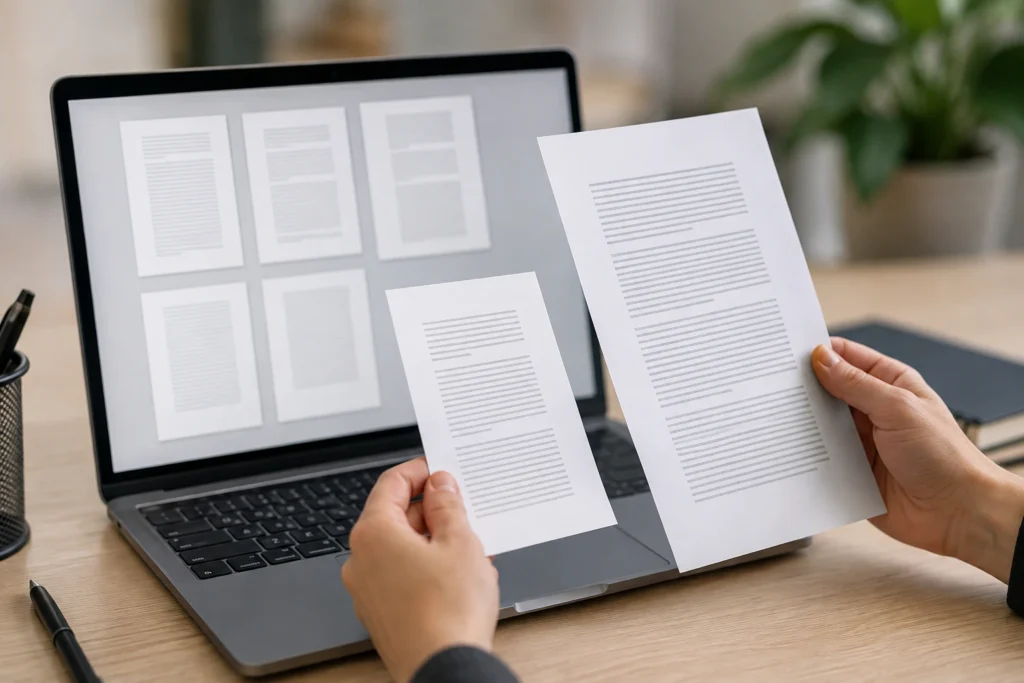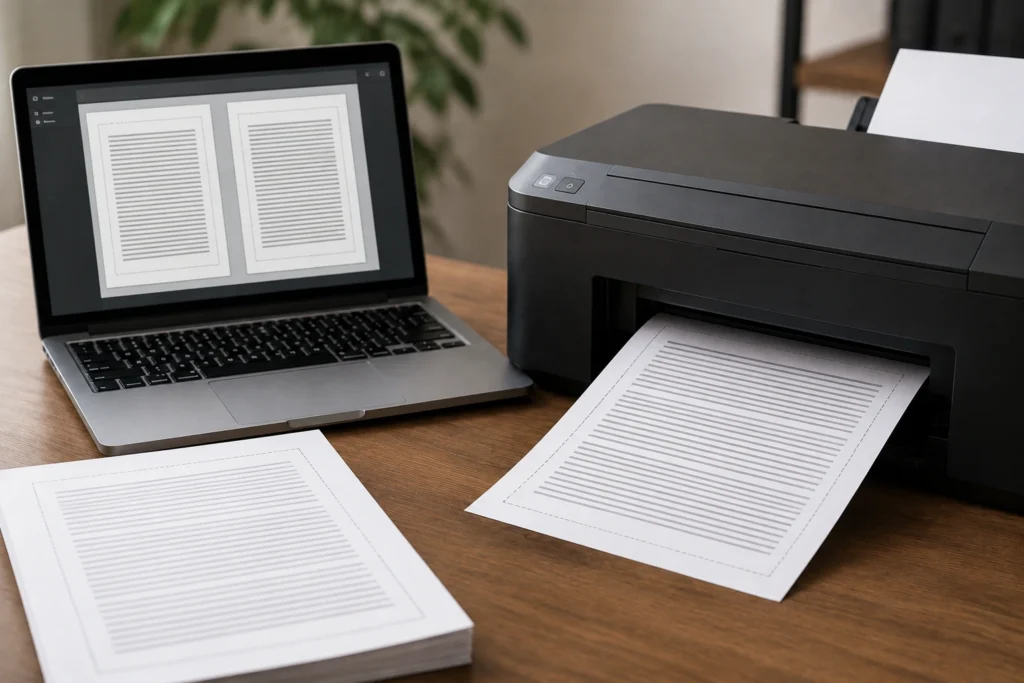
As margens grandes no PDF na impressão podem surgir por motivos diferentes: o documento pode ter sido criado com muito espaço vazio, o arquivo pode conter uma digitalização mal enquadrada ou a impressora pode estar reduzindo a página para respeitar sua área não imprimível. Identificar a origem do problema é o primeiro passo para corrigir o resultado sem cortar textos, imagens, tabelas ou rodapés.
Em muitos casos, não existe uma única configuração responsável pelas bordas excessivas. O PDF, o programa usado para abrir o arquivo, o tamanho do papel, a orientação da página e as limitações físicas da impressora trabalham juntos durante a impressão. Por isso, aumentar a escala sem verificar o arquivo pode resolver uma margem e criar outro problema, como a perda de caracteres nas extremidades.
Por que o PDF deixa margens grandes demais na impressão?
Um PDF representa uma página com limites próprios. Dentro desses limites ficam textos, imagens, tabelas e áreas vazias. Quando o arquivo é enviado para impressão, o programa precisa adaptar essa página ao papel escolhido e à área que a impressora consegue utilizar. Se o documento já tiver espaços amplos, a impressão poderá apresentar bordas ainda maiores após uma redução automática.
As principais causas costumam ser:
- margens amplas definidas no documento original;
- diferença entre o tamanho da página do PDF e o tamanho do papel;
- área não imprimível próxima às bordas físicas da folha;
- escala configurada para reduzir o conteúdo;
- páginas digitalizadas com fundo ou espaço extra ao redor;
- orientação incorreta, como imprimir uma página paisagem em retrato;
- uso de várias páginas do PDF em uma única folha;
- recorte ou posicionamento inadequado no arquivo de origem.
O primeiro diagnóstico deve separar duas situações: o espaço vazio já existe no PDF ou aparece somente durante a impressão. Essa distinção determina se será necessário recortar a página, ajustar a escala, selecionar outro tamanho de papel ou aceitar uma borda mínima causada pelo próprio equipamento.
Margens definidas no documento original
Um PDF pode preservar as margens configuradas no editor de texto, no programa de diagramação ou no aplicativo usado para gerar o arquivo. Se o documento original foi criado com grande distância entre o conteúdo e as bordas, esse espaço passa a fazer parte da composição da página.
Imagine uma página A4 com um bloco de texto centralizado e uma faixa vazia ao redor. Mesmo que a impressora esteja configurada corretamente, o espaço continuará visível, pois não representa uma falha do equipamento. Ele foi incluído no documento antes da exportação para PDF.
Nessa situação, alterar apenas a escala de impressão nem sempre é a melhor solução. A ampliação pode fazer o conteúdo ocupar uma área maior, mas também pode ultrapassar a região que a impressora alcança. O procedimento mais controlado é revisar o arquivo original ou recortar as bordas da página do PDF, preservando uma pequena área de segurança ao redor do conteúdo.
Área não imprimível da impressora
Grande parte das impressoras não consegue aplicar tinta ou toner até o limite físico do papel. O equipamento mantém uma faixa mínima junto às bordas para realizar a alimentação da folha e posicionar o mecanismo de impressão. A largura dessa área varia de acordo com o modelo, o modo de impressão, o tipo de papel e as configurações selecionadas.
Quando o conteúdo se aproxima demais das extremidades, o programa pode reduzir a página para evitar cortes. O resultado é uma borda branca uniforme ao redor do conteúdo, mesmo quando o PDF original parece ocupar quase toda a página.
Essa limitação é diferente de uma margem configurada no documento. A área não imprimível pode não aparecer na visualização normal do PDF, mas surge na pré-visualização de impressão ou na folha física. Se a impressora não oferecer um modo de impressão sem bordas para aquele formato de papel, uma faixa mínima poderá permanecer.
Diferença entre o tamanho do PDF e o tamanho do papel
Os formatos A4 e Carta não têm exatamente as mesmas dimensões. Um documento criado em um formato e impresso em outro pode ser reduzido para caber na folha selecionada. Essa redução diminui proporcionalmente textos, imagens e espaços vazios, fazendo o conteúdo parecer mais afastado das bordas.
O mesmo pode acontecer quando o PDF contém páginas maiores ou menores misturadas. Uma página em formato diferente pode receber uma escala específica, enquanto as demais mantêm outra proporção. Por isso, a pré-visualização deve ser conferida em páginas representativas, e não somente na primeira folha do arquivo.
Espaços herdados de uma digitalização
Documentos digitalizados podem conter mais do que a folha original. O scanner pode capturar parte da mesa, do fundo do equipamento ou de uma área vazia ao redor do papel. Se a folha estiver desalinhada, também podem surgir bordas irregulares, sombras e faixas brancas em tamanhos diferentes.
Quando o PDF é formado por imagens, esse espaço está incorporado à própria página. A impressora apenas reproduz a captura. Para corrigir o problema, geralmente é necessário recortar as páginas ou ajustar a imagem antes de gerar uma nova versão do PDF.
Como descobrir se o problema está no PDF ou na impressora
Antes de alterar o documento, compare três etapas: a visualização do PDF, a pré-visualização de impressão e o resultado no papel. Essa comparação ajuda a descobrir onde as margens aumentam e evita aplicar uma correção inadequada.
| Onde a margem aparece | Causa mais provável | Procedimento recomendado |
|---|---|---|
| Já aparece na visualização do PDF | Margem incorporada, página mal recortada ou digitalização com espaço extra | Revisar o arquivo de origem ou recortar as páginas |
| Aparece somente na pré-visualização | Escala, tamanho do papel, orientação ou área imprimível | Conferir as configurações de impressão |
| Aparece apenas na folha física | Limitação real da impressora ou diferença entre a prévia e o equipamento | Imprimir uma página de teste e ajustar a escala com cautela |
| Surge principalmente em páginas digitalizadas | Enquadramento irregular ou fundo capturado pelo scanner | Aplicar recorte individual ou revisar a digitalização |
| Fica maior em apenas um lado | Deslocamento, orientação ou posicionamento incorreto | Verificar centralização, rotação e formato do papel |
Observe as margens na visualização do PDF
Abra o arquivo sem iniciar a impressão e observe os limites da página. Verifique se o texto, as tabelas ou as imagens terminam muito antes das bordas. Uma área branca uniforme nos quatro lados indica que o espaço provavelmente já faz parte do documento.
Também compare páginas diferentes. Se todas tiverem o mesmo afastamento, o padrão pode ter sido definido no arquivo original. Se apenas algumas páginas apresentarem margens maiores, procure diferenças de formato, imagens inseridas com dimensões distintas ou digitalizações com enquadramento irregular.
Não avalie somente o tamanho visual das letras. O nível de zoom pode fazer o conteúdo parecer menor ou maior. O aspecto mais importante é a distância entre os elementos e os limites da página representada na tela.
Compare a pré-visualização com a página impressa
A pré-visualização funciona como uma ponte entre o PDF e o papel. Veja se o conteúdo diminui, muda de posição ou fica mais afastado das bordas depois que o comando de impressão é aberto. Caso isso aconteça, alguma opção está alterando a apresentação do arquivo.
Depois, faça um teste com uma única página e compare a folha física com a prévia. Se o PDF e a pré-visualização forem semelhantes, mas o papel tiver margens maiores, a diferença pode estar na área realmente utilizada pela impressora.
Uma borda uniforme nos quatro lados costuma estar associada à área não imprimível. Já um espaço maior em apenas um lado pode indicar página deslocada, orientação incorreta, tamanho de papel incompatível ou alimentação inadequada.
Confira a opção de páginas por folha
Alguns comandos de impressão permitem colocar duas ou mais páginas do PDF em uma única folha. Essa opção reduz o tamanho de cada página e pode dar a impressão de que as margens ficaram muito grandes. Se o objetivo for imprimir uma página do PDF em cada folha, selecione a configuração correspondente.
Também verifique se não foi ativada uma opção de pôster, livreto ou composição especial. Esses modos podem alterar a escala e a posição do conteúdo. A configuração correta depende do objetivo, mas deve ser escolhida conscientemente antes de iniciar a impressão.
Como cortar espaços vazios diretamente no PDF
Quando as margens grandes já estão presentes no arquivo, o recorte de páginas pode aproximar os limites do PDF do conteúdo útil. Esse procedimento não é o mesmo que ampliar a impressão. O recorte altera a área da página considerada pelo documento, enquanto a escala define o tamanho dessa página no papel.
Antes de editar, salve uma cópia do PDF original. Assim, será possível recuperar a versão anterior caso algum elemento seja cortado ou o resultado não fique adequado.
Use uma ferramenta de recorte de páginas
Abra o PDF em um programa que ofereça uma função como “Recortar páginas”, “Cortar página” ou “Crop”. O nome varia conforme o aplicativo, mas o recurso normalmente permite definir os limites superior, inferior, esquerdo e direito da página.
Comece por uma página representativa. Prefira uma folha que contenha texto, imagem ou tabela próxima das áreas vazias. Uma página com conteúdo exclusivamente centralizado pode esconder um problema que surgiria em outras partes do documento.
Desenhe o retângulo de recorte e examine as quatro extremidades. O limite deve ficar próximo ao conteúdo, mas não precisa encostar nele. Manter uma pequena folga ajuda a preservar caracteres, linhas finas e detalhes que podem estar mais próximos da borda do que parecem em uma visualização reduzida.
Alguns editores apenas alteram os limites de exibição, sem apagar definitivamente o conteúdo que ficou fora da área recortada. Mesmo assim, não dependa dessa possibilidade: preserve o arquivo original e confirme o comportamento do programa antes de salvar a versão final.
Defina cada borda de forma independente
O recorte automático pode funcionar quando o espaço vazio é uniforme, mas pode produzir resultados inadequados em páginas digitalizadas ou desalinhadas. Nesses casos, ajuste individualmente as bordas superior, inferior, esquerda e direita.
Se uma página tiver uma faixa maior no lado esquerdo e uma faixa menor na parte superior, aplicar a mesma medida nos quatro lados deixará espaço desnecessário em algumas direções. O ajuste independente acompanha melhor o formato real do conteúdo.
Quando o programa permitir informar valores numéricos, confirme a unidade usada. Milímetros, centímetros e polegadas representam medidas diferentes. Uma informação digitada no campo errado pode produzir um recorte muito maior ou menor do que o planejado.
Aplique o recorte a páginas semelhantes
Depois de ajustar uma página, verifique se o mesmo recorte pode ser aplicado ao documento inteiro. Essa alternativa é adequada quando as páginas possuem o mesmo tamanho, a mesma orientação e margens semelhantes.
Antes de aplicar a alteração em massa, compare páginas do início, do meio e do fim. Em relatórios, por exemplo, as páginas de texto podem ter uma composição uniforme, enquanto anexos, tabelas e imagens podem ocupar áreas diferentes.
Em arquivos digitalizados, é comum que cada folha tenha sido posicionada de maneira ligeiramente diferente. Nesse caso, o recorte individual costuma ser mais seguro. Embora exija mais tempo, ele reduz o risco de eliminar assinaturas, carimbos, números de página ou partes da folha original.
Preserve elementos próximos das bordas
Linhas finas, rodapés claros, números de página e bordas de tabelas podem parecer parte do fundo branco. Aproxime o zoom antes de mover os limites e examine cada lado da página com atenção.
Em documentos digitalizados, diferencie o fundo externo da própria folha. Sombras e áreas vazias fora do papel podem ser removidas, mas letras, imagens, carimbos e assinaturas precisam ser preservados. Um recorte muito agressivo pode eliminar informações importantes mesmo que o resultado pareça visualmente mais preenchido.
Depois de salvar o arquivo recortado, percorra as miniaturas e abra páginas de diferentes tipos. Procure títulos encostados no alto, rodapés cortados, tabelas incompletas e imagens com partes ausentes.
Como ajustar a escala de impressão sem cortar o conteúdo
Depois de corrigir o espaço vazio do PDF, revise a escala escolhida no comando de impressão. O objetivo é usar o máximo possível da área disponível, sem ultrapassar os limites que a impressora consegue alcançar.
Use “Ajustar à área imprimível” quando necessário
A opção “Ajustar à área imprimível” redimensiona a página para caber na região utilizável da impressora. Ela é útil quando o PDF tem conteúdo próximo das bordas ou quando o formato do documento não corresponde exatamente ao papel selecionado.
Essa função não remove margens incorporadas ao PDF. Se o arquivo contiver uma grande área branca, o programa calculará a escala considerando também esse espaço. Por isso, o recorte deve ser feito antes quando a margem estiver dentro da própria página.
Após selecionar o ajuste, observe a pré-visualização. Se o conteúdo continuar pequeno, confirme o tamanho do papel, a orientação e a existência de margens amplas no arquivo.
Entenda as opções de escala
| Opção | Como funciona | Quando considerar |
|---|---|---|
| Tamanho real | Imprime a página sem redimensionamento intencional | Quando o PDF e o papel têm formato compatível e há espaço suficiente para a área não imprimível |
| Ajustar à página ou à área imprimível | Reduz ou amplia a página para que ela caiba na região disponível | Quando é necessário evitar cortes ou adaptar formatos diferentes |
| Reduzir páginas grandes | Mantém páginas que cabem e reduz somente as maiores | Quando o documento mistura páginas de tamanhos diferentes |
| Escala personalizada | Aplica uma porcentagem escolhida pelo usuário | Quando há uma necessidade específica e a pré-visualização é conferida cuidadosamente |
A nomenclatura pode mudar entre programas. Leia o rótulo da opção e confira o resultado na pré-visualização antes de confirmar.
Tenha cuidado com a opção “Tamanho real”
O tamanho real preserva as dimensões do PDF, mas não garante que toda a página será impressa. Se o conteúdo estiver muito perto das bordas, ele pode ultrapassar a área que o equipamento consegue utilizar.
Essa opção faz sentido quando o formato do arquivo corresponde ao papel e os elementos importantes estão afastados das extremidades. Caso o documento tenha sido criado em Carta e o papel disponível seja A4, uma opção de ajuste pode ser mais apropriada.
Evite ampliações excessivas
Aumentar a escala pode reduzir visualmente as margens, mas também aumenta o risco de cortes. Os primeiros elementos afetados costumam ser caracteres próximos às bordas, linhas de tabelas, rodapés, números de colunas e detalhes de imagens.
Se o programa permitir uma escala personalizada, altere-a gradualmente e observe os quatro cantos da página. Não confie apenas na aparência do centro. Uma página pode parecer bem enquadrada no meio e ainda perder informações na lateral direita ou na parte inferior.
Quando for necessário ampliar muito para ocupar a folha, considere usar um papel de formato compatível ou revisar o recorte. A redução de alguns milímetros de margem não compensa a perda de conteúdo.
Selecione o tamanho correto do papel
Confirme se a folha colocada na bandeja corresponde à opção selecionada no programa. Para papel A4, escolha A4; para papel Carta, escolha Carta. A seleção incorreta pode provocar redução, deslocamento ou enquadramento desigual.
A orientação também precisa ser compatível. Páginas verticais normalmente utilizam retrato, enquanto páginas largas podem aproveitar melhor a folha em paisagem. Uma orientação inadequada pode diminuir o conteúdo ou criar grandes espaços laterais.
Depois de alterar o tamanho do papel ou a orientação, verifique novamente a escala. Alguns programas recalculam o ajuste automaticamente; outros mantêm uma configuração anterior.
Como lidar com páginas digitalizadas e formatos diferentes
PDFs compostos por digitalizações exigem uma análise diferente de arquivos criados diretamente em um editor. Cada página pode ter sido capturada com enquadramento, rotação e proporção próprios.
Digitalizações com bordas irregulares
Em uma página digitalizada, observe se o espaço vazio pertence ao fundo capturado ou à própria folha. Uma borda externa pode ser removida, mas uma área clara dentro do papel pode conter informações pouco visíveis, como carimbos, anotações ou assinaturas.
O recorte deve acompanhar o documento real, não apenas a região mais escura da imagem. Quando houver dúvida sobre o limite da folha, preserve uma pequena área adicional e faça um teste de impressão.
PDFs com páginas em tamanhos diferentes
Um mesmo arquivo pode reunir páginas A4, Carta, recibos, anexos e imagens. Aplicar um único recorte ou uma única escala a todas as folhas pode causar resultados inconsistentes.
Separe mentalmente as páginas por tamanho e orientação. Ajuste em conjunto apenas aquelas que realmente compartilham as mesmas características. Para as demais, revise a configuração individualmente ou considere gerar arquivos separados.
Páginas em retrato e paisagem
Quando um documento mistura retrato e paisagem, confira pelo menos uma página de cada orientação. Uma configuração adequada para a primeira página pode reduzir ou deslocar as seguintes.
Se o programa oferecer rotação automática, confirme se ela está ativa e se o resultado mostrado corresponde à posição desejada no papel. A orientação deve ser avaliada junto com a escala, pois uma alteração em uma configuração pode modificar a outra.
Como testar o resultado antes de imprimir várias páginas
Um teste físico com uma única página evita desperdício e revela diferenças que nem sempre aparecem na tela. Escolha uma folha que represente o caso mais exigente do documento, preferencialmente com conteúdo próximo das bordas.
Revise a pré-visualização
Observe o equilíbrio das bordas, a centralização e o tamanho do conteúdo. Procure elementos cortados, áreas muito maiores em um dos lados e páginas que aparecem menores do que as demais.
Confira também a quantidade de páginas, o número de páginas por folha e a orientação. Uma configuração de composição pode alterar significativamente o tamanho final do PDF.
Imprima uma página representativa
Escolha uma página com tabela larga, imagem próxima de um canto, rodapé ou texto que se aproxime das extremidades. Uma folha com apenas um pequeno bloco central pode não revelar o risco de corte.
Compare o resultado físico com o PDF e com a pré-visualização. Verifique se o conteúdo ficou na mesma posição, se os caracteres estão completos e se a margem restante é uniforme. Caso a impressora deixe uma borda maior do que a mostrada na tela, considere essa diferença ao ajustar a escala.
Examine textos, imagens e tabelas
Observe especialmente zeros, vírgulas, sinais, casas decimais e números no fim das colunas. Esses detalhes podem ser cortados ou ficar pouco legíveis quando estão muito próximos das bordas.
Nas imagens, confira os quatro cantos e os detalhes próximos do limite. Em tabelas, confirme se as linhas laterais, títulos de colunas e valores finais permanecem visíveis.
Repita o teste quando houver formatos variados
Se o PDF tiver páginas em tamanhos ou orientações diferentes, teste pelo menos uma página de cada grupo. O sucesso de uma folha A4 em retrato não garante o mesmo resultado para uma página Carta em paisagem.
O que fazer quando as margens continuam grandes
Se o problema persistir, revise as etapas em ordem. Primeiro, confirme se o espaço já aparece no PDF. Depois, verifique se o tamanho do papel corresponde à folha física. Em seguida, confira a orientação, a escala e a quantidade de páginas por folha.
Também examine se o arquivo foi recortado de fato ou apenas visualizado com uma ferramenta temporária. Alguns aplicativos mostram uma área ajustada na tela, mas preservam os limites originais na hora de imprimir.
Se a margem restante for uniforme e pequena, ela provavelmente corresponde à área não imprimível da impressora. Nesse caso, não tente eliminá-la com uma ampliação agressiva, a menos que o equipamento ofereça impressão sem bordas para o papel utilizado.
Quando o espaço aparece somente em páginas digitalizadas, trate essas folhas separadamente. O ajuste de uma página uniforme pode não funcionar em uma imagem capturada com rotação ou enquadramento diferente.
Perguntas frequentes sobre margens de PDF na impressão
É possível reduzir as margens de um PDF sem alterar o texto?
Sim. O recorte da página pode aproximar seus limites do conteúdo sem editar as palavras, imagens ou tabelas. Ainda assim, o recorte precisa ser feito com cuidado para não remover elementos posicionados próximos às bordas.
Por que o PDF continua com margens grandes depois do recorte?
A impressão pode estar usando uma escala muito baixa, um tamanho de papel diferente ou uma opção de ajuste que considera uma área maior do que a esperada. Também é possível que o recorte tenha sido aplicado somente a algumas páginas.
Compare o arquivo recortado, a pré-visualização e uma folha de teste. Essa sequência mostra em qual etapa o espaço volta a aumentar.
É possível imprimir um PDF sem nenhuma margem?
Somente quando a impressora oferece impressão sem bordas para o formato e o tipo de papel escolhidos. Muitos equipamentos mantêm uma faixa mínima próxima às extremidades. Se esse modo não estiver disponível, uma borda residual poderá permanecer.
Como reduzir as margens de todas as páginas de uma vez?
Aplique o mesmo recorte somente quando as páginas tiverem dimensões, orientação e enquadramento semelhantes. Antes de confirmar a alteração em massa, compare páginas do início, do meio e do fim do arquivo.
Reduzir a margem pode cortar imagens ou textos?
Sim. O corte pode atingir qualquer elemento localizado na região removida. Além disso, uma escala de impressão muito alta pode ultrapassar a área imprimível mesmo quando o PDF parece correto na tela. Preserve o original e faça um teste antes de imprimir o conjunto completo.
Qual é a melhor opção: tamanho real ou ajustar à página?
Depende do formato do PDF e do papel. “Tamanho real” preserva as dimensões do arquivo, mas pode cortar elementos próximos das bordas. “Ajustar à página” reduz a página para caber na área disponível e costuma ser mais seguro quando há diferença entre os formatos. A pré-visualização deve orientar a decisão.
Como aproveitar melhor a folha sem perder informações
Corrigir margens grandes no PDF na impressão exige combinar duas ações diferentes. O recorte remove o espaço vazio que já faz parte da página. A escala adapta o arquivo à área que a impressora consegue utilizar. Nenhuma dessas opções substitui completamente a outra.
Comece pelo diagnóstico: veja o PDF, confira a pré-visualização e faça um teste físico. Se o espaço estiver no arquivo, recorte as páginas preservando uma folga ao redor do conteúdo. Se aparecer somente na impressão, revise o tamanho do papel, a orientação e a escala.
Antes de imprimir muitas páginas, examine uma folha com tabela, imagem ou texto próximo das bordas. Confirme se nenhum caractere, número, linha ou detalhe foi cortado. Quando o documento tiver páginas variadas, teste os principais formatos e orientações.
Uma impressão bem aproveitada não é necessariamente aquela que elimina toda faixa branca. A prioridade deve ser preservar o conteúdo, manter a leitura confortável e evitar cortes. Com essa abordagem, é possível reduzir espaços desnecessários e obter um resultado mais equilibrado sem comprometer as informações do PDF.