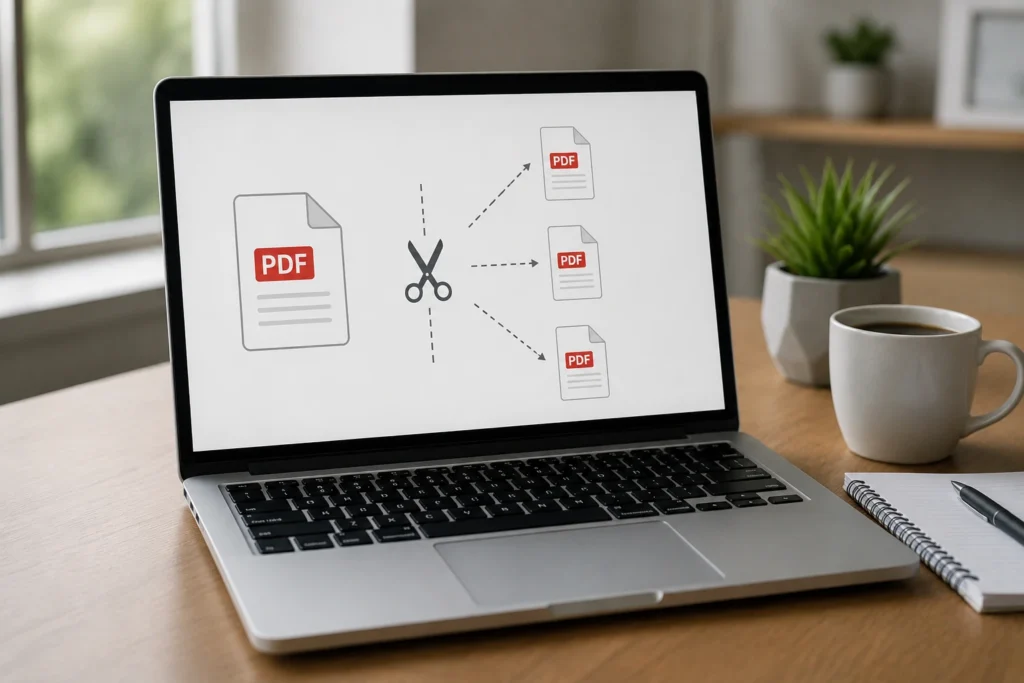
Dividir um PDF por páginas diretamente no navegador é uma solução prática para extrair trechos, criar arquivos menores ou reorganizar um documento sem instalar programas no computador ou no celular. Dependendo do resultado desejado, você pode usar uma ferramenta online de divisão ou o recurso de impressão do próprio navegador para salvar apenas determinadas páginas em um novo PDF.
O procedimento costuma ser simples, mas exige atenção à numeração das páginas, ao formato de saída e à privacidade do arquivo. Antes de começar, defina se precisa de um único PDF com algumas páginas, de vários arquivos separados por intervalos ou de um documento individual para cada página.
O que significa dividir um PDF por páginas
Dividir um PDF por páginas significa criar um ou mais arquivos novos a partir de um documento original. Em vez de compartilhar um PDF completo com dezenas de páginas, você pode selecionar somente o conteúdo necessário para uma determinada tarefa.
Por exemplo, um documento com 20 páginas pode ser separado das seguintes formas:
- Um novo arquivo contendo apenas as páginas 1 a 3.
- Um arquivo com as páginas 4, 7 e 10.
- Três documentos com os intervalos 1 a 5, 6 a 10 e 11 a 20.
- Um arquivo individual para cada página do documento.
A divisão não precisa alterar o arquivo original. Em condições normais, o PDF completo permanece salvo no dispositivo, enquanto as páginas escolhidas são copiadas para novos arquivos. Ainda assim, é recomendável manter o documento original até confirmar que todas as partes foram geradas e abertas corretamente.
Quando vale a pena separar páginas de um PDF
Separar páginas pode facilitar o compartilhamento, o armazenamento e a organização de documentos digitais. Um relatório extenso, por exemplo, pode conter capítulos destinados a pessoas diferentes. Nesse caso, criar arquivos menores evita enviar informações que não são necessárias para cada destinatário.
A mesma situação pode ocorrer com documentos administrativos, materiais de estudo, manuais, apresentações ou arquivos digitalizados. Se você precisa consultar ou encaminhar apenas um trecho, a extração de páginas reduz a quantidade de conteúdo envolvida e torna a identificação do arquivo mais fácil.
Também pode ser útil separar um PDF quando:
- O arquivo completo é maior do que o limite aceito por um formulário ou serviço de envio.
- É necessário compartilhar somente um capítulo ou conjunto de páginas.
- Diferentes páginas precisam ser arquivadas em pastas distintas.
- Uma página específica será usada como referência em outro contexto.
- O documento será enviado para pessoas ou equipes com necessidades diferentes.
- Você deseja manter uma cópia reduzida para leitura no celular.
Antes de fazer a divisão, confirme se as páginas selecionadas realmente correspondem ao conteúdo que será utilizado. A numeração exibida pelo leitor de PDF pode não coincidir com a numeração impressa no documento. Uma capa, um sumário ou páginas preliminares podem fazer com que a página identificada como “1” no conteúdo seja outra posição no arquivo.
Escolha o método conforme o resultado desejado
Existem duas maneiras comuns de separar páginas usando apenas o navegador: uma ferramenta online específica para PDF ou o recurso de impressão para salvar uma nova cópia. As duas opções podem atender a necessidades diferentes, por isso é importante escolher o método antes de enviar ou processar o arquivo.
| Método | Melhor uso | Possíveis limitações |
|---|---|---|
| Ferramenta online de divisão | Criar vários arquivos, selecionar páginas individuais ou organizar intervalos | O arquivo precisa ser enviado a um serviço externo; os recursos variam entre as plataformas |
| Impressão do navegador | Salvar rapidamente um único intervalo como um novo PDF | Pode oferecer menos opções para criar vários arquivos e alterar alguns elementos do documento |
| Recurso integrado ao visualizador | Extrair ou salvar páginas quando o navegador ou aplicativo disponibiliza essa função | Nem todos os leitores apresentam as mesmas opções |
Se você precisa criar três arquivos diferentes a partir de um único documento, uma ferramenta de divisão tende a ser mais conveniente. Se a necessidade é apenas salvar as páginas 6 a 9 em um novo arquivo, o comando de impressão para PDF pode ser suficiente.
Use uma ferramenta online para criar vários arquivos
As ferramentas online especializadas normalmente apresentam opções para selecionar páginas individuais, definir intervalos e escolher como o resultado será organizado. Algumas permitem criar um arquivo para cada intervalo; outras oferecem um modo que separa todas as páginas individualmente.
A interface varia de acordo com o serviço. Por isso, não é adequado presumir que todos os sites utilizem os mesmos nomes para os botões ou aceitem a mesma forma de indicar as páginas. Leia as instruções apresentadas na própria página e confira a prévia antes de confirmar a operação.
Use a impressão do navegador para criar uma única cópia
O recurso de impressão pode gerar uma nova versão do PDF com um intervalo definido pelo usuário. Depois de abrir o documento, selecione o comando de impressão, escolha a opção de salvar como PDF ou a impressora virtual disponível e informe as páginas desejadas.
Esse método é adequado quando você quer, por exemplo, salvar as páginas 11 a 15 de um PDF com 30 páginas. Ele geralmente não é tão prático para montar vários arquivos diferentes em uma única operação. Além disso, dependendo do navegador e do documento, alguns elementos interativos, metadados ou configurações específicas podem não ser preservados exatamente como no arquivo original.
Como dividir um PDF por páginas usando uma ferramenta online
O passo a passo abaixo descreve o fluxo mais comum em serviços acessados pelo navegador. Os nomes dos botões podem mudar, mas a lógica costuma ser semelhante: enviar o arquivo, escolher as páginas, definir a forma de saída, gerar os documentos e verificar o resultado.
1. Escolha uma ferramenta compatível
Pesquise uma ferramenta que informe claramente que oferece divisão ou extração de páginas de PDF. Dê preferência a páginas com instruções compreensíveis, conexão segura indicada pelo navegador e informações acessíveis sobre o tratamento dos arquivos.
Antes de enviar um documento, observe se o serviço informa:
- Quais formatos de entrada são aceitos.
- Se é possível selecionar páginas individuais e intervalos.
- Se o resultado será um PDF único, vários PDFs ou um arquivo compactado.
- Quais são os limites de tamanho ou quantidade de páginas.
- Por quanto tempo os arquivos podem permanecer disponíveis no serviço.
- Como solicitar ou realizar a remoção do arquivo enviado.
Essas informações podem variar e ser alteradas pelo fornecedor. Portanto, confira a página no momento do uso, especialmente quando o documento tiver informações pessoais ou profissionais.
2. Envie o arquivo PDF
Localize o botão com um nome como “Selecionar arquivo”, “Enviar PDF” ou “Escolher documento”. No computador, procure o arquivo na pasta em que ele foi salvo. No celular, o navegador pode abrir o gerenciador de arquivos, a pasta de downloads ou outro local de armazenamento.
Depois de selecionar o documento, aguarde o carregamento terminar. Não feche a aba nem atualize a página durante essa etapa. Se o serviço mostrar uma miniatura ou o total de páginas, use essas informações para confirmar que o arquivo correto foi enviado.
Confira especialmente:
- O nome do arquivo selecionado.
- A quantidade total de páginas exibida.
- A aparência das primeiras miniaturas.
- Se o carregamento foi concluído sem mensagem de erro.
- Se a versão enviada corresponde ao documento mais recente.
Essa verificação ajuda a evitar que um rascunho, uma cópia incompleta ou um arquivo com nome semelhante seja processado por engano.
3. Selecione as páginas desejadas
Com o PDF carregado, procure os controles de seleção. Dependendo da ferramenta, você poderá clicar nas miniaturas, marcar caixas de seleção ou digitar os números das páginas em um campo específico.
Para extrair páginas consecutivas, informe um intervalo, como 2–5. Nesse exemplo, serão selecionadas as páginas 2, 3, 4 e 5. Para páginas isoladas, a ferramenta pode aceitar uma indicação como 2, 6 e 9. Alguns serviços utilizam vírgulas, espaços ou outra sintaxe, portanto observe o formato solicitado na tela.
Quando quiser criar blocos separados, procure uma opção relacionada a “dividir em intervalos”, “separar por grupos” ou expressão equivalente. Um PDF de 12 páginas poderia ser organizado em três arquivos com as páginas 1 a 4, 5 a 8 e 9 a 12. Se o serviço não oferecer agrupamento, talvez seja necessário realizar cada seleção individualmente.
4. Defina o formato de saída
O resultado pode variar conforme a opção selecionada. Uma ferramenta pode reunir todas as páginas escolhidas em um único PDF, enquanto outra pode criar um arquivo para cada grupo. Também pode haver uma opção para separar todas as páginas individualmente.
Leia a descrição do modo escolhido antes de clicar em “Dividir”, “Extrair” ou “Gerar”. Se você selecionou as páginas 2, 6 e 9 e deseja um único documento, escolha a opção de extração ou combinação. Se deseja três arquivos, verifique se a ferramenta está configurada para criar grupos distintos.
No modo de uma página por arquivo, um PDF de quatro páginas deve resultar em quatro documentos, desde que todas as páginas tenham sido selecionadas. Caso a ferramenta gere um único arquivo, a configuração provavelmente foi definida para reunir a seleção.
5. Gere e baixe os arquivos
Após revisar as páginas e o modo de saída, inicie o processamento. O tempo necessário depende do tamanho do arquivo, da quantidade de páginas e das características do serviço. Aguarde a mensagem de conclusão e não interrompa o carregamento.
O download pode aparecer de diferentes formas:
- Um botão para baixar um PDF único.
- Um botão individual para cada parte.
- Um arquivo compactado contendo vários PDFs.
- Uma lista de documentos gerados para download separado.
Salve os arquivos em uma pasta fácil de localizar e, se possível, use nomes descritivos. Em vez de manter nomes genéricos, você pode organizar os documentos como “relatorio-paginas-1-a-5.pdf” e “relatorio-paginas-6-a-10.pdf”. Isso facilita a identificação posterior, desde que o nome não exponha informações desnecessárias.
Como separar páginas usando a impressão do navegador
O recurso de impressão do navegador pode ser suficiente para criar uma nova cópia com apenas algumas páginas. O procedimento exato varia entre computadores, sistemas e navegadores, mas normalmente segue uma sequência parecida.
- Abra o PDF no navegador.
- Acione o comando de impressão pelo menu do navegador ou pelo atalho disponível no dispositivo.
- Selecione a opção de salvar como PDF ou uma impressora virtual equivalente.
- Localize o campo de páginas e escolha todas, um intervalo ou páginas específicas, conforme as opções exibidas.
- Confira a prévia para verificar a quantidade e a ordem das páginas.
- Escolha o local de destino e salve o novo arquivo.
Em um documento de 18 páginas, por exemplo, você pode informar o intervalo de 7 a 10 para criar uma cópia com essas quatro páginas. Se o navegador aceitar páginas individuais, também pode ser possível indicar uma seleção como 2, 5 e 8. Caso essa forma não seja aceita, use uma ferramenta específica de divisão ou faça a operação em etapas.
Após salvar, abra o novo PDF e confirme se ele contém as páginas esperadas. A impressão para PDF pode produzir uma cópia visualmente semelhante, mas determinados recursos podem se comportar de maneira diferente. Formulários preenchíveis, links, marcadores, camadas ou elementos interativos não devem ser considerados preservados sem verificação.
Cuidados com a privacidade ao dividir um PDF online
Uma ferramenta online pode exigir o envio do PDF para servidores externos. Por isso, avalie o conteúdo antes de fazer o upload. Documentos que contêm dados pessoais, informações de clientes, contratos, credenciais, registros internos ou outros dados restritos merecem atenção especial.
Leia a política de privacidade e as condições de uso do serviço. Verifique as informações fornecidas sobre armazenamento, processamento e exclusão dos arquivos. Como essas regras variam entre as plataformas, não é possível afirmar que todos os serviços adotem o mesmo prazo ou procedimento.
Quando o documento não puder ser enviado a terceiros, prefira uma alternativa que funcione localmente, como o recurso de impressão do navegador, se ele atender ao resultado necessário. Outra possibilidade é utilizar um recurso já disponível no dispositivo, desde que você compreenda como ele processa e armazena o arquivo.
Depois de concluir o download:
- Confirme se os arquivos foram salvos no local correto.
- Use o comando de remoção oferecido pelo serviço, quando disponível.
- Feche a página de processamento após terminar.
- Apague cópias temporárias que não sejam mais necessárias.
- Evite manter documentos restritos em pastas de downloads sem necessidade.
A exclusão do arquivo no site não remove automaticamente cópias que possam ter sido salvas no dispositivo, em backups ou em outros locais. Faça uma verificação separada sempre que a privacidade for importante.
Como conferir os arquivos depois da divisão
A verificação final é uma etapa importante, especialmente quando o PDF será compartilhado, arquivado ou usado como referência. Não confie apenas no nome do arquivo ou na quantidade indicada pela ferramenta.
Confira a ordem e a quantidade de páginas
Abra cada arquivo gerado ou, quando houver muitos documentos, uma amostra representativa de cada grupo. Confirme se a primeira página é a esperada e se a última corresponde ao intervalo selecionado.
Se a seleção foi feita pelas páginas 4 a 7, o arquivo deverá conter quatro páginas na ordem correspondente. Se foram escolhidas as páginas 2, 6 e 10, verifique se nenhuma página intermediária foi incluída por engano.
Observe a qualidade visual
Verifique se textos, imagens, tabelas, cabeçalhos e rodapés continuam visíveis. Em PDFs digitalizados, observe se alguma página ficou cortada, em branco ou com qualidade diferente. Também confira se o arquivo abre sem mensagens de erro em um leitor de PDF disponível no dispositivo.
Quando possível, abra o resultado em outro visualizador. Essa comparação pode ajudar a identificar problemas específicos do primeiro aplicativo usado para visualizar o documento.
Mantenha o original até finalizar a conferência
O PDF original é uma referência caso seja necessário refazer a divisão. Não o apague imediatamente após criar as partes. Aguarde até confirmar que os arquivos novos estão completos, foram salvos corretamente e atendem ao objetivo do procedimento.
Divisão de PDF no celular pelo navegador
Também é possível separar páginas de um PDF usando o navegador do celular, desde que a ferramenta escolhida seja compatível com telas menores e com o sistema de arquivos do aparelho. O fluxo costuma ser semelhante ao do computador: acessar a página, escolher o documento, marcar as páginas, gerar o resultado e acompanhar o download.
Como a tela do celular pode exibir menos miniaturas ao mesmo tempo, redobre a atenção com a numeração. Amplie a visualização quando necessário e confira o conteúdo das páginas antes de confirmar a operação.
Depois de gerar os arquivos, procure-os na pasta de downloads ou no gerenciador de arquivos do aparelho. Abra os documentos antes de encaminhá-los para outra pessoa. Se o PDF contiver informações restritas, evite deixá-lo armazenado em uma pasta compartilhada ou em um dispositivo que não esteja sob seu controle.
Problemas comuns ao dividir um PDF
O arquivo gerado tem uma página a mais ou a menos
Isso pode acontecer quando a numeração do visualizador não corresponde à numeração impressa no documento ou quando o campo de seleção foi preenchido de forma diferente da esperada. Revise a prévia, compare as miniaturas e repita a operação usando a numeração exibida pela ferramenta.
A ferramenta criou um único arquivo em vez de vários
Provavelmente foi selecionado o modo de extração, e não o de divisão em grupos. Volte às opções de saída e procure uma configuração que indique arquivos separados, intervalos independentes ou uma página por documento.
O download não foi concluído
Confira a conexão, aguarde a barra de progresso e veja a lista de downloads do navegador. Se o problema persistir, tente novamente quando o arquivo estiver fechado em outros programas e o dispositivo tiver espaço disponível para salvar o resultado.
O PDF não abre depois da divisão
Faça um novo download e tente abrir o arquivo em outro visualizador. Se o erro continuar, repita o processamento com outra opção compatível ou use o recurso de impressão para criar uma nova cópia. Preserve o documento original até solucionar o problema.
Perguntas frequentes sobre dividir um PDF por páginas
É possível criar um PDF com apenas algumas páginas?
Sim. Você pode selecionar um intervalo, como as páginas 3 a 6, ou páginas individuais, caso a ferramenta aceite esse formato. O resultado será um novo arquivo com a seleção realizada. Sempre confirme a quantidade e a ordem das páginas antes de utilizá-lo.
É possível criar um arquivo para cada página?
Sim, quando a ferramenta oferece o modo de separação individual. Um PDF com seis páginas pode resultar em seis arquivos, cada um com uma página. Depois do processamento, confira se todos os arquivos foram gerados e se cada um contém somente uma página.
Dividir um PDF online modifica o arquivo original?
Normalmente, a operação cria novos arquivos e não modifica a cópia original armazenada no dispositivo. Ainda assim, mantenha o PDF completo até terminar a conferência. O original só será removido se você, o dispositivo ou alguma ação específica do serviço realizar essa exclusão.
É seguro enviar qualquer PDF para uma ferramenta online?
Não é possível tratar todos os serviços da mesma forma. A segurança depende das práticas da plataforma, das condições apresentadas e do conteúdo enviado. Para documentos com informações restritas, leia a política de privacidade e considere uma alternativa que não exija o upload do arquivo.
A divisão funciona em celulares?
Sim. O procedimento pode ser realizado pelo navegador do celular quando a página é compatível com o aparelho. A seleção pode ser menos confortável em telas pequenas, por isso é importante conferir as miniaturas, a numeração e os arquivos baixados.
Qual método é melhor: ferramenta online ou impressão para PDF?
Depende do resultado. A ferramenta online tende a ser mais apropriada para criar vários arquivos ou organizar diferentes grupos de páginas. A impressão para PDF pode ser mais direta quando você precisa de uma única cópia com determinado intervalo. Em ambos os casos, confira o arquivo final antes de compartilhá-lo.
Conclusão
Dividir um PDF por páginas diretamente no navegador é uma forma prática de criar cópias menores sem instalar um programa específico. A ferramenta online costuma oferecer mais opções para separar intervalos, páginas isoladas e grupos distintos, enquanto a impressão do navegador pode resolver rapidamente a criação de um único PDF com parte do conteúdo.
Para obter um resultado correto, confira o arquivo enviado, selecione as páginas usando a numeração exibida, escolha o formato de saída adequado e abra os documentos gerados antes de usá-los. Se o PDF tiver informações restritas, avalie a política do serviço e prefira um método que não exija o envio do documento para uma plataforma externa quando isso for necessário.
Com esses cuidados, você pode organizar, compartilhar e armazenar apenas as páginas relevantes, mantendo o documento original disponível até concluir toda a verificação.